
交互式仪表板!Python轻松完成!⛵
作者:韩信子@ShowMeAI
数据分析实战系列:https://www.showmeai.tech/tutorials/40
本文地址:https://www.showmeai.tech/article-detail/410
声明:版权所有,转载请联系平台与作者并注明出处
收藏ShowMeAI查看更多精彩内容
引言
在本篇内容中,ShowMeAI将给大家讲解使用 ipywidget 模块创建交互式仪表板。
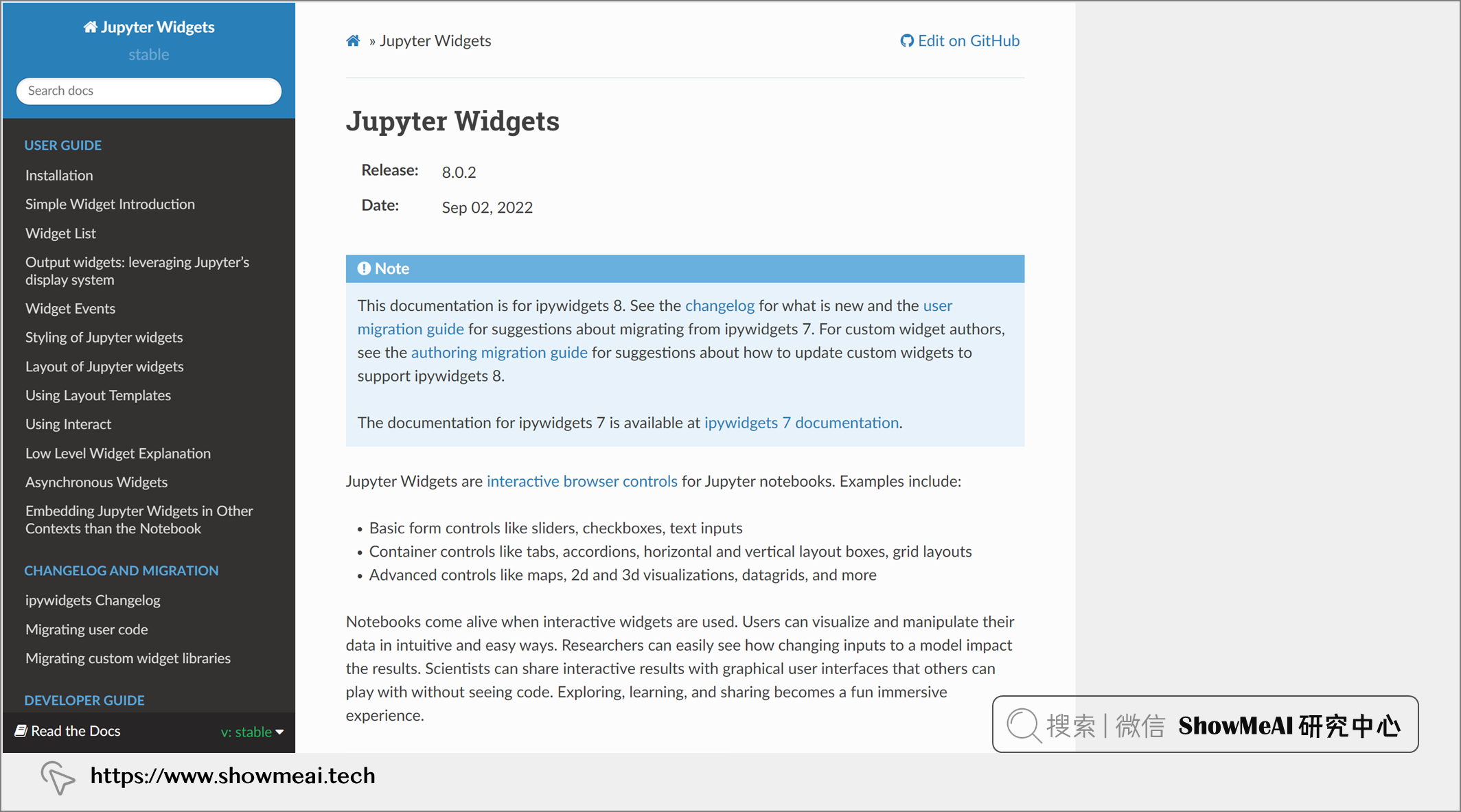
我们本次用到的数据集是 Kaggle 的 CardioGoodFitness,大家可以通过 ShowMeAI 的百度网盘地址下载。
实战数据集下载(百度网盘):公众号『ShowMeAI研究中心』回复『实战』,或者点击 这里 获取本文 [41]ipywidgets:使用Python创建交互式仪表板 『CardioGoodFitness 数据集』
ShowMeAI官方GitHub:https://github.com/ShowMeAI-Hub
首先,我们需要导入所需的模块。
import pandas as pd

import ipywidgets

import seaborn as sns

import matplotlib.pyplot as plt
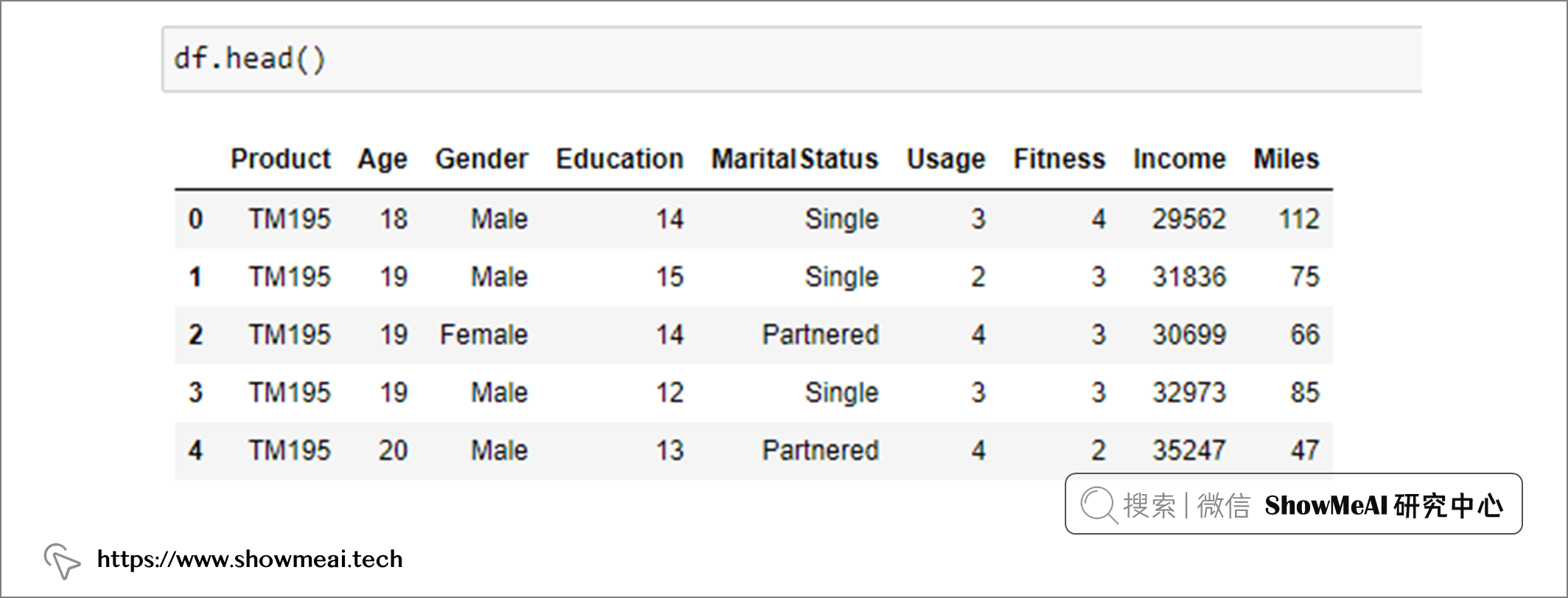
我们先看一下数据变量。数据中包含 2 个连续变量,收入 Income 和英里数 Miles。
看板Demo实现:了解Miles的分布
准备工作
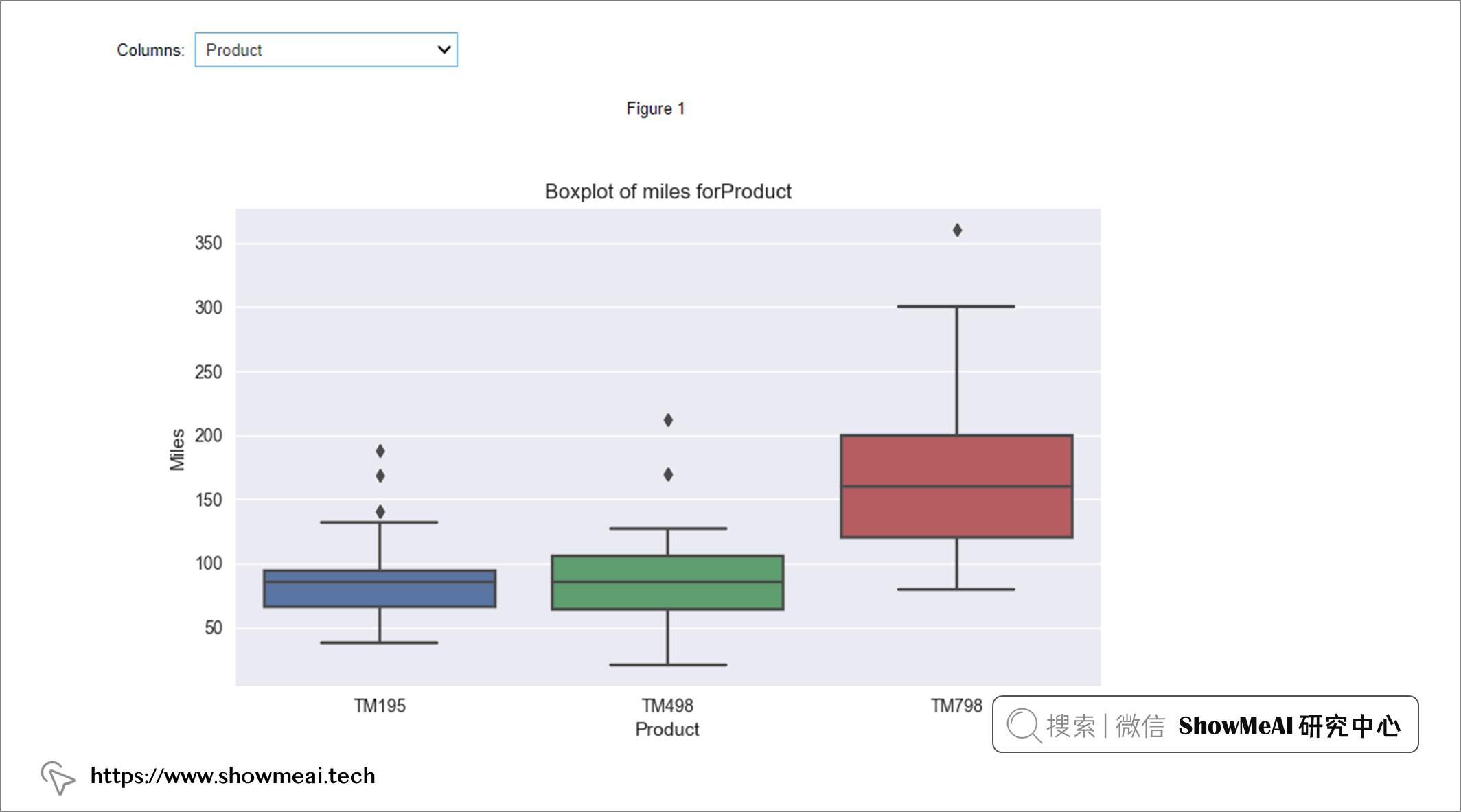
ipywidget 模块包含了很多可用的小部件。在这个演示中,我们将使用下拉框选择类别数据,以便更好地了解里程分布。我们将选择箱线图来绘制每个类别的里程数据。
%matplotlib widget

# Drop down for boxplot variable to be select

drop_down_name = ipywidgets.Dropdown(options=list(df.drop(['Miles','Income'],axis=1).columns),

                                value=list(df.drop(['Miles','Income'],axis=1).columns)[0],

                                description='Columns:',

                                disabled=False)
接下来,我们可以创建一个函数,允许输入用于绘制英里箱线图的列名称。
#selected_vals = column used to plot

def boxplot(selected_vals):

    plt.close('all')

    fig = plt.figure(figsize=(9,5))

    plt.style.use('seaborn')

    sns.boxplot(df[selected_vals],df['Miles'])

    plt.title('Boxplot of miles for' + selected_vals)

    plt.show()
之后,我们需要创建一个 layout/布局,Jupyter 交互式小部件具有一个 layout 属性,包含了许多影响小部件布局的 CSS 属性。
最简单的自定义是 HBox,它是一个水平布局的选择器,而 VBox 代表一个垂直布局的选择器。下面是 HBox 或 VBox 布局的示例。
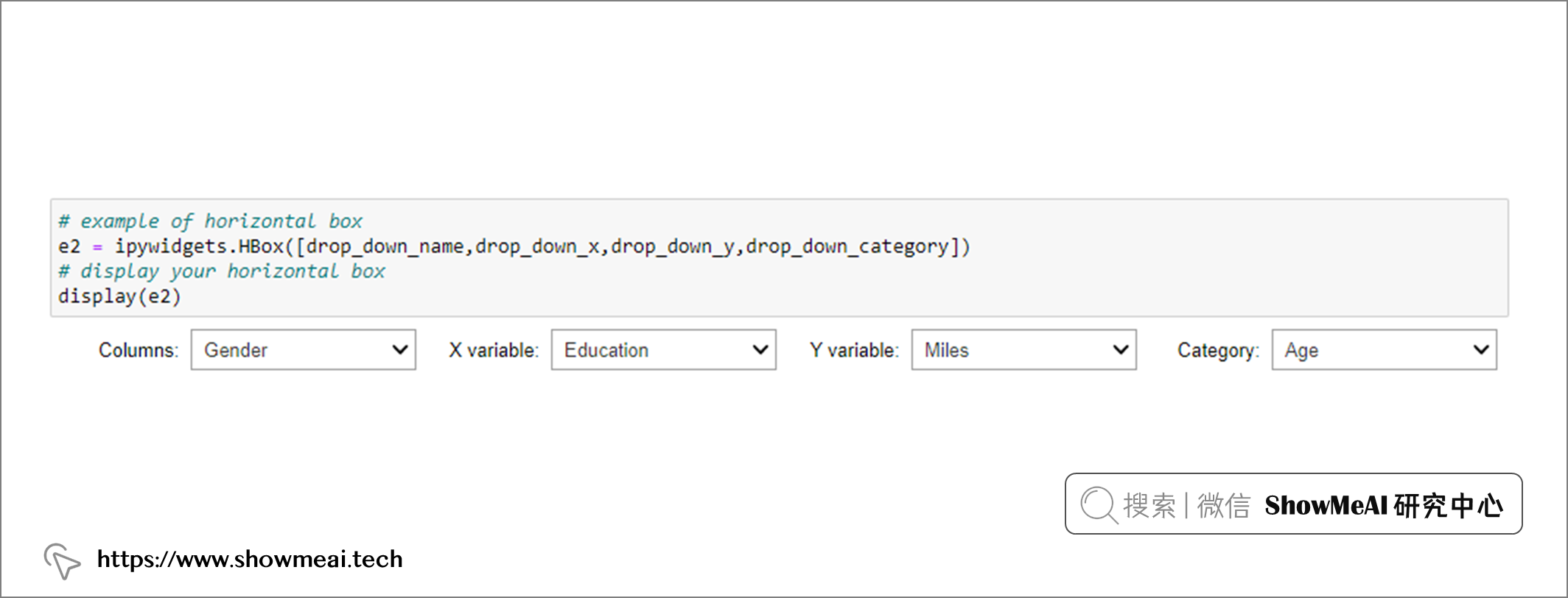
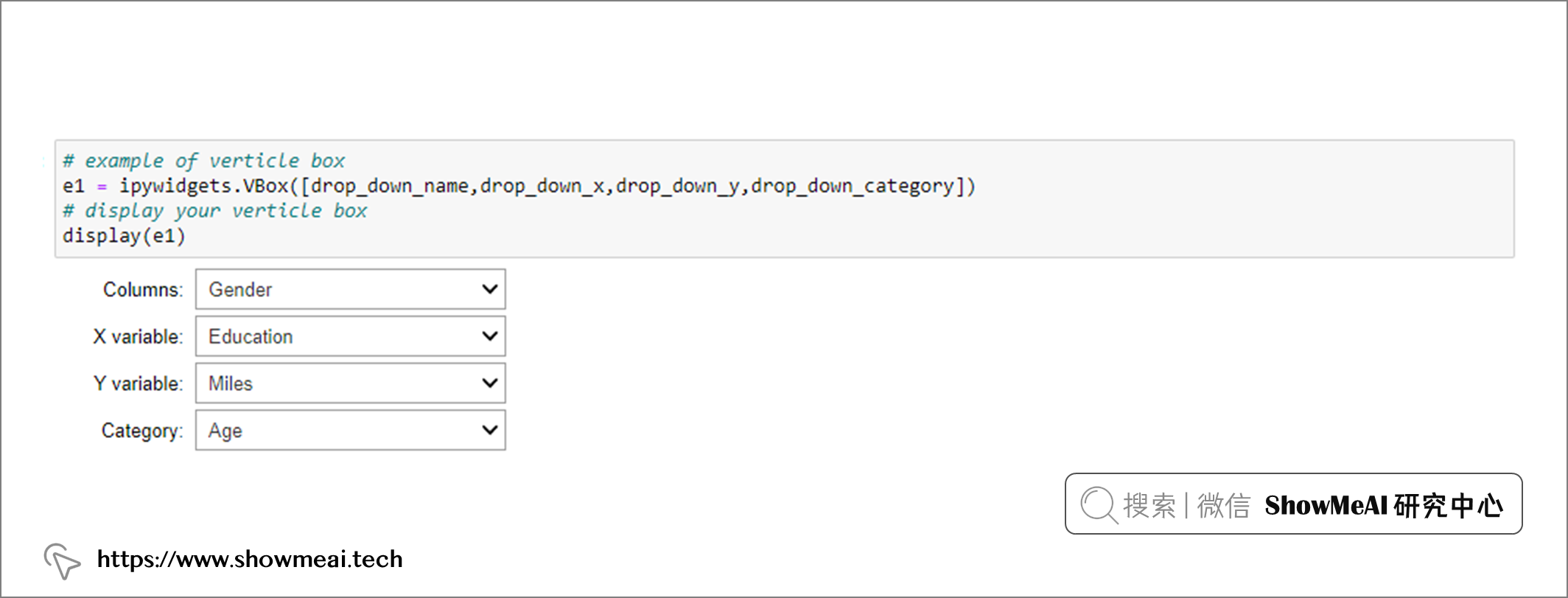
下面我们准备输入和输出布局的显示。
#layout for filtering

ui2 = ipywidgets.HBox([drop_down_name])

# link your function to your input

out2 = ipywidgets.interactive_output(boxplot,

                                     {'selected_vals' : drop_down_name})

# display your box plot

display(ui2,out2)
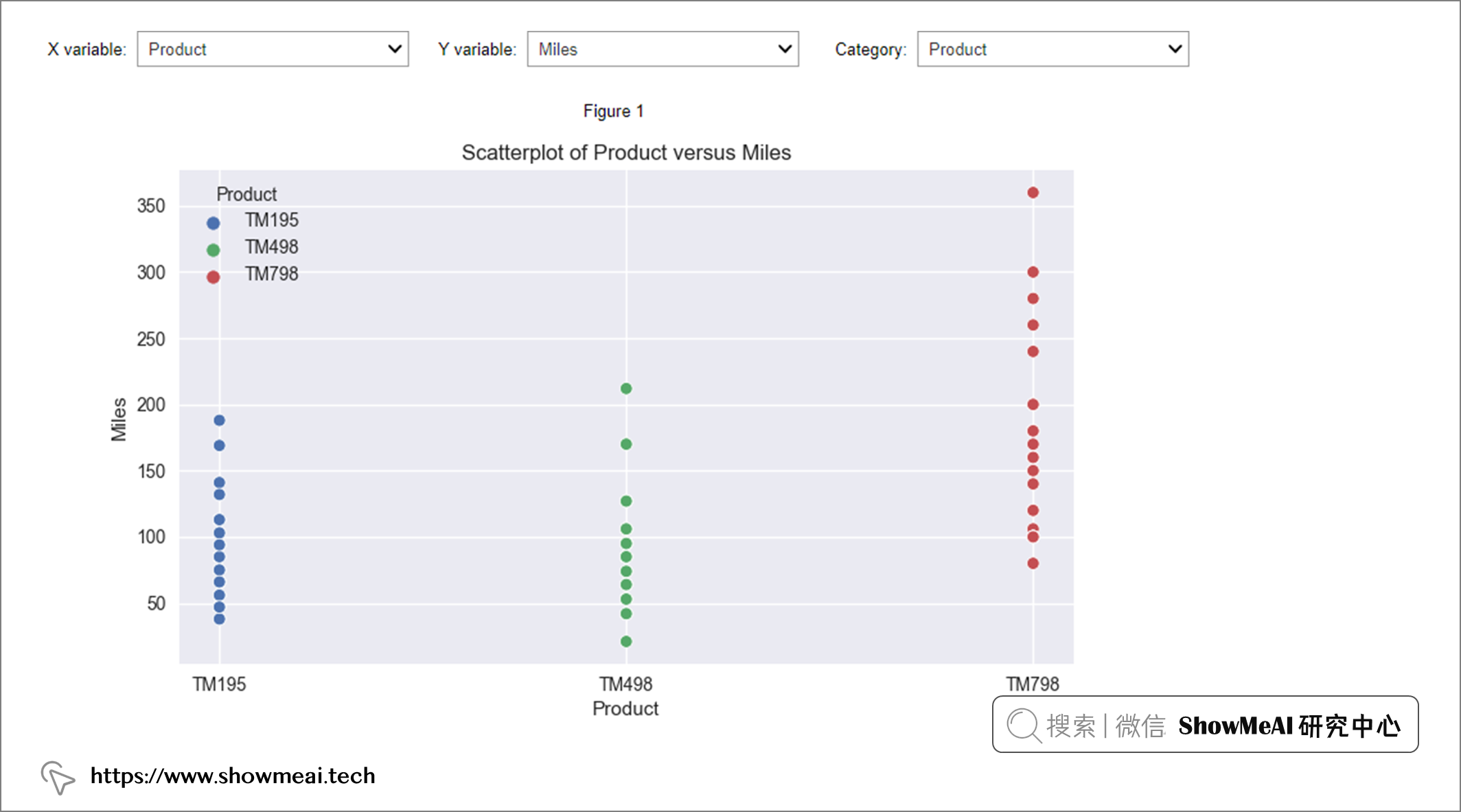
上面散点图的输入是 x、y 和色调。因为每个变量都是一个选择,我们使用了下拉框。
输入设计、选项、值和要定义的描述
# dropbox select x axis

drop_down_x = ipywidgets.Dropdown(options=list(df.columns),

                                value=list(df.columns)[0],

                                description='X variable:',

                                disabled=False)

# dropbox select y axis

drop_down_y = ipywidgets.Dropdown(options=list(['Miles','Income']),

                                value=list(['Miles','Income'])[0],

                                description='Y variable:',

                                disabled=False)

# dropbox select category

drop_down_category= ipywidgets.Dropdown(options=list(df.drop(['Miles','Income'],axis=1).columns),

                                value=list(df.drop(['Miles','Income'],axis=1).columns)[0],

                                description='Category:',

                              disabled=False)
散点图绘制
# scatter plot function

def scatter(x,y,category):

    plt.close('all')

    fig = plt.figure(figsize=(9,5))

    plt.style.use('seaborn')

    sns.scatterplot(data=df,x=x,y=y,hue=category)

    plt.title('Scatterplot of ' +x+' versus '+ y)

    #plt.xlabel('Date')

    plt.show()
显示HBox或VBox的选择器布局
# display the layout of filtering

ui3 = ipywidgets.HBox([drop_down_x,drop_down_y,drop_down_category])
将绘图与选择器相关联
# related the plot link to filtering

out3 = ipywidgets.interactive_output(scatter,

                                     {'x' : drop_down_x,

                                     'y': drop_down_y,

                                     'category':drop_down_category})
显示选择后的输入和输出
#display the input and output

display(ui3,out3)
参考资料
推荐阅读
- 数据分析实战系列:https://www.showmeai.tech/tutorials/40
- 机器学习数据分析实战系列:https://www.showmeai.tech/tutorials/41
- 深度学习数据分析实战系列:https://www.showmeai.tech/tutorials/42
- TensorFlow数据分析实战系列:https://www.showmeai.tech/tutorials/43
- PyTorch数据分析实战系列:https://www.showmeai.tech/tutorials/44
- NLP实战数据分析实战系列:https://www.showmeai.tech/tutorials/45
- CV实战数据分析实战系列:https://www.showmeai.tech/tutorials/46
- AI 面试题库系列:https://www.showmeai.tech/tutorials/48
交互式仪表板!Python轻松完成!⛵的更多相关文章
- python轻松实现代码编码格式转换
python轻松实现代码编码格式转换 最近刚换工作不久,没太多的时间去整理工作中的东西,大部分时间都在用来熟悉新公司的业务,熟悉他们的代码框架了,最主要的是还有很多新东西要学,我之前主要是做php后台 ...
- 一个交互式可视化Python库——Bokeh
本篇为<Python数据可视化实战>第十篇文章,我们一起学习一个交互式可视化Python库--Bokeh. Bokeh基础 Bokeh是一个专门针对Web浏览器的呈现功能的交互式可视化Py ...
- 使用Python轻松批量压缩图片
在互联网,图片的大小对一个网站的响应速度有着明显的影响,因此在提供用户预览的时候,图片往往是使用压缩后的.如果一个网站图片较多,一张张压缩显然很浪费时间.那么接下来,我就跟大家分享一个批量压缩图片的方 ...
- 如何用python轻松破解wifi密码( 源码 )
摘要: 我得说明下这个东西一点都不高端,甚至看起来有点糟糕.而且用的是单线程~,因为过几天要搬家了,于是.. 环境准备 python2.7 凑合的linux 差不多的无线网卡 pywifi模块 弱口令 ...
- 还在被大妈灵魂拷问?使用Python轻松完成垃圾分类!
目录 0 环境 1 引言 2 思路 3 图像分类 4 总结 0 环境 Python版本:3.6.8 系统版本:macOS Mojave Python Jupyter Notebook 1 引言 七月了 ...
- ZAO 换脸不安全?用 python 轻松实现 AI
最近两天一款名为 「ZAO」 的 App 刷爆了朋友圈,它的主打功能是 AI 换脸,宣称「只需一张照片,就能出演天下好戏」 : 现实中不能实现当明星的梦,在这个 App 里你可以,想演谁演谁.新鲜.好 ...
- Python轻松入门到项目实战-实用教程
本课程完全基于Python3讲解,针对广大的Python爱好者与同学录制.通过本课程的学习,可以让同学们在学习Python的过程中少走弯路.整个课程以实例教学为核心,通过对大量丰富的经典实例的讲解.让 ...
- 手把手教你使用Python轻松搞定发邮件
前言 现在生活节奏加快,人们之间交流方式也有了天差地别,为了更加便捷的交流沟通,电子邮件产生了,众所周知,电子邮件其实就是客户端和服务器端发送接受数据一样,他有一个发信和一个收信的功能,电子邮件的通信 ...
- 20 行代码:Serverless 架构下用 Python 轻松搞定图像分类和预测
作者 | 江昱 前言 图像分类是人工智能领域的一个热门话题.通俗解释就是,根据各自在图像信息中所反映的不同特征,把不同类别的目标区分开来的图像处理方法. 它利用计算机对图像进行定量分析,把图像或图像中 ...
- python轻松入门——爬取豆瓣Top250时出现403报错
关于爬虫程序的418+403报错. 1.按F12打开"开发者调试页面"如下图所示:按步骤,选中Network,找到使用的接口,获取到浏览器访问的信息. 我们需要把自己的python ...
随机推荐
- PHP全栈开发(八):CSS Ⅱ 创建
CSS一共有三种创建方式,分别是 外部样式表 内部样式表 内联样式表 外部样式表顾名思义,是将HTML文件与CSS文件分开,形成两个独立的文件,CSS文件以.css结尾. 我们可以在HTML的头部里面 ...
- 关于history.back()、history.go()回退但无法刷新页面的问题
window.history.back(); 这样确实可以做到后退的功能,但是项目中,常常并不只是后退就能完成需求,往往需要在后退的同时,刷新后退的页面信息,比如后退到首页同时刷新首页的最新数据,这样 ...
- CQOI2015任务查询系统
题目链接 主席树. 把区间的影响挂在左端点与右端点,建树时顺便对应的插入与删除. 维护一段值域区间的和与数字个数,查询时要注意与第k大的数相同的数可能有很多. 复杂度O(nlogn) #include ...
- 网页计时访问器application对象
网页计时访问器 application对象代表Web应用本身,整个Web共享一个application对象.开始于服务器打开结束与服务器关闭.在不同的浏览器打开j计时器仍然有作用.除非把服务器关闭 & ...
- Windows Server 2012部署遇到的问题
一.安装IIS提示"服务器管理器WinRM插件可能已损坏或丢失" 解决方案: 1.开启WinRM服务,添加ip监听 在服务中查看WinRM服务是否开启,如果没有开启则把该服务开启, ...
- [Oracle]复习笔记-SQL部分内容
Oracle笔记--SQL部分 整体框架 语句的执行顺序:from →where →group by→having→select→order by select * from * where * gr ...
- vue3 页面跳转
需要引入 useRouter import {useRouter} from "vue-router"; 然后声明对象 代码如下 export default { setup() ...
- JIRA操作之 基本说明
官方说明:https://docs.atlassian.com/software/jira/docs/api/7.6.1/ 项目(Project) Project是一组问题单(Issue)的集合,每个 ...
- 深度学习之深L层神经网络
声明 本文参考(8条消息) [中文][吴恩达课后编程作业]Course 1 - 神经网络和深度学习 - 第四周作业(1&2)_何宽的博客-CSDN博客 力求自己理解,刚刚走进深度学习希望可以一 ...
- 黏包现象、struct模块和解决黏包问题的流程、UDP协议、并发编程理论、多道程序设计技术及进程理论 _
目录 黏包现象 二.struct模块及解决黏包问题的流程 三.粘包代码实战 UDP协议(了解) 并发编程理论 多道技术 进程理论 进程的并行与并发 进程的三状态 黏包现象 什么是粘包 1.服务端连续执 ...