
avalonia实现自定义小弹窗
对于使用avalonia的时候某些功能需要到一些提示,比如异常或者成功都需要对用户进行提示,所以需要单独实现弹窗功能,并且可以自定义内部组件,这一期将手动实现一个简单的小弹窗,并且很容易自定义
创建项目
实现我们需要创建一个avaloniaMVVM的项目模板
并且取名PopoverExample
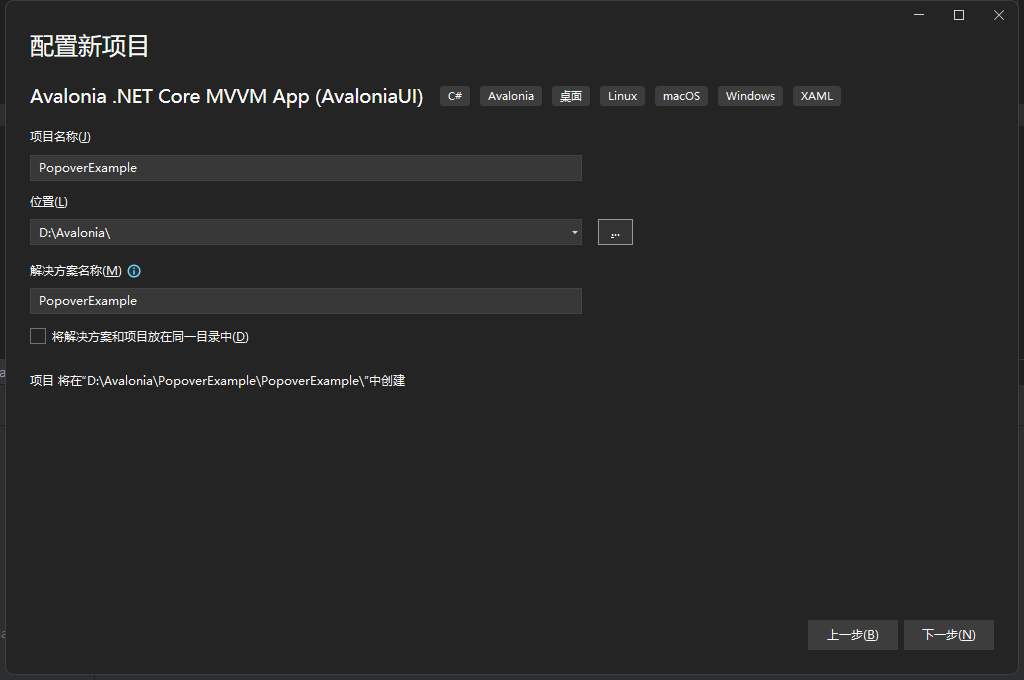
然后一直默认创建。
创建弹窗组件
在Views文件夹中创建一个组件,选择Window模板,创建名称Dialog

然后打开Dialog.axaml文件,修改相关代码,
<Window xmlns="https://github.com/avaloniaui"

        xmlns:x="http://schemas.microsoft.com/winfx/2006/xaml"

        xmlns:d="http://schemas.microsoft.com/expression/blend/2008"

        xmlns:mc="http://schemas.openxmlformats.org/markup-compatibility/2006"

        mc:Ignorable="d" d:DesignWidth="800" d:DesignHeight="450"

        x:Class="Dialog.Views.DialogBase"

        ExtendClientAreaToDecorationsHint="True"

        ExtendClientAreaChromeHints="NoChrome"

        ExtendClientAreaTitleBarHeightHint="-1"

        Title="DialogBase">

    <StackPanel>

        <Grid>

            <Grid HorizontalAlignment="Left">

                <TextBlock>标题</TextBlock>

            </Grid>

            <Grid HorizontalAlignment="Right">

                <Button Click="Close_OnClick" Name="Close">关闭</Button>

            </Grid>

        </Grid>

        <Grid>

            <TextBlock Name="Content"></TextBlock>

        </Grid>

    </StackPanel>

</Window>
以下代码是用于隐藏默认的标题栏的
ExtendClientAreaToDecorationsHint="True"

ExtendClientAreaChromeHints="NoChrome"

ExtendClientAreaTitleBarHeightHint="-1"
打开DialogBase.axaml.cs ,修改修改代码
using Avalonia;

using Avalonia.Controls;

using Avalonia.Interactivity;

using Avalonia.Markup.Xaml;

namespace Dialog.Views;

public partial class DialogBase : Window

{

    public DialogBase()

    {

        InitializeComponent();

#if DEBUG

        this.AttachDevTools();

#endif

    }

    private void InitializeComponent()

    {

        AvaloniaXamlLoader.Load(this);

    }

    private void Close_OnClick(object? sender, RoutedEventArgs e)

    {

        Close();

    }

}
创建DialogManage类
创建DialogManage类,用于管理Dialog 创建DialogManage.cs,添加以下代码
using System;

using System.Collections.Generic;

using System.Threading.Tasks;

using Avalonia;

using Avalonia.Controls;

using Avalonia.Threading;

namespace Dialog.Views;

public static class DialogManage

{

    private static readonly Dictionary<DialogType, DialogBase> _dialogBases = new();

    public static void Show(DialogType type, string content, int height = 100, int width = 200, int timing = 3000)

    {

        DialogBase dialog;

        // 防止并发可自行修改

        lock (_dialogBases)

        {

            if (_dialogBases.Remove(type, out var dialogBase))

            {

                try

                {

                    dialogBase.Close();

                }

                catch

                {

                }

            }

            dialog = new DialogBase

            {

                Height = height,

                Width = width,

                WindowStartupLocation = WindowStartupLocation.Manual // 不设置的话无法修改窗口位置

            };

            if (timing > 0)

            {

                // 弹窗定时关闭

                _ = Task.Run(async () =>

                {

                    await Task.Delay(timing);

                    // 先删除并且拿到删除的value

                    if (_dialogBases.Remove(type, out var dialogBase))

                    {

                        // 操作组件需要使用ui线程

                        _ = Dispatcher.UIThread.InvokeAsync(() =>

                        {

                            try

                            {

                                // 关闭弹窗组件

                                dialogBase.Close();

                            }

                            // 可能已经被关闭所以可能会出现异常

                            catch

                            {

                            }

                        });

                    }

                });

            }

            // 添加到字典中

            _dialogBases.TryAdd(type, dialog);

        }

        // 获取当前屏幕

        var bounds = dialog.Screens.ScreenFromVisual(dialog).Bounds;

        // 偏移

        int skewing = 20;

        // window的任务栏高度

        int taskbar = 50;

        int x, y;

        switch (type)

        {

            case DialogType.topLeft:

                x = skewing;

                y = skewing;

                break;

            case DialogType.topCenter:

                x = (int)((bounds.Width - dialog.Width) / 2);

                y = skewing;

                break;

            case DialogType.topRight:

                x = (int)((bounds.Width - dialog.Width) - skewing);

                y = skewing;

                break;

            case DialogType.leftLower:

                x = 20;

                y = (int)(bounds.Height - dialog.Height) - taskbar - skewing;

                break;

            case DialogType.centerLower:

                x = (int)((bounds.Width - dialog.Width) / 2);

                y = (int)(bounds.Height - dialog.Height) - taskbar - skewing;

                break;

            case DialogType.rightLower:

                x = (int)(bounds.Width - dialog.Width - skewing);

                y = (int)(bounds.Height - dialog.Height) - taskbar - skewing;

                break;

            default:

                throw new ArgumentOutOfRangeException(nameof(type), type, null);

        }

        // 设置弹窗的位置

        dialog.Position = new PixelPoint(x, y);

        // 获取内容显示的组件并且将内容显示上去

        var contentBox = dialog.Find<TextBlock>("Content");

        contentBox.Text = content;

        dialog.Show();

    }

}

public enum DialogType

{

    /// <summary>

    /// 左上

    /// </summary>

    topLeft,

    /// <summary>

    /// 居中靠上

    /// </summary>

    topCenter,

    /// <summary>

    /// 右上

    /// </summary>

    topRight,

    /// <summary>

    /// 左下

    /// </summary>

    leftLower,

    /// <summary>

    /// 居中靠下

    /// </summary>

    centerLower,

    /// <summary>

    /// 右下

    /// </summary>

    rightLower

}
对于弹窗组件已经完成,
基本使用弹窗
打开MainWindow.axaml文件修改代码
<Window xmlns="https://github.com/avaloniaui"

        xmlns:x="http://schemas.microsoft.com/winfx/2006/xaml"

        xmlns:vm="using:Dialog.ViewModels"

        xmlns:d="http://schemas.microsoft.com/expression/blend/2008"

        xmlns:mc="http://schemas.openxmlformats.org/markup-compatibility/2006"

        mc:Ignorable="d" d:DesignWidth="800" d:DesignHeight="450"

        x:Class="Dialog.Views.MainWindow"

        Height="400"

        Width="400"

        Icon="/Assets/avalonia-logo.ico"

        Title="Dialog">

    <Design.DataContext>

        <!-- This only sets the DataContext for the previewer in an IDE,

             to set the actual DataContext for runtime, set the DataContext property in code (look at App.axaml.cs) -->

        <vm:MainWindowViewModel/>

    </Design.DataContext>

    <StackPanel HorizontalAlignment="Center">

        <Button Height="40" Name="OpenDialog" Click="OpenDialog_OnClick">打开新弹窗</Button>

    </StackPanel>

</Window>
打开 MainWindow.axaml.cs修改相关代码
using Avalonia.Controls;

using Avalonia.Interactivity;

namespace Dialog.Views;

public partial class MainWindow : Window

{

    public MainWindow()

    {

        InitializeComponent();

    }

    // 定义枚举开始的值

    private int i = 0;

    private void OpenDialog_OnClick(object? sender, RoutedEventArgs e)

    {

        // 弹窗新窗口

        DialogManage.Show((DialogType)i++, "弹窗内容:" + i);

        // 超过枚举值重新赋值

        if (i == 6)

        {

            i = 0;

        }

    }

}
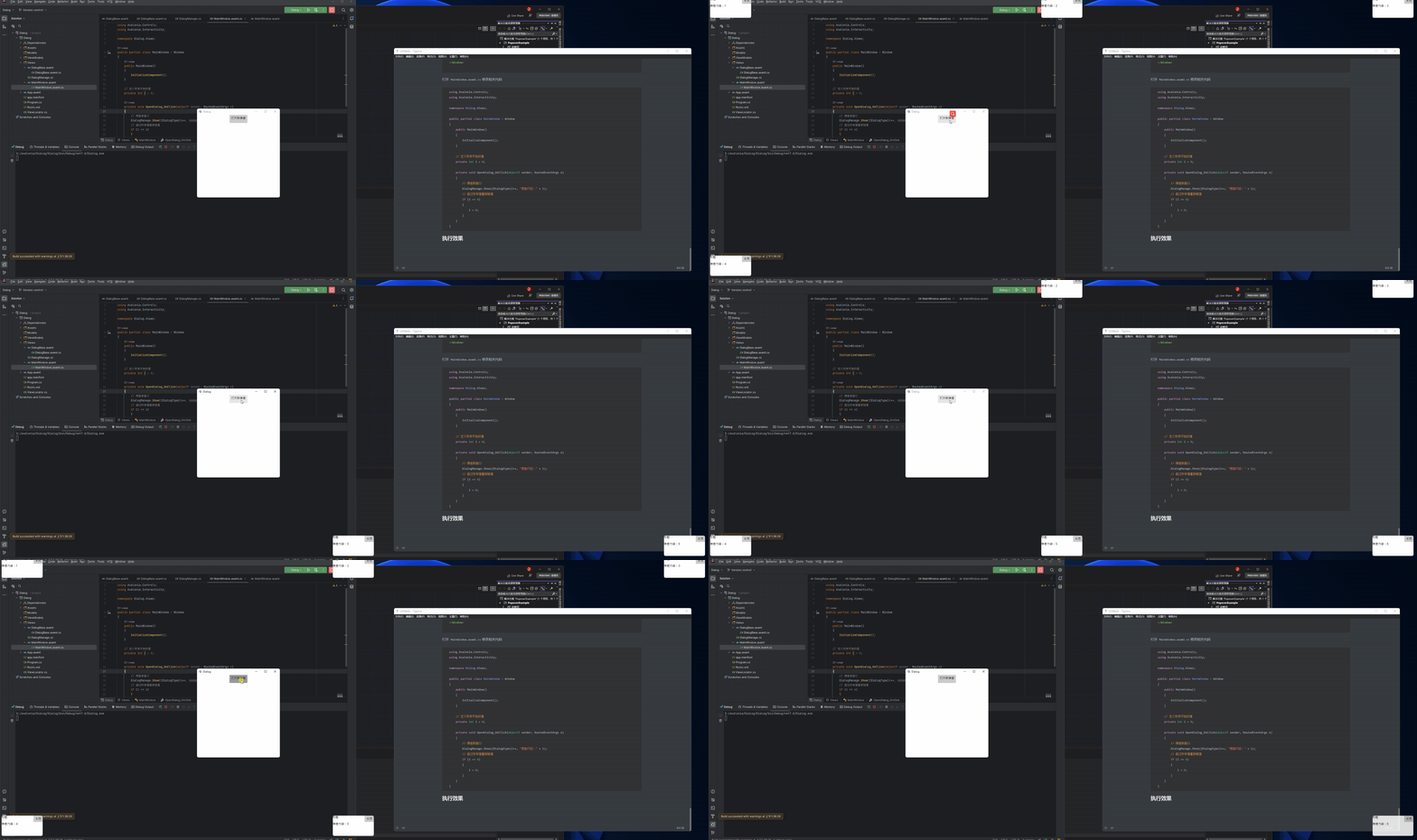
执行效果
来自token的分享
技术交流群:737776595
avalonia实现自定义小弹窗的更多相关文章
- 微信小程序之自定义toast弹窗
微信小程序里面的自带弹窗icon只有两种,success和loading.有时候用户输入错误的时候想加入一个提醒图标,也可以使用wx.showToast中的image来添加图片达到使用自定义图标的目的 ...
- uni-app自定义Modal弹窗组件|仿ios、微信弹窗效果
介绍 uniapp自定义弹窗组件uniPop,基于uni-app开发的自定义模态弹窗|msg信息框|alert对话框|confirm确认框|toast弱提示框 支持多种动画效果.多弹窗类型ios/an ...
- C#页面添加提交数据后跳出小弹窗的功能
很简单,将小弹窗部分写进一个div,利用div的visible属性去控制是否显示,首先默认为false; 当后台程序执行到插入数据完成后,设置session状态值为‘yes’ 判断,当session状 ...
- select自定义小三角样式
这段代码是网上大部分的解决办法,在这里总结一下: 让select透明,上面加一个span,来替换select框,可以自定义小三角样式,也可以做出select文字居中的效果. <div class ...
- 教你在Yii2.0框架中如何创建自定义小部件
本教程将帮助您创建自己的自定义小部件在 yii framework 2.0.部件是可重用的模块和用于视图. 创建一个小部件,需要继承 yii\base\Widget,覆盖重写 yii\base\Wid ...
- Flutter - 自定义Dialog弹窗
------------恢复内容开始------------ Flutter - 自定义Dialog弹窗 应用场景:app系统版本升级弹窗,系统退出登录弹窗,首页广告弹窗,消息中心弹窗,删除文件弹窗等 ...
- Intouch 制作自定义登录弹窗
在新的自动化项目中,因为业主对设计审美要求比较高,对Intouch自带脚本呼出登录窗体不满意,故而制作自定义登录弹窗来满足其审美需求.在寻求自控群前辈的经验下,将其整理成博客,供大家参考. 1.登录窗 ...
- 百度智能小程序弹窗组件wcPop|智能小程序自定义model弹窗模板
百度智能小程序自定义弹窗组件wcPop|百度小程序model对话框|智能小程序弹窗界面模板 最近百度也推出了自己的智能小程序,如是就赶紧去试了下,官方提供的api还不是狠完整.而且官方提供的弹窗组件也 ...
- 小程序自定义modal弹窗封装实现
前言小程序官方提供了 wx.showModal 方法,但样式比较固定,不能满足多元化需求,自定义势在必行~ 老规矩先上图 点击某个按钮,弹出 modal框,里面的内容可以自定义,可以是简单的文字提示, ...
- 微信小程序之自定义模态弹窗(带动画)实例
1.基本需求. 实现用户自定义弹框 带动画(动画可做参靠,个人要是觉得不好看可以自定义动画) 获取弹出框的内容,自定义事件获取 2.案例目录结构 二.程序实现具体步骤 1.弹框index.wxml代码 ...
随机推荐
- 论文笔记 - RETRIEVE: Coreset Selection for Efficient and Robust Semi-Supervised Learning
Motivation 虽然半监督学习减少了大量数据标注的成本,但是对计算资源的要求依然很高(无论是在训练中还是超参搜索过程中),因此提出想法:由于计算量主要集中在大量未标注的数据上,能否从未标注的数据 ...
- Appscan安全扫描问题-会话检测失败
在进行手动探索-使用浏览器记录时,在后续的继续探索中经常碰到会话检测失败的问题.然而在[配置-登录管理-自动]中记录账号密码后再继续探索仍然提示会话检测失败....网上查找了资料,从该博主的博文中成功 ...
- SpringBoot 06: springboot中使用redis
配置SpringBoot 创建SpringBoot项目时勾选Redis起步依赖 <dependency> <groupId>org.springframework.boot&l ...
- UED Landing 页 - 定时抓取掘金文章
我们是袋鼠云数栈 UED 团队,致力于打造优秀的一站式数据中台产品.我们始终保持工匠精神,探索前端道路,为社区积累并传播经验价值. 本文作者:琉易 https://liuxianyu.cn 本次分享基 ...
- .NET性能优化-使用内存+磁盘混合缓存
我们回顾一下上一篇文章中的内容,有一个朋友问我这样一个问题: 我的业务依赖一些数据,因为数据库访问慢,我把它放在Redis里面,不过还是太慢了,有什么其它的方案吗? 其实这个问题比较简单的是吧?Red ...
- C温故补缺(十二):预编译器与头文件
预编译器 预编译器就是之前学的预编译指令的执行者 gcc -E test.c -o test.i 生成预编译文件就是翻译#指令 比如#include<stdio.h>就是把整个stdio. ...
- pagehelper踩坑记之分页乱套
我们在使用数据库进行查询时,很多时候会用到分页展示功能,因此除了像mybatis这样的完善的orm框架之外,还有pagehelper这样的插件帮助减轻我们的工作. pagehelper的实现方式是,不 ...
- Windows 服务器中使用 mysqldump 命令导出数据,解决中文乱码问题
起因 环境:阿里云服务器(windows server).mysql(8.0.11) mysql> select @@version; +-----------+ | @@version | + ...
- 【Redis场景1】用户登录注册
细节回顾: 关于cookie和session不熟悉的朋友: 建议阅读该博客:https://www.cnblogs.com/ityouknow/p/10856177.html 执行流程: 在单体模式下 ...
- Burp Suite进阶
1.Scanner Burp Scanner主要用于自动检测Web系统的各种漏洞. 首先,确认Burp Suite正常启动并完成浏览器代理的配置.然后进入Burp Proxy,关闭拦截代理功能,快速浏 ...