
如何为 esp32 编译和配置及烧写 MicroPython 固件。
MicroPython 在 esp-idf (esp32) 上编译固件
esp32 编译 micropython 的固件相关的资料应该很多吧,我也会出一篇,但会额外讲一些 linux 的东西的。
资料将按照以下顺序进行说明。
- 什么是 esp-idf ?
- 配置 esp32 工具链
- 准备 micropython 仓库
- 建立 micropython for esp32 固件
注意,以下操作截图全部在 linux 下完成(but 我在虚拟机,方便截图),顺便一提,我写的资料,并不会考虑开发新手,如果有问题可以评论解答,但我是不会在写的内容中照顾他人的,随心所欲,但是有问题欢迎来提。
什么是 esp-idf ?
esp-idf 就是 esp32 的官方标准 SDK 支持,进入仓库看下 readme 即可,但在这里并非必要了解的知识。
往下看前请先准备 esp-idf 的官方文档,进入 快速开始 一章,按步骤开始部署开发环境。
配置 esp32 交叉编译工具链
因为在电脑上写的程序将要编译运行在 esp32 上,所以这必然就需要交叉编译工具链,所以写代码先需要先配置好编译环境。
值得一提的是官方的配置文档(/get-started/linux-setup)写的流程很好,所以照着做就行,但要注意的是,它们都是在 i686(i386) 或 ARM64 上的机器上跑的二进制(bin)文件,如果需要在类似树莓派的 arm linux 上编译,则需要重新编译工具链了。
请准备一台 linux 按上述官方配置文档配置完成后,在命令行下输入 xtensa-esp32-elf 然后按 tab 键补全系统命令,确认配置完成,如下图。
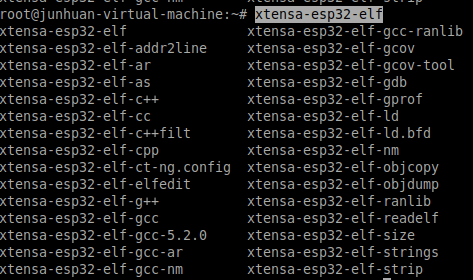
注意工具链相关的文件需要绑定到系统全局下,作为命令(符号)给 makefile 接入。
所以记得在 linux 环境变量里添加路径,例如配置文档里讲的,至此编译环境已经建立,注意,不同版本的 idf 可能会变更 工具链 ,所以编译出错的时候不妨检查检查 esp-idf 和 工具链 是否匹配。
export PATH="$HOME/esp/xtensa-esp32-elf/bin:$PATH";
至于如果你想编译工具链,可以继续看官方文档 从零开始设置 Linux 环境下的工具链 ,可喜可贺的是如今都有中文了鸭,上述我们设置的是编译后的二进制版本,如果想学习工具链的本质,就要亲自试试编译工具链了。
交叉编译工具链源码仓库 在这里 ,是很值得学习的开源代码呢。
准备 micropython 仓库
看到这里,我希望你已经按上述的文档和步骤,成功搭建 esp32 的编译环境和获取 esp-idf 源码。
如果发现 git clone 很慢,记得在尾巴添加 --depth=1 的命令,让它不要获取历史提交(commit),这样下载就会快很多了。
- 准备好工具链
xtensa-esp32-elf。 - 准备好开发 SDK 的仓库 esp-idf 。
- 看一眼 esp32 目录下的 readme.md 。
通过下述命令获取 micropython 的仓库。
$ git clone https://github.com/micropython/micropython --depth=1
接着编译一下 mpy-coress ,用来给 Python 文件预编译为 bytecode 到固件里的工具链。
$ make -C mpy-cross
然后初始化一下相关的子仓库。
$ git submodule init lib/berkeley-db-1.xx

$ git submodule update
最后在编译(make)一下。
$ cd ports/esp32

$ make
此时编译就开始了,会有如下滚动信息。
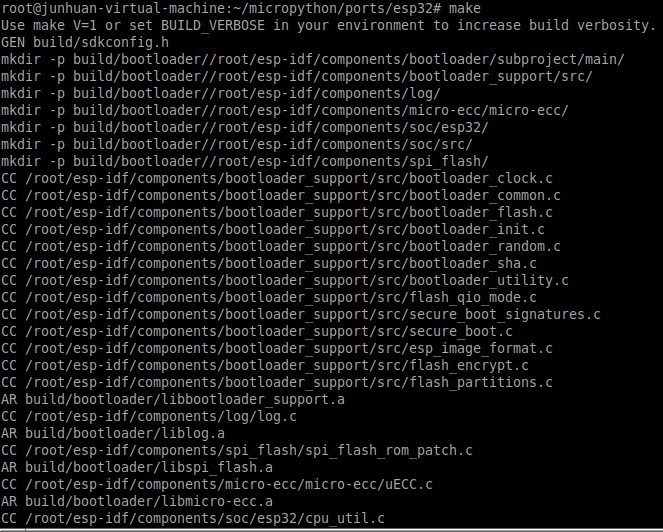
大致是这样的流程,但要注意的是我这里只是简化了操作,接着说一下下述几个注意点。
注意看 micropython/port/esp32 的 readme.md 。
有如下内容:
Setting up the toolchain and ESP-IDF

------------------------------------

There are two main components that are needed to build the firmware:

- the Xtensa cross-compiler that targets the CPU in the ESP32 (this is different to the compiler used by the ESP8266)

- the Espressif IDF (IoT development framework, aka SDK)

The ESP-IDF changes quickly and MicroPython only supports a certain version. The

git hash of this version can be found by running `make` without a configured

`ESPIDF`. Then you can fetch only the given esp-idf using the following command:

    $ git clone https://github.com/espressif/esp-idf.git

    $ git checkout <Current supported ESP-IDF commit hash>

    $ git submodule update --init --recursive
所以没事多看 readme ,比看一般人的博客强多了,所以我这里主要是交待一些编译的方法和常见错误的坑。
上述的意思很简单,就是 micropython 依赖于 esp-idf ,但是需要切换 esp-idf 的版本,也就是说随着 micropython 不一定会支持最新的 esp-idf 代码,如果出现错误,你需要通过 git checkout 切换版本号。
命令格式示范:git checkout <Current supported ESP-IDF commit hash>
而尾巴的<hash> 存放在 Makefile 文件中的,如下内容。
# the git hash of the currently supported ESP IDF version

ESPIDF_SUPHASH := 6b3da6b1882f3b72e904cc90be67e9c4e3f369a9
所以在 esp-idf 的目录下有如下操作(注意和 readme 有点点不同鸭)
$ cd esp-idf

$ git checkout 6b3da6b1882f3b72e904cc90be67e9c4e3f369a9

$ git submodule update --init --recursive
那么现在就可以继续编译 esp32 的 micropython 了。
此时注意,虽然前面说过直接 make 是可以,但实际上官方的做法是额外在 ports/esp32 里准备一个 makefile ,并且区别于 Makefile 文件(Linux 文件区分大小写),按 readme 所述填下列内容即可。
ESPIDF = <path to root of esp-idf repository> # such as ESPIDF = /root/esp-idf

BOARD = GENERIC

# PORT = /dev/ttyUSB0

# FLASH_MODE = qio

# FLASH_SIZE = 4MB

# CROSS_COMPILE = xtensa-esp32-elf-

include Makefile
注意这里可以指定填写你的 ESP-IDF 路径,这样做的好处就是不需要添加到系统环境变量中了,所以你可以同时拥有许多份不同工程用的 esp-idf 仓库,并且此时 make 命令调用的是 makefile ,接着 makefile 末尾将会调用 Makefile(即 include Makefile),其他内容可以选填(# 为注释),相当于预先为 Makefile 的执行载入环境变量。
此时就开始编译固件吧,编译成功如下图:
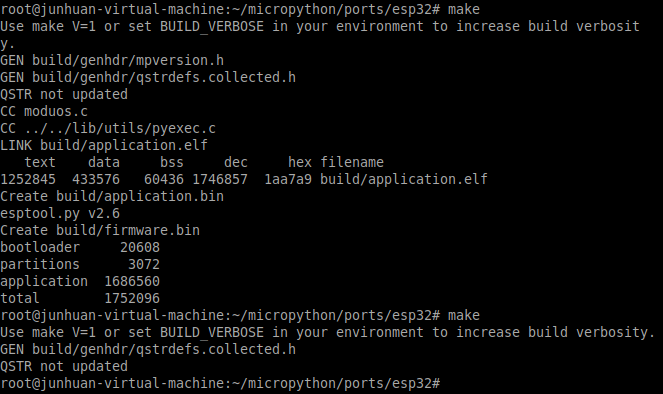
此时常用命令有如下(查阅 readme 可知):
- 打开串口收发,组合 Ctrl + A 和 Ctrl + Q 退出串口(需要安装 picocom )
$ picocom -b 115200 /dev/ttyUSB0
- 擦除 esp32 中 flash 。
$ make erase
- 编译后烧录 micropython 固件。
$ make deploy
- 清理编译结果。
$ make clean
- 组合命令,烧录完固件后打开串口。
$ make deploy && picocom -b 115200 /dev/ttyUSB0
如下图运行结果:

顺手输入了 print('hello esp32') ,值得注意的是,这里也支持 tab 补全操作多多体验吧。
额外的信息
为什么固件只有一个 firmware.bin 文件?
固件编译后的 firmware.bin 文件产生在 port/esp32/build 文件夹,它是通过 makeimg.py 合成的,看一下就知道发生了什么。
import sys

OFFSET_BOOTLOADER = 0x1000

OFFSET_PARTITIONS = 0x8000

OFFSET_APPLICATION = 0x10000

files_in = [

    ('bootloader', OFFSET_BOOTLOADER, sys.argv[1]),

    ('partitions', OFFSET_PARTITIONS, sys.argv[2]),

    ('application', OFFSET_APPLICATION, sys.argv[3]),

]

file_out = sys.argv[4]

cur_offset = OFFSET_BOOTLOADER

with open(file_out, 'wb') as fout:

    for name, offset, file_in in files_in:

        assert offset >= cur_offset

        fout.write(b'\xff' * (offset - cur_offset))

        cur_offset = offset

        with open(file_in, 'rb') as fin:

            data = fin.read()

            fout.write(data)

            cur_offset += len(data)

            print('%-12s% 8d' % (name, len(data)))

    print('%-12s% 8d' % ('total', cur_offset))
可以得知,firmware.bin 是由 bootloader + partitions + application 而来的一个单独的 bin ,即为固件,所以只需要在 0x1000 起始位置烧入 esp32 的 flash 里就可以运行 micropython 了。
如何编译 8M spiflash 的固件?
此外我们还需要知道如何编译带 SPIRAM 固件,通常来说,只需要修改 makefile 的 BOARD = GENERIC_SPIRAM。
ESPIDF = <path to root of esp-idf repository> # such as ESPIDF = /root/esp-idf

BOARD = GENERIC_SPIRAM

include Makefile
不过你也可能会遇到一些问题,比如我修改了编译工具链里的一些头文件才编译通过的,所以得做好准备随时修改源码的准备趴。
至于我遇到了什么问题,唔,改一下编译中的文件之间的符号关系就好了。
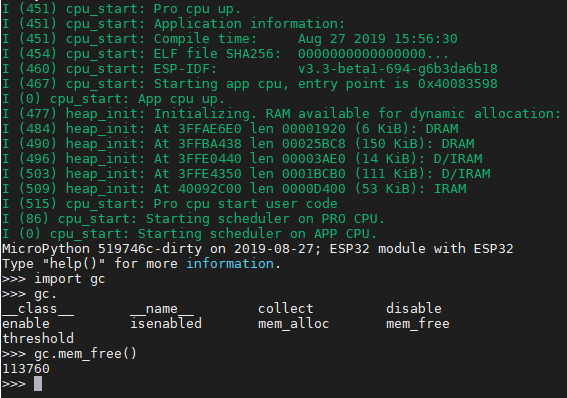
编译后运行可以看到 Found 64MBit SPI RAM device ,然后查看 gc.mem_free() 可以看到 3997 * 4096 Byte,也就是 4M RAM ,如下图(带有 SPIRAM 的固件)。
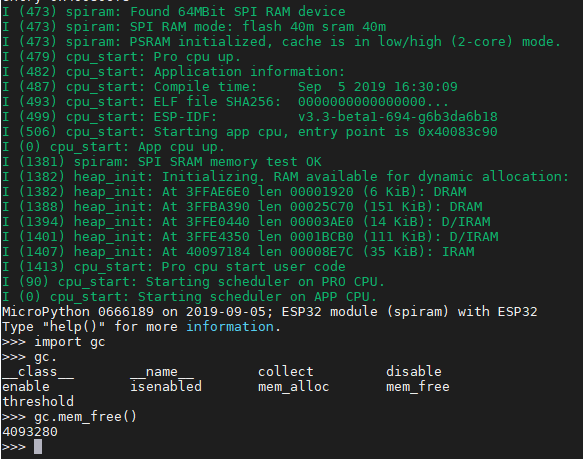
下图就是对照的无 Flash 固件,可以看到 111 * 1024 的,用的是内部的 RAM (小于 384 KB)。
结语
最后,如果遇到在本文的流程下出现编译问题,可以留言,也可以直接问我。
如何为 esp32 编译和配置及烧写 MicroPython 固件。的更多相关文章
- esp32(M5STACK)程序烧写(Ubuntu)
由于我们的开发环境在Ubuntu上,所以介绍一下如何在Ubuntu上烧写esp32的程序 首先下载esptools pip install esptool 擦除 sudo es ...
- 在windows 下使用eclipse进行编译和烧写
eclipse IDE是一款开源的前端编程软件,它提供了编写,编译和调试ESP-IDF项目的图形集成开发环境. 首先在https://www.obeo.fr/en/eclipse-download?I ...
- UBoot的编译与烧写
每当我们学习任何编译语言之前,第一节课都是介绍我们要学习的是什么,以及编译语言和工具,最后写一个小程序编译并运行就算入门,也就是所谓的"Hello, world!".这里也不例外, ...
- 编译 Linux 3.5 内核烧写 Android 4.2.2 到 Tiny4412 开发板
. . . . . 昨天已经编译了 Android 4.2.2 的源码,详见<Ubuntu 14.04 编译 Android 4.2.2 for Tiny4412>一文. 今天我们继续剩下 ...
- sd卡脱机烧写系统的方法(测试成功)
一.sd卡烧写系统的基本思路: (1)把uboot.bin烧写到sd卡 (2)把image整个文件夹复制到sd卡 (3)开发板从sd卡启动,就开始自动烧写到nandflash中了. 二.烧写uboot ...
- 【嵌入式开发】向开发板中烧写Linux系统-型号S3C6410
作者 : 万境绝尘 转载请著名出处 终于拿到板子了, 嵌入式开发正式开启. 板子型号 : 三星 S3C6410 基于ARM11, 指令集基于arm6指令集; 为毛不是 Cortext A9的板子; 烧 ...
- 烧写uboot和openwrt固件ARxx系列
以AR9331为例. 1.用烧录器将uboot烧写到flash中 (AR9331_U-Boot_Oolite-v1-v20170713.bin) 2.登录:192.168.1.1网页烧写uboot ...
- 8元电调调参教程(使用Arduino Uno)| BLHeli无刷电调的固件烧写及调参
前言 淘某上有款8元电调,性价比很高,但是需要简单设置一下 1.材料清单 (1)Arduino UNO开发板 (2)BLHeliSuite 16.7.14.9.0.1 调参软件及固件已上传Gitee: ...
- VS Code 与 ESP32 官方SDK配置
开发基于 ESP XXX 微控制器应用,最简单的环境搭建方案是像 MicroPython.CircuitPython.NanoFramework 等,下载固件,直接开刷:或者基于 Arduino 的开 ...
随机推荐
- ubuntu下最好用的防火墙shadaarp ,带主动防御
shada-arpfirewall-1.0alpha3.i386.rpm 所有基于rpm的x86 Linux(内核版本>=2.6.27) Mar 11 82.9 KB sha ...
- PPT:很多文字如何排版?(PPT如何美化?)
1.加入图标.形状(或者加入图片和色块搭配) 2.提取关键词作为标题(这个很重要) 下面看下示例: 这个是没修改前 修改后: 相信大家都会喜欢第二张吧 再看一个: 最近在学做PPT,有点上瘾了,哈哈哈 ...
- php缓存加速优化--Xcache
1.安装软件:cd /usr/local/src/下载软件包wget http://xcache.lighttpd.net/pub/Releases/3.2.0/xcache- 3.2.0.tar.b ...
- iView分页组件之分页使用
基于表格简单示例 <template> <div style="margin:0 auto;"> <Table :loading="load ...
- React Native创建项目等待时间长解决
1. 初始化工程 在终端输入命令 :react-native init AwesomeProject 从命令上看,看起来是初始化一个工程,于是, 1分钟...... 10分钟...... 1小时... ...
- mybatis 基于xml 配置的映射器
cache 给命名空间的缓存配置 cache-ref 其他命名空间缓存配置的引用 resultMap 描述如何从数据库结果集中来加载对象 <!--column不做限制,可以为任意表的字段,而p ...
- 2019牛客暑期多校训练营(第七场)-H Pair(数位dp)
题目链接:https://ac.nowcoder.com/acm/contest/887/H 题意:给定A,B,C,求有多少对(x,y)满足x&y>C或者x^y<C,其中1< ...
- java分词工具hanlp介绍
前几天(6月28日),在第23届中国国际软件博览会上,hanlp这款自然语言处理工具荣获了“2019年第二十三届中国国际软件博览会优秀产品”. HanLP是由一系列模型预算法组成的工具包,结合深度神经 ...
- 内网和wifi同时存在
1.注意都要用管理员身份运行 2.将以下代码编写为.bat文件,然后以管理员身份运行此文件 route delete 0.0.0.0 route delete 10.10.0.0 route dele ...
- vue 简易学习
好记性不如烂笔头 最近公司新出一个框架,采用的是前后端分离的开发方式,后端用的是springboot+mybatis(还有额外的zk.缓存.日志等待),前端采用的是vue+es6,由于以前对vue只知 ...