
driver.switch_to.window(driver.window_handles[0])切换到最新打开窗口
有时,使用selenium 定位页面元素时,浏览器明明打开的是需要定位的页面,但就是定位不到元素。打印一下元素page_source,会发现源码与页面不同。
主要问题是页面没有加载完成导致,需要设置一个等待时间。所以正常情况下,只要click()点击后有页面跳转,在driver.switch_to.window(driver.window_handles[0])
切换到新页面前,最好设置一下等待时间。防止获取不到元素
切换到最新窗口:
n=driver.window_handles                     #获取当前页面所有的句柄
driver.switch_to.window(n[0])               #切换至最前面的页面

脚本示例:
#特别注意,有点击操作后,driver.click()后最好停顿2S左右加载后,再切换至最新页面
from selenium import webdriver
from conf import *
import time

driver=webdriver.Chrome(executable_path = "E:\seleniumbrowserdriver\chromedriver\chromedriver")
driver.get("https://192.168.81.176:8080/***/***/pay/homeIndex")
driver.maximize_window()                    #窗口最大化
time.sleep(2)
element=driver.find_element_by_id('phone')      #根据ID找到元素
driver.find_element_by_id('phone').send_keys('131*****776')        #输入号码
driver.execute_script("arguments[0].scrollIntoView(true);", element)        #把输入框拉倒顶端
driver.find_element_by_xpath('//*[@id="app"]/div[6]/div[2]/span[2]').click()    #切换产品分类
time.sleep(2)
driver.find_element_by_xpath('//*[@id="app"]/div[7]/section[1]/a/div[3]').click()       #进入产品详情页面
#print(driver.page_source)
driver.find_element_by_xpath('//*[@id="buyBtn"]').click()               #点击订购
driver.find_element_by_xpath('/html/body/div[10]/p[3]').click()         #点击登录按钮
time.sleep(2)
n=driver.window_handles                     #获取当前页面所有的句柄
driver.switch_to.window(n[0])               #切换至最前面的页面
driver.find_element_by_xpath('/html/body/div[8]/div[5]').click()        #选择密码登录
time.sleep(1)
driver.switch_to.window(n[0])
driver.find_element_by_id('phoneNumber').send_keys(account)
driver.find_element_by_id('pwd').send_keys(passwd)
driver.find_element_by_xpath('//*[@id="btnLoginPassword"]/p').click()       #点击登录按钮
time.sleep(2)
driver.switch_to.window(n[0])                                       #切换至最新的页面
switch=0
for i in list_phone:
    phones = i
    if switch == 0:
        print(i)
        driver.find_element_by_xpath('//*[@id="phoneNumber"]').clear()
        driver.find_element_by_xpath('//*[@id="phoneNumber"]').send_keys(i)
        driver.find_element_by_xpath('//*[@id="buyBtn"]').click()           #生成订单
        new_windows = driver.switch_to.alert          #切换至alert弹窗上
        print(new_windows.text)                           #获取弹窗上的文本
        time.sleep(600)
        new_windows.accept()                            #点击确认按钮
        switch =1
        time.sleep(6)
    elif switch == 1:
        print(i)
        element = driver.find_element_by_id('phone')  # 找到元素
        driver.find_element_by_id('phone').send_keys('13143683776')  # 输入号码
        driver.execute_script("arguments[0].scrollIntoView(true);", element)  # 把输入框拉倒顶端
        driver.find_element_by_xpath('//*[@id="app"]/div[6]/div[2]/span[2]').click()  # 切换产品分类
        time.sleep(2)
        driver.find_element_by_xpath('//*[@id="app"]/div[7]/section[1]/a/div[3]').click()  # 进入产品详情页面
        driver.find_element_by_xpath('//*[@id="phoneNumber"]').clear()
        driver.find_element_by_xpath('//*[@id="phoneNumber"]').send_keys(i)
        driver.find_element_by_xpath('//*[@id="buyBtn"]').click()           #生成订单
        new_windows = driver.switch_to.alert          #切换至alert弹窗上
        print(new_windows.text)                           #获取弹窗上的文本
        new_windows.accept()                            #点击确认按钮
        time.sleep(6)
    # driver.quit()    #关闭浏览器
    # driver.close()   #关闭游标
执行结果:
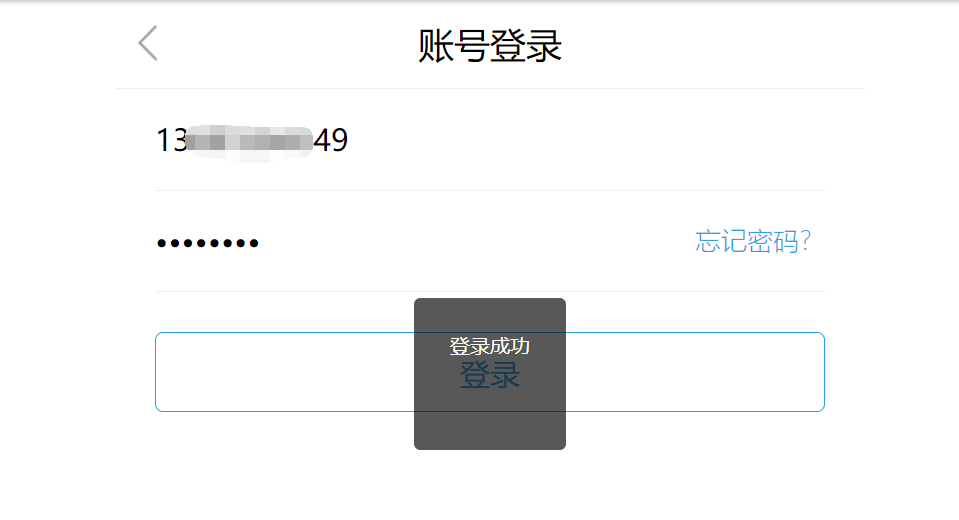
登录成功
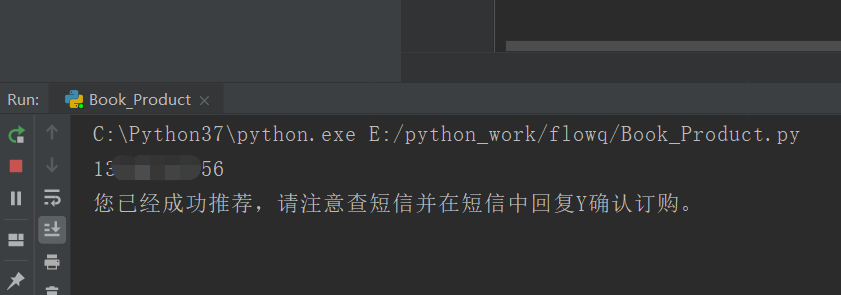
生成订单:
执行打印日志
driver.switch_to.window(driver.window_handles[0])切换到最新打开窗口的更多相关文章
- selenium - switch_to.window() - 多窗口切换
在页面操作过程中有时候点击某个链接会弹出新的窗口,这时就需要主机切换到新打开的窗口上进行操作.WebDriver提供了switch_to.window()方法,可以实现在不同的窗口之间切换. 以百度首 ...
- Selenium_使用switch_to.window方法处理窗口切换(12)
想一下这样的场景,打开页面A点击一个链接,在一个新的窗口打开页面B,由于之前的driver实例对象在页面A,但是你接下来操作的元素在页面B中,此时脚本就会报错找不到元素.该场景需要使用到seleniu ...
- 2.7.2 元素定位:frame 内定位 driver.switch_to.frame()
来源: http://blog.csdn.net/anniejunyan/article/details/23257327 Selenium + Webdriver 学习(五) frame下元素定位 ...
- driver.close()和driver.quit()
driver.close()关闭当前窗口 driver.quit()退出驱动关闭所有窗口 from selenium import webdriver from time import sleep d ...
- python selenium + web自动化,切换到新的窗口,元素定位不到?
问题描述: 自动化由首页切换到分页面,打开了一个新的窗口,不过,定位不到这个窗口的元素,通过开发者工具是可以查到这个元素的 原因是: 因为窗口句柄还停留在上一个页面,所以导致无法定位元素.报错 &qu ...
- Windows Driver Kit Version 7.1.0 ( 也就是 7600.16385.1 ) 下载地址
Windows Driver Kit Version 7.1.0 ( 也就是 7600.16385.1 ) 下载地址 http://download.microsoft.com/download/4/ ...
- oracle Can't connect to X11 window server using ':0.0' /Checking monitor: must be configured to display at least 256 colors解决方法
Can't connect to X11 window server using ':0.0' 解决方法 1. 以oracle 用户登陆X window 或者 2. root 身份执行 # xhost ...
- selenium中driver.close()和driver.quit()的不同点
driver.quit()与driver.close()的不同:driver.quit(): Quit this driver, closing every associated windows;dr ...
- Selenium_使用switch_to.frame处理网页框架切换(13)
与在新窗口打开一个网页后需要切换窗口才能定位元素一样,在iframe标签中的元素也不能直接定位,需要切换到对应的iframe框架中才能进行元素定位. 完成网页框架切换操作需要用selenium中的两个 ...
随机推荐
- linux-2.6.38 input子系统(用输入子系统实现按键操作)
一.设备驱动程序 在上一篇随笔中已经分析,linux输入子系统分为设备驱动层.核心层和事件层.要利用linux内核中自带的输入子系统实现一个某个设备的操作,我们一般只需要完成驱动层的程序即可,核心层和 ...
- Caffe---自带工具进行网络结构(xxx.prototxt)可视化
Caffe---自带绘图工具(draw_net.py)绘制网络结构图(xxx.prototxt) 目录: 一,安装依赖库. 二,draw_net.py使用说明. 正文: 一,安装依赖库. 在绘制之前, ...
- 【小知识】证明 $1$ 到 $n$ 的立方和公式
scb 发明了小学奥数(确信) Formula \(\sum\limits_{i=1}^n i^3 = (\sum\limits_{i=1}^n i)^2\) Provement 构造一个矩阵 \(a ...
- 【bzoj3083】遥远的国度(树链剖分+线段树)
题目描述 zcwwzdjn在追杀十分sb的zhx,而zhx逃入了一个遥远的国度.当zcwwzdjn准备进入遥远的国度继续追杀时,守护神RapiD阻拦了zcwwzdjn的去路,他需要zcwwzdjn完成 ...
- Codeforces Round #588 (Div. 2) B. Ania and Minimizing(构造)
链接: https://codeforces.com/contest/1230/problem/B 题意: Ania has a large integer S. Its decimal repres ...
- ansible API 常用模块
常用模块 用于读取yaml,json格式的文件 from ansible.parsing.dataloader import DataLoader #用于管理变量的类,包括主机,组,扩展等变量 fro ...
- 宽字符(UNICODE)字符集
推荐使用宽字符(UNICODE)字符集,严格使用宽字符集的函数和定义.具体参考https://blog.csdn.net/qq_22642239/article/details/84822485
- pe头
1.dos头 结构: struct _IMAGE_DOS_HEADER { WORD e_magic; WORD e_cblp; WORD e_cp; WORD e_c ...
- 富文本编辑器复制粘贴word
tinymce是很优秀的一款富文本编辑器,可以去官网下载.https://www.tiny.cloud 这里分享的是它官网的一个收费插件powerpaste的旧版本源码,但也不影响功能使用. http ...
- Comet OJ - Contest #11 D isaster 重构树+倍增+dfs序+线段树
发现对于任意一条边,起决定性作用的是节点编号更大的点. 于是,对于每一条边,按照节点编号较大值作为边权,按照最小生成树的方式插入即可. 最后用线段树维护 dfs 序做一个区间查询即可. Code: # ...