
如何在pyqt中自定义SwitchButton
前言
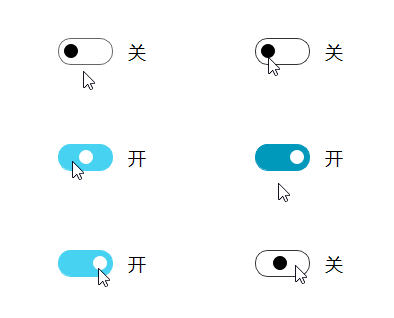
网上有很多 SwitchButton 的实现方式,大部分是通过重写 paintEvent() 来实现的,感觉灵活性不是很好。所以希望实现一个可以联合使用 qss 来更换样式的 SwitchButton。仿照 Fluent Design 中样式,最终实现效果如下(动图中没有展示按钮禁用时的样式):
实现过程
一个 SwitchButton 可以拆分为左边的指示器 Indicator 和右边的标签 label,由一个 QHBoxLayout 组织起来。由于 Indicator 比较复杂,所以先来实现 Indicator。
指示器的实现
为了充分利用 qss,一个指示器应该具有以下几种基本的伪状态:
hoverpressedchecked
而 QToolButton 正好具有这些伪状态,所以我们通过继承 QToolButton 并重写 paintEvent 来实现 Indicator。从动图中可以看到,指示器的里面滑块应该随着指示器 checked 状态的改变而改变其位置和颜色。改变位置可以使用 QTimer 来实现,而改变其颜色可以通过定义 sliderOnColor、sliderOffColor 和 sliderDisabledColor 这几个 pyqtProperty 并搭配 qss 来实现。下面是代码:
class Indicator(QToolButton):

    """ 指示器 """

    checkedChanged = pyqtSignal(bool)

    def __init__(self, parent):

        super().__init__(parent=parent)

        self.setCheckable(True)

        super().setChecked(False)

        self.resize(50, 26)

        self.__sliderOnColor = QColor(Qt.white)

        self.__sliderOffColor = QColor(Qt.black)

        self.__sliderDisabledColor = QColor(QColor(155, 154, 153))

        self.timer = QTimer(self)

        self.padding = self.height()//4

        self.sliderX = self.padding

        self.sliderRadius = (self.height()-2*self.padding)//2

        self.sliderEndX = self.width()-2*self.sliderRadius

        self.sliderStep = self.width()/50

        self.timer.timeout.connect(self.__updateSliderPos)

    def __updateSliderPos(self):

        """ 更新滑块位置 """

        if self.isChecked():

            if self.sliderX+self.sliderStep < self.sliderEndX:

                self.sliderX += self.sliderStep

            else:

                self.sliderX = self.sliderEndX

                self.timer.stop()

        else:

            if self.sliderX-self.sliderStep > self.sliderEndX:

                self.sliderX -= self.sliderStep

            else:

                self.sliderX = self.sliderEndX

                self.timer.stop()

        self.style().polish(self)

    def setChecked(self, isChecked: bool):

        """ 设置选中状态 """

        if isChecked == self.isChecked():

            return

        super().setChecked(isChecked)

        self.sliderEndX = self.width()-2*self.sliderRadius - \

            self.padding if self.isChecked() else self.padding

        self.timer.start(5)

    def mouseReleaseEvent(self, e):

        """ 鼠标点击更新选中状态 """

        super().mouseReleaseEvent(e)

        self.sliderEndX = self.width()-2*self.sliderRadius - \

            self.padding if self.isChecked() else self.padding

        self.timer.start(5)

        self.checkedChanged.emit(self.isChecked())

    def resizeEvent(self, e):

        self.padding = self.height()//4

        self.sliderRadius = (self.height()-2*self.padding)//2

        self.sliderStep = self.width()/50

        self.sliderEndX = self.width()-2*self.sliderRadius - \

            self.padding if self.isChecked() else self.padding

        self.update()

    def paintEvent(self, e):

        """ 绘制指示器 """

        super().paintEvent(e)  # 背景和边框由 qss 指定

        painter = QPainter(self)

        painter.setRenderHints(QPainter.Antialiasing)

        painter.setPen(Qt.NoPen)

        if self.isEnabled():

            color = self.sliderOnColor if self.isChecked() else self.sliderOffColor

        else:

            color = self.sliderDisabledColor

        painter.setBrush(color)

        painter.drawEllipse(self.sliderX, self.padding,

                            self.sliderRadius*2, self.sliderRadius*2)

    def getSliderOnColor(self):

        return self.__sliderOnColor

    def setSliderOnColor(self, color: QColor):

        self.__sliderOnColor = color

        self.update()

    def getSliderOffColor(self):

        return self.__sliderOffColor

    def setSliderOffColor(self, color: QColor):

        self.__sliderOffColor = color

        self.update()

    def getSliderDisabledColor(self):

        return self.__sliderDisabledColor

    def setSliderDisabledColor(self, color: QColor):

        self.__sliderDisabledColor = color

        self.update()

    sliderOnColor = pyqtProperty(QColor, getSliderOnColor, setSliderOnColor)

    sliderOffColor = pyqtProperty(QColor, getSliderOffColor, setSliderOffColor)

    sliderDisabledColor = pyqtProperty(

        QColor, getSliderDisabledColor, setSliderDisabledColor)
开关按钮的实现
SwitchButton 的实现较为简单,只要将 Indicator 和 QLabel 添加到水平布局中即可。不过为了控制 Indicator 和 QLabel 之间的间隔,我们定义一个属性 spacing,这样就可以搭配 qss 来使用。
class SwitchButton(QWidget):

    checkedChanged = pyqtSignal(bool)

    def __init__(self, text='关', parent=None):

        super().__init__(parent=parent)

        self.text = text

        self.__spacing = 15

        self.hBox = QHBoxLayout(self)

        self.indicator = Indicator(self)

        self.label = QLabel(text, self)

        self.__initWidget()

    def __initWidget(self):

        """ 初始化小部件 """

        # 设置布局

        self.hBox.addWidget(self.indicator)

        self.hBox.addWidget(self.label)

        self.hBox.setSpacing(self.__spacing)

        self.hBox.setAlignment(Qt.AlignLeft)

        self.setAttribute(Qt.WA_StyledBackground)

        self.hBox.setContentsMargins(0, 0, 0, 0)

        # 设置默认样式

        with open('resource/switch_button.qss', encoding='utf-8') as f:

            self.setStyleSheet(f.read())

        # 信号连接到槽

        self.indicator.checkedChanged.connect(self.checkedChanged)

    def isChecked(self):

        return self.indicator.isChecked()

    def setChecked(self, isChecked: bool):

        """ 设置选中状态 """

        self.indicator.setChecked(isChecked)

    def toggleChecked(self):

        """ 切换选中状态 """

        self.indicator.setChecked(not self.indicator.isChecked())

    def setText(self, text: str):

        self.text = text

        self.label.setText(text)

        self.adjustSize()

    def getSpacing(self):

        return self.__spacing

    def setSpacing(self, spacing: int):

        self.__spacing = spacing

        self.hBox.setSpacing(spacing)

        self.update()

    spacing = pyqtProperty(int, getSpacing, setSpacing)
样式表
动图中的样式由下面的样式表给出:
QWidget{

    background-color: white;

}

SwitchButton {

    qproperty-spacing: 15;

}

SwitchButton > QLabel {

    color: black;

    font: 18px 'Microsoft YaHei';

}

Indicator {

    height: 22px;

    width: 50px;

    qproperty-sliderOnColor: white;

    qproperty-sliderOffColor: black;

    qproperty-sliderDisabledColor: rgb(155, 154, 153);

    border-radius: 13px;

}

Indicator:!checked {

    background-color: transparent;

    border: 1px solid rgb(102, 102, 102);

}

Indicator:!checked:hover {

    border: 1px solid rgb(51, 51, 51);

    background-color: transparent;

}

Indicator:!checked:pressed {

    border: 1px solid rgb(0, 0, 0);

    background-color: rgb(153, 153, 153);

}

Indicator:checked {

    border: 1px solid rgb(0, 153, 188);

    background-color: rgb(0, 153, 188);

}

Indicator:checked:hover {

    border: 1px solid rgb(72, 210, 242);

    background-color: rgb(72, 210, 242);

}

Indicator:checked:pressed {

    border: 1px solid rgb(0, 107, 131);

    background-color: rgb(0, 107, 131);

}

Indicator:disabled{

    border: 1px solid rgb(194, 194, 191);

    background-color: rgb(194, 194, 191);

}
测试
下面是测试代码:
# coding:utf-8

import sys

from PyQt5.QtWidgets import QApplication, QWidget

from switch_button import SwitchButton

class Window(QWidget):

    def __init__(self, parent=None):

        super().__init__(parent=parent)

        self.resize(200, 100)

        self.switchButton = SwitchButton(parent=self)

        self.switchButton.move(60, 30)

        self.switchButton.checkedChanged.connect(self.onCheckedChanged)

        with open('resource/switch_button.qss', encoding='utf-8') as f:

            self.setStyleSheet(f.read())

    def onCheckedChanged(self, isChecked: bool):

        """ 开关按钮选中状态改变的槽函数 """

        text = '开' if isChecked else '关'

        self.switchButton.setText(text)

if __name__ == '__main__':

    app = QApplication(sys.argv)

    w = Window()

    w.show()

    sys.exit(app.exec_())
后记
开关按钮的实现方式已经介绍完毕,更多关于 Fluent Design 的自定义小部件可以参见 PyQt-Fluent-Widgets,以上~~
如何在pyqt中自定义SwitchButton的更多相关文章
- 如何在pyqt中自定义无边框窗口
前言 之前写过很多关于无边框窗口并给窗口添加特效的博客,按照时间线罗列如下: 如何在pyqt中实现窗口磨砂效果 如何在pyqt中实现win10亚克力效果 如何在pyqt中通过调用SetWindowCo ...
- 如何在 pyqt 中自定义工具提示 ToolTip
前言 Qt 自带的工具提示样式不太好看,就算加了样式表也时不时会失效,同时工具提示没有阴影,看起来就更难受了.所以本篇博客将会介绍自定义工具提示的方法,效果如下图所示: 实现过程 工具提示其实就是一个 ...
- 如何在pyqt中通过调用 SetWindowCompositionAttribute 实现Win10亚克力效果
亚克力效果 在<如何在pyqt中实现窗口磨砂效果>和<如何在pyqt中实现win10亚克力效果>中,我们调用C++ dll来实现窗口效果,这种方法要求电脑上必须装有MSVC.V ...
- 如何在pyqt中在实现无边框窗口的同时保留Windows窗口动画效果(一)
无边框窗体的实现思路 在pyqt中只要 self.setWindowFlags(Qt.FramelessWindowHint) 就可以实现边框的去除,但是没了标题栏也意味着窗口大小无法改变.窗口无法拖 ...
- 如何在pyqt中给无边框窗口添加DWM环绕阴影
前言 在之前的博客<如何在pyqt中通过调用SetWindowCompositionAttribute实现Win10亚克力效果>中,我们实现了窗口的亚克力效果,同时也用SetWindowC ...
- 如何在 pyqt 中捕获并处理 Alt+F4 快捷键
前言 如果在 Windows 系统的任意一个窗口中按下 Alt+F4,默认行为是关闭窗口(或者最小化到托盘).对于使用了亚克力效果的窗口,使用 Alt+F4 最小化到托盘,再次弹出窗口的时候可能出现亚 ...
- 如何在pyqt中实现带动画的动态QMenu
弹出菜单的视觉效果 QLineEdit 原生的菜单弹出效果十分生硬,而且样式很丑.所以照着Groove中单行输入框弹出菜单的样式和动画效果写了一个可以实现动态变化Item的弹出菜单,根据剪贴板的内容是 ...
- 6.1 如何在spring中自定义xml标签
dubbo自定义了很多xml标签,例如<dubbo:application>,那么这些自定义标签是怎么与spring结合起来的呢?我们先看一个简单的例子. 一 编写模型类 package ...
- 如何在pyqt中实现窗口磨砂效果
磨砂效果的实现思路 这两周一直在思考怎么在pyqt上实现窗口磨砂效果,网上搜了一圈,全都是 C++ 的实现方法.正好今天查python的官方文档的时候看到了 ctypes 里面的 HWND,想想倒不如 ...
随机推荐
- 1164 - Horrible Queries
1164 - Horrible Queries PDF (English) Statistics Forum Time Limit: 2 second(s) Memory Limit: 64 M ...
- rabbitmq-安装部署及基础操作
rabbitmq 官网: https://www.rabbitmq.com/ yum 安装 rabbitmq # centos7 # In /etc/yum.repos.d/rabbitmq.repo ...
- [数据结构]链表相关的实现LinkList.cpp
目录 LinkList.cpp //链表相关操作的实现 LinkList.h LinkListManager.cpp //链表相关实现函数的调用 LinkListManager.h LinkList. ...
- BUUCTF [极客大挑战 2019]Not Bad
总的来说这是一个64位orw的题 开头先在主函数里分配了一个很大的空间 1 __int64 __fastcall main(int a1, char **a2, char **a3) 2 { 3 mm ...
- 利用js 引用的方式 鼠标经过弹出效果
js引用的是此网站代码: https://www.cnblogs.com/jq-growup/p/15609469.html <!DOCTYPE html> <html lang=& ...
- python_三元运算
条件三元运算 # 三元条件运算,如果条件为真则返回x,如果条件为假则返回y x = 3 y = 5 ret = x if x > y else y print(ret) # 返回 y值 for循 ...
- Go语言系列之自定义实现日志库
日志库logo gitee地址传送门:https://gitee.com/zhangyafeii/logo 日志库需求分析 1. 支持往不同的地方输出日志 2. 日志分级别 Debug Trace I ...
- 我选择了MySQL和SpringData JPA
我是3y,一年CRUD经验用十年的markdown程序员常年被誉为优质八股文选手 今天想跟大家聊聊数据库层面上的事,austin项目继续更新(注:今天聊的数据库都特指关系型数据库) 01.数据库选择 ...
- Easticsearch概述(API使用)二
Rest简介 一种软件架构风格,而不是标准,只是提供了一组设计原则和约束条件.它主要用于客户端和服务端互类的软件.基于这个风格设计的软件可以更简洁,更有层次,更易于实现缓存等机制 Rest的操作分为以 ...
- 使用HTMLTestRunner在目标目录下并未生成HTML文件解决办法
使用pycharm工具应用HTMLTestRunner模块时,测试用例可以顺利运行,但在目标目录下并未生成HTML文件.使用python的IDLE,能够正常运行并创建写入测试结果. 测试环境:pyth ...