
如何高效地写 Form
工作少不了写“增删改查”,“增删改查”中的“增”和“改”都与 Form 有关,可以说:提升了 Form 的开发效率,就提升了整体的开发效率。
本文通过总结 Form 的写法,形成开发规范,用以提升团队开发效率。
1.布局
不同人开发的表单,细看会发现:表单项的上下间距、左右间距有差别。如果 UE 同学足够细心,挑出了这些毛病,开发同学也是各改各的,用独立的 css 控制各自的表单样式。未来 UE 同学要调整产品风格,开发需要改所有表单样式,代价极高。
解决这个问题的办法是:统一布局方式:Form + Space + Row & Col。
以下图表单为例,进行说明。

const App = () => {

  const [form] = Form.useForm();

  return (

    <Form

      form={form}

      labelCol={{ span: 4 }}

      wrapperCol={{ span: 20 }}

      requiredMark={false}

      onFinish={console.log}

    >

      <Form.Item name="name" label="名称" rules={[Required]}>

        <Input />

      </Form.Item>

      <Form.Item label="源IP" style={{ marginBottom: 0 }}>

        <Address namePathRoot="src" />

      </Form.Item>

      <Form.Item label="目的IP" style={{ marginBottom: 0 }}>

        <Address namePathRoot="dst" />

      </Form.Item>

      <Form.Item label=" " colon={false}>

        <Space>

          <Button type="primary" htmlType="submit">

            确定

          </Button>

          <Button>取消</Button>

        </Space>

      </Form.Item>

    </Form>

  );

};
antd 采用的是 24 栅格系统,即把宽度 24 等分。以下代码设置了:标签占 4 个栅格,内容占 20 个栅格。
<Form labelCol={{ span: 4 }} wrapperCol={{ span: 20 }}>

  ...

</Form>

确定、取消按钮中间的间隔,通过 Space 组件来实现,不写样式。
<Space>

  <button>确定</button>

  <button>取消</button>

</Space>
按钮和上方的输入框左对齐,靠的是:设置 Form.Item 的 label 为一个空格,并且不显示冒号。
<Form.Item label=" " colon="{false}">

  <Space>

    <button>确定</button>

    <button>取消</button>

  </Space>

</Form.Item>
还有一种做法是用栅格系统的 offset,让 offset 值等于 Form labelCol 的 span。这种做法形成了依赖关系,以后调整 Form labelCol 的 span,还需要调整 offset,因此不建议这样使用。
<Form.Item wrapperCol={{ offset: 4 }}>...</Form.Item>
<Form labelCol={{ span: 4 }} wrapperCol={{ span: 20 }}>

  ...

</Form>
再来看 Address 组件。

Address 组件被用在两个地方:
<>

  <Form.Item label="源IP" style={{ marginBottom: 0 }}>

    <Address namePathRoot="src" />

  </Form.Item>

  <Form.Item label="目的IP" style={{ marginBottom: 0 }}>

    <Address namePathRoot="dst" />

  </Form.Item>

</>
const Address = ({ namePathRoot }) => {

  return (

    <Row gutter={[8, 8]}>

      <Col span={24}>

        <Form.Item name={[namePathRoot, "type"]} initialValue="ip" noStyle>

          <Select>

            <Select.Option value="ip">IP地址</Select.Option>

            <Select.Option value="iprange">IP地址段</Select.Option>

          </Select>

        </Form.Item>

      </Col>

      <Col flex={1}>

        <Form.Item name={[namePathRoot, "version"]} initialValue="v4">

          <Select>

            <Select.Option value="v4">IPV4</Select.Option>

            <Select.Option value="v6">IPV6</Select.Option>

          </Select>

        </Form.Item>

      </Col>

      <Col flex={2}>

        <Form.Item

          dependencies={[

            [namePathRoot, "type"],

            [namePathRoot, "version"],

          ]}

          noStyle

        >

          {({ getFieldValue }) => {

            const type = getFieldValue([namePathRoot, "type"]);

            const version = getFieldValue([namePathRoot, "version"]);

            if (type === "ip") {

              return (

                <Form.Item

                  name={[namePathRoot, "ip"]}

                  dependencies={[

                    [namePathRoot, "type"],

                    [namePathRoot, "version"],

                  ]}

                  validateFirst

                  rules={[Required, version === "v4" ? IPv4 : IPv6]}

                >

                  <Input placeholder="请输入IP地址" />

                </Form.Item>

              );

            } else {

              return (

                <Row gutter={8} style={{ lineHeight: "32px" }}>

                  <Col flex={1}>

                    <Form.Item

                      name={[namePathRoot, "iprange", "start"]}

                      dependencies={[

                        [namePathRoot, "type"],

                        [namePathRoot, "version"],

                      ]}

                      validateFirst

                      rules={[Required, version === "v4" ? IPv4 : IPv6]}

                    >

                      <Input placeholder="请输入起始IP" />

                    </Form.Item>

                  </Col>

                  -<Col flex={1}>

                    <Form.Item

                      name={[namePathRoot, "iprange", "end"]}

                      dependencies={[

                        [namePathRoot, "type"],

                        [namePathRoot, "version"],

                        [namePathRoot, "iprange", "start"],

                      ]}

                      validateFirst

                      rules={[

                        Required,

                        version === "v4" ? IPv4 : IPv6,

                        buildMultiFieldsRule(

                          [

                            [namePathRoot, "iprange", "start"],

                            [namePathRoot, "iprange", "end"],

                          ],

                          (start, end) => ipToInt(end) > ipToInt(start),

                          "结束IP需要大于起始IP"

                        ),

                      ]}

                    >

                      <Input placeholder="请输入结束IP" />

                    </Form.Item>

                  </Col>

                </Row>

              );

            }

          }}

        </Form.Item>

      </Col>

    </Row>

  );

};
注意 Address 组件中第一个 Form.Item 有属性 noStyle,noStyle 让 Form.Item 没有样式,这样 Form.Item 就不会有 margin 了,Form.Item 之间就会更紧凑了。
对比一下有和无 noStyle 的区别:
有 noStyle:
无 noStyle:

下面来看如何用 Row & Col 实现两行的布局。
第一行包含一个下拉框;第二行分为两部分:左侧部份是下拉框,右侧部份根据第一行下拉框的选中条件渲染。

<Row gutter={[8, 8]}>

  <Col span={24}>第一行</Col>

  <Col flex={1}>第二行左侧部分</Col>

  <Col flex={2}>第二行右侧部分</Col>

</Row>
gutter={[8, 8]} 指定 Col 之间的水平间隔和垂直间隔。
<Col span={24}>第一行</Col>,antd 采用 24 栅格系统,因此该 Col 占满整行。Row 默认自动换行 wrap={true},所以后面的 Col 会换行。
<Col flex={1}>第二行左侧部分</Col>

<Col flex={2}>第二行右侧部分</Col>
第二行的实现有个细节,两个 Col 的宽度用的不是 span,而是 flex。如果用 span={8} 和 span={16},那么这两个 Col 的宽度会固定为 1:2。
这里的设计是:第二行左侧部分【下拉框】的宽度是变化的,当第二行右侧部分展示两个输入框时候,第二行左侧部分宽度变小。

Col 使用 flex 指定宽度可以实现这个效果,对应的 css 样式是如下:
| Col:第二行左侧部分 | Col:第二行右侧部分 |
|---|---|
flex={1} |
flex={2} |
flex-grow:1;flex-shrink: 1;flex-basis: auto; |
flex-grow:2;flex-shrink: 2;flex-basis: auto; |
这样的效果是:
- 如果
组件默认宽度总和小于行宽,剩余的宽度根据flex-grow的比例来分配; - 如果
组件默认宽度总和大于行宽,超出的宽度根据flex-shrink的比例来缩小。
我们的目标是在项目中统一布局方式,不要把“不写样式”作为规则规范,那会让我们束手束脚。
实际上这个表单也写了两处样式。
源 IP、目的 IP 的 Form.Item 设置了 marginBottom: 0。
<Form.Item label="源IP" style={{ marginBottom: 0 }}>

  <Address namePathRoot="src" />

</Form.Item>
这是因为输入框的错误要显示在输入框的正下方,这样 Address 组件内的输入框就不能写 noStyle。

如果设置 noStyle, 它的错误会向上传递:
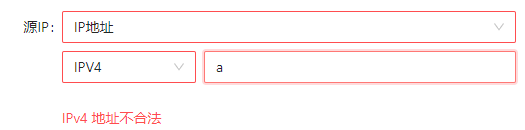
但不写 noStyle,它就会有 marginBottom,因此需去除包裹 Address 的 Form.Item 的 marginBottom。
<Form.Item label="源IP" style={{ marginBottom: 0 }}>

  <Address namePathRoot="src" />

</Form.Item>
起始、结束 IP 中间的横杠,为了垂直居中,在 Row 上设置了 line-height。

<Row style={{ lineHeight: "32px" }}>...</Row>
2.name 重名
<>

  <Form.Item label="源IP">

    <Address namePathRoot="src" />

  </Form.Item>

  <Form.Item label="目的IP">

    <Address namePathRoot="dst" />

  </Form.Item>

</>
上图的 Address 组件在表单中出现两次,如何保证 Form.Item 的 name 不重名?
有的同学把所有 Form.Item 的 name 作为 props 传入组件。这种方法固然可行,但比较费事,更好的做法是利用 NamePath。
<Form.Item name={["a", "b", "c"]}>

  <Input />

</Form.Item>
Form.Item 的 name 不仅可以是字符串,也可以是字符串数组,即 NamePath。这样表单项生成的 value 会是嵌套结构:
{

  a: {

    b: {

      c: "xxxx";

    }

  }

}
我们只需要让两个 Address 实例 NamePath 的根不同,就可以做到区分,就像指定了不同的命名空间。
<>

  <Form.Item label="源IP">

    <Address namePathRoot="src" />

  </Form.Item>

  <Form.Item label="目的IP">

    <Address namePathRoot="dst" />

  </Form.Item>

</>
const Address = ({ namePathRoot }) => {

  return (

    <Row gutter={[8, 8]}>

      <Col span={24}>

        <Form.Item name={[namePathRoot, "type"]}>...</Form.Item>

      </Col>

      ...

    </Row>

  );

};
有的同学问:实际项目中,后台数据是扁平结构的怎么办?
我的建议是:前台在 action 层做数据转换。
3.条件渲染
下拉框选择不同,后面的表单项也会不同。遇到这种需求,有的同学使用 state 来实现:
const Address = () => {

  const [option, setOption] = useState("ip");

  return (

    <>

      <Form.Item name="type" onChange={setOption}>

        <Select>

          <Select.Option value="ip">IP地址</Select.Option>

          <Select.Option value="iprange">IP地址段</Select.Option>

        </Select>

      </Form.Item>

      {option === ip ? "IP地址表单项" : "IP地址段表单项"}

    </>

  );

};
实现条件渲染,这种做法需要在 3 处写代码:声明 state、设置 state、根据 state 条件渲染,逻辑是割裂的,会给阅读和维护代码造成麻烦。更好的方式是采用 renderProp。
Form.Item 的 children 传一个函数:
<Form.Item>

  {form => {

    const type = form.getFieldValue("type");

    if (type === "ip") {

      return "ip地址表单项";

    } else {

      return "ip地址段表单项";

    }

  }}

</Form.Item>
除此以外,还需要在 Form.Item 上说明,在什么情况下,需要执行 children 函数。
<Form.Item shouldUpdate>

  {(form) => {

    ...

  }}

</Form.Item>
以上代码相当于设置 shouldUpdate={true},即每次 render,都重新渲染 children,显然这样性能不好。
<Form.Item shouldUpdate={(preValue, curValue) => preValue.type !== curValue.type}>

  {(form) => {

    ...

  }}

</Form.Item>
当表单值发生变化时,检查 type 值是否改变,改变了才重新渲染 children。这种做法消除了性能问题,但还不是最好的做法。
<Form.Item dependencies={["type"]}>

  {(form) => {

    ...

  }}

</Form.Item>
上述 dependencies 表示:该表单项依赖 type 字段,当 type 发生改变时,需要重新渲染 children。这种声明式的写法更清晰高效。
4.校验
从经验来看,能在各个项目中复用的校验逻辑是 isXyz:
declare function isXyz(str: string): boolean;
如:
- isIPv4
- isIPv4NetMaskIP
- isIPv4NetMaskInt
- isIPv6
- ...
这些原子的校验函数库做好规范后,我们利用函数式的写法,通过 and、or、 not来组合出更强大的校验函数。如一个输入框可以输入 IPv4 也可以输入 IPv6,那校验函数就是:
or(isIPv4, isIPv6);
在校验函数之上,我们再提供 buildRule 方法,将校验函数转成 antd 的 Rule。
const buildRule = (validate, errorMsg) => ({

  validator: (_, value) =>

    validate(value) ? Promise.resolve() : Promise.reject(errorMsg),

});
还有一种比较复杂的情况,是多个表单项的关联校验,如起始 IP 和结束 IP,结束 IP 的要大于起始 IP。
这个需求核心的校验逻辑是判断 IP 的大小:
(start, end) => ipToInt(end) > ipToInt(start);
这个函数能正常执行的前提是:起始 IP 和结束 IP 输入框都输入了合法的 IP。
<>

  <Form.Item name="start" validateFirst rules={[Required, IPv4]}>

    <Input placeholder="请输入起始IP" />

  </Form.Item>

  <Form.Item

    name="end"

    dependencies={["start"]}

    validateFirst

    rules={[

      Required,

      IPv4,

      buildMultiFieldsRule(

        ["start", "end"],

        (start, end) => ipToInt(end) > ipToInt(start),

        "结束IP需要大于起始IP"

      ),

    ]}

  >

    <Input placeholder="请输入结束IP" />

  </Form.Item>

</>
我们让 Rule 有层层递进的关系:
[

  Required,

  IPv4,

  buildMultiFieldsRule(

    ["start", "end"],

    (start, end) => ipToInt(end) > ipToInt(start),

    "结束IP需要大于起始IP"

  ),

];
先校验填了,再校验是 IPv4,最后校验大小合适。
同时,我们设置了 Form.Item 的 validateFirst,顺序执行 Rule,有一个出错了,后续的就不执行了。
在 buildMultiFieldsRule 方法中,封装判断各个 field 都填写正常的逻辑:
const buildMultiFieldsRule =

  (fields, validate, errorMsg) =>

  ({ getFieldValue, isFieldTouched, getFieldError }) => ({

    validator: () => {

      if (fields.some(f => !isFieldTouched(f) || getFieldError(f).length > 0)) {

        return Promise.resolve();

      } else {

        return validate(...fields.map(getFieldValue))

          ? Promise.resolve()

          : Promise.reject(errorMsg);

      }

    },

  });
5.总结
以上总结了项目中开发 Form 的好的实践。这类总结经验的文章,需要是活的,能随着项目经验积累不断进化,而不是一写下来就死了。
如何高效地写 Form的更多相关文章
- Django中三种方式写form表单
除了在html中自己手写form表单外,django还可以通过 继承django.forms.Form 或django.forms.ModelForm两个类来自动生成form表单,下面依次利用三种方式 ...
- 如何优雅高效的写博客(Sublime + Markdown + Evernote)
如何优雅高效的写博客(Sublime + Markdown + Evernote) 本文主要是参照了几位大神的博客加上自己捣鼓了半天,比较适合新手流畅阅读 非常感谢下面两位大神: @dc_726: h ...
- django中写form表单时csrf_token的作用
之前在学习django的时候,在template中写form时,出现错误.百度,google后要加{% csrf_token %}才可以,之前一直也没研究,只是知道要加个这个东西,具体是什么也不明白. ...
- 如何高效地写CSS--等以后有空多加总结一下
CSS写的并不多,如果从零开始的项目,自己一定想搬砖来得容易点.CSS编写一定有其工程化的方法,来时编写更加有效率. 考虑将CSS的预处理LESS.Sass或Stylus引入,或者将CSS的后处理Po ...
- 如何高效的写出markdown笔记
重置用户名和密码 安利一个小工具donet-cnblog可以同步图片到cnblog中,同时生成对应的Markdown笔记.写博客的时候我们可以本地写,用这个工具同步到cnblog上能够大大节省我们的时 ...
- Form表单中的action路径问题,form表单action路径《jsp--->Servlet路劲问题》这个和上一个《jsp--->Servlet》文章有关
Form表单中的action路径问题,form表单action路径 热度5 评论 50 www.BkJia.Com 网友分享于: 2014-08-14 08:08:01 浏览数44525次 ...
- 表单form的属性,单行文本框、密码框、单选多选按钮
基础表单结构: <body> <h1> <hr /> <form action="" name="myFrom" en ...
- jquery.form.js实现将form提交转为ajax方式提交的使用方法
本文实例讲述了jquery.form.js实现将form提交转为ajax方式提交的方法.分享给大家供大家参考.具体分析如下: 这个框架集合form提交.验证.上传的功能. 这个框架必须和jquery完 ...
- 浅谈MVC Form认证
简单的谈一下MVC的Form认证. 在做MVC项目时,用户登录认证需要选用Form认证时,我们该怎么做呢?下面我们来简单给大家说一下. 首先说一下步骤 1.用户登录时,如果校验用户名密码通过后,需要调 ...
随机推荐
- java泛型中<?>和<T>
T 代表一种类型 加在类上==============>class SuperClass<A>{} 加在方法上============>public <T>void ...
- [算法笔记-题解]问题 A: 例题4-1 一元二次方程求根
问题 A: 例题4-1 一元二次方程求根 [命题人 : 外部导入] 时间限制 : 1.000 sec 内存限制 : 12 MB 题目描述 求一元二次方程ax2+bx+c=0的根,三个系数a, b, c ...
- C++异常处理(try catch throw)完全攻略
程序运行时常会碰到一些异常情况,例如: 做除法的时候除数为 0: 用户输入年龄时输入了一个负数: 用 new 运算符动态分配空间时,空间不够导致无法分配: 访问数组元素时,下标越界:打开文件读取时,文 ...
- 01 Java基础
Java基础 01 Hello 随便新建一个文件夹,存放代码 新建一个Java文件 文件后缀名为.java Hello.java [注意点]系统可能没有显示文件后缀名,我们需要手动打开 编写代码 p ...
- 每天学一点——python基本数据类型
python基本数据类型 字符串类型(str) 字符串类型的数据一定是描述性质的,且由引号括起来的数据都是字符串数据(单引号.双引号.三引号.) 如下图 (简单易懂) 这里列举一些不明所以的问题 如图 ...
- Linux查找class类所在jar包
1.说明 写代码或者定位问题的时候, 经常发生只知道类名不知道其所在jar包的问题, 在Eclipse中可以使用Ctrl+Shift+T查找类, 但是如果类所在的jar包不在Build Path中, ...
- Kylin安装Version1.6.0
Kylin安装,基于版本1.6.0,Kylin只有单机没有集群, 使用apache-kylin-1.6.0-hbase1.x-bin.tar.gz安装包. 1.安装规划 角色规划 IP/机器名 安装软 ...
- MyBatis 一级缓存实现详解及使用注意事项
一级缓存介绍 在应用运行过程中,我们有可能在一次数据库会话中,执行多次查询条件完全相同的SQL,MyBatis提供了一级缓存的方案优化这部分场景,如果是相同的SQL语句,会优先命中一级缓存,避免直接对 ...
- 基于appnium+python+夜神模拟器的自动化
首先搭好appnium环境!参考https://www.cnblogs.com/testlearn/p/11419797.html 1.安装夜神模拟器 下载安装夜神模拟器后,在cmd命令输入adb c ...
- 第10组-Alpha冲刺 总结
1.基本情况 组长博客链接:https://www.cnblogs.com/cpandbb/p/14007413.html 答辩总结: ·产品偏离了最开始的方向,地图和刷一刷功能做得没那么好,外卖订单 ...