
『政善治』Postman工具 — 2、Postman主界面详细介绍
进入Postman的主界面(如下图),我们接下来分别介绍一下Postman主界面的主要几个区域,以及每个区域的功能是什么。
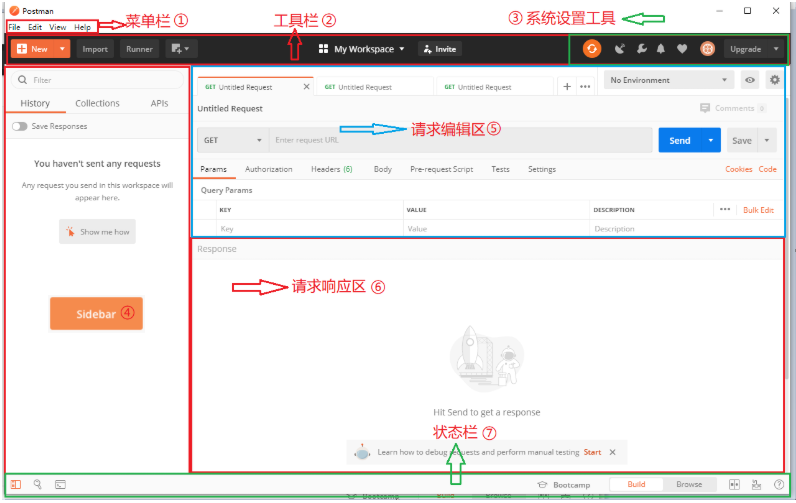
1、Postman菜单栏
Postman顶部菜单栏,如下图所示:

(1)File 菜单

New选项:提供创建请求、集合、环境、文档、mock服务器和监控器的入口。New Tab选项:提供新建一个请求编辑区的 tab 页的功能。New Postman Window选项:提供重新打开一个Postman窗口的功能。New Runner Window选项:提供重新打开一个Runner窗口的功能。Import选项:提供集合导入、环境导入已经数据导入等的入口。Setting选项:提供Postman设置的入口。Close Window:关闭当前Postman窗口。Close Tab:关闭所有Request Editor区域的标签。Force Close Tab:关闭Request Editor区域正在显示的标签。Exit:退出程序。
(2)Edit 菜单
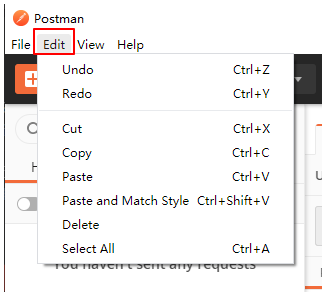
Undo选项:撤销上一步的操作。Redo选项:重新执行上一步的操作。Cut选项:剪切功能。Copy选项:拷贝功能。Paste选项:粘贴功能。Paste and Match Style:带格式粘贴功能Delete:删除功能。Select All:选择所有功能。
(3)View 菜单

Toggle Full Screen:切换到全屏模式。Zoom in:放大窗口显示。Zoom out:缩小窗口显示。Reset Zoom:重置窗口显示。Toggle Sidebar:显示或隐藏Sidebar区域。Toggle Two-Pane View:切换Request Editor窗格视图显示形式。Next Tab:切换到Request Editor视图中的下一个标签。Previous Tab:切换到Request Editor视图中的上一个标签。Show Postman Console:显示Postman控制台。Developer:开发者工具。
(4)Help 菜单
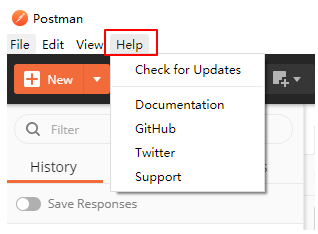
主要提供有关 Postman的检查更新,帮助文档,GitHub官网等信息。
2、Postman工具栏
Postman顶部工具栏,如下图所示:

Postman工具栏主要提供了如下功能:
New按钮:BUILDING BLOCKS:构建模块Request:新建接口请求。Collection:新建测试集合。Environment:新建环境变量。
ADVANCED:高级配置Documentation:生成公有文档,可以通过网址进行查看。Mock Server:模拟服务器进行联调和测试。Monitor:监控请求的状态。API:创建新的API,所有API列表在Sidebar区域显示。
API Network:可以下载一些案例,来学习和操作。Templates:里面有一些开源的模板,可以下载,提过我们学习和使用。
Import按钮:
提供导入测试集合、测试环境变量、swagger文件等数据的入口。
如果有其他人员导出的Postman脚本,可以通过Import导入到自己的Postman工具中进行使用。Runner按钮:打开collection runner测试集合运行器,自动运行测试集合,接口测试的一大利器。New window图标:OPEN NEW:用于打开新的窗口。Tab:打开一个新的标签页。Postman Window:打开一个新的Postman窗口。Runner Window:打开一个新的collection runner窗口。
Workspaces图标:提供创建、管理工作空间的入口。
表示这是我的工作区,我们在工作区里面进行接口API测试。INVITE TO TEAM:邀请其他人参加到我的团队中,一起工作。
3、Postman工具栏中的系统设置
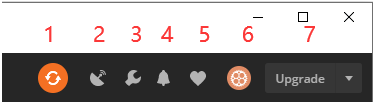
- 在多台设备上同步数据。
- 管理代理和拦截器的设置,还支持抓包功能,可以抓取一些请求。(一般我们用其他的抓包工具)
- Postman设置按钮。
- 通知信息。
- 关于Postman。
- Postman账号相关操作。
- 显示 Postman 中的一些信息。
4、Postman左侧栏
Sidebar区域主要提供了查找、管理请求、集合和API的功能。
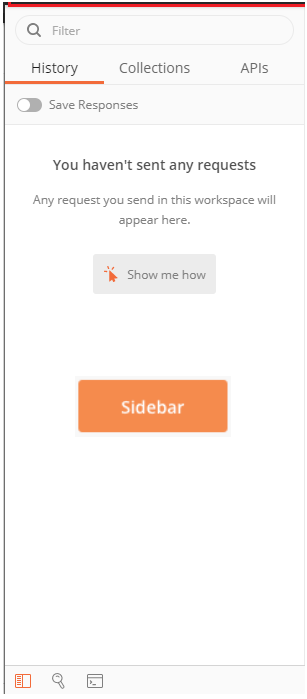
- History标签
里面存储的是使用Postman发送过的请求,Postman会把每一个请求自动保存到history标签,可以起到一个查询的作用。 - Collections标签
创建请求的集合,有助于我们对不同接口进行分类管理,比如不同程序的接口,同一个程序不同功能类别的接口,通过集合来区分它们,看起来简洁明了,方便后续的维护。
同时我们在创建集合后,也可以一次性执行集合中的所有请求,不必再一个个单独运行。
Collections能更有效的测试及集成工作流管理和组织APIs。 - APIs标签
API接口的列表,浏览并查看您在API Builder中可以做的所有事情。 - filter 框
按照条件过滤出对应的接口信息(搜索)。
5、Postman请求编辑区
请求编辑区的主要功能就是发送 HTTP 请求到指定的 URL,Request Editor区域界面如下图所示:
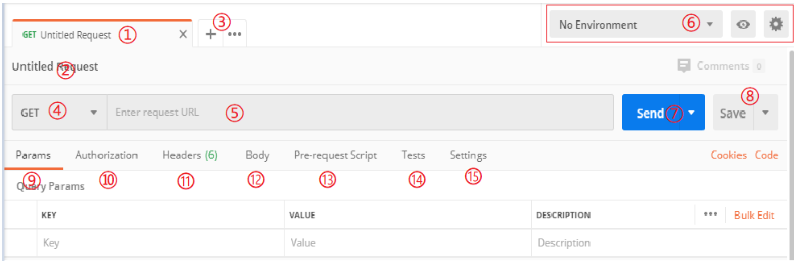
- 请求标签页,一个标签代表编辑一个请求。
- 该位置是请求的名字。
- 新建标签,和对标签的一些常用操作。
- 发送 HTTP 请求具体使用的请求方式。
- 填写请求URL。
- 设置当前request的environment(环境)。
有时需要在不同的环境下跑相同的测试,此时可以通过设置环境变量来动态选择。
这三个按钮是选用环境变量文件,查看环境变量,和添加设置环境变量。 - 点击该按钮,直接发送 HTTP 请求。
Send and Download是发送 HTTP 请求,并把该请求下载到本地。 - 点击保存请求到哪一个Collection中,如果要另存为的话,可以点击右边的下箭头。
- Params:请求参数,发送 HTTP 请求所使用的请求的参数的设置。
- Authorization:发送请求时,添加的认证或者授权的信息。
- Headers(6):自定义HTTP Header信息。
- Body:设置Request body内容。
- none:代码没有参数
- form-data:
- x-www-form-urlencoded是表单提交常用的格式。
- raw是源码格式,也可以是JSON格式数据。
- binary二进制形式的数据,可以上传文件,一般用于上传文件。
- Pre-request Script:请求前执行的脚本(请求前置脚本)。
例如每次请求之前需要生成的一些测试信息。 - Tests:请求完成后执行的脚本(请求后置脚本),例如在收到response之后执行的断言测试。
- 请求相关设置。
6、Postman请求响应区
请求响应区显示的是发送请求之后,服务器所返回的数据。
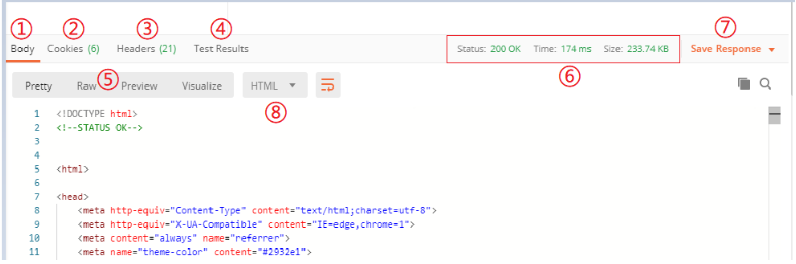
- 请求响应区response的结果。
- 请求返回的Cookie信息。
- response响应头信息
- 测试执行的结果,一共几个测试,通过几个。
- 返回数据的格式:
- Pretty可以看到格式化后的JSON。
- Raw就是未经处理的数据。
- Preview可以预览HTML页面。
- 返回响应的状态码、响应时间、响应数据大小。
- 保存response响应结果。
- 选择以什么文件格式查看response返回的结果。
7、Postman状态栏
位于Postman最底部的状态栏提供了一些便利的功能

- 显示或者隐藏侧边栏
Sidebar区域。 - 便捷的集合、环境和全局查找功能。
- 打开Postman控制台的快捷图标(查看日志信息的时候常用)。
- Bootcamp 里面是一些视频学习网站,是Postman官方提供的学习网站。
- Build,切换为编辑模式。
- Browse,切换为浏览模式。
- 切换
Request Editor区域视图样式。同View菜单中Toggle Two-Pane View选项。 - 设置Postman的快捷键,同
Settings —> Shortcuts一样。 - Postman的文档信息。
参考:
『政善治』Postman工具 — 2、Postman主界面详细介绍的更多相关文章
- 『政善治』Postman工具 — 1、Postman介绍与安装
目录 一.Postman介绍 二.Postman下载与安装 1.Postman下载 2.Postman安装 3.为什么要注册Postman账号 一.Postman介绍 Postman是一款非常流行的H ...
- 『政善治』Postman工具 — 8、Postman中Pre-request Script的使用
目录 1.Pre-request Script介绍 2.常用SNIPPETS(片段)说明 (1)获取变量脚本: (2)设置变量脚本: (3)清空变量脚本: (4)Send a request代码片段 ...
- 『言善信』Fiddler工具 — 3、Fiddler界面布局详解【菜单栏】
目录 (一)Fiddler界面布局介绍 (二)菜单栏 1.File文件菜单: 2.Edit编辑菜单: 3.Rules规则菜单: 4.Tools工具菜单: 5.View视图菜单: 6.Help帮助菜单: ...
- 『政善治』Postman工具 — 10、Postman中对Cookie的操作
目录 1.往常的Cookie处理方式 2.Postman中的Cookie管理机制 3.自定义Cookie管理内容 在接口测试中,某些接口的调用,需要带入已有Cookie,比如有些接口需要登陆后才能访问 ...
- 『政善治』Postman工具 — 12、Postman中实现数据驱动
目录 1.什么是数据驱动? 2.测试集说明 3.创建请求与准备数据文件 (1)新增学院结果文档内容如下 (2)编写数据文件 (3)在Postman中创建请求 4.实现Postman中的数据驱动 步骤1 ...
- 『政善治』Postman工具 — 13、Postman接口测试综合练习
目录 (一)项目接口文档 1.鉴权接口 2.注册接口 3.登录接口 4.用户信息接口 5.注销接口 (二)网站上手动验证 (三)Postman测试实现 1.准备工作 (1)创建一个Collection ...
- 『政善治』Postman工具 — 14、NewMan工具的使用详解
目录 1.NewMan工具的介绍 2.NewMan的安装 (1)安装 (2)验证NewMan环境: (3)NewMan卸载命令 3.NewMan执行Postman测试集 (1)导出collection ...
- 『政善治』Postman工具 — 4、HTTP请求基础组成部分介绍
目录 1.Method 2.URL 3.Headers 4.body 一般来说,所有的HTTP Request都有最基础的4个部分组成:URL. Method. Headers和body. 1.Met ...
- 『政善治』Postman工具 — 7、Postman中保存请求(Collections集合)
目录 1.创建Collection 2.保存Request请求 3.查看保存的请求 4.Collection下还可以创建文件夹 5.补充:Postman中的变量 6.总结 1.创建Collection ...
随机推荐
- 使用gitlab构建基于docker的持续集成(一)
使用gitlab构建基于docker的持续集成(一) gitlab docker aspnetcore 持续集成 开篇 整体环境规划 准备工作 CA证书 虚拟机系统:安装Centos7.3 3.设置C ...
- 在16G笔记本上安装GaussDB 200
云主机太贵(最便宜的每月几千吧),长期如果需要GaussDB200有个功能测试或学习环境,那么性价比最高的方式还是在自己的笔记本电脑上尝试安装一个本地的数据库进行学习和功能验证. 01 安装环境信息 ...
- Linux自学之旅-基础命令(chown和chgrp)
转: Linux自学之旅-基础命令(chown和chgrp) Linux自学之旅-基础命令(改变所有者与所属组的命令) 文章目录 前言 一.chown命令 二.chgrp命令 总结 前言 1.上一节我 ...
- 《C++ Primer》笔记 第6章 函数
任意两个形参都不能同名,而且函数最外层作用域中的局部变量也不能使用与函数形参一样的名字(形参就相当于该函数的局部变量). 形参名是可选的,但是由于我们无法使用未命名的形参,所以形参一般都应该有个名字. ...
- mongoDB导出-导入数据
--导出数据集 C:\MongoDB\db\bin>mongoexport -d ttx-xwms-test -c things -o d:\mongo_data\things.txt C:\M ...
- $.ajax data向后台传递参数失败 contentType: "application/json"
在ajax方法设置中若不添加 contentType: "application/json" 则data可以是对象: $.ajax({ url: actionurl, type: ...
- go语言几个最快最好运用最广的web框架比较
比较一下常用的golang web框架 令人敬畏的Web框架 如果你为自己设计一个小应用程序,你可能不需要一个Web框架,但如果你正在进行生产,那么你肯定需要一个,一个好的应用程序. 虽然您认为自己拥 ...
- Python中并发、多线程等
1.基本概念 并发和并行的区别: 1)并行,parallel 同时做某些事,可以互不干扰的同一时刻做几件事.(解决并发的一种方法) 高速公路多个车道,车辆都在跑.同一时刻. 2)并发 concurre ...
- salesforce lightning零基础学习(十七) 实现上传 Excel解析其内容
本篇参考: https://developer.mozilla.org/zh-CN/docs/Web/API/FileReader https://github.com/SheetJS/sheetjs ...
- CentOS 7 卸载 OpenJDK 安装 OracleJDK
查看 JDK 安装版本 java -version java version 1.7.0_51 OpenJDK Runtime Environment ( rhel-2.4.5.5.el7-x86_6 ...