
vs2015开发Windows服务
工作已经很久,时隔这么长时间写这篇文章是给自己以后做参考。也不至于以后长时间不写Windows服务而忘记整个开发过程。windows服务开发,基础的就不说了,直接上过程。
1、新建windows服务项目,我这里选择的是Framework4.0,没有选择高版本是为了防止在服务在一些低版本系统上无法正常运行。
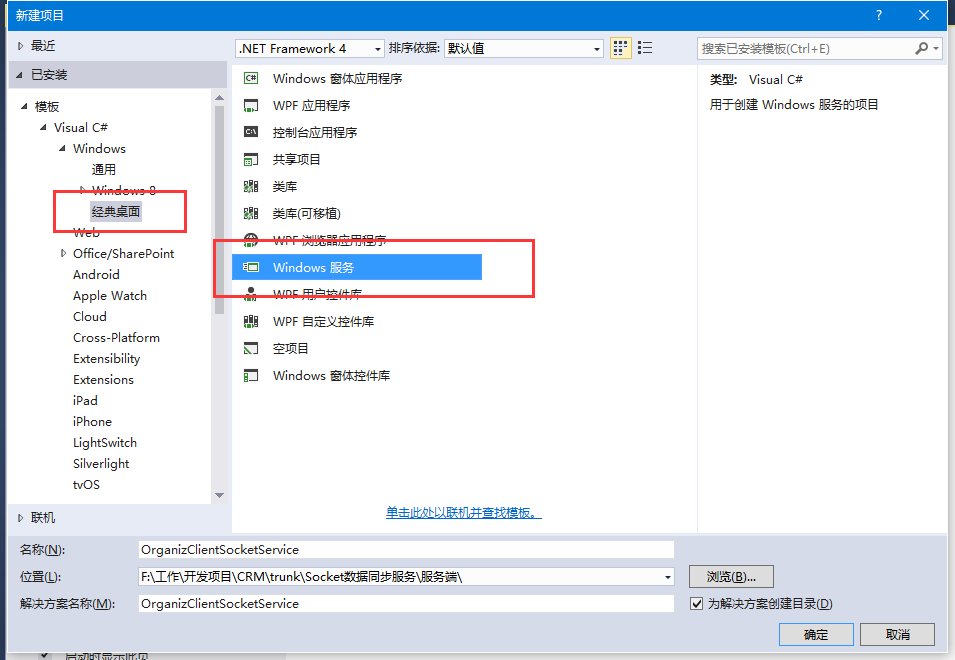
2、添加Windows服务的安装程序。
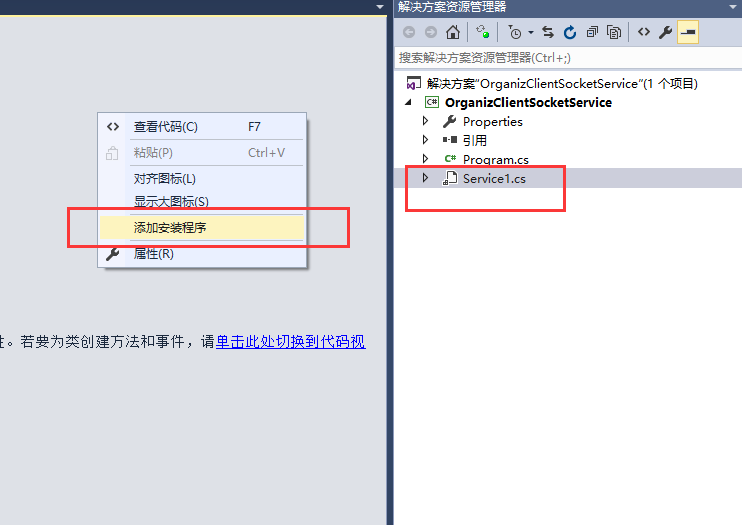
在默认Service1设计器界面空白处点击右键->添加安装程序,系统会自动新建一个带有默认配置的安装程序类,如下图:
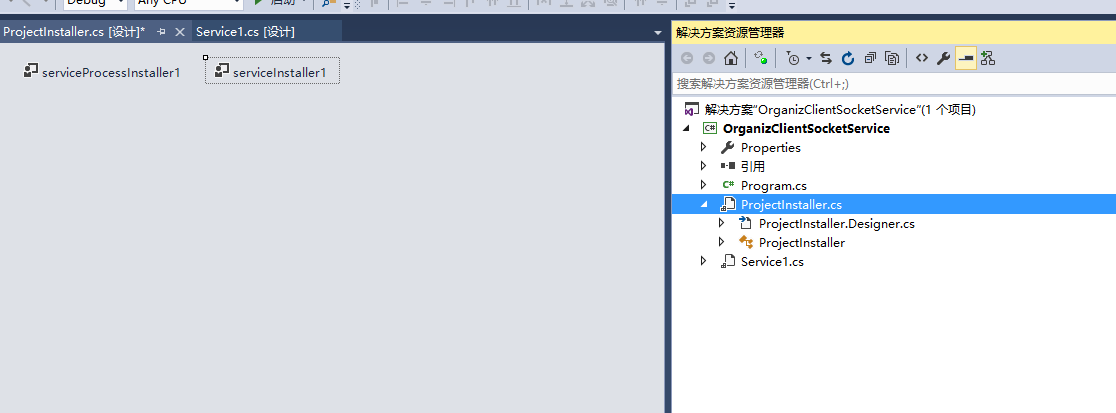
新建完安装程序后,需要给默认的serviceInstaller1和serviceProcessInstaller1做一些基本的属性设置。如下图:
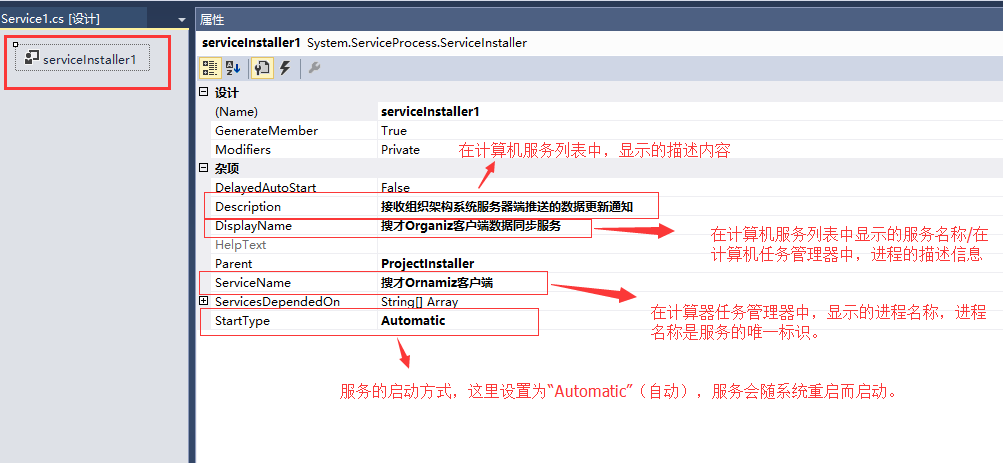
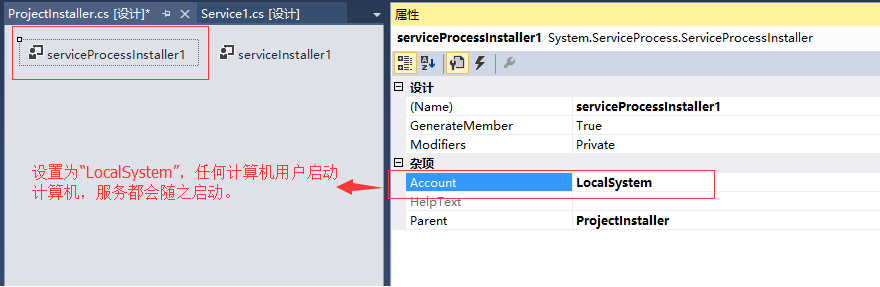
以上工作完成,安装程序配置完毕。
注意:如果不给服务添加安装程序,后面是没法把服务安装至windows系统里的。
3、添加应用程序配置文件(如果有需要的话)。
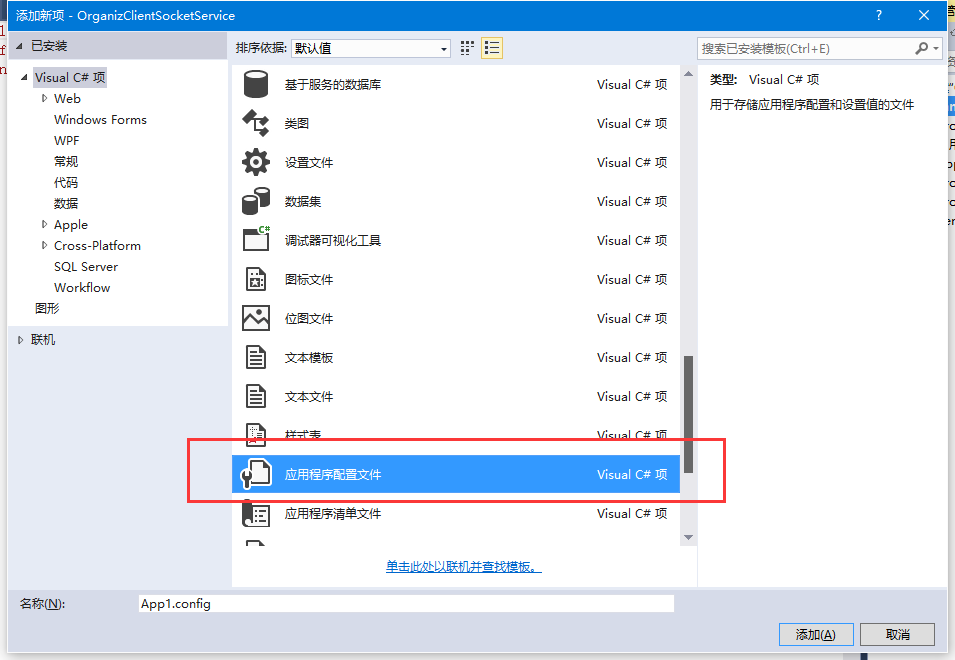
如果项目有需要,一些应用程序的配置参数可以设置在此文件里(例如:数据库连接字符串)。
4、编写windows服务主代码
using System;

using System.Collections.Generic;

using System.ComponentModel;

using System.Data;

using System.Diagnostics;

using System.Linq;

using System.ServiceProcess;

using System.Text;

using System.IO;

namespace OrganizClientSocketService

{

    public partial class Service1 : ServiceBase

    {

        public Service1()

        {

            InitializeComponent();

            System.Timers.Timer timer = new System.Timers.Timer();

            timer.Elapsed += new System.Timers.ElapsedEventHandler(TimedEvent);

            timer.Interval = 5000;//每5秒执行一次

            timer.Enabled = true;

        }

        //定时执行事件

        private void TimedEvent(object sender, System.Timers.ElapsedEventArgs e)

        {

            //业务逻辑代码

        }

        protected override void OnStart(string[] args)

        {

            this.WriteLog("搜才Organiz客户端数据同步服务:【服务启动】");

        }

        protected override void OnStop()

        {

            this.WriteLog("搜才Organiz客户端数据同步服务:【服务停止】");

        }

        protected override void OnShutdown()

        {

            this.WriteLog("搜才Organiz客户端数据同步服务:【计算机关闭】");

        }

        #region 记录日志

        /// <summary>

        /// 记录日志

        /// </summary>

        /// <param name="msg"></param>

        private void WriteLog(string msg)

        {

            //string path = @"C:\log.txt";

            //该日志文件会存在windows服务程序目录下

            string path = AppDomain.CurrentDomain.BaseDirectory + "\\log.txt";

            FileInfo file = new FileInfo(path);

            if (!file.Exists)

            {

                FileStream fs;

                fs = File.Create(path);

                fs.Close();

            }

            using (FileStream fs = new FileStream(path, FileMode.Append, FileAccess.Write))

            {

                using (StreamWriter sw = new StreamWriter(fs))

                {

                    sw.WriteLine(DateTime.Now.ToString() + "   " + msg);

                }

            }

        }

        #endregion

    }

}
5、编译生成,安装windows服务至Windows系统。
完成开发后,对整各项目进行编译生成。在windows服务开发文件夹“\bin\Debug”下,就是我们需要安装的服务,建议把里面的所有文件拷贝至系统里的某个目录进行安装。
我是把整个个文件夹里的文件拷贝到c:\WindowService文件夹下。然后打开目录C:\Windows\Microsoft.NET\Framework64\v4.0.30319,拷贝里面的InstallUtil.exe文件至c:\WindowService文件夹下)。
注意:我的系统是windows10,64位系统,我的服务也将安装至64位系统下,所以我是进入C:\Windows\Microsoft.NET\Framework64\v4.0.30319目录拷贝InstallUtil.exe文件。各位安装的时候,根据你安装的目标系统,来觉得是拷贝哪个framework哪个版本,具体是64位的还是32位的也由你系统决定。
做好以上工作后就可以安装了,打开cdm就可执行安装了(一定要以管理员身份运行哟,要不然安装时会报“Windows服务安装异常:System.Security.SecurityException: 未找到源,但未能搜索某些或全部事件”)。
以下是安装命令、启动服务命令、停止服务命令、卸载服务命令:
安装命令:C:\WindowService\InstallUtil.exe C:\WindowService\OrganizClientSocketService.exe
启动服务命令:net start 搜才Organiz客户端数据同步服务
关闭服务命令:net stop 搜才Organiz客户端数据同步服务
卸载服务命令:C:\WindowService\InstallUtil.exe -u C:\WindowService\OrganizClientSocketService.exe
vs2015开发Windows服务的更多相关文章
- 使用Visual Studio 2015 Community 开发windows服务
昨天研究在.NET下开发Windows服务程序,期间遇到一些小问题,这里仅将自己的开发过程和需要注意的地方写下和广大网友分享…… 1.基础 Windows服务是指系统启动时能够自己运行的程序.W ...
- C#开发Windows服务 附简单实例实现禁止QQ运行
本实例主要实现下面三个基本功能 1.C#开发windows服务 2.禁止QQ等程序运行 3.为windows服务创建自动安装程序 下面针对这三个基本功能进行实现 一.C#开发windows服务 Win ...
- VS2013开发Windows服务项目
这篇随笔里,我将介绍如何用VS2013开发Windows服务项目,实现的功能是定时发送电子邮件. 开发环境:VS2013,SQL Server2008,采用C#语言开发 步骤一:创建Windows服务 ...
- C#开发Windows服务详细流程
1.Windows服务简单介绍 Windows服务程序是在Windows操作系统下能完成特定功能的可执行的应用程序,主要用于长时间运行的功能或者执行定时任务.一般情况下,用户不能通过用户界面来安装和启 ...
- 使用Topshelf开发Windows服务、log4net记录日志
开发windows服务,除了在vs里新建服务项目外(之前有写过具体开发方法,可点击查看),还可以使用Topshelf. 不过使用topshelf需要.netframework 4.5.2版本,在vs2 ...
- 开发Windows服务
在开发Windows服务时需要注意一点,如果在开发完成后,需要通过命令来进行安装的,那么在开发的时候,需要在服务类上面添加一个安装文件.如下图: 添加完成后,就 ...
- c#金额转换成中文大写金额 .Net开发Windows服务
c#金额转换成中文大写金额 2018-08-24 转别人 c#金额转换成中文大写金额 /// <summary> /// 金额转换成中文大写金额 /// </summary> ...
- C# DateTime的11种构造函数 [Abp 源码分析]十五、自动审计记录 .Net 登陆的时候添加验证码 使用Topshelf开发Windows服务、记录日志 日常杂记——C#验证码 c#_生成图片式验证码 C# 利用SharpZipLib生成压缩包 Sql2012如何将远程服务器数据库及表、表结构、表数据导入本地数据库
C# DateTime的11种构造函数 别的也不多说没直接贴代码 using System; using System.Collections.Generic; using System.Glob ...
- C#开发windows服务如何调试——资料整理
原文标题:C# Windows服务程序如何进行调试 原文地址:https://jingyan.baidu.com/article/456c463b18e1b00a583144b3.html 第一种: ...
随机推荐
- Android研究之游戏开发处理按键的响应
1.onKeyDown 方法 onKeyDown 方法是KeyEvent.Callback 接口中的一个抽象方法,重写onKeyDown 方法能够监听到按键被按下的事件,我们先看看onKeyDown方 ...
- C++ Primer中文本查询演示样例Query的实现
近期在看C++ Primer复习C++的语法,看到书中15.9章中的文本查询演示样例时,认为设计得非常不错,于是便动手照着实现了一个,改动了非常久最终执行成功了,从中也学习到了非常多的语法.以下把实现 ...
- C#命令模式-设计模式学习
命令模式(Command Pattern) 概述 在软件系统中,“行为请求者”与“行为实现者”通常呈现一种“紧耦合”.但在某些场合,比如要对行为进行“记录.撤销/重做.事务”等处理,这种无法抵御变 ...
- SQLServer 使用 @@ERROR
原文:SQLServer 使用 @@ERROR 使用 @@ERROR 如果最后的 Transact-SQL 语句执行成功,则 @@ERROR 系统函数返回 0:如果此语句产生错误,则 @@ERROR ...
- Cocos2d-android游戏引擎-介绍
一.游戏引擎概念 什么是游戏引擎 游戏引擎是指一些已编写好的可编辑游戏系统或者一些交互式实时图像应用程序的核心组件.这些系统为游戏设计者提供各种编写游戏所需的各种工具,其目的在于让游戏设计 ...
- Android 平台 HTTP网速測试 案例 API 分析
作者 : 万境绝尘 转载请注明出处 : http://blog.csdn.net/shulianghan/article/details/25996817 工信部规定的网速測试标准 : 除普通网页測速 ...
- Asp.Net MVC5入门学习系列③
原文:Asp.Net MVC5入门学习系列③ 添加一个视图(View) 接着上篇的入门系列,上面解说添加一个简单Controller(控制器),这里我们简单的在来添加一个View(视图)来展示我们Co ...
- 3-05. 寻求倒数第二链线性表K项目(15)(STL list应用 ZJU_PAT)
主题链接:http://pat.zju.edu.cn/contests/ds/3-05 给定一系列正整数,请设计一个尽可能高效的算法.查找倒数第K个位置上的数字. 输入格式说明: 输入首先给出一个正整 ...
- android意图传递参数返回结果(六)
例如,有两页a,b. a参数传递到页面b页面,b后,将获得的参数的处理页,然后将结果传回与参数的页面a. 1.a主页MainActivity的代码类型,如以下: private Button butt ...
- 安卓CTS官方文档之兼容性测试套件简介
官方英文文档原文:https://source.android.com/compatibility/cts-intro.html Compatibility Test Suite 兼容性测试套件 Ho ...