
win10创建Ubuntu16.04子系统,安装常用软件以及图形界面(包括win10远程桌面连接Ubuntu)
一、开启win10子系统 [ Windows Subsystem for Linux(WSL)]
二、基本配置
三、安装常用的软件
安装配置zsh
使用 bash 客户端软件 cmder(其实是windows中使用linux命令的软件)
四、安装图形界面
通过本机远程桌面
安装gedit、Sublime Text
通过安装桌面环境
一、开启win10子系统 [ Windows Subsystem for Linux(WSL)]
准备工作
设置——>更新和安全——>针对开发人员——>开发人员模式
控制面板——>程序——>程序和功能——>启用或关闭Windows功能——>适用于Linux的Windows子系统——>确定 (然后重启)
下载并安装Ubuntu
在应用商店中搜索Ubuntu,选择Ubuntu16.04,点击获取进行下载及安装,安装完毕点击启动会打开bash命令行提示我们设置用户名(常用的不具有root权限的用户)和密码。完成之后就可以随意折腾你的linux系统了。万一我们不小心把子系统折腾崩了,只需要像应用软件一样卸载掉再重新安装就可以了,有需要的话我们甚至还可以安装多个不同版本的子系统,简直不要太方便。
子系统存放在 “C:\用户\【你的windows用户名】\ ” 下的隐藏目录中。点击顶部的查看选项卡——>隐藏的项目,可以看到AppData文件夹。子系统所在目录为:C:\用户\【你的windows用户名】\AppData\Local\Packages\CanonicalGroupLimited.Ubuntu16.04onWindows_79rhkp1fndgsc\LocalState\rootfs
查看当前系统版本:
lsb_release -a
二、基本配置
修改软件源
源列表文件位于/etc/apt/sources.list,可以使用vim打开该文件,将官方的源注释掉,然后加入新的软件源 (这里不推荐阿里的源,因为后面要安装图形界面的时候会出问题,推荐使用中科大的源)
备份原来的数据源配置文件
sudo cp /etc/apt/sources.list /etc/apt/sources.list_backup
修改数据源配置文件
sudo vi /etc/apt/sources.list
中科大的源为
deb http://mirrors.ustc.edu.cn/ubuntu/ xenial main restricted universe multiverse
deb http://mirrors.ustc.edu.cn/ubuntu/ xenial-security main restricted universe multiverse
deb http://mirrors.ustc.edu.cn/ubuntu/ xenial-updates main restricted universe multiverse
deb http://mirrors.ustc.edu.cn/ubuntu/ xenial-proposed main restricted universe multiverse
deb http://mirrors.ustc.edu.cn/ubuntu/ xenial-backports main restricted universe multiverse
deb-src http://mirrors.ustc.edu.cn/ubuntu/ xenial main restricted universe multiverse
deb-src http://mirrors.ustc.edu.cn/ubuntu/ xenial-security main restricted universe multiverse
deb-src http://mirrors.ustc.edu.cn/ubuntu/ xenial-updates main restricted universe multiverse
deb-src http://mirrors.ustc.edu.cn/ubuntu/ xenial-proposed main restricted universe multiverse
deb-src http://mirrors.ustc.edu.cn/ubuntu/ xenial-backports main restricted universe multiverse
更新配置
sudo apt-get update
三、安装常用的软件
安装配置zsh
ubuntu的默认shell使用bash,但是外观不太好看而且功能不够强大。zsh是一个相对好用一点的shell,可以使用zsh替换默认shell。
安装zsh
sudo apt-get install zsh
安装wget、git
sudo apt-get install wget git
执行oh-my-zsh配置脚本
wget --no-check-certificate https://github.com/robbyrussell/oh-my-zsh/raw/master/tools/install.sh -O - | sh
设置为默认的shell
chsh -s /bin/zsh
设置zsh的主题
可以通过修改/root/.zshrc文件完成配置的更改,修改文件中的ZSH_THEME="robbyrussell"即可更改主题(robbyrussell为默认主题)。修改完成以后输入source /root/.zshrc即可查看效果。
使用 bash 客户端软件 cmder(其实是windows中使用linux命令的软件)
Cmder把conemu,msysgit和clink打包在一起,解压即可使用无需配置。可以在 官网 下载。下载的时候,有两个版本,分别是mini与full版;唯一的差别在于有没有内建msysgit工具,这是Git for Windows的标配。我们的Linux子系统中工具齐全,所以下载mini版即可。
将cmder 添加到右键菜单
把 cmder 加到环境变量,然后打开一个cmder命令行窗口,ctrl+T,勾选 Run as administrator,点击Start就打开了一个管理员权限的终端,在新终端中输入以下命令,就可以使用右键打开cmder窗口了。
Cmder.exe /REGISTER ALL
设置启动 cmder 时直接运行 bash
打开一个cmder窗口,点击右下角的目录按钮——>Settings——>Startup——>Command line,输入“bash -cur_console:p”
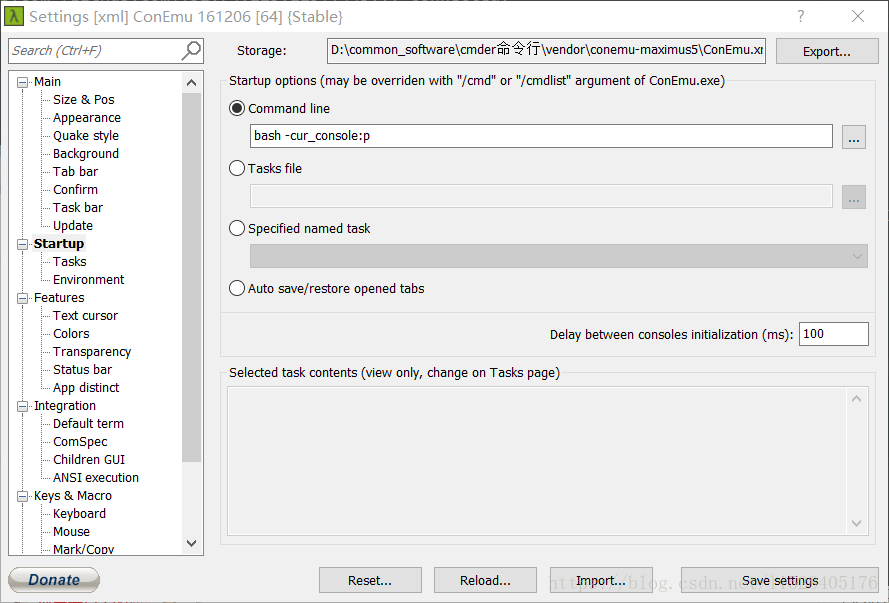
可以通过软件底部的加号旁边的下拉符号新开标签页并进入 bash。
设置配色主题
进入Settings——>Features——>Colors——>Schemes,下拉菜单中选择<ubuntu>。
四、安装图形界面
要想使用Linux的图形用户界面通常有两种方法,一种是使用X-Windows安装使用图形化界面,另一种是通过本机远程桌面连接。
通过本机远程桌面
安装xorg(包括显卡驱动、图形环境库等等一系列软件包)
sudo apt-get install xorg
安装xfce4(运行在类Unix操作系统上,提供轻量级桌面环境)
sudo apt-get install xfce4
安装xrdp(一种开源的远程桌面协议(RDP)服务器)
sudo apt-get install xrdp
配置xrdp(配置端口)
sudo sed -i 's/port=3389/port=3390/g' /etc/xrdp/xrdp.ini
向.xsession中写入xfce4-session
sudo echo xfce4-session >~/.xsession
重启xrdp服务
sudo service xrdp restart
在Cortana中搜索远程桌面连接,点击进入,计算机栏输入【本机IP:端口】,用户名栏输入子系统用户名,点击连接。
安装gedit、Sublime Text
既然可以运行图形界面了,编辑器也换成可视化的比较方便。
安装gedit
sudo apt-get install gedit
下载安装sublime text
wget https://download.sublimetext.com/sublime-text_build-3126_amd64.deb
dpkg -i sublime-text_build-3126_amd64.deb
通过安装桌面环境
安装X-Windows
可供选择安装的X-Windows有多个:VcXsrv Windows X Server、Xming、Cygwin X Server,本文选择第一个。下载地址为:https://sourceforge.net/projects/vcxsrv/
下载之后在windows下安装好,启动xlaunch,首次启动自动进入设置界面
选择:“one large window”,Display number设置成0,其它默认即可(一直下一步)
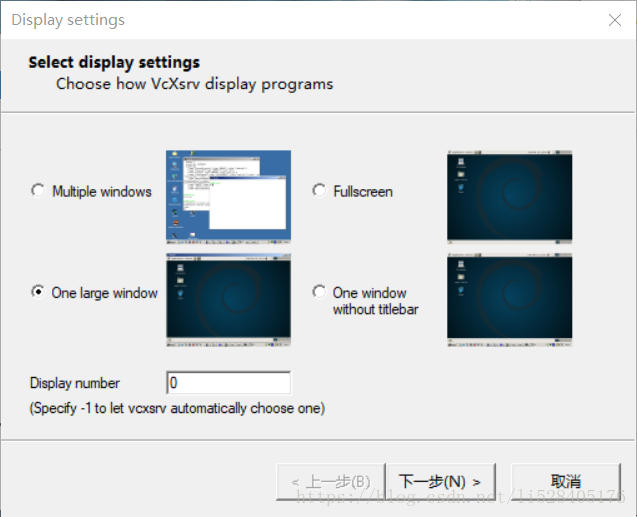
完成后会打开一个VcXsrv Server窗口。
安装桌面环境
sudo apt-get install ubuntu-desktop unity compizconfig-settings-manager
配置compiz窗口管理器
输入以下命令
export DISPLAY=localhost:0
ccsm
会弹出ccsm的配置界面,按下图勾选
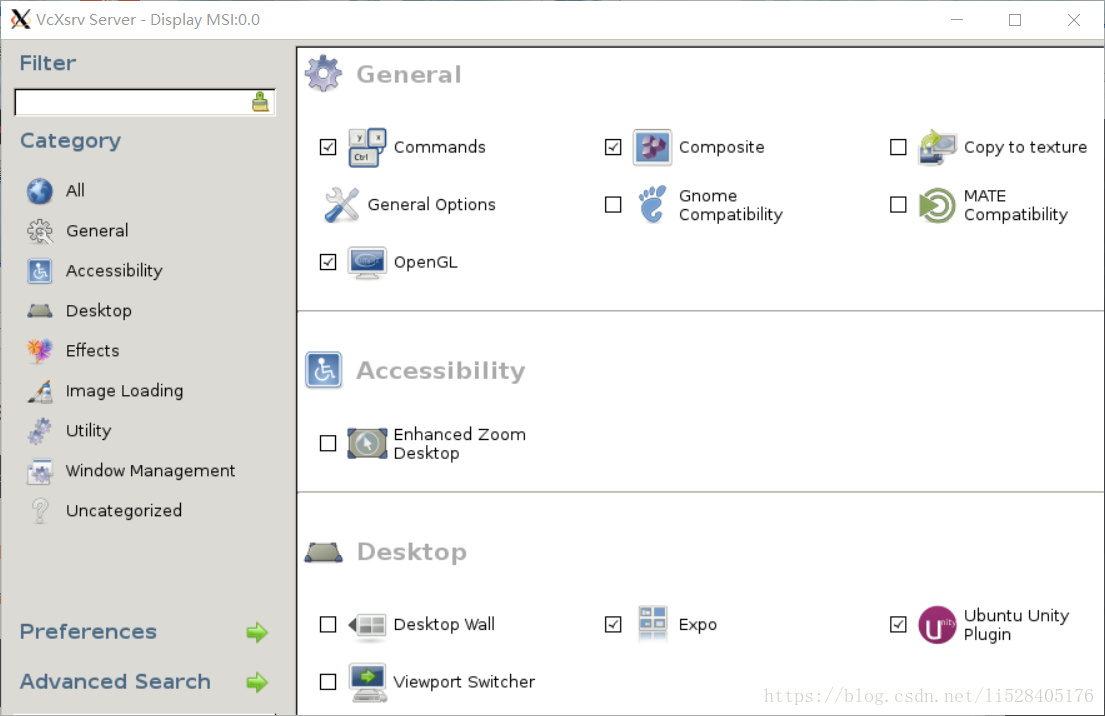
最重要的就是Ubuntu Unity Plugin选项,勾选后会弹出提示框,根据提示框一直点击Enable即可完成配置。然后点击close关闭ccsm。
启动compiz (打开桌面)
compiz
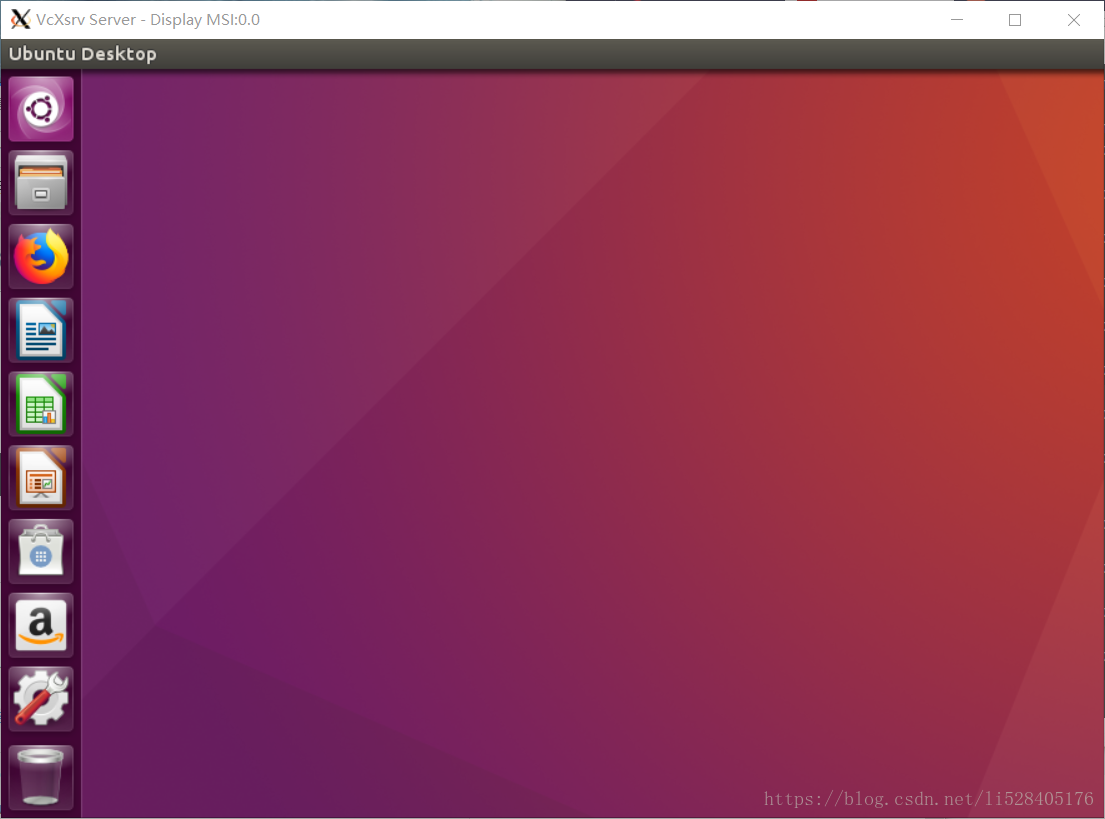
原文链接:https://blog.csdn.net/li528405176/article/details/82263534
win10创建Ubuntu16.04子系统,安装常用软件以及图形界面(包括win10远程桌面连接Ubuntu)的更多相关文章
- [转帖]Ubuntu 18.04 server安装图形界面及realvnc远程桌面连接
Ubuntu 18.04 server安装图形界面及realvnc远程桌面连接 https://blog.csdn.net/networken/article/details/88938304 转帖 ...
- Windows 7远程桌面连接Ubuntu 16.04
转自:http://jingyan.baidu.com/article/8ebacdf0cdc64949f75cd555.html 从Windows 7远程到Windows系统比较简单,只要对方电脑开 ...
- Windows远程桌面连接Ubuntu 14.04
由于xrdp.gnome和unity之间的兼容性问题,在Ubuntu 14.04版本中仍然无法使用xrdp登陆gnome或unity的远程桌面,现象是登录后只有黑白点为背景,无图标也无法操作.与13. ...
- Windows远程桌面连接Ubuntu 14.04 (转)
由于xrdp.gnome和unity之间的兼容性问题,在Ubuntu 14.04版本中仍然无法使用xrdp登陆gnome或unity的远程桌面,现象是登录后只有黑白点为背景,无图标也无法操作.与13. ...
- ubuntu 13.04 xrdp 远程桌面连接问题[转载]
本人ubuntu12.04,遇到了同样的问题,用一下方法解决了,mark一下. ubuntu 13.04 xrdp 远程桌面连接问题. win 7 远程桌面连接 ubuntu desktop 有几种办 ...
- 通过Anaconda在Ubuntu16.04上安装 TensorFlow(GPU版本)
一. 安装环境 Ubuntu16.04.3 LST GPU: GeForce GTX1070 Python: 3.5 CUDA Toolkit 8.0 GA1 (Sept 2016) cuDNN v6 ...
- linux安装常用软件和查询基本信息
linux安装常用软件和查询基本信息 1. 安装常用软件 [ ...
- 基于Docker安装常用软件
基于Docker安装常用软件 本实验介绍如何基于Docker安装常用的软件,具体包括: Ubuntu Cetnos Nginx Node.js PHP MySQL Tomcat Redis Mongo ...
- 使用win10远程控制ubuntu16.04
使用win10远程控制ubuntu16.04,网上很多需要安装xfce桌面的.今天介绍一下,不需要安装其他桌面,使用Ubuntu16.04自带桌面,漂亮美观. Ubuntu16.04端: 1.打开终端 ...
随机推荐
- Minio对象存储
目录 Minio对象存储 1.概述 2.功能特性 3.2.多节点 3.3.分布式 4.分布式minio集群搭建 4.1.集群规划 4.3.编写集群启动脚本(所有节点) 4.4.编写服务脚本(所有节点) ...
- python3 操作 hive 安装依赖包整理
安装依赖pip install saslpip install thriftpip install thrift-saslpip install PyHive windows安装sasl报错,解决方案 ...
- readme.txt 为什么我们不重视
1.很多源码项目下面都有编译说明,readme 2.我们的电脑上每个目录都有很多文件,我们似乎可以建立一个readme.txt 知道是什么 节约一些时间
- 《奋斗吧!菜鸟》第九次团队作业:Beta冲刺
项目 内容 这个作业属于哪个课程 任课教师链接 作业要求 https://www.cnblogs.com/nwnu-daizh/p/11056511.html 团队名称 奋斗吧!菜鸟 作业学习目标 B ...
- go实现多聊天并发 服务端
package main import ( "fmt" "net" "time")type Client struct { ch chan ...
- c语言逆序
#include <stdio.h> #define MAXS 20 void reverse( char *p ); void reverse( char *p ) { int i = ...
- 既然 transform 不适用于某些内联元素,那咱们就把这些元素变成 inline-block 或 block 就行了。
既然 transform 不适用于某些内联元素,那咱们就把这些元素变成 inline-block 或 block 就行了.
- MySQL-linux系统下面的配置文件
一般linux 上都放在 /etc/my.cnf ,window 上安装都是默认可能按照上面的路径还是没找到, window 上 可以登录到mysql中 使用 show variables ...
- Spring入门(一)——IOC
1. IOC定义 Inversion of Control,减低计算机代码间的耦合度,对象的创建交给外部容器完成,不用再new了 2. 流程 2.1 创建Bean对象 package bean; pu ...
- php实现大文件上传分片上传断点续传
前段时间做视频上传业务,通过网页上传视频到服务器. 视频大小 小则几十M,大则 1G+,以一般的HTTP请求发送数据的方式的话,会遇到的问题:1,文件过大,超出服务端的请求大小限制:2,请求时间过长, ...