
QML学习(五)——<TextInput和TextEdif输入框>
这一篇来看两个用于文本输入的项目,分别是作为单行文本输入的 TextInput 和多行文本输入的 TextEdit 。
下面开始教程。
TextInput
TextInput 项目用来显示单行可编辑的纯文本。TextInput 是一个非常简单的项目,除了显示光标和文本外,默认并没有边框等装饰性效果,所以在使用时一般要为其添加一个可视化的外观。
先来看一个例子:
Window {

    visible: true

    width:

    height:

    Row {

        spacing:

        anchors.centerIn: parent

        Text { text: qsTr("请输入密码:") ; font.pointSize:

            verticalAlignment: Text.AlignVCenter }

        Rectangle {

            width:

            height:

            color: "lightgrey"

            border.color: "grey"

            TextInput {

                anchors.fill: parent

                anchors.margins:

                font.pointSize:

                focus: true

            }

        }

    }

}
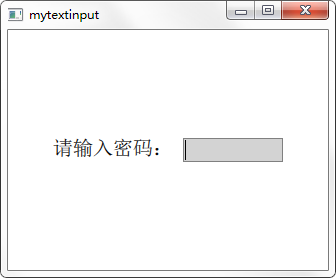
程序运行效果如下图所示。
1.自适应输入框尺寸
按照前面的代码已经为 TextInput 设置了一个基本的外观,但是如果输入过多的内容时,会显示到背景之外,如下图所示:
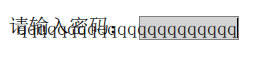
所以要根据输入的内容来动态改变输入框背景的尺寸,这个可以通过 contentWidth 和 contentHeight 属性来根据输入内容的宽高设置背景矩形的大小,将前面代码更改如下:
Rectangle {

    width: input.contentWidth< ?  : input.contentWidth +

    height: input.contentHeight +

    color: "lightgrey"

    border.color: "grey"

    TextInput {

        id: input

        anchors.fill: parent

        anchors.margins:

        font.pointSize:

        focus: true

    }

}
运行效果如下图所示。

2.输入掩码
可以使用输入掩码 inputMask 来限制输入的内容,输入掩码就是使用一些特殊的字符来限制输入的格式和内容,比如掩码A 指定必须输入一个字母 A-Z或a-z,而掩码 a 与其类似,只是不强制输入,可以用留空。可用的掩码字符如下表所示。
| 字符(必须输入) | 字符(可留空) | 含义 |
|---|---|---|
| A | a | 只能输入A-Z,a-z |
| N | n | 只能输入A-Z,a-z,0-9 |
| X | x | 可以输入任意字符 |
| 9 | 0 | 只能输入0-9 |
| D | d | 只能输入1-9 |
| # | 只能输入加号(+),减号(-),0-9 | |
| H | h | 只能输入十六进制字符,A-F,a-f,0-9 |
| B | b | 只能输入二进制字符,0或1 |
| 字符 | 含义 |
|---|---|
| > | 后面的字母字符自动转换为大写 |
| < | 后面的字母字符自动转换为小写 |
| ! | 停止字母字符的大小写转换 |
| [ ] { } | 括号中的内容会直接显示出来 |
| \ | 将该表中的特殊字符正常显示用作分隔符 |
下面来看示例代码:
Rectangle {

    width: input.contentWidth< ?  : input.contentWidth +

    height: input.contentHeight +

    color: "lightgrey"

    border.color: "grey"

    TextInput {

        id: input

        anchors.fill: parent

        anchors.margins:

        font.pointSize:

        focus: true

        inputMask: ">AA_9_a"

        onEditingFinished: text2.text = text

    }

}

Text { id: text2}
当输入完成后可以按下回车键,这时会调用 onEditingFinished 信号处理器,在其中可以对输入的文本进行处理。注意,只有当所有必须输入的字符都输入后,按下回车键才可以调用该信号处理器,比如这里的掩码字符 9 要求必须输入一个数字,如果不输入而是直接留空,那么按下回车键也没有效果。代码运行效果如下图所示。

3.验证器
除了使用掩码,还可以使用整数验证器 IntValidator 、DoubleValidator(非整数验证器)和RegExpValidator(正则表达式验证器)。下面的代码可以限制在TextInput中只能输入11到31之间的整数:
validator: IntValidator{ bottom: ; top: ; }
对于正则表达式的使用,可以参考网上教程
4.回显方式
TextInput项目的 echoMode 属性指定了文本的显示方式,可用的方式有:
- TextInput.Normal:直接显示文本(默认方式);
- TextInput.Password:使用密码掩码字符(根据不同平台显示效果不同)来代替真实的字符;
- TextInput.NoEcho:不显示输入的内容;
- TextInput.PasswordEchoOnEdit:使用密码掩码字符,但在输入时显示真实字符。
下面来看示例代码:
focus: true

echoMode: TextInput.PasswordEchoOnEdit

onEditingFinished: {

    input.focus = false

    text2.text = text

}
代码先设置了 TextInput 获得焦点,这样输入字符会直接显示,等输入完成按下回车键以后使 TextInput 失去焦点,这样输入的字符会用密码掩码显示。效果如下图所示。

TextEdit
TextEdit 项目与 TextInput 类似,不同之处在于,TextEdit 用来显示多行的可编辑的格式化文本,它既可以显示纯文本也可以显示富文本。如下面的代码所示:
Window {

    visible: true

    width:

    height:

    TextEdit {

        width:

        textFormat: Text.RichText

        text: "<b>Hello</b> <i>World!</i>"

        font.family: "Helvetica"

        font.pointSize:

        color: "blue"

        focus: true

    }

}
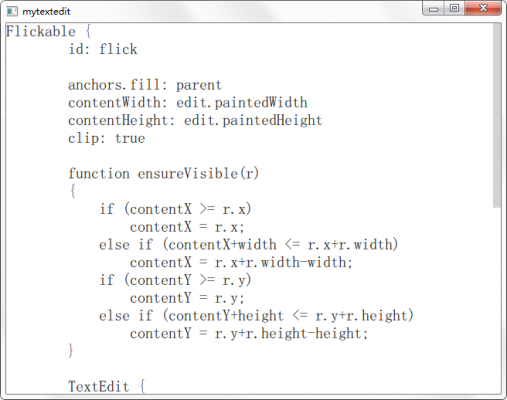
运行代码可以看到,TextEdit没有提供滚动条、光标跟随和其它在可视部件中通常具有的行为。为了更加人性化的体验,我们可以使用 Flickable 来为其提供滚动,实现光标跟随。下面来看一段示例代码:
Window {
visible: true
width: 640
height: 480
Flickable {
id: flick
anchors.fill: parent
contentWidth: edit.paintedWidth
contentHeight: edit.paintedHeight
clip: true
function ensureVisible(r)
{
if (contentX >= r.x)
contentX = r.x;
else if (contentX+width <= r.x+r.width)
contentX = r.x+r.width-width;
if (contentY >= r.y)
contentY = r.y;
else if (contentY+height <= r.y+r.height)
contentY = r.y+r.height-height;
}
TextEdit {
id: edit
width: flick.width
height: flick.height
font.pointSize: 15
wrapMode: TextEdit.Wrap
focus: true
onCursorRectangleChanged:
flick.ensureVisible(cursorRectangle)
}
}
Rectangle {
id: scrollbar
anchors.right: flick.right
y: flick.visibleArea.yPosition * flick.height
width: 10
height: flick.visibleArea.heightRatio * flick.height
color: "lightgrey"
}
}
这里使用的 Flickable 类型到后面会详细讲解。在 TextEdit 中可以设置 selectByMouse 属性为 true 来使鼠标可以选取文本内容,可以直接通过键盘快捷键实现文本的复制、粘贴、撤销等操作,当然也可以使用相应的函数来完成。运行效果如下图所示。
QML学习(五)——<TextInput和TextEdif输入框>的更多相关文章
- QML学习笔记(五)— 做一个简单的待做事项列表
做一个简单的QML待做事项列表,能够动态添加和删除和编辑数据 GitHub:八至 作者:狐狸家的鱼 本文链接:QML学习笔记(五)— 做一个待做事项列表 主要用到QML:ListView 效果 全部代 ...
- QML学习:Rectangle,Text,TextEdit,Flickable,Flipable元素
QML学习:Rectangle,Text,TextEdit,Flickable,Flipable元素 本文博客链接:http://blog.csdn.net/jdh99,作者:jdh,转载请注明. 参 ...
- Android JNI学习(五)——Demo演示
本系列文章如下: Android JNI(一)——NDK与JNI基础 Android JNI学习(二)——实战JNI之“hello world” Android JNI学习(三)——Java与Nati ...
- qml学习笔记(二):可视化元素基类Item详解(上半场anchors等等)
原博主博客地址:http://blog.csdn.net/qq21497936本文章博客地址:http://blog.csdn.net/qq21497936/article/details/78516 ...
- TweenMax动画库学习(五)
目录 TweenMax动画库学习(一) TweenMax动画库学习(二) TweenMax动画库学习(三) Tw ...
- qml学习:对象和属性
qml学习:对象和属性 本文博客链接:http://blog.csdn.net/jdh99,作者:jdh,转载请注明. 参考文档<<Qt及Qt Quick开发实战精解.pdf>> ...
- QML学习笔记(六)- 简单计时器和定时器
做一个简单的qml计时器和定时器,左键触发计时,右键触发定时 GitHub:八至 作者:狐狸家的鱼 本文链接:QML学习笔记(六)- 简单计时器和定时器 左键点击按钮,触发计时器,中键可以暂停计时,同 ...
- SVG 学习<五> SVG动画
目录 SVG 学习<一>基础图形及线段 SVG 学习<二>进阶 SVG世界,视野,视窗 stroke属性 svg分组 SVG 学习<三>渐变 SVG 学习<四 ...
- ZigBee学习五 无线温度检测
ZigBee学习五 无线温度检测 1)修改公用头文件GenericApp.h typedef union h{ uint8 TEMP[4]; struct RFRXBUF { unsigned cha ...
随机推荐
- 基于.net EF6 MVC5+WEB Api 的Web系统框架总结(4)-Excel文件读、写操作
Excel文件读.写可以使用Office自带的库(Microsoft.Office.Interop.Excel),前提是本机须安装office才能运行,且不同的office版本之间可能会有兼容问题.还 ...
- Asp.net MVC企业级开发(02)---Log4net
Log4Net 是用来记录日志的,可以将程序运行过程中的信息输出到一些地方(文件.数据库.EventLog等).日志就是程序的“黑匣子”,可以通过日志查看系统的运行过程,从而发现系统的问题. 日志的作 ...
- Laravel处理session(会话)的方法详解
在Web应用程序中,有必要识别跨越请求的用户并为每个用户保存数据,为此,像Laravel这样的框架提供了一种称为会话的机制.本篇文章就来为大家介绍关于Laravel处理session(会话)的方法. ...
- 前端常见的HTML+CSS面试题(附答案)
HTML 1. <image>标签上title属性与alt属性的区别是什么? alt属性是为了给那些不能看到你文档中图像的浏览者提供文字说明的.且长度必须少于100个英文字符或者用户必须保 ...
- 【案例】电子生产中的排程问题如何解决?APS助力智能化排产
共进电子是典型的消费类电子制造企业,以ODM业务为主,立足双O(OEM/ODM),发展自主品牌.其中,生产模式特点包括: 批量制造.多品种小批量.面向订单生产: 产品结构复杂,设计变更频繁:生产计划复 ...
- sigprocmask阻塞信号
有时候不希望在接到信号时就立即停止当前执行,去处理信号,同时也不希望忽略该信号,而是延时一段时间去调用信号处理函数 1. 信号阻塞和忽略信号的区别 操作系统在信号被进程解除阻塞之前不会将信号传递出去, ...
- vim编辑器-Linux从入门到精通第四天(非原创)
文章大纲 一.vi介绍二.vim三种模式(重点)三.命令模式四.模式间的切换(重点)五.末行模式六.编辑模式七.实用功能八.扩展九.学习资料下载十.参考文章 一.vi介绍 Vi编辑器是所有Unix ...
- 找出所有文件最小可resize尺寸
--找出所有文件最小可resize尺寸 SELECT a.file_id, CEIL( ( NVL( hwm,1 ) * blksize ) / 1024 / 1024 ) smallest_M, C ...
- Windows Server安装FileZilla服务端
1.下载 地址: https://filezilla-project.org/download.php?type=server 点击下载 2. 安装较为简单, 不详细介绍,下面说配置 2.1 添加用户 ...
- Docker安装Redis4.0
docker pull redis:4.0 拉取Redis4.0镜像 docker images 查看本地的镜像 mkdir -p /root/redis4.0/data 在宿主机创建数据文件目录 w ...