
Docker之网络配置
目的:
Docker网络配置
Docker部署SpringCloud项目
Docker网络配置
Docker网络模式介绍
Docker在创建容器时有四种网络模式:bridge/host/container/none,bridge为默认不需要用--net去指定,其他三种模式需要在创建容器时使用--net去指定
bridge模式(默认模式)
docker run时使用--net=bridge,这种模式会为每个容器分配一个独立的Network Namespace,
同一个宿主机上的所有容器会在同一个网段下,相互之间是可以通信的
注1:bridge为默认模式,不需要使用参数--net去指定,使用了--net参数反而无效
注2:bridge模式无法指定容器IP(但非绝对
host模式
docker run时使用--net=host,容器将不会虚拟出IP/端口,而是使用宿主机的IP和端口
docker run -itd --net=host注1:host模式不能使用端口映射和自定义路由规则,这些都与主机一致,-p 与-icc 参数是无效的
3.container模式(略)
4.none模式(略)
5.跨主机通信(略)
以上四种均未跨主机,也就是说容器均运行在一台宿主机上,但实际生产环境不可能只用一台来跑。
肯定会用到多台,那么多台主机之间的容器如何通信
1.使用路由机制打通网络
2.使用Open vSwitch(OVS)打通网络
3.使用flannel来打通网络
4.使用Quagga来实现自动学习路由
注1:详情见
外部访问docker容器
bridge模式
docker run -itd -p : 镜像ID

     ## -p参数可以出现多次,绑定多个端口号

     docker run -itd -p : -p : 镜像ID

实例:

docker run -it --name mytomcat02 -p : 882487b8be1d

http://192.168.239.130:8081/
host模式
docker run -itd --net=host 镜像ID
实例:
docker run -itd --net=host 882487b8be1d
注1:不需要添加-p参数,因为它使用的就是主机的IP和端口,添加-p参数后,反而会出现以下警告:
WARNING: Published ports are discarded when using host network mode
注2:宿主机的ip路由转发功能一定要打开,否则所创建的容器无法联网!
echo 1 > /proc/sys/net/ipv4/ip_forward
3.相关命令
#停止并删除所有容器
docker stop $(docker ps -aq) && docker rm $(docker ps -aq)4.网桥查看工具bridge-utils
   apt install bridge-utils

     brctl show
在容器中pull一个Tomcat,让我们docker中有个运行web的环境,并且启动它设置端口
docker pull tomcat:8
docker run -di --name mytomcat01 -p 8081:8080 6408fdc94 --启动并且设置端口
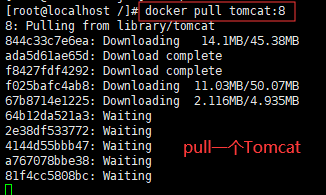

如果我们在浏览器访问就要通过宿主机的ip去访问:
可以启动多个Tomcat,去配置不同的端口,我这里就配置了两个端口
192.168.239.130:8081
192.168.239.130:8082
成功,那么我们Tomcat网络配置完毕了,接下来看看如何把SpringCloud放进Docker访问:
Docker部署SpringCloud项目
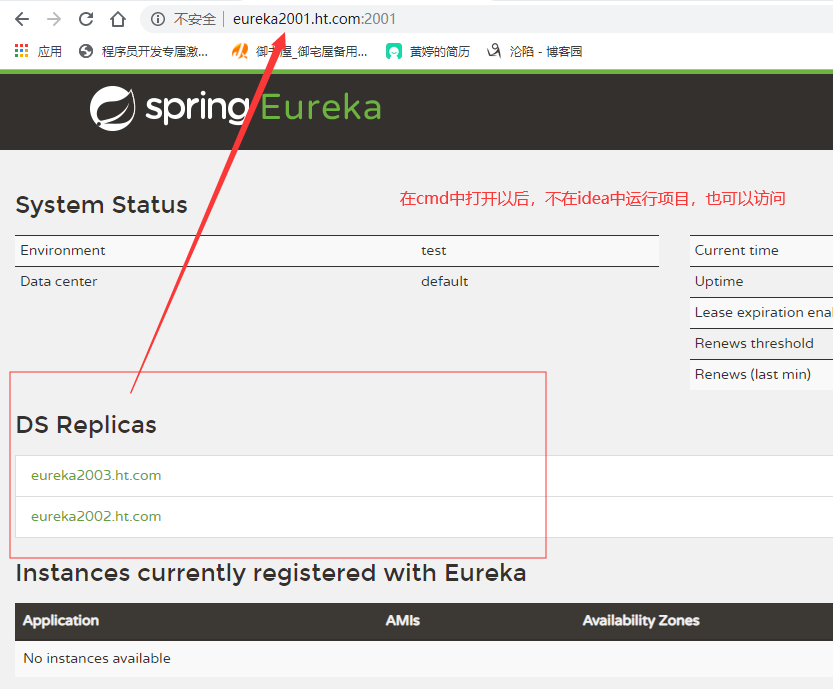
先确保工程能够正常访问
http://eureka2001.ht.com:2001/

idea中springcloud项目打jar包
修改主模块的pom
<version>0.0.-SNAPSHOT</version>

<!-- .注意更改为pom而不是jar -->

<!--<packaging>jar</packaging> -->

<packaging>pom</packaging>
<!-- 2.主模块不要配置插件 -->
<build></build>
在各个子module模块的pom.xml文件中添加插件依赖
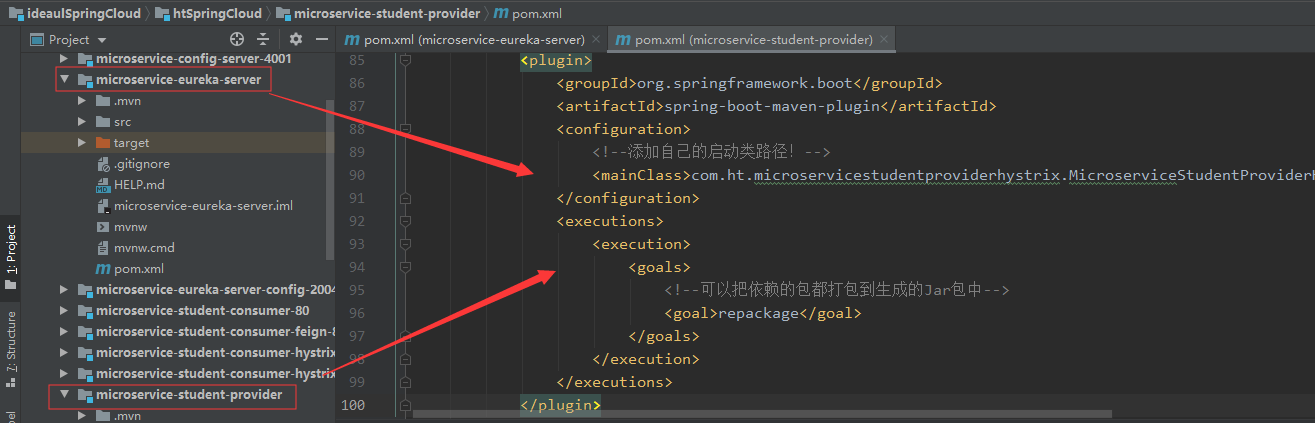
<build>

        <plugins>

            <!--添加maven插件-->

            <plugin>

                <groupId>org.springframework.boot</groupId>

                <artifactId>spring-boot-maven-plugin</artifactId>

                <configuration>

                    <!--添加自己的启动类路径!根据不同类随机变换-->

                    <mainClass>com.javaxl.microservicestudentproviderhystrix.MicroserviceStudentProviderHystrixApplication</mainClass>

                </configuration>

                <executions>

                    <execution>

                        <goals>

                            <!--可以把依赖的包都打包到生成的Jar包中-->

                            <goal>repackage</goal>

                        </goals>

                    </execution>

                </executions>

            </plugin>

        </plugins>

     </build>
点击idea的view ——》Tool windows ——》maven projects 先双击clean(去掉之前打的包target文件夹)——》再创建install
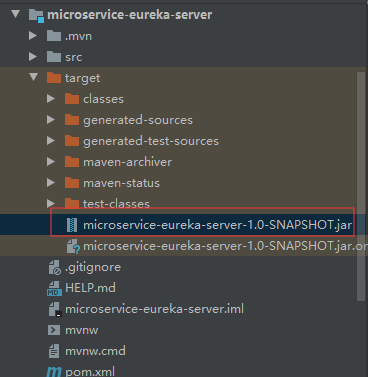
按照上面的步骤,挨个打包
在本地仓库里就是这样,我们测试就是用这个jar
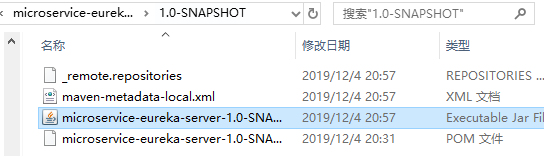
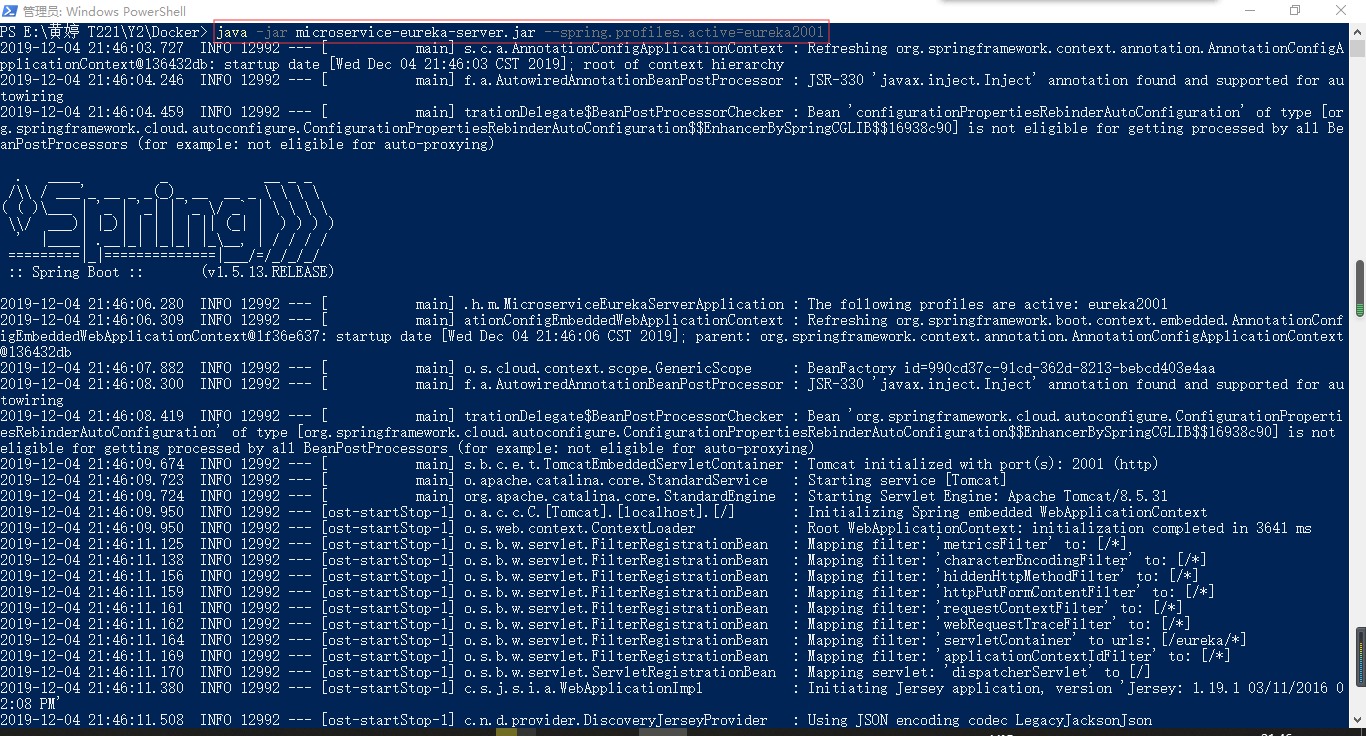
将项目各子模块target目录下的jar包,复制到指定目录,再打开cmd通过java命令直接运行
java -jar microservice-eureka-server.jar --spring.profiles.active=eureka2001
docker部署springcloud
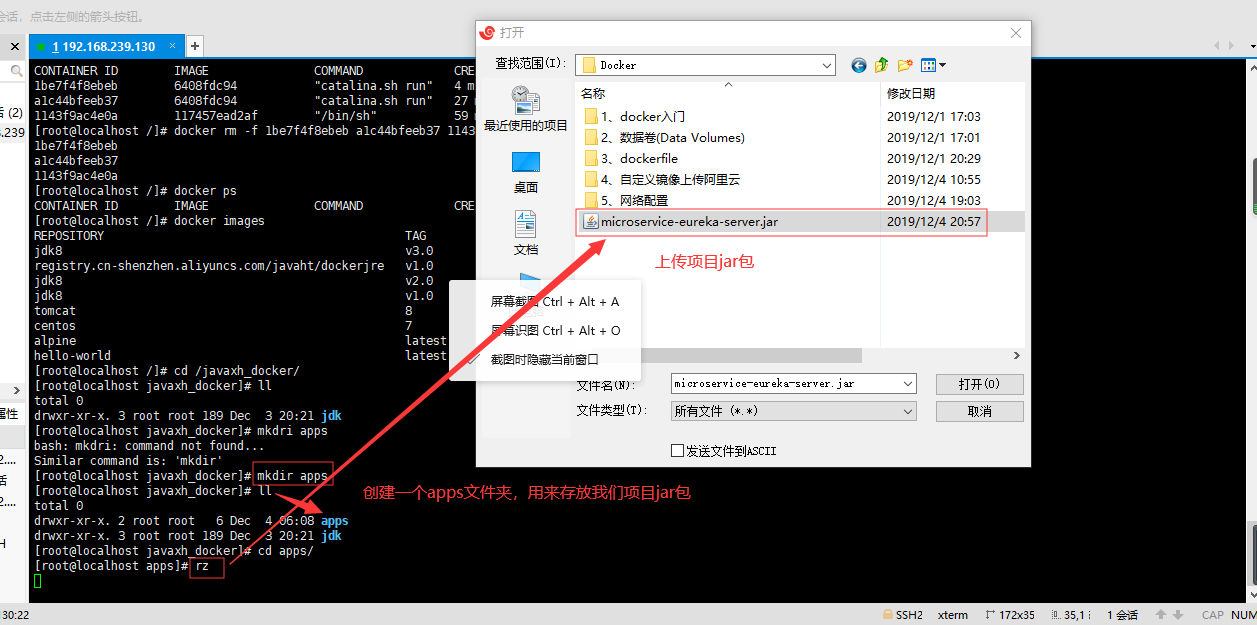
首先创建一个apps文件夹用来存放jar包
mkdir apps
用命令把打包好的项目jar包上传到apps文件中
使用jre:8镜像启动容器,并挂载指定目录为数据卷
 docker run -d \

       -it \

       --net=host \

       --name eureka-server-peer1 \

       --mount type=bind,source=/javaxh_docker/apps,target=/javaxh_docker/apps \

       117457ead2af

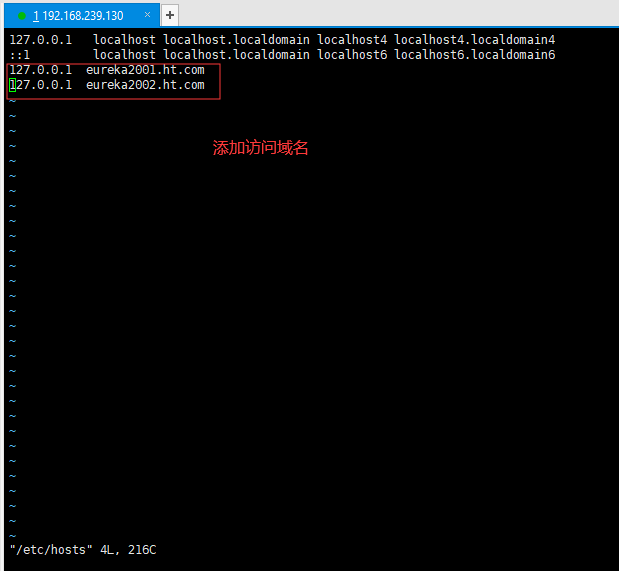
宿主机修改hosts文件
vim /etc/hosts
# 在里面添加要映射的域名即可
     127.0.0.1  eureka2001.ht.com

     127.0.0.1  eureka2002.ht.com
进入容器,java命令启动微服务
 docker exec -it eureka-server-peer1 /bin/sh

  java -jar microservice-eureka-server.jar --spring.profiles.active=eureka2001
注1:同理可以启动eureka-server-peer2
注2:docker start $(docker ps -aq)

测试:
http://192.168.239.130:2002/
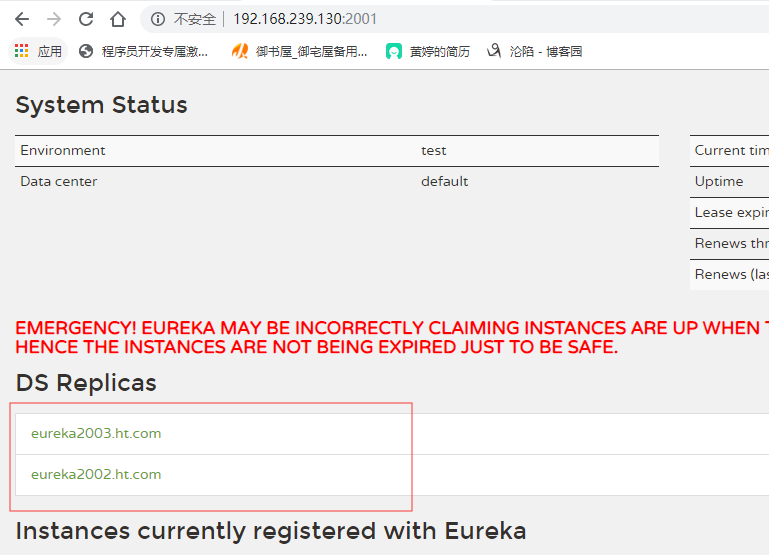
注意:
如果 浏览器访问不到那就是防火墙没有关
先查看你防火墙关没关
systemctl status firewalld
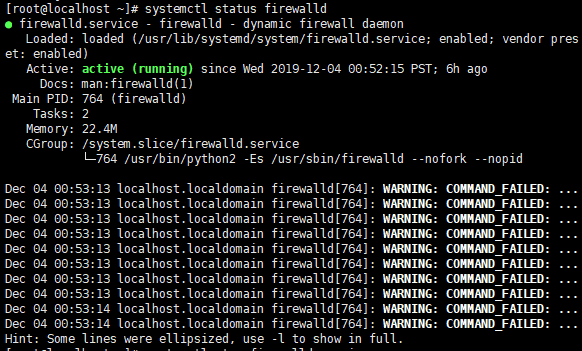
很明显我的没有关闭的
那么输入以下命令,关闭防火墙
  systemctl stop firewalld.service

  systemctl disable firewalld.service

谢谢观看!!!
Docker之网络配置的更多相关文章
- docker.[5] 网络配置-1
docker[5] 网络配置-1 执行 ifconfig 可以看到有一个 docker01 ,这个其实就是容器的虚拟网桥,在执行指令:brctl show(如果该指令不能执行,请先安装: yum -y ...
- Docker容器网络配置
Docker容器网络配置 1.Linux内核实现名称空间的创建 1.1 ip netns命令 可以借助ip netns命令来完成对 Network Namespace 的各种操作.ip netns命令 ...
- Docker 基础 : 网络配置
大量的互联网应用服务包含多个服务组件,这往往需要多个容器之间通过网络通信进行相互配合.Docker 目前提供了映射容器端口到宿主主机和容器互联机制来为容器提供网络服务.接下来我们将讲述 Docker ...
- Docker(五):Docker高级网络配置
1.容器跨主机多子网方案 网络设计如下: 主机1:10.110.52.38 容器1: 192.168.0.1 vlan1 容器2: 192.168.0.2 vlan2 主机2:10.110.52.66 ...
- Docker(四):Docker基本网络配置
1.Libnetwork Libnetwork提出了新的容器网络模型简称为CNM,定义了标准的API用于为容器配置网络. CNM三个重要概念: 沙盒:一个隔离的网络运行环境,保存了容器网络栈的配置,包 ...
- Docker基础 :网络配置详解
本篇文章将讲述 Docker 的网络功能,包括使用端口映射机制来将容器内应用服务提供给外部网络,以及通过容器互联系统让多个容器之间进行快捷的网络通信,有兴趣的可以了解下. 大量的互联网应用服务包含多个 ...
- docker的网络配置
Docker的4种网络模式 我们在使用docker run创建Docker容器时,可以用–net选项指定容器的网络模式,Docker有以下4种网络模式: host模式:使用–net=host指定. c ...
- docker 之网络配置
Docker 网络实现 首先,要实现网络通信,机器需要至少一个网络接口(物理接口或虚拟接口)来收发数据包:此外,如果不同子网之间要进行通信,需要路由机制. Docker 中的网络接口默认都是虚拟的接口 ...
- Docker——桥接网络配置
[root@localhost ~]# cd /etc/sysconfig/network-scripts/ [root@localhost network-scripts]# ls ifcfg-et ...
随机推荐
- nginx之rewrite相关功能
Nginx Rewrite相关功能 Nginx服务器利用ngx_http_rewrite_module 模块解析和处理rewrite请求,此功能依靠 PCRE(perl compatible regu ...
- vue-skeleton-webpack-plugin骨架屏与page-skeleton-webpack-plugin骨架屏生成插件
vue-skeleton-webpack-plugin与page-skeleton-webpack-plugin使用 插件github地址:https://github.com/lavas-proje ...
- 【BigData】Java基础_终端输入2个数字并求和
1.需求描述 在终端输入2个数字,然后根据输入的数字求和 2.实现代码 package cn.test.logan; import java.util.Scanner; public class Te ...
- Zookeeper请求处理原理分析
Zookeeper是可以存储数据的,所以我们可以把它理解一个数据库,实际上它的底层原理本身也和数据库是类似的. 一.数据库的原理 我们知道,数据库是用来存储数据的,只是数据可以存储在内存中或磁盘中.而 ...
- 假如 Redis Cluster 模式用在 T-io 上
前言 前几天在学习Redis Cluster 模式的时候,突然想到如果把它的集群模式应用在T-io上也是挺有意思的一件事情. Redis 集群简介 Redis Cluster 中有 N 台实 ...
- 深度排序模型概述(一)Wide&Deep/xDeepFM
本文记录几个在广告和推荐里面rank阶段常用的模型.广告领域机器学习问题的输入其实很大程度了影响了模型的选择,因为输入一般维度非常高,稀疏,同时包含连续性特征和离散型特征.模型即使到现在DeepFM类 ...
- asp.netCore3.0 中使用app.UseMvc() 配置路由
一.新配置路由策略 在 Asp.Net Core 3.0中默认不再支持app.UserMvc() 方式配置路由 系统. 而是使用新的模式,点击查看asp.netCore3.0区域和路由配置变化 默认 ...
- PHP系列 | PDO::prepare(): send of 68 bytes failed with errno=32 Broken pipe
设计场景 1.开启Redis的键空间过期事件(键过期发布任务),创建订单创建一个过期的key,按照订单号为key,设置过期时间. 2.通过Redis的订阅模式(持久阻塞),获取到订单号进行组装. 3. ...
- UDP用于保持大量终端的在线与控制,应用与业务则通过TCP去实现。这个和FTP服务控制与数据分离,采取不同的连接,有异曲同工之处 端口映射老化时间
移动端IM/推送系统的协议选型:UDP还是TCP? http://www.52im.net/thread-33-1-1.html
- 基于springboot+jquery+H5的文件(并发+断点+分片)的上传方案
1.支持文件分片断点续传 2.支持已上传文件再次上传时秒传 3.多个人对同一个文件同时上传可以多线程并发协调上传,加快超大文件的上传速度. 技术点:springboot + webflux + red ...