
# Unity 游戏框架搭建 2019 (三十四、三十五) 9 ~ 10 示例整理
第九个示例
目前代码如下:
using UnityEngine;

#if UNITY_EDITOR

using UnityEditor;

#endif

namespace QFramework

{

	public class ResolutionCheck

	{

#if UNITY_EDITOR

		[MenuItem("QFramework/9.屏幕宽高比判断")]

#endif

		private static void MenuClicked()

		{

			Debug.Log(IsPadResolution() ? "是 Pad 分辨率" : "不是 Pad 分辨率");

			Debug.Log(IsPhoneResolution() ? "是 Phone 分辨率" : "不是 Phone 分辨率");

			Debug.Log(IsiPhoneXResolution() ? "是 iPhone X 分辨率" : "不是 iPhone X 分辨率");

		}

		/// <summary>

		/// 获取屏幕宽高比

		/// </summary>

		/// <returns></returns>

		public static float GetAspectRatio()

		{

			return Screen.width > Screen.height ? (float) Screen.width / Screen.height : (float) Screen.height / Screen.width;

		}

		/// <summary>

		/// 是否是 Pad 分辨率 4 : 3

		/// </summary>

		/// <returns></returns>

		public static bool IsPadResolution()

		{

			var aspect = GetAspectRatio();

			return aspect > 4.0f / 3 - 0.05 && aspect < 4.0f / 3 + 0.05;

		}

		/// <summary>

		/// 是否是手机分辨率 16:9

		/// </summary>

		/// <returns></returns>

		public static bool IsPhoneResolution()

		{

			var aspect = GetAspectRatio();

			return aspect > 16.0f / 9 - 0.05 && aspect < 16.0f / 9 + 0.05;

		}

		/// <summary>

		/// 是否是iPhone X 分辨率 2436:1125

		/// </summary>

		/// <returns></returns>

		public static bool IsiPhoneXResolution()

		{

			var aspect = GetAspectRatio();

			return aspect > 2436.0f / 1125 - 0.05 && aspect < 2436.0f / 1125 + 0.05;

		}

	}

}
第九个示例没有太大的问题,不管是类名还是目录名、菜单名、代码文件名,以及它每个方法所在的类都没有太大的问题。
所以只需要更改菜单的顺序就好了。
更改后,MenuItem 代码如下:
#if UNITY_EDITOR

		[MenuItem("QFramework/4.屏幕宽高比判断", false, 4)]

#endif

		private static void MenuClicked()

		{

			Debug.Log(IsPadResolution() ? "是 Pad 分辨率" : "不是 Pad 分辨率");

			Debug.Log(IsPhoneResolution() ? "是 Phone 分辨率" : "不是 Phone 分辨率");

			Debug.Log(IsiPhoneXResolution() ? "是 iPhone X 分辨率" : "不是 iPhone X 分辨率");

		}
目录结构如下:
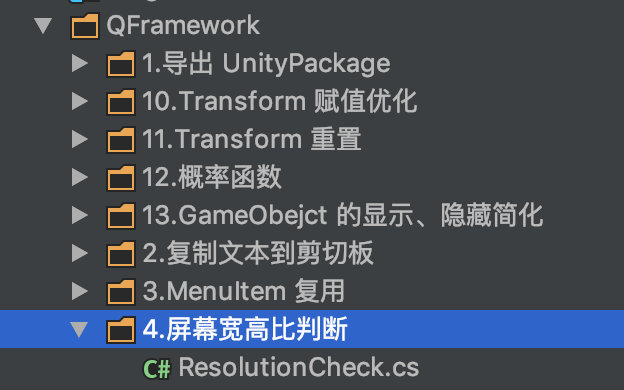
第九个示例很容易整理成第四个示例。
第十个示例
目前代码如下:
#if UNITY_EDITOR

using UnityEditor;

#endif

using UnityEngine;

namespace QFramework

{

	public class TransformLocalPosImprovements

	{

#if UNITY_EDITOR

		[MenuItem("QFramework/10.Transform 赋值优化")]

#endif

		private static void GenerateUnityPackageName()

		{

			var transform = new GameObject("transform").transform;

			TransformSimplify.SetLocalPosX(transform, 5.0f);

			TransformSimplify.SetLocalPosY(transform, 5.0f);

			TransformSimplify.SetLocalPosZ(transform, 5.0f);

		}

	}

}
做如下更改:
- MenuItem:10.Transform 赋值优化 => 5.Transform 赋值优化 并加上顺序号 5。
- 目录名:10.Transform 赋值优化 = > 5.Transform 赋值优化。
- MenuItem 方法名:GenerateUnityPackageName => MenuClicked
这样就可以了。
更改后菜单如下:
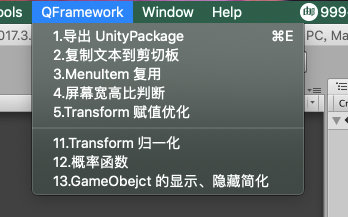
目录结构如下:
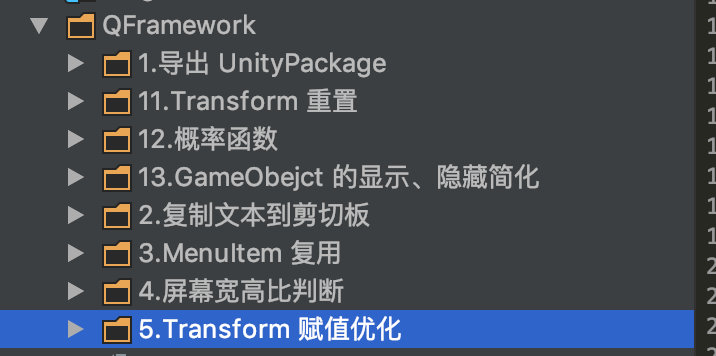
到目前为止还比较顺利。但是呢代码中使用的 TransformSimplify 这个类,是在别的文件中定义的。
而目前的这个示例仅仅有 MenuItem 方法,没有 TransformSimplify 实现代码,为什么会这样呢?
因为我们在整理之前,对 Transform 的 API 做了两次简化,而我们的示例是一个一个独立写的,所以第一次简化的时候写了一个示例并且创建了一个 Transform 的简化类,第二次也一样也创建了一个 Transform 的简化类,而这两个类在之后整理的时候被合并成一个 Transform 的简化类了。
这种情况,我们以后还会遇到的,可能有无数个 Transform 的简化方法。而我们的写示例的顺序,就是一个示例一个示例地写,这样写的好处就是初学者友好,也比较容易收集知识点。但是随着示例越写越多,会产生一些问题,比如代码重复实现,类需要合并等等,以目前我们的实力来说是没法搞定的,我们要学习新的东西。但是新的东西,要在我们排序完菜单顺序比较好一些。
这个问题我们先记下来。
要做的事情:
- (完成) 备份:导出文件,并取一个合理的名字。
- 整理完菜单顺序后,学习新的知识,解决随着示例增多可能出现类需要合并的问题。
OK,我们接着整理第十一个示例
第十一个示例
代码如下
using System;

#if UNITY_EDITOR

using UnityEditor;

#endif

using UnityEngine;

namespace QFramework

{

	public class TransformSimplify

	{

		/// <summary>

		/// 重置操作

		/// </summary>

		/// <param name="trans">Trans.</param>

		public static void Identity(Transform trans)

		{

			trans.localPosition = Vector3.zero;

			trans.localScale = Vector3.one;

			trans.localRotation = Quaternion.identity;

		}

		public static void SetLocalPosX(Transform transform, float x)

		{

			var localPos = transform.localPosition;

			localPos.x = x;

			transform.localPosition = localPos;

		}

		public static void SetLocalPosY(Transform transform, float y)

		{

			var localPos = transform.localPosition;

			localPos.y = y;

			transform.localPosition = localPos;

		}

		public static void SetLocalPosZ(Transform transform, float z)

		{

			var localPos = transform.localPosition;

			localPos.z = z;

			transform.localPosition = localPos;

		}

		public static void SetLocalPosXY(Transform transform, float x, float y)

		{

			var localPos = transform.localPosition;

			localPos.x = x;

			localPos.y = y;

			transform.localPosition = localPos;

		}

		public static void SetLocalPosXZ(Transform transform, float x, float z)

		{

			var localPos = transform.localPosition;

			localPos.x = x;

			localPos.z = z;

			transform.localPosition = localPos;

		}

		public static void SetLocalPosYZ(Transform transform, float y, float z)

		{

			var localPos = transform.localPosition;

			localPos.y = y;

			localPos.z = z;

			transform.localPosition = localPos;

		}

	}

	public class TransformIdentity : MonoBehaviour

	{

#if UNITY_EDITOR

		[MenuItem("QFramework/11.Transform 归一化")]

#endif

		private static void MenuClicked()

		{

			var transform = new GameObject("transform").transform;

			TransformSimplify.Identity(transform);

		}

	}

}
这个示例可以和第五个示例进行合并。
合并后的代码如下:
#if UNITY_EDITOR

using UnityEngine;

using UnityEditor;

#endif

namespace QFramework

{

	public class TransformSimplify

	{

#if UNITY_EDITOR

		[MenuItem("QFramework/5.Transform API 简化/1.赋值优化", false, 5)]

#endif

		private static void MenuClicked1()

		{

			var transform = new GameObject("transform").transform;

			SetLocalPosX(transform, 5.0f);

			SetLocalPosY(transform, 5.0f);

			SetLocalPosZ(transform, 5.0f);

		}

#if UNITY_EDITOR

		[MenuItem("QFramework/5.Transform API 简化/2.重置", false 6)]

#endif

		private static void MenuClicked2()

		{

			var transform = new GameObject("transform").transform;

			Identity(transform);

		}

		/// <summary>

		/// 重置操作

		/// </summary>

		/// <param name="trans">Trans.</param>

		public static void Identity(Transform trans)

		{

			trans.localPosition = Vector3.zero;

			trans.localScale = Vector3.one;

			trans.localRotation = Quaternion.identity;

		}

		public static void SetLocalPosX(Transform transform, float x)

		{

			var localPos = transform.localPosition;

			localPos.x = x;

			transform.localPosition = localPos;

		}

		public static void SetLocalPosY(Transform transform, float y)

		{

			var localPos = transform.localPosition;

			localPos.y = y;

			transform.localPosition = localPos;

		}

		public static void SetLocalPosZ(Transform transform, float z)

		{

			var localPos = transform.localPosition;

			localPos.z = z;

			transform.localPosition = localPos;

		}

		public static void SetLocalPosXY(Transform transform, float x, float y)

		{

			var localPos = transform.localPosition;

			localPos.x = x;

			localPos.y = y;

			transform.localPosition = localPos;

		}

		public static void SetLocalPosXZ(Transform transform, float x, float z)

		{

			var localPos = transform.localPosition;

			localPos.x = x;

			localPos.z = z;

			transform.localPosition = localPos;

		}

		public static void SetLocalPosYZ(Transform transform, float y, float z)

		{

			var localPos = transform.localPosition;

			localPos.y = y;

			localPos.z = z;

			transform.localPosition = localPos;

		}

	}

}
菜单如下:
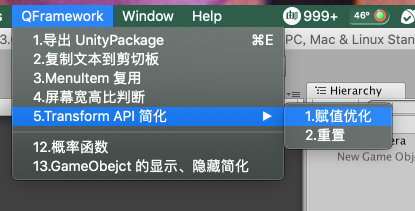
目录及文件如下:
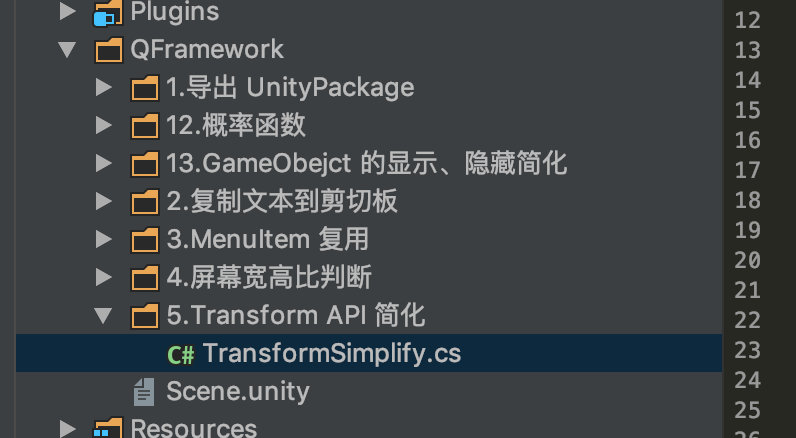
而第一个示例的文件夹已经被笔者删除了。
第十二个示例
代码如下
using System;

#if UNITY_EDITOR

using UnityEditor;

#endif

using UnityEngine;

using Random = UnityEngine.Random;

namespace QFramework

{

	public class MathUtil

	{

		/// <summary>

		/// 输入百分比返回是否命中概率

		/// </summary>

		public static bool Percent(int percent)

		{

			return Random.Range (0, 100) <= percent;

		}

	}

	public class PercentFunction : MonoBehaviour

	{

#if UNITY_EDITOR

		[MenuItem("QFramework/12.概率函数")]

#endif

		private static void MenuClicked()

		{

			Debug.Log(MathUtil.Percent(50));

		}

	}

}
整理步骤:
- 合并 MathUtil 类和 PercentFunction 类为 MathUtil.cs
- 菜单的标题 从 12 改成 6,而顺序改成 7 (因为 5 和 6 已经被第五个示例用了)。
- 目录名改成与菜单名一致。
更改后代码如下:
#if UNITY_EDITOR

using UnityEditor;

#endif

using UnityEngine;

using Random = UnityEngine.Random;

namespace QFramework

{

	public class MathUtil

	{

		/// <summary>

		/// 输入百分比返回是否命中概率

		/// </summary>

		public static bool Percent(int percent)

		{

			return Random.Range (0, 100) <= percent;

		}

#if UNITY_EDITOR

		[MenuItem("QFramework/6.概率函数", false, 7)]

#endif

		private static void MenuClicked()

		{

			Debug.Log(Percent(50));

		}

	}

}
目录结构如下
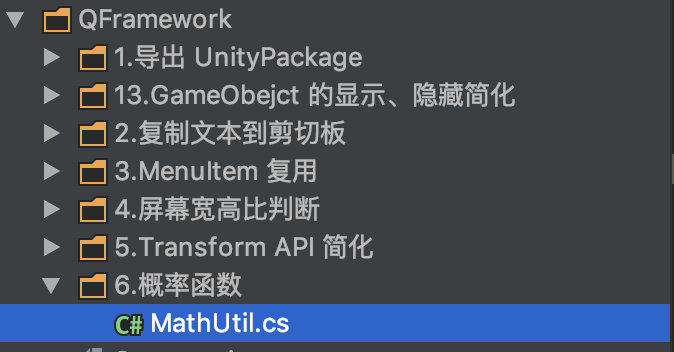
菜单如下
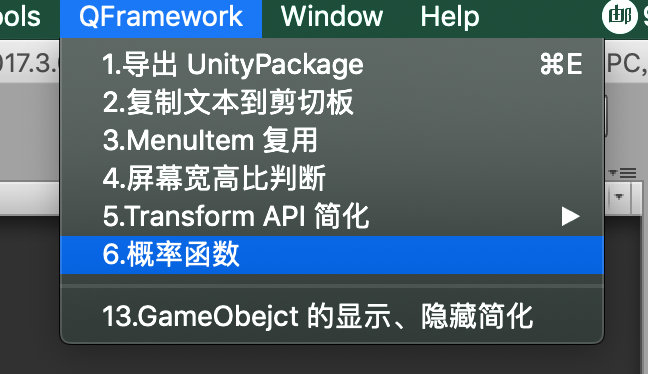
OK,第十二个示例整理完了
第十三个示例
代码如下:
#if UNITY_EDITOR

using UnityEditor;

#endif

using UnityEngine;

namespace QFramework

{

    public class GameObjectSimplify

    {

        public static void Show(GameObject gameObj)

        {

            gameObj.SetActive(true);

        }

        public static void Hide(GameObject gameObj)

        {

            gameObj.SetActive(false);

        }

    }

    public class GameObejctActiveImprovements

    {

#if UNITY_EDITOR

        [MenuItem("QFramework/13.GameObejct 的显示、隐藏简化")]

#endif

        private static void MenuClicked()

        {

            var gameObject = new GameObject();

            GameObjectSimplify.Hide(gameObject);

        }

    }

}
整理步骤:
- 类合并为 GameObjectSimplify
- 菜单顺序更改以及标题顺序更改
- 代码文件名和目录更改
整理之后代码如下:
#if UNITY_EDITOR

using UnityEditor;

#endif

using UnityEngine;

namespace QFramework

{

    public class GameObjectSimplify

    {

        public static void Show(GameObject gameObj)

        {

            gameObj.SetActive(true);

        }

        public static void Hide(GameObject gameObj)

        {

            gameObj.SetActive(false);

        }

#if UNITY_EDITOR

        [MenuItem("QFramework/7.GameObejct API 简化/显示、隐藏简化", false, 8)]

#endif

        private static void MenuClicked()

        {

            var gameObject = new GameObject();

            Hide(gameObject);

        }

    }

}
编译之后,菜单栏编程如下:
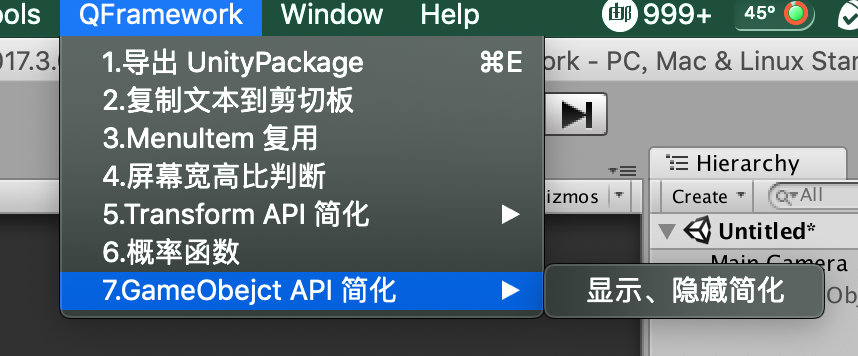
目录结构如下:
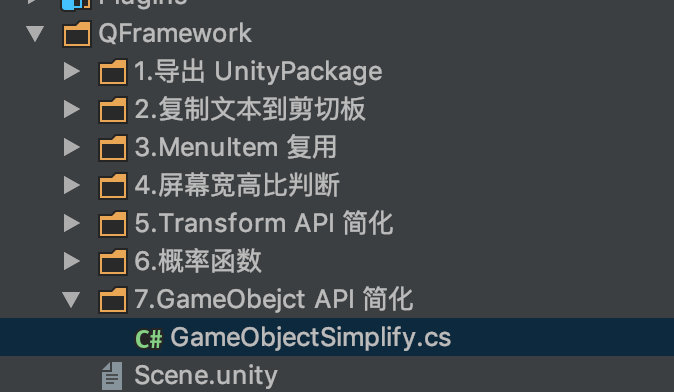
到此,全部的菜单顺序整理完了。
小结:
遗留问题:
- (完成) 第八个示例与之前的示例代码重复,功能重复。
- (完成) 方法所在类的命名有问题。
- (完成) 菜单栏显示顺序问题(new)。
- (完成) 弃用的代码警告
遗留问题终于全部解决了,我们的整理阶段也要接近尾声了。
今天就写到这,我们下一篇再见,拜拜~ 。
转载请注明地址:凉鞋的笔记:liangxiegame.com
更多内容
QFramework 地址:https://github.com/liangxiegame/QFramework
QQ 交流群:623597263
Unity 进阶小班:
- 主要训练内容:
- 框架搭建训练(第一年)
- 跟着案例学 Shader(第一年)
- 副业的孵化(第二年、第三年)
- 权益、授课形式等具体详情请查看《小班产品手册》:https://liangxiegame.com/master/intro
- 主要训练内容:
关注公众号:liangxiegame 获取第一时间更新通知及更多的免费内容。

# Unity 游戏框架搭建 2019 (三十四、三十五) 9 ~ 10 示例整理的更多相关文章
- Unity 游戏框架搭建 2019 (二十一、二十二) 第三章简介&整理前的准备
整理前的准备 到目前为止,我们积攒了很多示例了,并且每个示例也都贯彻了最的约定和规则. 在上一篇的小结也说了一个比较新的东西:编程体验优化. 在之前我们还积攒了一个问题:代码重复问题. 我们可是忍住整 ...
- Unity 游戏框架搭建 2019 (二十七、二十八)弃用的代码警告解决&弃用的代码删除
在前两篇,我们把所有的示例重头到尾整理了一遍. 当前的状态如下: 要做的事情: (完成) 备份:导出文件,并取一个合理的名字. 遗留问题: (完成) 第八个示例与之前的示例代码重复,功能重复. (完成 ...
- Unity 游戏框架搭建 2019 (三十九、四十一) 第四章 简介&方法的结构重复问题&泛型:结构复用利器
第四章 简介 方法的结构重复问题 我们在上一篇正式整理完毕,从这一篇开始,我们要再次进入学习收集示例阶段了. 那么我们学什么呢?当然是学习设计工具,也就是在上篇中提到的关键知识点.这些关键知识点,大部 ...
- Unity 游戏框架搭建 2019 (三十二、三十三) 类的命名 & 代码文件命名
昨天我们完成了第八个示例的第二个 MenuItem 菜单顺序的调整. 我们今天再往下接着调整. 我们来看下接下来的 MenuItem 代码如下: [MenuItem("QFramework/ ...
- Unity 游戏框架搭建 2019 (四十六) 简易消息机制 & 集成到 MonoBehaviourSimplify 里
在上一篇,我们接触了单例,使用单例解决了我们脚本之间访问的问题. 脚本之间访问其实有更好的方式. 我们先分下脚本访问脚本的几种形式. 第一种,A GameObject 是 B GameObject 的 ...
- Unity 游戏框架搭建 2019 (四十八/四十九) MonoBehaviourSimplify 中的消息策略完善&关于发送事件的简单封装
MonoBehaviourSimplify 中的消息策略完善 在上一篇,笔者说,MonoBehaviourSimplify 中的消息策略还有一些小问题.我们在这篇试着解决一下. 先贴出来代码: usi ...
- Unity 游戏框架搭建 2019 (三十、三十一) MenuItem 显示顺序问题 & 类的提取
在上一篇,我们得出了两个核心的学习思路: 根据问题去学习,并收集. 主动学习,并思考适用场景. 我们今天解决 MenuItem 显示顺序问题. 目前 MenuItem 显示如图所示: 我们来看下 Me ...
- Unity 游戏框架搭建 2019 (三十六~三十八) partial与public
在上一篇,我们把菜单的顺序从头到尾整理了一遍.在整理菜单顺序的过程中,记录了一个要做的事情. 要做的事情: (完成) 备份:导出文件,并取一个合理的名字. 整理完菜单顺序后,学习新的知识,解决随着示例 ...
- Unity 游戏框架搭建 2019 (五十二~五十四) 什么是库?&第四章总结&第五章简介
在上一篇,我们对框架和架构进行了一点探讨.我们在这一篇再接着探讨. 什么是库呢? 来自同一位大神的解释: 库, 插到 既有 架构 中, 补充 特定 功能. 很形象,库就是搞这个的.我们的库最初存在的目 ...
随机推荐
- SQL Server中创建sde数据库
在ArcCatalog或者ArcMap中打开ArcToolBox工具箱. 在工具箱中,找到创建企业级地理数据库工具,依次为数据管理工具→地理数据库管理→创建企业级地理数据库,如图所示. 双击打开创建企 ...
- spring boot 装载自定义yml文件
yml格式的配置文件感觉很人性化,所以想把项目中的.properties都替换成.yml文件,蛋疼的是springboot自1.5以后就把@configurationProperties中的locat ...
- spring ioc源码简析
ClassPathXmlApplicationContext 首先我们先从平时启动spring常用的ClassPathXmlApplicationContext开始解析 ApplicationCont ...
- 《Flutter 动画系列》组合动画
老孟导读:在前面的文章中介绍了 <Flutter 动画系列>25种动画组件超全总结 http://laomengit.com/flutter/module/animated_1/ < ...
- [noip模拟]改造二叉树<LIS>
1.改造二叉树 [题目描述] 小Y在学树论时看到了有关二叉树的介绍:在计算机科学中,二叉树是每个结点最多有两个子结点的有序树.通常子结点被称作“左孩子”和“右孩子”.二叉树被用作二叉搜索树和二叉堆.随 ...
- centos7 编译安装mysql5.7
mysql源码可以到官网下载 安装依赖包 yum -y install gcc gcc-c++ ncurses ncurses-devel bison libgcrypt perl make cmak ...
- Python学习-第五节:面向对象
概念: 核心是“过程”二字,“过程”指的是解决问题的步骤,即先干什么再干什么......,基于面向过程设计程序就好比在设计一条流水线,是一种机械式的思维方式.若程序一开始是要着手解决一个大的问题,面向 ...
- 结合异步模型,再次总结Netty多线程编码最佳实践
更多技术分享可关注我 前言 本文重点总结Netty多线程的一些编码最佳实践和注意事项,并且顺便对Netty的线程调度模型,和异步模型做了一个汇总.原文:结合异步模型,再次总结Netty多线程编码最 ...
- 百度在PWA中阐述的弹性布局-[CSS]
原文链接 响应式布局 自从进入移动互联网时代,响应式布局这个词经常出现在 Web 设计和开发领域,它让 Web 页面在不同尺寸的设备上都具有良好的浏览体验. 开始之前 在讲解响应式布局之前,需要先了解 ...
- react axios 跨域访问一个或多个域名
1.react + axios 跨域访问一个域名 配置非常简单,只需要在当前的 package.json 文件里面配置: "proxy":"http://iot-demo ...