
iOS 图片的拉伸,取固定区域显示
1、图片拉伸合适的尺寸 以及清晰度
UIButton * but =[[UIButton alloc]initWithFrame:CGRectMake(, , , )];

    //拉伸

    /*UIImageResizingModeStretch:拉伸模式,通过拉伸UIEdgeInsets指定的矩形区域来填充图片

    UIImageResizingModeTile:平铺模式,通过重复显示UIEdgeInsets指定的矩形区域来填充图片*/

    CGFloat top = ;

    CGFloat bottom = ;

    CGFloat left = ;

    CGFloat right = ;

    UIEdgeInsets insets = UIEdgeInsetsMake(top, bottom, left, right);

    UIImage * image =[UIImage imageNamed:@""];

    image = [image resizableImageWithCapInsets:insets resizingMode:UIImageResizingModeStretch];

    [but setBackgroundImage:image forState:UIControlStateNormal];

    [self.view addSubview:but];
拉伸前后对比


纵观移动市场,一款移动app,要想长期在移动市场立足,最起码要包含以下几个要素:实用的功能、极强的用户体验、华丽简洁的外观。华丽外观的背后,少不了美工的辛苦设计,但如果开发人员不懂得怎么合理展示这些设计好的图片,将会糟蹋了这些设计,功亏一篑。
比如下面张图片,本来是设计来做按钮背景的:
 button.png,尺寸为:24x60
现在我们把它用作为按钮背景,按钮尺寸是150x50:
- // 得到view的尺寸
- CGSize viewSize = self.view.bounds.size;
- // 初始化按钮
- UIButton *button = [[UIButton alloc] init];
- // 设置尺寸
- button.bounds = CGRectMake(0, 0, 150, 50);
- // 设置位置
- button.center = CGPointMake(viewSize.width * 0.5f, viewSize.height * 0.5f);
- // 加载图片
- UIImage *image = [UIImage imageNamed:@"button"];
- // 设置背景图片
- [button setBackgroundImage:image forState:UIControlStateNormal];
- // 添加按钮
- [self.view addSubview:button];
运行效果图:
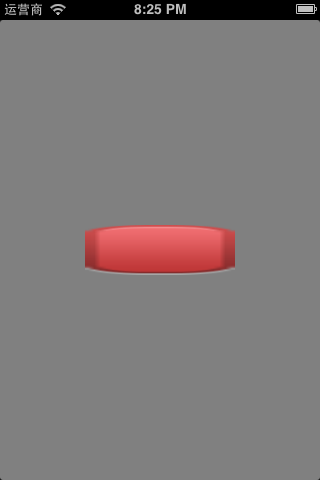
可以看到,效果非常地差。原因很简单,因为原图大小为24x60,现在整张图片被全方位拉伸为150x50,比较严重的是图片的4个角。
有些人可能马上想到一个解决方案,你叫美工把图片做大一点不就好了么,怎么拉伸都没事。没错,这是一种解决方案,不过不建议采取。原因很简单:1.图片大,导致安装包也大,加载到内存中也大;2.有更好的解决方案。
细看一下图片,其实图片会变得难看,完全是因为4个角被拉伸了,中间的拉伸并没有明显地丑化外观。因此要想小图片被拉伸后不会变得难看,在图片拉伸的时候,我们只需拉伸图片的中间一块矩形区域即可,不要拉伸边缘部分。
比如只拉伸下图的矩形区域,上下左右的边缘都不拉伸:

iOS中提供很好用的API帮我们实现上述功能。到ios 6.0为止,iOS提供了3种图片拉伸的解决方案,接下来分别详细介绍这些方案。
一、iOS 5.0之前
iOS中有个叫端盖(end cap)的概念,用来指定图片中的哪一部分不用拉伸。比如下图中,黑色代表需要被拉伸的矩形区域,上下左右不需要被拉伸的边缘就称为端盖。
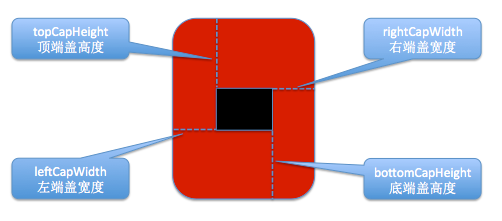
使用UIImage的这个方法,可以通过设置端盖宽度返回一个经过拉伸处理的UIImage对象
- - (UIImage *)stretchableImageWithLeftCapWidth:(NSInteger)leftCapWidth topCapHeight:(NSInteger)topCapHeight;
这个方法只有2个参数,leftCapWidth代表左端盖宽度,topCapHeight代表顶端盖高度。系统会自动计算出右端盖宽度(rightCapWidth)和底端盖高度(bottomCapHeight),算法如下:
- // width为图片宽度
- rightCapWidth = width - leftCapWidth - 1;
- // height为图片高度
- bottomCapHeight = height - topCapHeight - 1
经过计算,你会发现中间的可拉伸区域只有1x1
- // stretchWidth为中间可拉伸区域的宽度
- stretchWidth = width - leftCapWidth - rightCapWidth = 1;
- // stretchHeight为中间可拉伸区域的高度
- stretchHeight = height - topCapHeight - bottomCapHeight = 1;
因此,使用这个方法只会拉伸图片中间1x1的区域,并不会影响到边缘和角落。
下面演示下方法的使用:
- // 左端盖宽度
- NSInteger leftCapWidth = image.size.width * 0.5f;
- // 顶端盖高度
- NSInteger topCapHeight = image.size.height * 0.5f;
- // 重新赋值
- image = [image stretchableImageWithLeftCapWidth:leftCapWidth topCapHeight:topCapHeight];
调用这个方法后,原来的image并不会发生改变,会产生一个新的经过拉伸的UIImage,所以第6行中需要将返回值赋值回给image变量
运行效果:
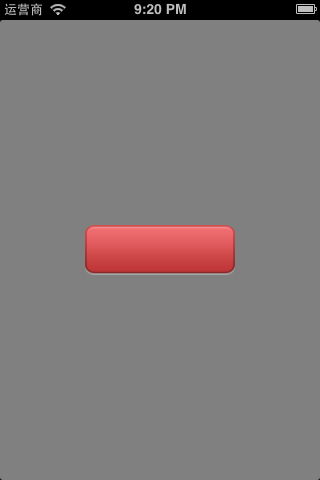
可以发现,图片非常美观地显示出来了
注意:
1.这个方法在iOS 5.0出来后就过期了
2.这个方法只能拉伸1x1的区域
二、iOS 5.0
在iOS 5.0中,UIImage又有一个新方法可以处理图片的拉伸问题
- - (UIImage *)resizableImageWithCapInsets:(UIEdgeInsets)capInsets
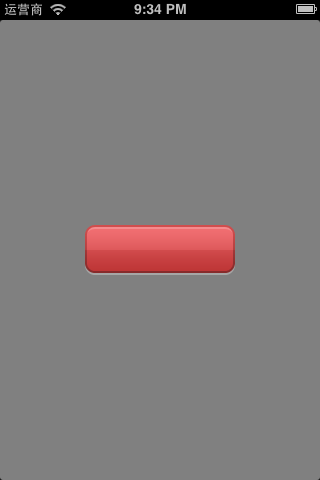
这个方法只接收一个UIEdgeInsets类型的参数,可以通过设置UIEdgeInsets的left、right、top、bottom来分别指定左端盖宽度、右端盖宽度、顶端盖高度、底端盖高度
- CGFloat top = 25; // 顶端盖高度
- CGFloat bottom = 25 ; // 底端盖高度
- CGFloat left = 10; // 左端盖宽度
- CGFloat right = 10; // 右端盖宽度
- UIEdgeInsets insets = UIEdgeInsetsMake(top, left, bottom, right);
- // 伸缩后重新赋值
- image = [image resizableImageWithCapInsets:insets];
运行效果:
三、iOS 6.0
在iOS6.0中,UIImage又提供了一个方法处理图片拉伸
- - (UIImage *)resizableImageWithCapInsets:(UIEdgeInsets)capInsets resizingMode:(UIImageResizingMode)resizingMode
对比iOS5.0中的方法,只多了一个UIImageResizingMode参数,用来指定拉伸的模式:
- UIImageResizingModeStretch:拉伸模式,通过拉伸UIEdgeInsets指定的矩形区域来填充图片
- UIImageResizingModeTile:平铺模式,通过重复显示UIEdgeInsets指定的矩形区域来填充图片
- CGFloat top = 25; // 顶端盖高度
- CGFloat bottom = 25 ; // 底端盖高度
- CGFloat left = 10; // 左端盖宽度
- CGFloat right = 10; // 右端盖宽度
- UIEdgeInsets insets = UIEdgeInsetsMake(top, left, bottom, right);
- // 指定为拉伸模式,伸缩后重新赋值
- image = [image resizableImageWithCapInsets:insets resizingMode:UIImageResizingModeStretch];
运行效果:
iOS 图片的拉伸,取固定区域显示的更多相关文章
- ios图片的拉伸
http://blog.csdn.net/q199109106q/article/details/8615661 - (UIImage *)stretchableImageWithLeftCapWid ...
- iOS图片无损拉伸
一张图片如果放大的话一般情况下会失真,如果该图片是规则的,比如这个聊天气泡,可以用如下代码来设置 UIImage *rightImg = [UIImage imageNamed:@"Sen ...
- AI illustrator 如何裁剪图片(扣取局部区域)
AI如何裁剪图片 在使用illustrator的过程中,很多亲想要AI的裁剪功能与ps一样强大,但是AI常用的裁剪图片方法如下. 工具/原料 illustrator cs6 应用剪切蒙版剪切图片 ...
- iOS图片拉伸技巧
纵观移动市场,一款移动app,要想长期在移动市场立足,最起码要包含以下几个要素:实用的功能.极强的用户体验.华丽简洁的外观.华丽外观的背后,少不了美工的辛苦设计,但如果开发人员不懂得怎么合理展示这些设 ...
- (转)iOS图片拉伸技巧
( 原文博客地址: http://blog.csdn.net/q199109106q/article/details/8615661) 纵观移动市场,一款移动app,要想长期在移动市场立足,最起码要 ...
- iOS 图片拉伸的解释
以前对于ios的图片拉伸参数一直不太理解,终于看到一篇好文章,转载一下,原文地址:http://blog.csdn.net/q199109106q/article/details/8615661 主要 ...
- 博主教你制作类似9patch效果的iOS图片拉伸
下面张图片,本来是设计来做按钮背景的: button.png,尺寸为:24x60 现在我们把它用作为按钮背景,按钮尺寸是150x50: // 得到view的尺寸 CGSize viewSize = ...
- iOS图片拉伸技巧-李明杰分享
http://bbs.itcast.cn/thread-21436-1-1.html 本文目录 "一.iOS5.0之前------------------------------------ ...
- 图片拉伸(有保护区域) resizableImageWithCapInsets
在仿写QQ会话的时候背景蓝色图片是拉伸而来,但是有些地方是受保护的不能拉伸 所以定义了下面的工具类中的一个方法,专门拉伸图片 UIImageResizingModeStretch:拉伸模式,通过拉伸U ...
随机推荐
- 深入理解Postgres中的cache
众所周知,缓存是提高数据库性能的一个重要手段.本文着重讲一讲PostgreSQL中的缓存相关的东西.当然万变不离其宗,原理都是共同的,理解了这些,你也很容易把它运用到其它数据库中. What is a ...
- 状态压缩 - LeetCode #464 Can I Win
动态规划是一种top-down求解模式,关键在于分解和求解子问题,然后根据子问题的解不断向上递推,得出最终解 因此dp涉及到保存每个计算过的子问题的解,这样当遇到同样的子问题时就不用继续向下求解而直接 ...
- ligerUI---下拉菜单(menubar)动态显示(从后台获取数据)
写在前面: ligerui的下拉菜单是有点丑的,这也是没有办法的事........这里主要记录下,如何从后台获取数据进行菜单显示. 有两种方式:1.使用json数组来动态添加 2.字符串拼接. 其 ...
- 无法将类型为“System.DBNull”的对象强制转换为类型“System.String”
在ERP中做业务类单据,有时候会遇到这样的报错. 无法将类型为"System.DBNull"的对象强制转换为类型"System.String" 去数据库中检 ...
- 【Java】java 中的泛型通配符——从“偷偷地”地改变集合元素说起
一直没注意这方面的内容,想来这也算是基础了,就写了这个笔记. 首先java的通配符共有三种----先别紧张,现在只是粗略的过一下,看不看其实无所谓 类型 介绍 <?> 无限定通配符,等价于 ...
- 个人笔记之json实现模糊查询
1:首先创建一个项目如:(说明:此项目是在eclipse创建的) 2.在创建相对应的包如: 3.创建写好相对应的配置文件如: applicationContext.xml具体内容如下: <?xm ...
- c语言的预处理指令分3种 1> 宏定义 2> 条件编译 3> 文件包含
宏简介 1.C语言在对源程序进行编译之前,会先对一些特殊的预处理指令作解释(比如之前使用的#include文件包含指令),产生一个新的源程序(这个过程称为编译预处理),之后再进行通常的编译 所有的预处 ...
- CCF考试认证模拟练习——数字排序
#include<iostream>#include<algorithm>using namespace std;struct node //定义结构体{ int num;// ...
- Docker 使用教程
概括 Docker与传统虚拟机的区别 与传统虚拟机的区别 Docker的安装 的安装 Docker daemon , client , containerd 镜像与容器操作 容器运 ...
- 服务器获取浏览器发送请求中的cookies,选取自己需要的cookie
String cookieName = “userID”; // 设置自己需要的cookie名 Cookie cookies[] = request.getCookies(); // 获取请求中的所有 ...