
.NET Core多平台开发体验[2]: Mac OS X
除了微软自家的Windows平台, .NET Core针对Mac OS以及各种Linux(RHEL、Ubuntu、Debian、Fedora、CentOS和SUSE等)都提供了很好的支持,我们先来体验一下使用Mac来开发.NET Core应用,在这之前我们照例先得构建我们的开发环境。
一、安装开发环境
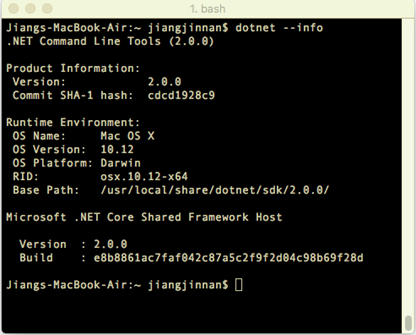
和Windows一样,如果我们下午在Mac上进行.NET Core应用的开发,我们只需要安装 .NET Core SDK和相应的IDE就可以了。对于前者,我们可以直接从微软官方站点(https://www.microsoft.com/net/core#macos),SDK安装之后我们将拥有.NET Core针对Mac OS的运行时和相应工具,其中包含在《.NET Core多平台开发体验[1]: Windows》频繁使用的命令行工具 dotnet。.NET Core SDK安装完成之后,我们可以执行dotnet –info命令检验SDK是否被成功安装。如果SDK被成功安装之后,我们可以如下图所示的基本信息,可以看出显示的运行时环境信息是与当前安装的操作系统相匹配的。
对于Mac OS X的.NET Core应用的开发人员,他们在IDE上同样具有广泛的选择。首先,Visual Studio目前推出了Mac版本,虽然和Windows版本在功能和稳定性上还有一定的差距,但是对于习惯了Visual Studio的Mac用户来算是福音。除此之外,我们可以选择免费的Visual Studio Code,如果不太喜欢这种风格的IDE,还可以选择JetBrains的Rider。
二、利用命令行创建.NET Core程序
对于Windows和Mac用户来说,针对他们的开发体验基本上是一致的,因为.NET Core SDK提供命令行(主要是dotnet这个命令行工具)具有一致的API定义,而且他们可以选择相同的IDE(Visual Studio和Visual Studio Code)。我们先通过dotnet new这个脚手架命令行工具按照如下图所示的方式创建一个名为helloworld的控制台应用。
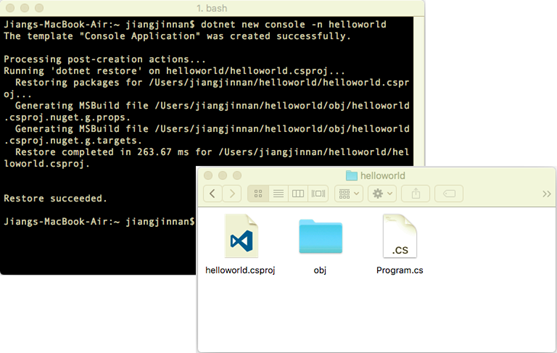
上图(右)所示的是脚手架命令行创建的控制台应用的项目结构,可以看出它与我们在Windows上执行相同命令创建的应用具有相同的文件结构。不仅如此,生成的文件内容也完全一致,定义项目的helloworld.csproj文件和程序文件Program.cs文件的内容如下所示。
helloworld.csproj
<Project Sdk="Microsoft.NET.Sdk">

  <PropertyGroup>

    <OutputType>Exe</OutputType>

    <TargetFramework>netcoreapp2.0</TargetFramework>

  </PropertyGroup>

</Project>
Pprogram.cs
using System;

namespace helloworld

{

    class Program

    {

        static void Main(string[] args)

        {

            Console.WriteLine("Hello World!");

        }

    }

}
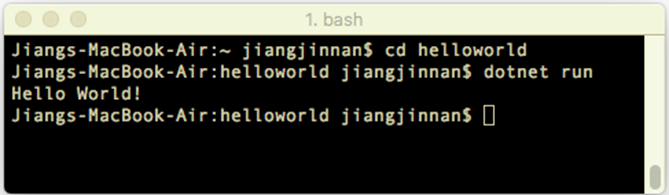
我们在无需对创建出来的应用做任何改动的情况下可以直接执行dotnet命令行来启动该控制台程序。如下面的代码片段所示,在将当前目录切换到控制台应用所在项目根目录之后,我们直接执行dotnet run命令启动该程序,随后在Main方法中输出到控制台上的“Hello World”字符串被打印出来。
三、改造成ASP.NET Core MVC应用
在《.NET Core多平台开发体验[1]: Windows》中,我们演示了如何将一个通过脚手架命令行创建的控制台应用一步步改造成ASP.NET Core MVC应用,既然.NET Core提供真正的跨平台支持,那么我们按照相同方式改造的ASP.NET Core MVC应用同样可以在Mac OS上运行,接下来我们就来验证一下。
我们首先需要安装所需的NuGet包,虽然WebHost和WebHostBuilder这两个核心的类型定义在NuGet包“Microsoft.AspNetCore.Hosting”中,但是对ASP.NET Core MVC框架提供实现的“Microsoft.AspNetCore.Mvc”依赖这个NuGet包,所以我们只需要安装后者就可以了。除此之外,我们还需要安装的就是提供了跨平台服务器KestrelHttpServer的NuGet包“Microsoft.AspNetCore.Server.Kestrel”。上面介绍的若干种NuGet包的安装方式在这里同样适用,我们现在选择命令行的方式安装方式,为此我们按照如下图所示的方式执行dotnet add package命令将上述两个NuGet包安装到当前项目上。

不论我们采用何种方式,安装的NuGet包最终会体现在定义项目的.cspoj文件中,所以打开helloworld.csproj文件,我们会看到如下的内容,我们安装的两个NuGet包体现为<ItemGroup>节点下的两个< PackageReference>元素。
<Project Sdk="Microsoft.NET.Sdk">

  <PropertyGroup>

    <OutputType>Exe</OutputType>

    <TargetFramework>netcoreapp2.0</TargetFramework>

  </PropertyGroup>

  <ItemGroup>

    <PackageReference Include="Microsoft.AspNetCore.Mvc" Version="2.0.0" />

    <PackageReference Include="Microsoft.AspNetCore.Server.Kestrel" Version="2.0.0" />

  </ItemGroup>

</Project>
所需的NuGet包安装完毕之后,我们选择相应的IDE或者纯文本编辑器对Program.cs进行如下的修改,那么我们的应用就变成了一个简单的ASP.NET Core MVC应用。经过上面的介绍,相信读者朋友们已经很清楚了每一行代码的含义,所以在这里我们就不在赘言介绍了。
using Microsoft.AspNetCore.Builder;

using Microsoft.AspNetCore.Hosting;

using Microsoft.AspNetCore.Mvc;

using Microsoft.Extensions.DependencyInjection;

namespace helloworld

{

    class Program

    {

        static void Main(string[] args)

        {

            new WebHostBuilder()

                .UseKestrel()

                .ConfigureServices(svcs => svcs.AddMvc())

                .Configure(app => app.UseMvc())

                .Build()

                .Run();

        }

    }

    public class HelloController

    {

        [HttpGet("/hello/{name}")]

        public string SayHello(string name)

        {

            return $"Hello, {name}";

        }

    }

}
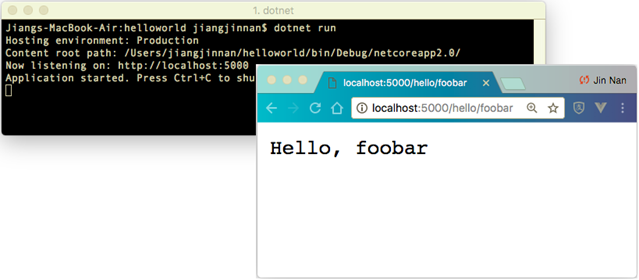
到目前为止,所有的编程工作都已经结束,我们只需要按照我们熟悉的方式执行dotnet run命令就可以启动这个程序。程序启动之后利用浏览器访问地址“http://localhost:5000/hello/foobar”,我们会得到如图1-21所示的输出结果。
.NET Core多平台开发体验
.NET Core多平台开发体验[1]: Windows
.NET Core多平台开发体验[2]: Mac OS X
.NET Core多平台开发体验[3]: Linux
.NET Core多平台开发体验[4]: Docker
.NET Core多平台开发体验[2]: Mac OS X的更多相关文章
- dotnet core多平台开发体验(mac os x 、windows、linux)
前言 随着net core rc2的发布,园子里面关于net core的入门文章也也多了起来,但是大多数都是在一个平台上面来写几个简单的例子,或者是在解释代码本身,并没有体现说在一个平台上面创建一个项 ...
- .NET Core多平台开发体验[1]: Windows
微软在千禧年推出 .NET战略,并在两年后推出第一个版本的.NET Framework和IDE(Visual Studio.NET 2002,后来改名为Visual Studio),如果你是一个资深的 ...
- .NET Core多平台开发体验[4]: Docker
对于一个 .NET开发人员,你可能没有使用过Docker,但是你不可能没有听说过Docker.Docker是Github上最受欢迎的开源项目之一,它号称要成为所有云应用的基石,并把互联网升级到下一代. ...
- .NET Core多平台开发体验[3]: Linux (Windows Linux子系统)
如果想体验Linux环境下开发和运行.NET Core应用,我们有多种选择.一种就是在一台物理机上安装原生的Linux,我们可以根据自身的喜好选择某种Linux Distribution,目前来说像R ...
- dotnet core多平台开发体验
前言 随着net core rc2的发布,园子里面关于net core的入门文章也也多了起来,但是大多数都是在一个平台上面来写几个简单的例子,或者是在解释代码本身,并没有体现说在一个平台上面创建一个项 ...
- NET Core全新的开发体验
NET Core全新的开发体验 2016年6月27日,这是一个特殊的日子,微软全新的.NET开发平台.NET Core的RTM版本正式发布.我个人将.NET Core的核心特性归结为三点,它们的首字母 ...
- 一、React Native 搭建开发环境(1)(Mac OS - IOS项目篇)
React Native是Facebook推出的一个开发IOS和安卓APP的技术.至于更多的详情,这里不再描述,大家可以自行百度它的定义. 原因:由于我想在一台电脑上同时开发IOS和Android两个 ...
- 通过几个Hello World感受.NET Core全新的开发体验
2016年6月27日,这是一个特殊的日子,微软全新的.NET开发平台.NET Core的RTM版本正式发布.我个人将.NET Core的核心特性归结为三点,它们的首字母组成一个非常好记的简称——COM ...
- 使用Vmware虚拟机部署开发环境之Mac OS X系统安装
一.使用VMware虚拟机部署Swift开发环境所需工具: Vmware Workstation 10.0虚拟机软件 VM安装Mac解锁工具Unlock 苹果操作系统(Mac OS X Maveric ...
随机推荐
- Objective-C 使用核心动画CAAnimation实现动画
先来看看效果吧 整个核心动画就不多做介绍了,随便一搜就能有很多很详细的解释,主要使用以下四种 CABasicAnimation //经典动画 CAKeyframeAnimation //关键帧动画 C ...
- Excel 一键上传到数据库
<a class="edit" id="batchImport"> 批量导入 </a> js代码弹窗: $("#bat ...
- 使用maven搭建环境
今天第一次用maven创建springmvc工程,下载配置都很成功,但用命令行创建项目时遇到一些问题: 1.命令行显示命令不为内部或外部命令: 解决方法:使用管理员模式打开命令行 2. 显示到如下图所 ...
- 初学 Python(十三)——匿名函数
初学 Python(十三)--匿名函数 初学 Python,主要整理一些学习到的知识点,这次是匿名函数. # -*- coding:utf-8 -*- #关键字lambda定义的函数都是匿名函数 #做 ...
- Eclipse、maven项目常见问题
阿里云maven仓库地址: <mirror> <id>nexus-aliyun</id> <mirrorOf>*</mirrorOf> &l ...
- webpack2 前篇
webpack2 前篇 #webpack 前两天用了一天半时间琢磨了下webpack2,想起去年这时候,面对webpack1那样恶心的文档,前前后后搞了好几次才摸索清楚,那真是吐了. 划重点 其实we ...
- Python学习——(1)Centos安装Flask
一.环境 [root@localhost myproject]# cat /proc/version centos6.5 Linux version 2.6.32-642.11.1.el6.i686 ...
- 17.leetcode 237. Delete Node in a Linked List
Write a function to delete a node (except the tail) in a singly linked list, given only access to th ...
- cmd命令行进入DOS方式编译运行C语言程序实现字符串转换
需求:输入一个字符串(长度小于50),然后过滤掉所有的非数字字符,得到由数字字符组成的字符串,将其转化为double型结果输出(4位小数). 源程序: #include<stdio.h>i ...
- 2016 "Bird Cup" ICPC7th@ahstu--“波导杯”安徽科技学院第七届程序设计大赛
"波导杯"安徽科技学院第七届程序设计大赛 Contest - 2016 "Bird Cup" ICPC7th@ahstu Start time: 2016-0 ...