
.NET Core多平台开发体验[4]: Docker
对于一个 .NET开发人员,你可能没有使用过Docker,但是你不可能没有听说过Docker。Docker是Github上最受欢迎的开源项目之一,它号称要成为所有云应用的基石,并把互联网升级到下一代。Docker是dotCloud公司开源的一款产品,Docker从其诞生到现在,短短两三年的时间里已经成为了开源社区最火爆的项目。对于完全拥抱开源的.NET Core来说,它自然应该对Docker提供完美的支持。对于接下来的内容,我们假设你已经对Docker有了基本的了解,并且在你的机器上已经安装了Docker。
我们将演示创建一个ASP.NET Core MVC应用并将其编译成Docker镜像,最终针对该镜像Docker环境下创建相应的容器。简单起见,我们还是直接采用脚手架命令行的形式来创建这个ASP.NET Core MVC应用。如下图所示,我们执行dotnet new mvc命令在“d:\projects”目录下创建一个名为helloworld的ASP.NET Core MVC应用。
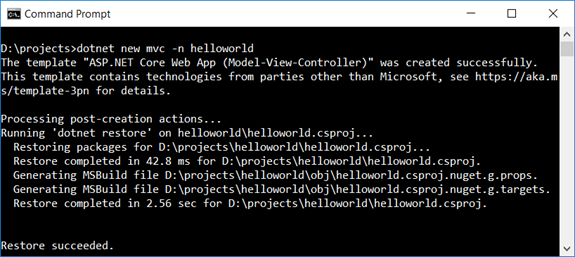
我们现在需要将这个ASP.NET Core MVC应用制作成一个Docker镜像,为此我们需要在项目根目录(d:\projects\helloworld)下创建一个Dockerfile文件(文件名就是Dokerfile,没有扩展名),并在该文件中定义如下的内容。如果我们对Dockerfile具有基本的了解,对于这个文件的内容应该不难理解。
FROM microsoft/aspnetcore-build:2.0 AS build-env

WORKDIR /app

# 拷贝.csproj到工作目录/app,然后执行dotnet restore恢复所有安装的NuGet包。

COPY *.csproj ./

RUN dotnet restore

# 拷贝所有文件到工作目录(/app),然后执行dotnet publish命令将应用发布到/app/out目录下

COPY . ./

RUN dotnet publish -c Release -o out

# 编译Docker镜像

FROM microsoft/aspnetcore:2.0

WORKDIR /app

COPY --from=build-env /app/out .

ENV ASPNETCORE_URLS http://0.0.0.0:3721

ENTRYPOINT ["dotnet", "helloworld.dll"]
这个Dockerfile采用了一个中间层(build-env)来暂存ASP.NET Core MVC应用发布后的资源,其工作目录为“/app”。具体来说,这个层采用“microsoft/aspnetcore-build:2.0”作为基础镜像,我们先将定义项目的.csproj文件(helloworld.csproj)拷贝到当前工作目录,然后运行“dotnet restore”命令恢复所有注册在这个项目文件中的NuGet包。接下来我们将当前项目的所有文件拷贝到当前工作目录,并执行dotnet publish对整个项目进行编译发布(针对Release模式),发布后的资源被保存到目录“/app/out”中。
在真正将ASP.NET Core MVC应用编译成Docker镜像的时候,我们采用“microsoft/aspnetcore:2.0”作为基础镜像,由于应用在上面进行了预先发布,所以我们只需要将发布后的所有文件拷贝到当前工作目录就可以了。接下来我们通过环境变量设置了ASP.NET Core MVC应用的监听地址(http://0.0.0.0:3721)。针对ENTRYPOINT的定义(ENTRYPOINT ["dotnet", "helloworld.dll"]),我们知道当容器被启动的时候,“dotnet helloworld.dll”命令会被执行以启动这个ASP.NET Core MVC应用。
Dockerfile文件定义好之后,我们打开CMD命令行,在切换到项目所在根目录(也就是Dockerfile文件所在的目录)后,我们执行“docker build -t helloworldapp .”命令根据这个Dockerfile文件生成Docker镜像并将该进行命名为“helloworldapp”。

既然Docker镜像已经被成功创建出来了,那么余下的工作就很简单了,我们只需要针对这个镜像创建对应的容器,最终的ASP.NET Core MVC应用的启动就可以直接通过启动该容器来完成。如下图所示,我们执行“docker run -d -p 8080:3721 --name myapp helloworldapp”命令针对上面创建的Docker镜像(helloworldapp)创建并启动了一个命名为myapp(--name myapp)的容器。由于我们从外面访问这个应用,所以我们通过端口映射(-p 8080:3721)将内部监听端口3721映射为当前宿主机器的端口8080,所以我们请求地址“http://localhost:8080”访问这个通过Docker容器承载的ASP.NET Core MVC应用。

.NET Core多平台开发体验
.NET Core多平台开发体验[1]: Windows
.NET Core多平台开发体验[2]: Mac OS X
.NET Core多平台开发体验[3]: Linux
.NET Core多平台开发体验[4]: Docker
.NET Core多平台开发体验[4]: Docker的更多相关文章
- .NET Core多平台开发体验[1]: Windows
微软在千禧年推出 .NET战略,并在两年后推出第一个版本的.NET Framework和IDE(Visual Studio.NET 2002,后来改名为Visual Studio),如果你是一个资深的 ...
- .NET Core多平台开发体验[2]: Mac OS X
除了微软自家的Windows平台, .NET Core针对Mac OS以及各种Linux(RHEL.Ubuntu.Debian.Fedora.CentOS和SUSE等)都提供了很好的支持,我们先来体验 ...
- .NET Core多平台开发体验[3]: Linux (Windows Linux子系统)
如果想体验Linux环境下开发和运行.NET Core应用,我们有多种选择.一种就是在一台物理机上安装原生的Linux,我们可以根据自身的喜好选择某种Linux Distribution,目前来说像R ...
- dotnet core多平台开发体验
前言 随着net core rc2的发布,园子里面关于net core的入门文章也也多了起来,但是大多数都是在一个平台上面来写几个简单的例子,或者是在解释代码本身,并没有体现说在一个平台上面创建一个项 ...
- dotnet core多平台开发体验(mac os x 、windows、linux)
前言 随着net core rc2的发布,园子里面关于net core的入门文章也也多了起来,但是大多数都是在一个平台上面来写几个简单的例子,或者是在解释代码本身,并没有体现说在一个平台上面创建一个项 ...
- NET Core全新的开发体验
NET Core全新的开发体验 2016年6月27日,这是一个特殊的日子,微软全新的.NET开发平台.NET Core的RTM版本正式发布.我个人将.NET Core的核心特性归结为三点,它们的首字母 ...
- 通过几个Hello World感受.NET Core全新的开发体验
2016年6月27日,这是一个特殊的日子,微软全新的.NET开发平台.NET Core的RTM版本正式发布.我个人将.NET Core的核心特性归结为三点,它们的首字母组成一个非常好记的简称——COM ...
- dotnet core开发体验之开始MVC
开始 在上一篇文章:dotnet core多平台开发体验 ,体验了一把dotnet core 之后,现在想对之前做的例子进行改造,想看看加上mvc框架是一种什么样的体验,于是我就要开始诞生今天的这篇文 ...
- [ASP.NET Core 3框架揭秘] 跨平台开发体验: Windows [上篇]
微软在千禧年推出 .NET战略,并在两年后推出第一个版本的.NET Framework和IDE(Visual Studio.NET 2002,后来改名为Visual Studio),如果你是一个资深的 ...
随机推荐
- TypeError: can only concatenate str (not "int") to str解决方式
使用format函数解决问题 for page in range(1,pagebox+1): url = "https://www.dd373.com/s/rbg22w-x9kjbs-wwf ...
- windows 上传文件到 Linux 服务器
方法一: pscp E:\javaWP\new11111.txt username@130.75.7.156:/home/
- plsql developer 中文乱码(???)解决办法
添加环境变量 变量名称: NLS_LANG 内容: SIMPLIFIED CHINESE_CHINA.ZHS16GBK 再次新插入的数据就不会乱码了
- scrapy爬取数据保存csv、mysql、mongodb、json
目录 前言 Items Pipelines 前言 用Scrapy进行数据的保存进行一个常用的方法进行解析 Items item 是我们保存数据的容器,其类似于 python 中的字典.使用 item ...
- Django By Example 总结
从3月1号到3月23号总共24天完成了三个项目,时间很赶,学的很充实,但是憋的有点难受了,从下周开始就有上机实验了,抽不出来很多时间学课外的东西了.任务进度拖延了一个星期的进度,主要是因为我懒.... ...
- C# 通过 Quartz .NET 实现Timer Job并将其注册成为Windows Service
之前的一篇文章讲述了如何通过 Quartz .NET 实现 Timer Job (http://www.cnblogs.com/mingmingruyuedlut/p/8037263.html) 在此 ...
- 使用Nginx反向代理和内容替换模块实现网页内容动态替换功能
2016年11月21日 10:30:00 xian_02 阅读数:10943 Nginx是一款轻量级高性能服务器软件,虽然轻量,但功能非常强大,可用于提供WEB服务.反向代理.负载均衡.缓存服务. ...
- OpenCV函数学习:cvRound,cvFloor,cvCeil
函数cvRound,cvFloor,cvCeil 都是用一种舍入的方法将输入浮点数转换成整数: cvRound 返回跟参数最接近的整数值: cvFloor 返回不大于参数的最大整数值: cvCeil ...
- disconf使用小结
disconf使用小结 目前我们公司用的分布式配置中心是disconf,对于普通的spring项目集成还是比较方便,主要功能点分布式配置还有配置的动态更新通知 安装disconf服务端 参考地址htt ...
- 手把手带你入门kubernetes部署
实验环境准备 k8s-master 192.168.2.156 k8s-node节点 192.168.2.161 Ps:两台保证时间同步,firewalld防火墙关闭,selinxu关闭,系统 ...