
NET Core全新的开发体验
NET Core全新的开发体验
2016年6月27日,这是一个特殊的日子,微软全新的.NET开发平台.NET Core的RTM版本正式发布。我个人将.NET Core的核心特性归结为三点,它们的首字母组成一个非常好记的简称——COM,分别代表的含义Cross-Platform、Open-Source和Modularization。开发.NET Core应用的方式与之前具有非常大的变化,对于那些尚未体验过.NET Core的朋友,我希望通过本篇文章创建的这j几个Hello World应用可以很容易地带你们快速入门。
首先我们会介绍如何构建.NET Core应用的开发环境。在这之后,我们会利用dotnet new命令行创建一个控制台类型的Hello World应用,这个简单的应用时后续几个Hello World应用的雏形,后者都是通过它改变而成。我们做的第一个改变是将它变成一个ASP.NET Core应用,并采用Self-Host的方式将它寄宿于这个控制台应用中。这个ASP.NET Core应用被进一步改造成一个ASP.NET Core MVC应用,我们会自行定义Controller和View已经路由。
目录
一、构建开发环境
二、执行dotnet new命令创建一个控制台应用
三、将应用修改成一个ASP.NET Core应用
四、自行指定监听地址
五、将应用修改成一个ASP.NET Core MVC应用
六、添加View
一、构建开发环境
根据自身的操作系统类型安装和运行环境.NET Core SDK、IDE和相关的工具
- Windows:https://www.microsoft.com/net/core#windows
- Linux
- Ret Hat :https://www.microsoft.com/net/core#redhat
- Ubuntu :https://www.microsoft.com/net/core#ubuntu
- Debian :https://www.microsoft.com/net/core#debian
- Fedora: https://www.microsoft.com/net/core#fedora
- Centos: https://www.microsoft.com/net/core#centos
- Opensuse: https://www.microsoft.com/net/core#opensuse
- Mac: https://www.microsoft.com/net/core#macos
- Docker:https://www.microsoft.com/net/core#docker
二、执行dotnet new命令创建一个控制台应用
我们直接启动命令行工具,为创建的Hello World应用创建一个根目录(%USERPROFILE% projects/helloworld)。在将该目录设置为当前目录后,我们按照如下的方式执行“dotnet new”命令。源代码下载:netcore.helloworld1
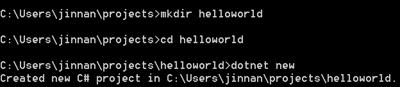
dotnet new命令会为我们创建一个由如下两个文件组成的控制台应用。

作为程序入口的Main方法定义在Program.cs文件中,如下所示的代码片段体现了该文件的整体定义,我们可以看到Main方法仅仅是在控制台上打印出“Hello World”字样而已。
1: using System;
2: namespace ConsoleApplication
3: {
4: public class Program
5: {
6: public static void Main(string[] args)
7: {
8: Console.WriteLine("Hello World!");
9: }
10: }
11: }
我们创建的控制台项目直接映射为一个目录,项目自身的设置定义在project.json这个文件中,该文件的整体定义反应在如下所示的代码片段中。整个文件由四个节点组成,其中version和buildOptions用来定义目标项目的版本和编译选项。dependencies在用来存放针对NuGet包的依赖。我们创建的项目可以针对一个或者多个Framework(比如我们希望创建的可以同时在.NET Framework和.NET Core上运行),支持的Framework定义在frameworks节点下。如果添加了多个Framework,并不是说最终生成的应用可以同时在这些Framework中运行,而是说源文件在编译的时候会针对这些Framework生成对应的程序集。
1: {
2: "version": "1.0.0-*",
3: "buildOptions": {
4: "debugType": "portable",
5: "emitEntryPoint": true
6: },
7: "dependencies": {},
8: "frameworks": {
9: "netcoreapp1.0": {
10: "dependencies": {
11: "Microsoft.NETCore.App": {
12: "type": "platform",
13: "version": "1.0.0"
14: }
15: },
16: "imports": "dnxcore50"
17: }
18: }
19: }
对于传统的.NET项目来说,如果我们需要调用某个API,需要添加所在程序集的引用。对于.NET Core来说,所有使用到的程序集都被打包成一个NuGet包,所以针对程序集的直接依赖转变成针对某个NuGet包的依赖。针对NuGet的依赖主要有两种类型,一种是针对所有Framework的,它们会直接定义在dependencies节点下,另一种则是针对某个具体Framework的,定义的定义为当前Framework节点下的dependencies子节点。我们定义在Project.json中的设定的NuGet包可能尚未在本地安装,我们可以执行dotnet restore命令获取并在本地安装所有需要的NuGet包。一旦完成了针对NuGet包的回复操作,我们就可以直接执行dotnet run命令来启动应用。在这期间,我们的应用实际上会经历一个编译的过程,我们也可以执行dotnet build命令对其实施编译。如下面的代码片段所示,我们分别先后执行restore、build和run三个命令,目标程序最终得以执行。

三、将应用修改成一个ASP.NET Core应用
接下来我们将这个控制台应用改造成一个最简单的ASP.NET Core应用。IDE的选择,我们可以使用VS 2015,也可以使用VS Code,假设我们选择前者。我们以开启项目(File->Open->Project/Solution)的方式打开project.json后,相当于开启了整个控制台项目。ASP.NET Core的核心管道定义在NuGet包“Microsoft.AspNetCore.Hosting”中,以Self-Host的方式寄宿ASP.NET Core应用还需要一个Server,我们选择的是定义在“Microsoft.AspNetCore.Server.Kestrel”这个NuGet包中的KestrelServer,所以我们第一步需要做的就是在project.json中添加针对这两个NuGet包的依赖。源代码下载:netcore.helloworld2
1: {
2: "version": "1.0.0-*",
3: "buildOptions": {
4: "debugType": "portable",
5: "emitEntryPoint": true
6: },
7: "dependencies": {
8: "Microsoft.AspNetCore.Hosting":"1.0.0",
9: "Microsoft.AspNetCore.Server.Kestrel":"1.0.0"
10: },
11: "frameworks": {
12: "netcoreapp1.0": {
13: "dependencies": {
14: "Microsoft.NETCore.App": {
15: "type": "platform",
16: "version": "1.0.0"
17: }
18: },
19: "imports": "dnxcore50"
20: }
21: }
22: }
ASP.NET Core应用的寄宿依赖于一个WebHost对象,后者则通过对应的工厂WebHostBuilder创建,为此我们将针对WebHost的创建定义在作为入口点的Main方法中。如下面的代码片段所示,我们创建了一个WebHostBuilder对象,在调用其Build方法创建WebHost对象之前,我们先后调用了前者的UseKestrel和UseStartup方法。前者的目的在于注册上面提及的这个叫做KestrelServer的Server,后者则注册一个启动类型Startup。WeHost的Run方法一旦调用,意味着ASP.NET Core应用被启动。
1: using System;
2: using Microsoft.AspNetCore.Hosting;
3: using Microsoft.AspNetCore.Builder;
4: using Microsoft.AspNetCore.Http;
5:
6: namespace ConsoleApplication
7: {
8: public class Program
9: {
10: public static void Main(string[] args)
11: {
12: new WebHostBuilder()
13: .UseKestrel()
14: .UseStartup<Startup>()
15: .Build()
16: .Run();
17: }
18: }
19: }
ASP.NET Core应用的背后是一个由Server和Middleware构成的管道,Server实现针对请求的监听、接收和响应,而注册的Middleware则负责对请求进行处理。WebHostBuilder的UseKestrel方法为管道注册了必不可少Server,Middleware的注册在实现在由UseStartup方法注册的启动类型中。如下所示的是我们注册的Startup类型的定义,我们在Configure方法中调用ApplicationBuilder的扩展方法Run注册了唯一的Middleware,它对请求的处理逻辑简单而直接——直接响应一个“Hello World”字符串。
1: using System;
2: using Microsoft.AspNetCore.Hosting;
3: using Microsoft.AspNetCore.Builder;
4: using Microsoft.AspNetCore.Http;
5:
6: namespace ConsoleApplication
7: {
8: public class Startup
9: {
10: public void Configure(IApplicationBuilder app)
11: {
12: app.Run(context=>context.Response.WriteAsync("Hello World"));
13:
14: }
15:
16: }
17: }
我们同样按照上面的方式执行dotnet restore和dotnet run命令,ASP.NET Core应用将被启动。

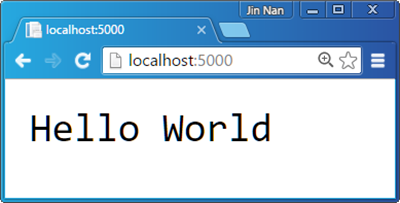
上控制台上的输出我们可以看出,ASP.NET Core启动后会绑定到默认的地址“http://localhost:5000/”来监听请求,所以我们可以利用浏览器向这个地址发送请求,应用处理请求后会按照如下的形式响应由注册的Middleware写入的“Hello World”。
四、自行指定监听地址
我们在利用WebHostBuilder创建WebHost,以及利用后者启动ASP.NET Core应用的整个过程中并没有显式指定Server监听的地址,在此情况下默认的监听地址“http://localhost:5000/”会被使用。我们也可以自行指定这个监听地址,该地址可以通过调用WebHostBuilder的扩展方法UseUrls来指定。如下面的代码片段所示,我们在利用WebHostBuilder创建WebHost之前调用UseUrls方法注册了两个监听地址“http://localhost:8888/“和“http://localhost:9999/”。源代码下载:netcore.helloworld3
1: using System;
2: using Microsoft.AspNetCore.Hosting;
3: using Microsoft.AspNetCore.Builder;
4: using Microsoft.AspNetCore.Http;
5:
6: namespace ConsoleApplication
7: {
8: public class Program
9: {
10: public static void Main(string[] args)
11: {
12: new WebHostBuilder()
13: .UseKestrel()
14: .UseStartup<Startup>()
15: .UseUrls("http://localhost:8888/", "http://localhost:9999/")
16: .Build()
17: .Run();
18: }
19: }
20: }
当应用再次被启动后,监听地址将发生改变,我们可以改变浏览器的目标地址来对此做验证。

五、将应用修改成一个ASP.NET Core MVC应用
我们继续对上面这个ASP.NET Core应用进行改造,并将其构建成一个MVC应用。建立在ASP.NET Core的所有的开发框架都是通过注册到管道中的某一个或者多个Middleware实现的。针对MVC的Middleware实现了路由、Controller的激活、Action方法的执行以及View的呈现。相关的类型通过“Microsoft.AspNetCore.Mvc”这个NuGet包承载,所以我们需要添加这个NuGet包的依赖。简单起见,我们只需要直接将project.json中添加的“Microsoft.AspNetCore.Hosting”替换成“Microsoft.AspNetCore.Mvc”即可。
1: {
2: "version": "1.0.0-*",
3: "buildOptions": {
4: "debugType": "portable",
5: "emitEntryPoint": true
6: },
7: "dependencies": {
8: "Microsoft.AspNetCore.Mvc":"1.0.0",
9: "Microsoft.AspNetCore.Server.Kestrel":"1.0.0"
10: },
11: "frameworks": {
12: "netcoreapp1.0": {
13: "dependencies": {
14: "Microsoft.NETCore.App": {
15: "type": "platform",
16: "version": "1.0.0"
17: }
18: },
19: "imports": "dnxcore50"
20: }
21: }
22: }
ASP.NET Core MVC相关Middleware的注册同样实现在Startup类型的Configure方法中。如下面的代码片段所示,我们直接调用ApplicationBuilder的扩展方法UseMvc注册了这个Middleware。由于这个Middleware需要使用到相关的服务,所以我们在另一个名为ConfigureServices的方法中通过调用ServiceCollection的扩展方法AddMvc注册了这些服务。
1: using Microsoft.AspNetCore.Hosting;
2: using Microsoft.AspNetCore.Builder;
3: using Microsoft.AspNetCore.Http;
4: using Microsoft.Extensions.DependencyInjection;
5:
6: namespace ConsoleApplication
7: {
8: public class Startup
9: {
10: public void ConfigureServices(IServiceCollection services)
11: {
12: services.AddMvc();
13: }
14:
15: public void Configure(IApplicationBuilder app)
16: {
17: app.UseMvc();
18: }
19: }
20: }
对于一个MVC应用来说,任意一个请求都是指向定义在目标Controller的某个Action方法中,接下来我们就来定义如下一个HomeController。ASP.NET Core MVC不像之前的MVC版本要求Controller实现IController接口,它可以是一个普通一个以Controller为后缀命名的公共类型。我们在HomeController中定义的Action方法Index,该方法上应用HttpGetAttribute以特性注入的形式注册了模板为“/{name}”的路由。
1: using System;
2: using Microsoft.AspNetCore.Mvc;
3:
4: namespace ConsoleApplication
5: {
6: public class HomeController
7: {
8: [HttpGet("/{name}")]
9: public string Index(string name)
10: {
11: return $"Hello {name}";
12: }
13: }
14: }
当我们按照上面的方式启动这个ASP.NET Core MVC应用后,如果我们利用浏览器访问与注册路由相匹配的目标地址(“http://localhost:9999/foobar”),可以得到如下所示的相应结果。源代码下载:netcore.helloworld4

六、添加View
接下来我们为上面这个MVC应用添加View。为此我们需要按照如下的方式改写HomeController。我们让它继承基类Controller,并改变Action方法Index的返回类型(IActionResult),该方法直接调用View方法返回只想默认View的ViewResult对象。再次之前,我们将传入的参数name保存在ViewBag中。
1: using Microsoft.AspNetCore.Mvc;
2:
3: namespace ConsoleApplication
4: {
5: public class HomeController: Controller
6: {
7: [HttpGet("/{name}")]
8: public IActionResult Index(string name)
9: {
10: ViewBag.Name = name;
11: return View();
12: }
13: }
14: }
接下来我们来定义Action方法Index指向的这个View,按照约定我们应该将对应的Index.cshtml文件存放在/Views/Home目录下。该View定义如下。
1: <html>
2: <head>
3: <title>Hello</title>
4: <head>
5: <body>Hello, @ViewBag.Name</body>
6: </html>
由于我们使用到了Razor引擎,我们同样需要将相关的NuGet包“Microsoft.AspNetCore.Razor.Tools”按照如下的方式添加到project.json文件中。除此之外,基于View动态编译的需要,我们需要添加一个名为“preserveCompilationContext”的编译选项,并将其值设置为true。
1: {
2: "version": "1.0.0-*",
3: "buildOptions": {
4: "debugType": "portable",
5: "emitEntryPoint": true,
6: "preserveCompilationContext": true
7: },
8: "dependencies": {
9: "Microsoft.AspNetCore.Mvc":"1.0.0",
10: "Microsoft.AspNetCore.Razor.Tools": {
11: "version": "1.0.0-preview2-final",
12: "type": "build"
13: },
14: "Microsoft.AspNetCore.Server.Kestrel":"1.0.0"
15:
16: },
17: "frameworks": {
18: "netcoreapp1.0": {
19: "dependencies": {
20: "Microsoft.NETCore.App": {
21: "type": "platform",
22: "version": "1.0.0"
23: }
24: },
25: "imports": "dnxcore50"
26: }
27: }
28: }
除此之外,View的定位依赖于一个根路径,所以我们需要按照如下的方式调用WebHostBuilder的UseContentRoot方法将当前目录设置为此根目录。
1: using Microsoft.AspNetCore.Hosting;
2: using Microsoft.AspNetCore.Builder;
3: using System.IO;
4:
5: namespace ConsoleApplication
6: {
7: public class Program
8: {
9: public static void Main(string[] args)
10: {
11: new WebHostBuilder()
12: .UseKestrel()
13: .UseStartup<Startup>()
14: .UseContentRoot(Directory.GetCurrentDirectory())
15: .UseUrls("http://localhost:8888/", "http://localhost:9999/")
16: .Build()
17: .Run();
18: }
19: }
20: }
当我们按照上面的方式启动这个ASP.NET Core MVC应用后,如果我们利用浏览器访问与注册路由相匹配的目标地址(“http://localhost:9999/foobar”),可以得到如下所示的相应结果。源代码下载:netcore.helloworld5

NET Core全新的开发体验的更多相关文章
- 通过几个Hello World感受.NET Core全新的开发体验
2016年6月27日,这是一个特殊的日子,微软全新的.NET开发平台.NET Core的RTM版本正式发布.我个人将.NET Core的核心特性归结为三点,它们的首字母组成一个非常好记的简称——COM ...
- .NET Core多平台开发体验[1]: Windows
微软在千禧年推出 .NET战略,并在两年后推出第一个版本的.NET Framework和IDE(Visual Studio.NET 2002,后来改名为Visual Studio),如果你是一个资深的 ...
- .NET Core多平台开发体验[2]: Mac OS X
除了微软自家的Windows平台, .NET Core针对Mac OS以及各种Linux(RHEL.Ubuntu.Debian.Fedora.CentOS和SUSE等)都提供了很好的支持,我们先来体验 ...
- .NET Core多平台开发体验[4]: Docker
对于一个 .NET开发人员,你可能没有使用过Docker,但是你不可能没有听说过Docker.Docker是Github上最受欢迎的开源项目之一,它号称要成为所有云应用的基石,并把互联网升级到下一代. ...
- .NET Core多平台开发体验[3]: Linux (Windows Linux子系统)
如果想体验Linux环境下开发和运行.NET Core应用,我们有多种选择.一种就是在一台物理机上安装原生的Linux,我们可以根据自身的喜好选择某种Linux Distribution,目前来说像R ...
- dotnet core多平台开发体验
前言 随着net core rc2的发布,园子里面关于net core的入门文章也也多了起来,但是大多数都是在一个平台上面来写几个简单的例子,或者是在解释代码本身,并没有体现说在一个平台上面创建一个项 ...
- dotnet core多平台开发体验(mac os x 、windows、linux)
前言 随着net core rc2的发布,园子里面关于net core的入门文章也也多了起来,但是大多数都是在一个平台上面来写几个简单的例子,或者是在解释代码本身,并没有体现说在一个平台上面创建一个项 ...
- Jetpack Compse 实战 —— 全新的开发体验
公众号回复 Compose 获取安装包 项目地址: Wanandroid-Compose 经过前段时间的 Android Dev Summit ,相信你已经大概了解了 Jetpack Compose ...
- [ASP.NET Core 3框架揭秘] 跨平台开发体验: Windows [上篇]
微软在千禧年推出 .NET战略,并在两年后推出第一个版本的.NET Framework和IDE(Visual Studio.NET 2002,后来改名为Visual Studio),如果你是一个资深的 ...
随机推荐
- 关于appcompat v7出现的问题
一.问题描述: 新建了一个MIN-SDK为API 8的工程之后,TARGET-SDK为API 17的Android工程之后,自动生成的appcompat v7会提示“v7/value21:no res ...
- xbox360版本之分
2005-11-22 发售精简版 (Core):白色 / 无硬盘 / 主板代号 Xenon(现已停产) 2005-11-22 发售豪华版 (Premium):白色 / 20 GB 硬盘 / 主板代号 ...
- UV印刷
UV就是在一张印上你想要的图案上面过上一层油,主要是增加产品亮度,保护产品表面,其硬度高,耐腐蚀摩擦,不易出现划痕等,有些复膜产品现改为上UV,能达到环保要求,但UV产品不易粘接,有些只能通过局部UV ...
- rsync、ssh备份
Linux系统需求 为了实现这个备份程序,需要准备一个外部驱动器.您可以将备份写到一个外部USB磁盘,但这样做效率不高.因此,我假设您将备份写到位于网络某处的服务器中.这台服务器要为带有SSH和rsy ...
- Mac 让 iTerm2 记住用户名密码 expect 脚本
刚刚用iTerm2的时候,总是要一遍遍的敲用户名.密码. 我在想, 能不能像Windows的软件一样,可以直接让软件记住.然后只要点击一下,就直接ssh到远程服务器上面去了. 之后经过搜索,可以用ex ...
- C++的一些编程规范(基于google)
1.所有头文件都应该使用#define 防止头文件被多重包含,命名格式可以参考<PROJECT>_<PATH>_<FILE>_H 2.使用前置声明尽量减少.h文件中 ...
- JavaScript 高级程序设计(第3版)笔记——chapter5:引用类型(基本包装类型部分)
一.介绍 为了方便操作基本类型值,ECMAScript还提供了3个特殊的引用类型:Boolean, Number, String. 实际上,每当读取一个基本类型值得时候,后台就会创建一个对应的基本包装 ...
- FreeCodeCamp:Title Case a Sentence
要求: 确保字符串的每个单词首字母都大写,其余部分小写. 像'the'和'of'这样的连接符同理. 结果: titleCase("I'm a little tea pot") 应该 ...
- BZOJ 1599: [Usaco2008 Oct]笨重的石子( 枚举 )
直接枚举 ------------------------------------------------------------------------------- #include<cst ...
- /etc/group文件详解
Linux /etc/group文件与/etc/passwd和/etc/shadow文件都是有关于系统管理员对用户和用户组管理时相关的文件.linux /etc/group文件是有关于系统管理员对用户 ...