
Win10环境下配置VScode的C++编译环境
写前感想:前前后后,折腾好几次,最后还是在学长安利下,开始入坑vscode了。原因一个是小巧,还有就是vs新建工程码题的方式太消耗内存了,基本每个项目就是以MB为单位计算的,然后希望用这篇文章记录自己的配置经历。多爬山多阅历,才能视野更开阔。
1. 下载VScode: https://code.visualstudio.com/Download
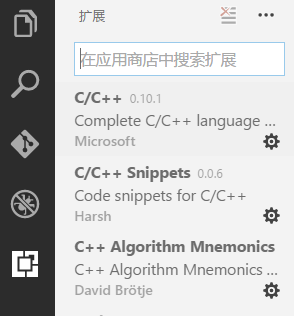
2. 安装好以后首先第一步安装c++插件,有很多选择,例如clang,我选择的就是这几款,第一个是cpptools,保证支持c++的语法啊,什么的,后面两个更多是插件补全吧,选择就好。
3. 接下来就是安装编译调试环境:和网上大多数教程一样,目前windows下调试仅支持 Cygwin 和 MinGW。这里使用的是MinGW。涉及到版权问题,我就直接贴一下我参照的原网址:点击打开链接
然后需要特别注意的是,里面task.json最好按照模板模式写
-
{
-
"version": "0.1.0",
-
"command": "g++",
-
"args": ["-g","${file}","-o","${file}.exe"], // 编译命令参数
-
"problemMatcher": {
-
"owner": "cpp",
-
"fileLocation": ["relative", "${workspaceRoot}"],
-
"pattern": {
-
"regexp": "^(.*):(\\d+):(\\d+):\\s+(warning|error):\\s+(.*)$",
-
"file": 1,
-
"line": 2,
-
"column": 3,
-
"severity": 4,
-
"message": 5
-
}
-
}
-
}
然后也是那个launch.json
-
{
-
"version": "0.2.0",
-
"configurations": [
-
{
-
"name": "C++ Launch (GDB)", // 配置名称,将会在启动配置的下拉菜单中显示
-
"type": "cppdbg", // 配置类型,这里只能为cppdbg
-
"request": "launch", // 请求配置类型,可以为launch(启动)或attach(附加)
-
"launchOptionType": "Local", // 调试器启动类型,这里只能为Local
-
"targetArchitecture": "x86", // 生成目标架构,一般为x86或x64,可以为x86, arm, arm64, mips, x64, amd64, x86_64
-
"program": "${file}.exe", // 将要进行调试的程序的路径
-
"miDebuggerPath":"C:\\MinGW\\bin\\gdb.exe", // miDebugger的路径,注意这里要与MinGw的路径对应
-
"args": ["blackkitty", "1221", "# #"], // 程序调试时传递给程序的命令行参数,一般设为空即可
-
"stopAtEntry": false, // 设为true时程序将暂停在程序入口处,一般设置为false
-
"cwd": "${workspaceRoot}", // 调试程序时的工作目录,一般为${workspaceRoot}即代码所在目录
-
"externalConsole": true, // 调试时是否显示控制台窗口,一般设置为true显示控制台
-
"preLaunchTask": "g++" // 调试会话开始前执行的任务,一般为编译程序,c++为g++, c为gcc
-
}
-
]
-
}
特别注意一下那个miDebugger的路径,注意这里要与MinGw的路径对应,这个涉及到调试层面的问题。
4. 可以调试以后就算成功了一大半了,然后就是配置in.txt,out.txt吧,直接在文件夹新建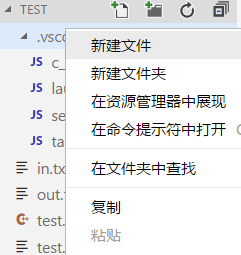
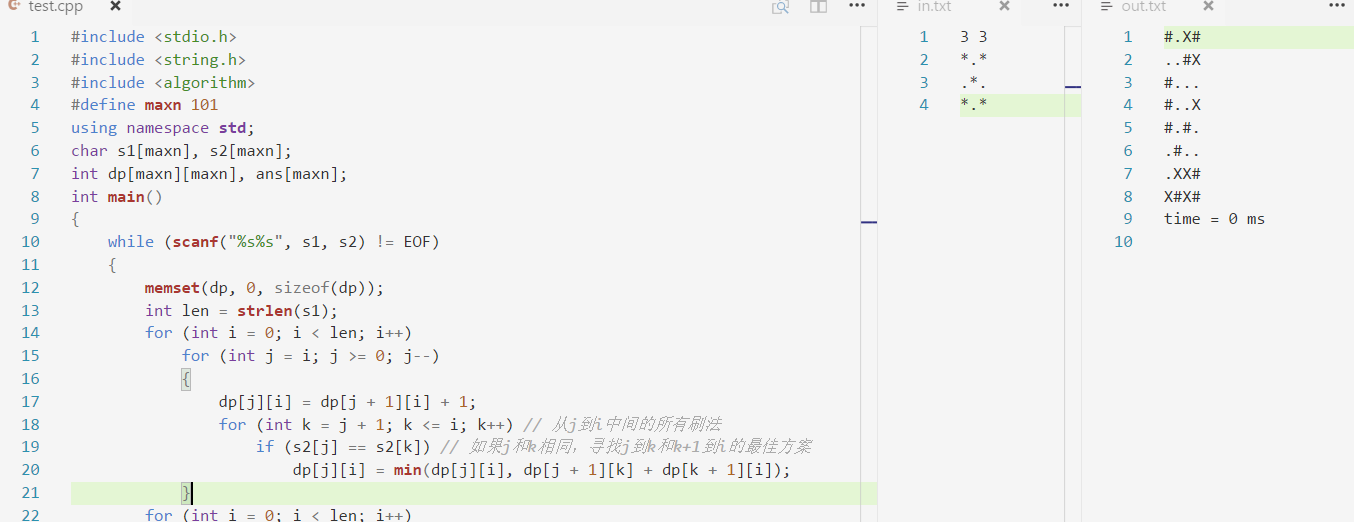
5. 然后就是一些小地方,我习惯了studio的tab大发和高亮主题:
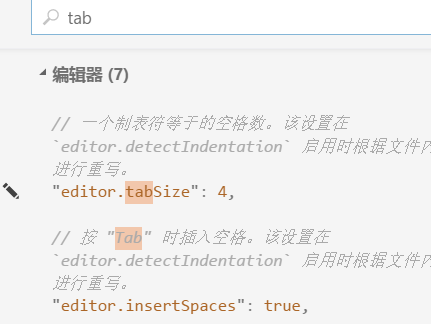
Tab键设置既可以下载一些插件自动设置,我是直接手动操作的,也不难:点击左上角“文件”->“首选项”->“设置”,就会出来一个setting.json,搜索一下tab,如果里面设置不符合自己的心意的话,就直接复制格式,然后自己在setting里面更改再保存就好了
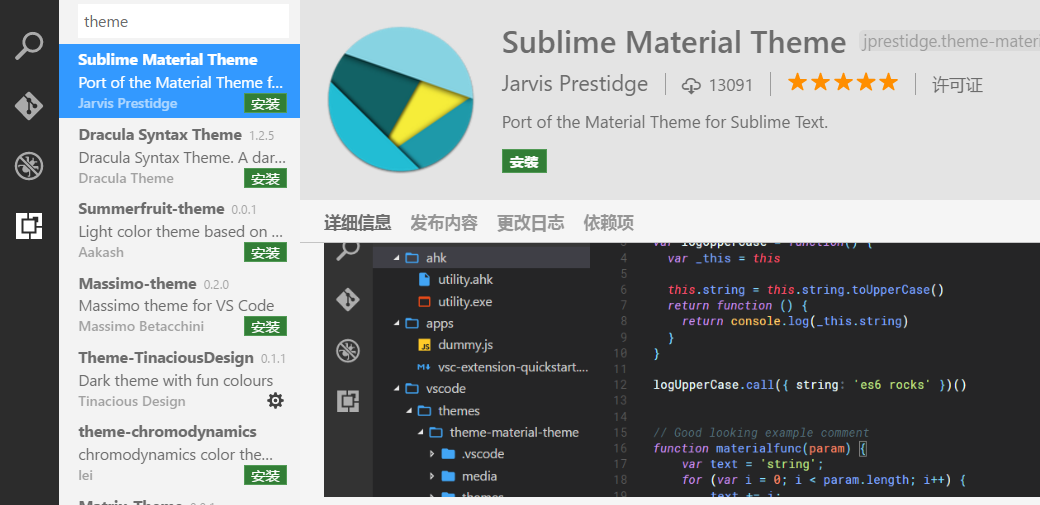
最后就是主题,其实挺喜欢深色主题的,毕竟养眼,然而目前没找到一款好看的,就且用着浅色吧,主题可以先去插件下载的地方搜索关键词“theme”,然后逐个点进去看看是否有符合心意的,如图:
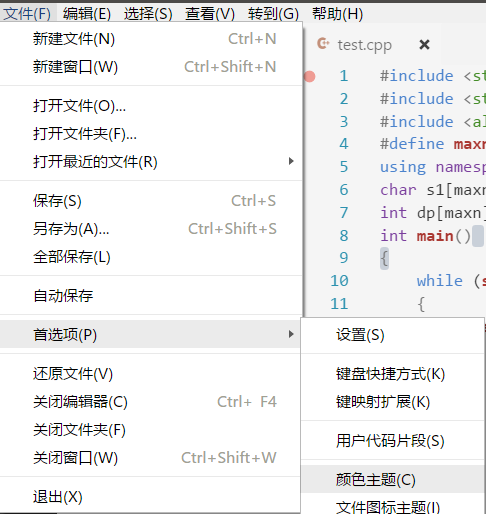
最后应用时候点击左上角“文件”->“首选项”->“颜色主题”,进去以后自己选择一款自己喜欢的即可:
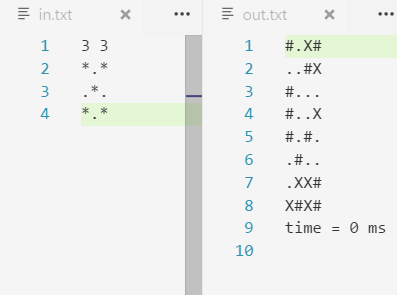
6. 最后还是安利一波输入输出流的神代码配合之前的in.txt,out.txt,至少对于acmer来说调试是极好的,而且交到oj上也没问题,直接略过
-
#ifndef ONLINE_JUDGE
-
freopen("in.txt", "r", stdin);
-
freopen("out.txt", "w", stdout);
-
long _begin_time = clock();
-
#endif
-
-
-
#ifndef ONLINE_JUDGE
-
long _end_time = clock();
-
printf("time = %ld ms\n", _end_time - _begin_time);
-
#endif
效果图
Win10环境下配置VScode的C++编译环境的更多相关文章
- WIN7环境下配置vscode c++环境
目录 安装vscode 添加中文环境支持 添加c++支持 配置c++环境 安装MinGW 配置MinGW环境变量 配置vscode launch文件配置 task文件配置 可能出现的问题 安装vsco ...
- Windows下配置cygwin和ndk编译环境
cygwin安装 正确的安装步骤其实很简单:1. 下载setup-86_64.exe 2. 直接从网上下载安装,选择包时,顶部选择“default”不变 3. 搜索make,勾选make,cmake, ...
- Mac环境下使用VSCode搭建Go开发环境
换新工作啦!!!开心一下.到了新公司一看,乖乖,全MAC办公,让我这只用过windows的土包子怎么活,而且公司的人都好高冷,于是自己摸索着搭建go语言开发环境了. go语言的ide挺多的,JetBr ...
- linux环境下配置java WEB项目运行环境,jdk8+tomcat8+mysql5.7.11 新手向
一:安装jdk 1.下载jdk 在oracle下载东西的时候因为oracle的一些验证机制,所以需要在链接前面添加一些参数 wget --no-check-certificate --no-cook ...
- 配置 Windows 下的 nodejs C++ 模块编译环境 安装 node-gyp
配置 Windows 下的 nodejs C++ 模块编译环境 根据 node-gyp 指示的 Windows 编译环境说明, 简单一句话就是 "Python + VC++ 编译环境&quo ...
- Linux环境下使用VSCode编译makefile文件的注意事项
Linux环境下使用VSCode编译makefile文件的注意事项 首先安装C/C++的两个依赖 在debug,launch会自动的生成下方的launch.json launch.json { // ...
- Windows10 + VS2015 (Win SDK10)环境下的64位 VTK编译小结
之前在学习vtk过程中,感觉vtk的编译还是很简单的,基本上不会碰到什么棘手的错误.但是,当我在Win10+VS2015这个环境下配置时,却遇到了麻烦.经过一番折腾之后,终于将vtkbian编译成功了 ...
- 转[开发环境配置]在Ubuntu下配置舒服的Python开发环境
在Ubuntu下配置舒服的Python开发环境 Ubuntu 提供了一个良好的 Python 开发环境,但如果想使我们的开发效率最大化,还需要进行很多定制化的安装和配置.下面的是我们团队开发人员推荐的 ...
- macOS Sierra Version 10.12.6 环境下Tomcat的下载与安装以及InterlliJ IDEA 2017.2 环境下配置Tomcat 与创建Web项目
一.Tomcat的下载与安装 1.官网(http://tomcat.apache.org/)下载Tomcat 9.0 Core:zip包: 2.解压到指定的文件夹即可安装完成: 3.测试是否安装成功 ...
随机推荐
- Spring学习(六)—— Spring注解(二)
核心原理 1. 用户发送请求给服务器.url:user.do 2. 服务器收到请求.发现Dispatchservlet可以处理.于是调用DispatchServlet. 3. ...
- 树莓派无显示器、无网线,优盘(U盘)启动,远程桌面
版权声明:若无来源注明,Techie亮博客文章均为原创. 转载请以链接形式标明本文标题和地址: 本文标题:树莓派无显示器.无网线,优盘(U盘)启动,远程桌面 本文地址:http://techi ...
- 【week10】psp
项目 内容 开始时间 结束时间 中断时间 净时间 2016/11/19(星期六) 写博客 吉林一日游规格说明书 10:30 15:10 20 260 2016/11/20(星期日) 看论文 磷酸化+三 ...
- 从理论到实践,全方位认识DNS
从理论到实践,全方位认识DNS 2015-11-23 程序员之家 作者:selfboot 原文:http://segmentfault.com/a/1190000003956853 对于 DNS(Do ...
- node.js入门(一)
NodeJS是一个使用了Google高性能V8引擎的服务器端JavaScript实现.它提供了一个(几乎)完全非阻塞I/O栈,与JavaScript提供的闭包和匿名函数相结合,使之成为编写高吞吐 量网 ...
- 用CSS实现3D 滚动的立方体
用css3写3D立方体用到的属性不多,就那么几个:perspective,transform-style,以及transform. 目前来说能完美支持3D的浏览器有chrome.safari,火狐也支 ...
- [cogs1065]绿豆蛙的归宿
1065. [Nescafe19] 绿豆蛙的归宿 [题目描述] 给出一个有向无环的连通图,起点为1终点为N,每条边都有一个长度.绿豆蛙从起点出发,走向终点.到达每一个顶点时,如果有K条离开该点的道路, ...
- java学习5-jar包的下载以及导入
1.出现未导入包的情况 ,表示当前jdk不 2.百度下载jar包 3.File. 未完待续http://blog.csdn.net/a153375250/article/details/5085104 ...
- python之快速排序
快速排序(Quicksort)是对冒泡排序的一种改进. 快速排序由C. A. R. Hoare在1962年提出.它的基本思想是:通过一趟排序将要排序的数据分割成独立的两部分,其中一部分的所有数据都比另 ...
- 洛谷 U14472 数据结构【比赛】 【差分数组 + 前缀和】
题目描述 蒟蒻Edt把这个问题交给了你 ---- 一个精通数据结构的大犇,由于是第一题,这个题没那么难.. edt 现在对于题目进行了如下的简化: 最开始的数组每个元素都是0 给出nnn,optopt ...