
VS Code配置C/C++环境
VS Code配置C/C++环境
一、下载和安装VS Code
1、访问VS Code官网下载安装包
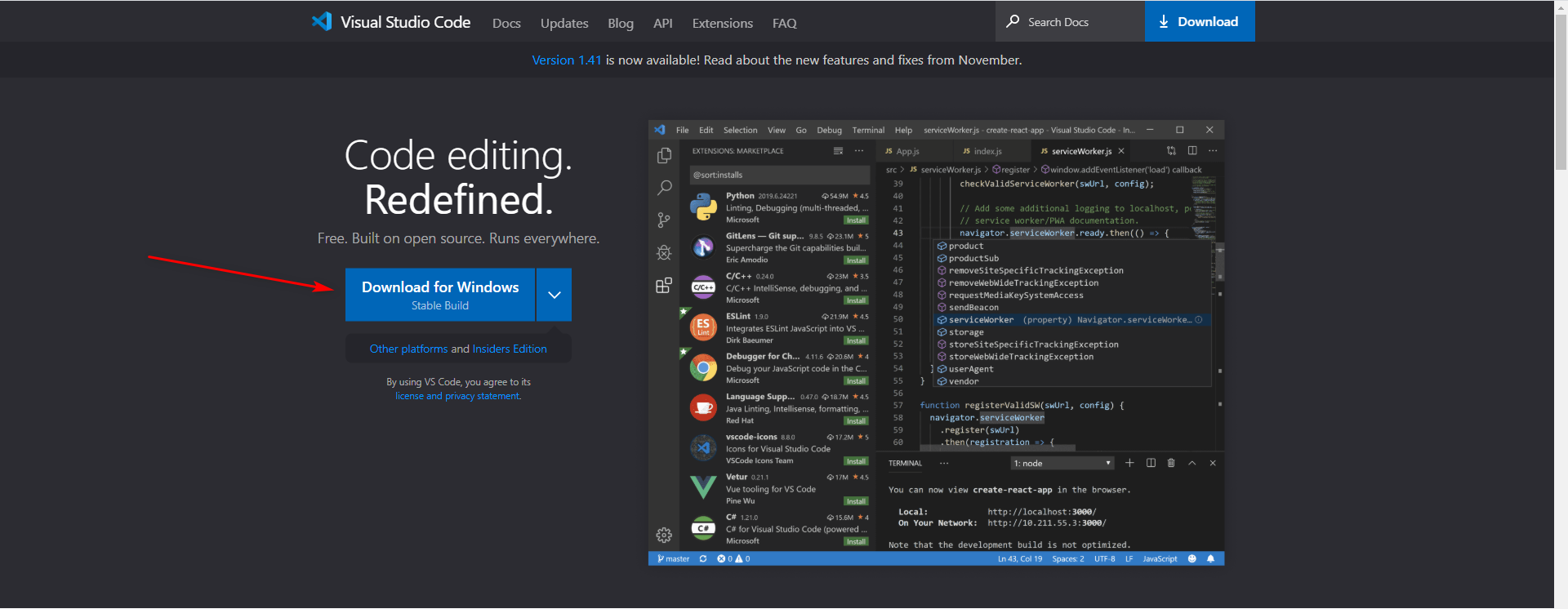
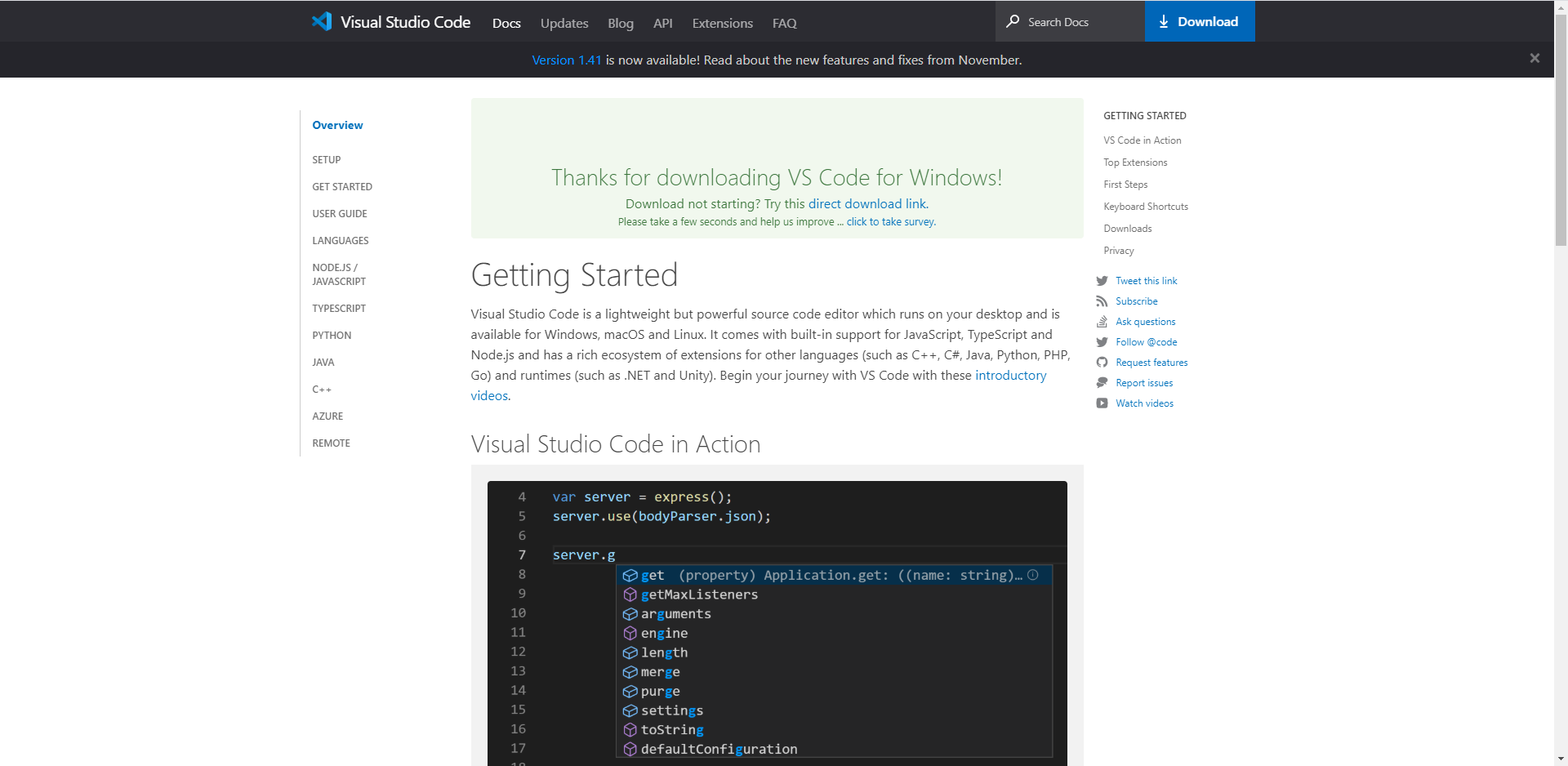
2、安装VS Code
3、 安装后,
打开VS Code是英文,按住Ctrl+shift+x进入VS Code的扩展页面,搜索Chinese,会有两个版本,一个是Simplified,代表简体;一个是Traditional,代表繁体。
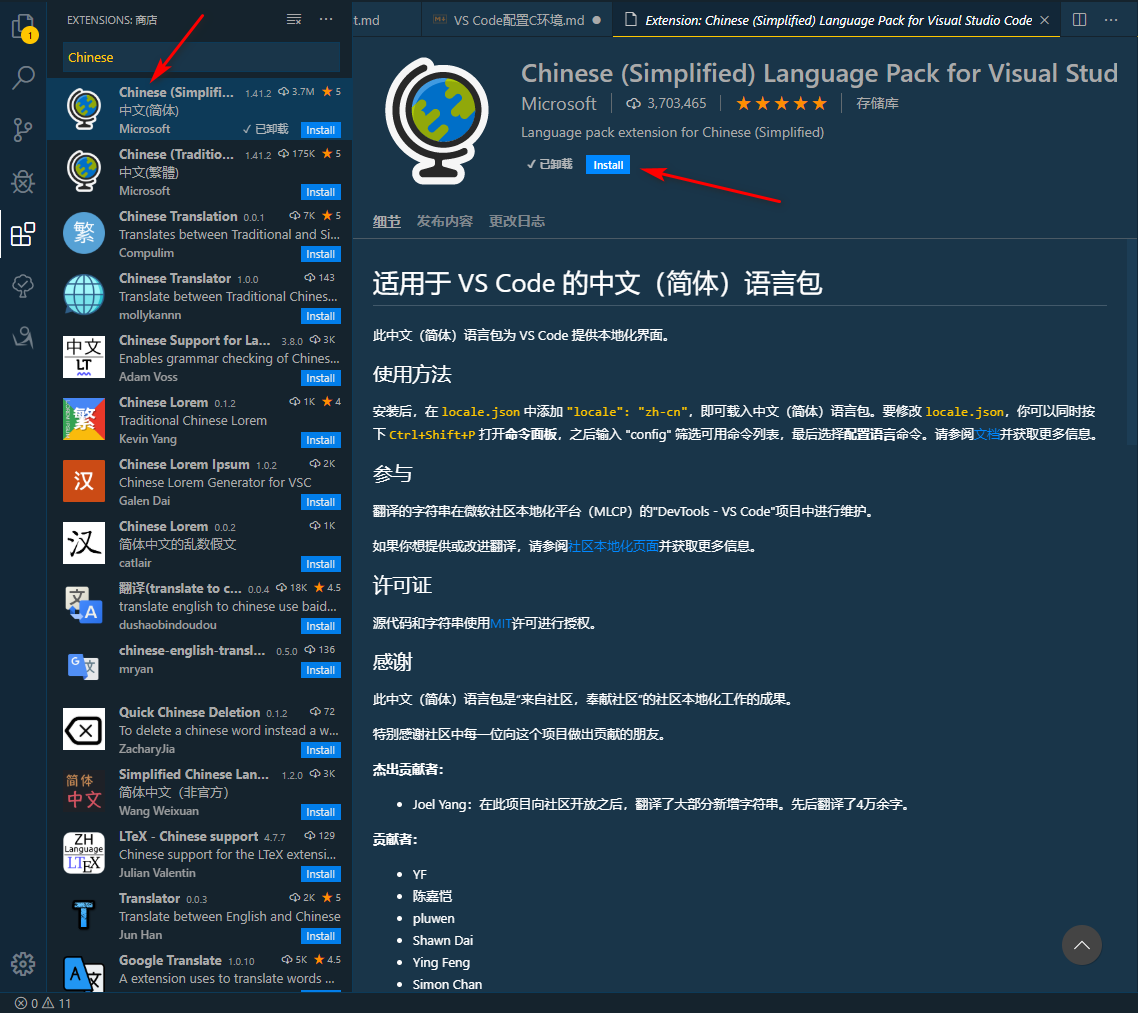
安装哪个就选哪个版本,然后会提示重启VS Code,重启后就是简体中文版的IDE。
二、下载C/C++环境
这里我使用的是CodeBlocks的环境来配置VS Code的环境,是因为这里的CodeBlocks有MinGW库,其他的带有C环境的编辑器类似。
1、下载CodeBlocks
CodeBlocks下载地址,打开网站会发现下面几个版本
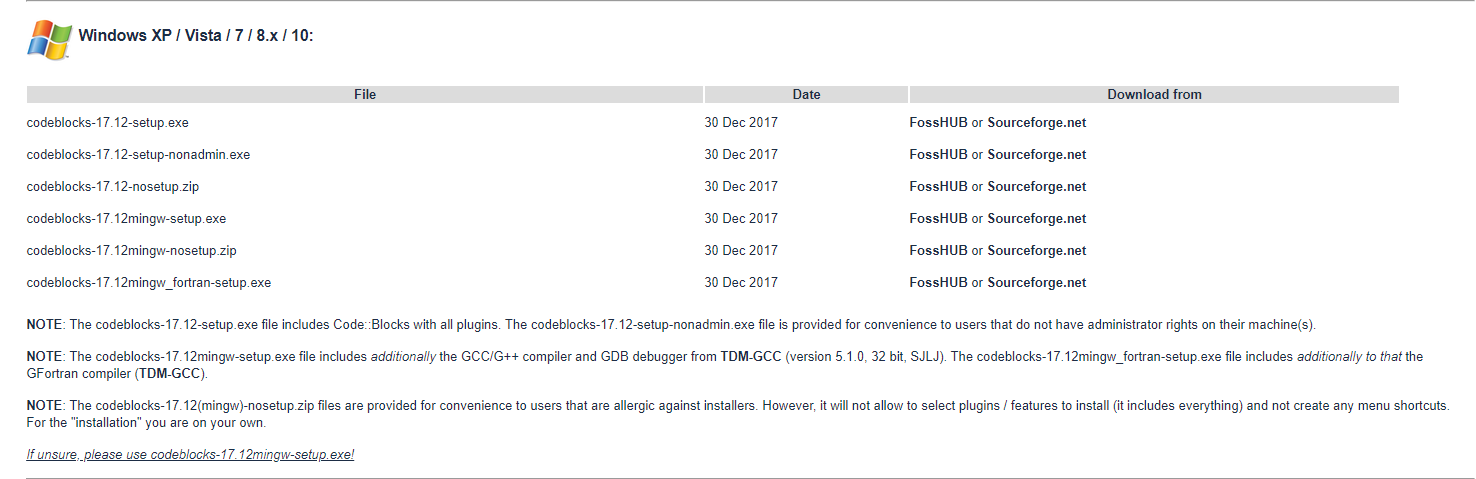
下载codeblocks-17.12mingw-setup.exe就行,因为我这里安装好了,放一张安装好的开始菜单界面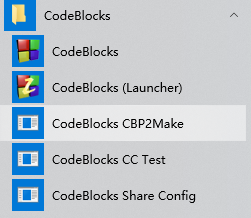
2、测试C/C++环境
用CodeBlocks写一个hello world程序测试一下。
3、配置环境变量
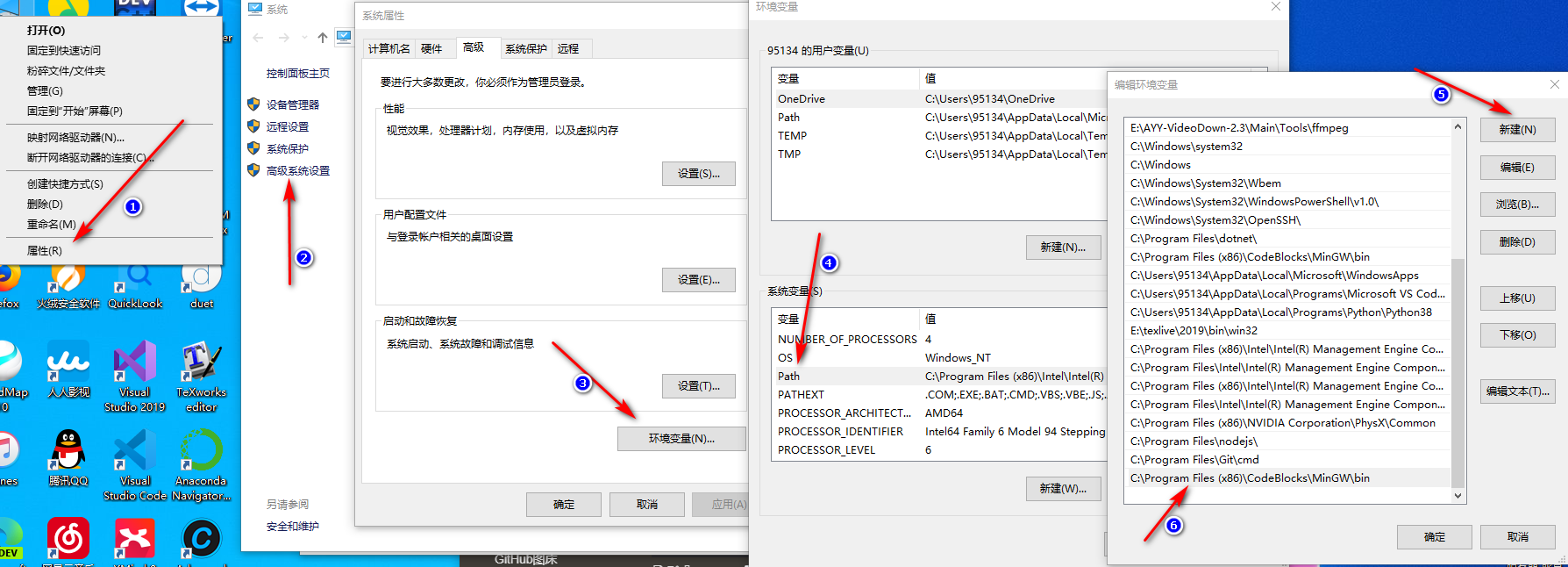
打开你的CodeBlocks安装目录,我的默认安装目录为C:\Program Files (x86)\CodeBlocks,所以我们打开里面的MinGW,找到bin文件夹,所以我这里的文件目录为C:\Program Files (x86)\CodeBlocks\MinGW\bin,复制这个目录路径。
我们找到此电脑,右键,点击属性,点击高级系统设置,在弹出的窗口,找到高级一栏,点击环境变量,在系统变量里面找到Path,双击打开,在弹出的页面点击新建,在输入框,输入刚才复制的C:\Program Files (x86)\CodeBlocks\MinGW\bin。至此C/C++的环境配置成功,最好在配置好环境后进行重启。
三、VS Code的C/C++环境配置
1、安装VS Code所必须扩展
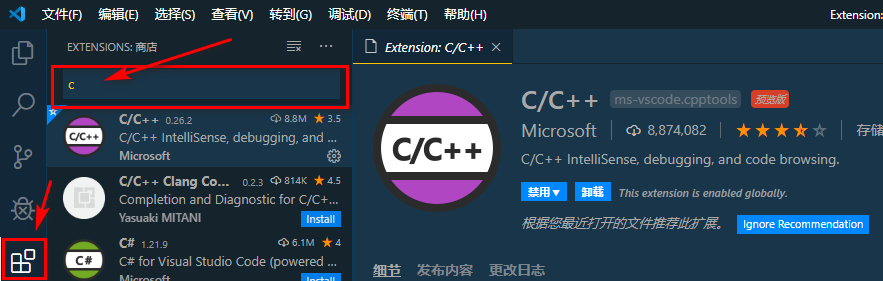
按住Ctrl+shift+x进入VS Code的扩展页面,搜索C,找到第一个C/C++,安装它。重启IDE。
2、配置.vscode文件配置
先在电脑上找个地方创建一个文件夹,名字随便起,右键文件夹,通过Code打开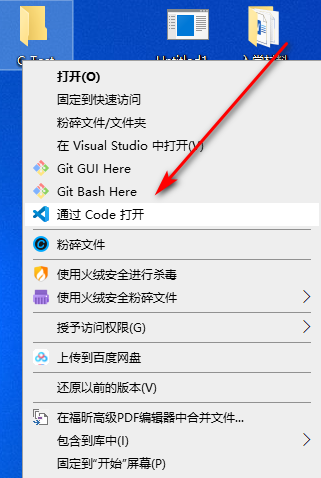
新建一个文件,随意起名,注意后缀为.cpp。
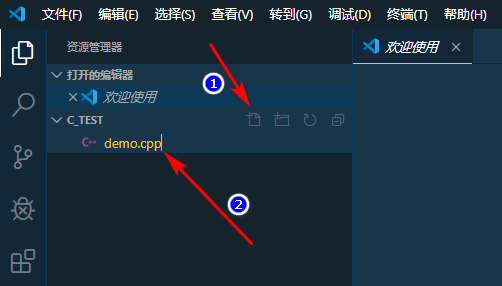
然后我们输入Hello World的代码
#include<stdio.h>

int main(){

	printf("Hello,World!");

}
按F5后,分别依次点击下图的选项。
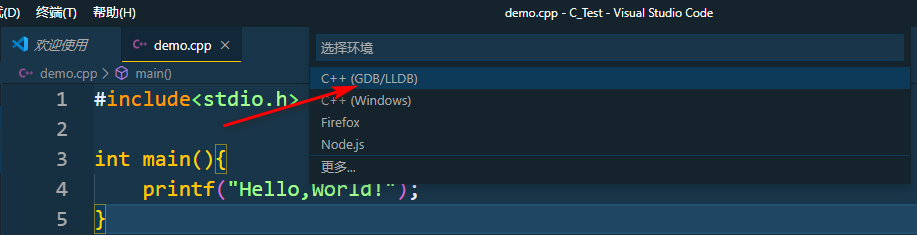
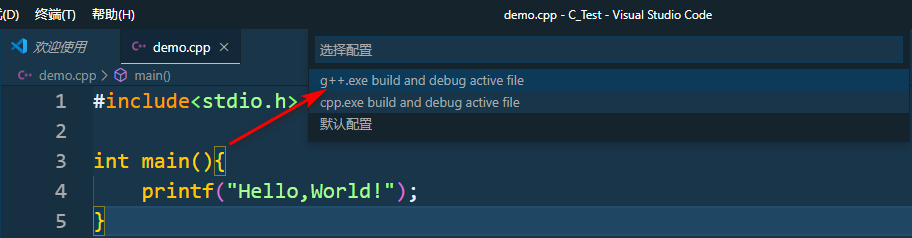
这里我们会生成一个.vscode文件夹,会自动生成launch.json文件。
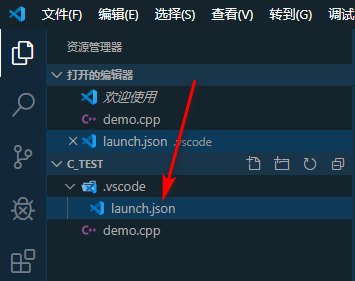
我们在VS Code里直接打开launch.json文件,把里面的代码换成如下代码。
注意:这里面代码的miDebuggerPath项后面填写你的bin地址加上\\gdb.exe或者/gdb.exe。
{

    // 使用 IntelliSense 了解相关属性。

    // 悬停以查看现有属性的描述。

    // 欲了解更多信息,请访问: https://go.microsoft.com/fwlink/?linkid=830387

    "version": "0.2.0",

    "configurations": [

        {

            "name": "(gdb)c_launch",

            "type": "cppdbg",

            "request": "launch",

            "program": "${workspaceRoot}/${fileBasenameNoExtension}.exe",

            "args": [],

            "stopAtEntry": false,

            "cwd": "${workspaceRoot}",

            "environment": [],

            "externalConsole": true,

            "MIMode": "gdb",

            "miDebuggerPath": "C:/Program Files (x86)/CodeBlocks/mingw64/bin/gdb32.exe",

            "internalConsoleOptions": "openOnFirstSessionStart",

            "preLaunchTask": "gcc"

        }

    ]

}
再在.vscode文件下创建c_cpp_properties.json和tasks.json两个文件,把下面两个文件的代码拷贝到指定文件中
c_cpp_properties.json
注意其中的文件地址改为你的环境地址
{

    "configurations": [

        {

            "name": "Win32",

            "includePath": [

                "${workspaceFolder}/**"

            ],

            "defines": [

                "_DEBUG",

                "UNICODE",

                "_UNICODE"

            ],

            "windowsSdkVersion": "10.0.17763.0",

            "compilerPath": "C:/Program Files (x86)/Microsoft Visual Studio/2019/Community/VC/Tools/MSVC/14.20.27508/bin/Hostx64/x64/cl.exe",

            "cStandard": "c11",

            "cppStandard": "c++17",

            "intelliSenseMode": "msvc-x64"

        }

    ],

    "version": 4

}
tasks.json
{

    // See https://go.microsoft.com/fwlink/?LinkId=733558

    // for the documentation about the tasks.json format

    "version": "2.0.0",

    "command": "gcc",

    "args": ["-g", "${file}", "-o", "${fileBasenameNoExtension}.exe"],

}
配置好环境后,按F5进行编译。就能看到Hello,World!
总结
至此,VS Code的配置C/C++环境配置成功,开启你的C/C++编程之路吧!
VS Code配置C/C++环境的更多相关文章
- Windows 10 Mac 为Vs Code配置C/C++环境
2019-06-10 更新: 加上Mac版本的Vscode配置文件 0.前言 实现效果:右键一键编译运行C/C++文件 Vs code的代码效果很好看,也很轻量,所以想为Vs Code配置C/C++环 ...
- Visual Studio Code配置 HTML 开发环境
Visual Studio Code配置 HTML 开发环境 https://v.qq.com/x/page/l0532svf47c.html?spm=a2h0k.11417342.searchres ...
- Visual Studio Code配置GoLang开发环境
Visual Studio Code配置GoLang开发环境 在Visual Studio Code配置GoLang开发环境 作者:chszs,未经博主允许不得转载.经许可的转载需注明作者和博客主页: ...
- Visual Studio Code 配置C/C++环境
0. 前言 VS Code 是微软发布一款跨平台的源代码编辑器,其拥有强大的功能和丰富的扩展,使之能适合编写许多语言. 本文面向初学者(但不是纯小白),分享一点我配置C/C++的经验. 本文所有内容均 ...
- 1 visual studio code 配置C++开发环境 (windows 开发环境)
0 引言 最近帮GF(不幸变成ex了)配置C++开发环境,一开始想给她装个visual studio13完事,但是一想到自己安装以及使用时的诸多麻烦,就有点退却,觉得没有这个必要.正好了解到vscod ...
- Windows VS Code 配置 Java 开发环境
Windows VS Code 配置 C/C++ 开发环境 准备 Windows [这个相信大家都有 笑: )] VS Code JDK 建议 JDK8以上(不包含JDK8,关于 Windows环境下 ...
- Vs code配置Go语言环境-Mac
背景:最近受朋友介绍,学习Go语言.那么开始吧,首先从配置环境开始. 电脑:Mac Air,Vs code已经安装 一.Go下载和安装 下载地址:https://golang.google.cn/dl ...
- VS Code 配置 C/C++ 环境(转)
写作原因 微软的 VSCode 一直以来为人诟病的一个问题就是对于 C/C++ 工程的编译以及调试支持度有限,配置起来比较复杂,但是 vscode-cpptools 团队经过一段时间的 bug 修 ...
- VS Code 配置 C/C++ 环境
写作原因 微软的 VSCode 一直以来为人诟病的一个问题就是对于 C/C++ 工程的编译以及调试支持度有限,配置起来比较复杂,但是 vscode-cpptools 团队经过一段时间的 bug 修复之 ...
随机推荐
- H3C 路由器的作用
- 纯JS前端分页方法(JS分页)
1.JS分页函数:开发过程中,分页功能一般是后台提供接口,前端只要传page(当前页码)和pageSize(每页最大显示条数)及对应的其他查询条件,就可以返回所需分页显示的数据. 但是有时也需要前端本 ...
- jps简介
java虚拟机进程状态工具-jps 功能简介 列出指定机器上的虚拟机的进程状态 命令格式 jps [ options ] [ hostid ] 其中options选项可有 选项 作用描述 -q 只输出 ...
- SpringSecurity认证流程详解
SpringSecurity基本原理 在之前的文章<SpringBoot + Spring Security 基本使用及个性化登录配置>中对SpringSecurity进行了简单的使用介绍 ...
- Spring Security原理篇(一) 启动原理
1.概述 spring security有参考的中文翻译文档https://springcloud.cc/spring-security-zhcn.html 在学习spring security的时候 ...
- 搭建zookeeper出现错误:starting zookeeper... already running process 2853
今天搭建zookeeper时碰到了starting zookeeper already running process 2853这样一个错误. 上网上查了几个相似的问题都是要删除zookeeper_s ...
- 2019-9-24-dotnet-remoting-抛出异常
title author date CreateTime categories dotnet remoting 抛出异常 lindexi 2019-09-24 15:39:50 +0800 2018- ...
- Linux 内核提交和控制一个 urb
当驱动有数据发送到 USB 设备(如同在驱动的 write 函数中发生的), 一个 urb 必须被 分配来传送数据到设备. urb = usb_alloc_urb(0, GFP_KERNEL); if ...
- E40笔记本无线网卡
E40笔记本无线网卡详情 网卡名称 Intel(R) Dual Band Wireless-AC 3160 网卡厂商 英特尔 Mac地址 34:E6:AD: 规格 - 基本要素 状态 Launched ...
- androidBLE dfu升级使用及可能出现的问题
android-dfu-library是nordic提供的对nRF5x芯片固件进行空中升级的库,地址是https://github.com/NordicSemiconductor/Android-DF ...