
Ubuntu 16.04常用快捷键
注意:在Linux下Win键就是Super键
启动器
- Win(长按) 打开启动器,显示快捷键
- Win + Tab 通过启动器切换应用程序
- Win + 1到9 与点击启动器上的图标效果一样
- Win + Shift + 1到9 在应用中打开一个新窗口
- Win + T 打开垃圾桶
面板
- Win(轻触点击) 打开dash主页
- Win + A 打开dash应用栏目
- Win + F 打开dash文件栏目
- Win + M 打开dash音乐栏目
- Win + C 打开dash图片栏目
- Win + V 打开dash视频栏目
- Ctrl + Tab 在栏目或者标签间切换
切换中
- Alt + Tab 切换应用程序
- Ctrl + Alt +Tab 切换所有工作区的应用程序
- Alt + ` 切换当前运行的应用程序窗口
- Alt + Q 关闭选中的应用程序或窗口
工作区
- Win + S 切换工作区
- Ctrl + Alt +方向键 切换工作区
- Ctrl + Shift + Alt + 方向键 移动当前窗口到另一个工作区
窗口
- Win + W 展开当前工作区的所有窗口
- Shift + Win + W 展开所有工作区的窗口
- Ctrl + Win + W 平展当前工作区中焦点应用的所有窗口
- Shift + Ctrl + Win + W 平展当前焦点应用在所有工作区中的窗口
- Ctrl + Win +D 最小化所有窗口(显示桌面)也可以用 Win + D
- Ctrl + Win + 上 最大化当前窗口
- Ctrl + Win + 下 还原或最小化当前窗口
- Ctrl + Win + 左或右 半最大化当前窗口
- Alt + F4 关闭当前窗口 或者 Ctrl + Q
- Alt + 空格 打开窗口通用访问菜单
- Alt + 鼠标左键拖拽 移动当前窗口
- Alt + 鼠标中键拖拽 调整当前窗口大小
- Ctrl + L 资源管理器中显示当前目录的路径
- Ctrl + H 资源管理器中显示所有文件和文件夹(显示隐藏的文件夹)
- Alt + Enter 显示所选文件或者文件夹的属性信息
- Alt + Home 直接移到你的主目录
其他
- Ctrl + Alt + T 打开终端
- Ctrl + Q 退出当前程序
- Alt + F1 + Enter 搜索计算机
- Alt + F2 搜索计算机
- Ctrl + Alt + L 锁屏,如果你想走开一会而不想让别人看到你的屏幕,相当于 Win + L
- Ctrl + Alt + F1 切换到首个虚拟终端
- Ctrl + Alt + F2(F3)(F4)(F5)(F6) 选择不同的虚拟终端
- Ctrl + Alt + F7 切换到当前登录会话
附录:
1、键盘分布图:
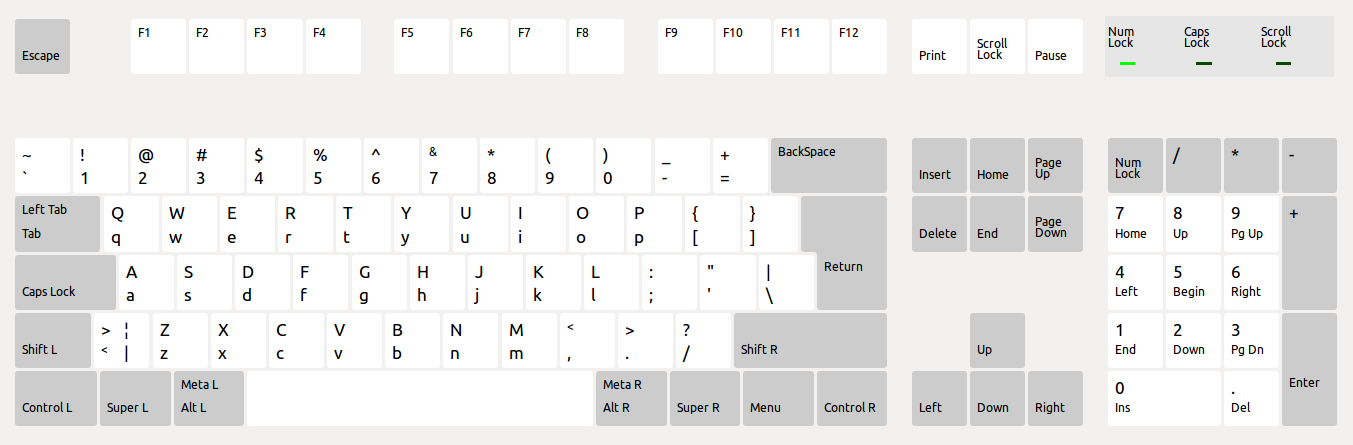
2、系统默认快捷键,可以通过自行修改达到目的:
【系统设置】->【键盘】->【快捷键】

3、对于上面的快捷键的来源:
在桌面空白位置长按【Win】键即可看见。
4、转自:
http://www.jianshu.com/p/b4651ed90022(新版16.04)
5、参考:
http://www.oschina.net/news/33431/34-simple-and-useful-ubuntu-shortcuts(老版)
Ubuntu 16.04常用快捷键的更多相关文章
- Ubuntu 16.04常用快捷键(转)
注意:在Linux下Win键就是Super键 启动器 Win(长按) 打开启动器,显示快捷键 Win + Tab 通过启动器切换应用程序 Win + 1到9 与点击启动器上的图标效果一样 Win + ...
- Ubuntu 16.04 截图快捷键
一.查看 "截图" 快捷键 打开 "系统设置",点击 "硬件" 下的 "键盘",然后点击 "快捷键" ...
- Ubuntu 12.04常用快捷键
===== 桌面 ===== ALT + F1: 聚焦到桌面左侧任务导航栏,可按上下键导航. ALT + F2: 运行命令 ALT + F4: 关闭窗口 ALT + TAB: 切换程序窗口 ALT + ...
- Ubuntu 16.04常用软件清单
软件:(链接: https://pan.baidu.com/s/1jIgTJhk 密码: qxg3) 配套安装教程:http://www.cnblogs.com/EasonJim/tag/ubuntu ...
- 《转》Ubuntu 12.04常用的快捷键
Ubuntu 12.04常用的快捷键 超级键操作 1.超级键(Win键)–打开dash. www.2cto.com 2.长按超级键– 启动Launcher.并快捷键列表. 3.按住 ...
- pymongo和mongoengine安装和使用教程 包含常用命令行和代码示例 | pymongo and mongoengine tutorial on ubuntu 16.04
本文首发于个人博客https://kezunlin.me/post/e88f04e5/,欢迎阅读最新内容! pymongo and mongoengine tutorial on ubuntu 16. ...
- Ubuntu 16.04 一系列软件安装命令,包括QQ、搜狗、Chrome、vlc、网易云音乐安装方法
1 简介 Ubuntu 16.04安装完后,还需要做一些配置才能愉快的使用,包括添加软件源.安装搜狗输入法.Chrome浏览器.网易云音乐.配置快捷键.安装git等等,下面就跟着我来配置吧,just ...
- VMware 15安装Ubuntu 16.04并配置环境
VMware(虚拟机)是指通过软件模拟的具有完整硬件系统功能的.运行在一个完全隔离环境中的完整计算机系统,它能在Windows系统上虚拟出多个计算机,每个虚拟计算机可以独立运行,可安装各种软件与应用等 ...
- Ubuntu 16.04安装QQ国际版图文详细教程
因工作需要,我安装了Ubuntu 16.04,但是工作上的很多事情需要QQ联系,然而在Ubuntu上的WebQQ很是不好用,于是在网上搜索了好多个Linux版本的QQ,然而不是功能不全 ...
随机推荐
- MongDB-基础
首先吐槽一下,MongDB用到了JS的引擎,只要涉及到了JS,语法就变得又臭又长,真是无语 还有,MongDB的安装真是麻烦,我用的是win10环境,怎么装都报服务错误,redis一装就可以用,希望m ...
- ThreadPoolExecutor 入参 corePoolSize 和 maximumPoolSize 的联系
前言 我们可以通过 java.util.concurrent.ThreadPoolExecutor 来创建一个线程池: new ThreadPoolExecutor(corePoolSize, max ...
- c++容器加迭代器和python装饰器的对比
c++利用对象实现简单数据的测试: class TestDataEmptyArray { public: static vector<int> get_array() { std::vec ...
- asp.net core 依赖注入实现全过程粗略剖析(1)
转载请注明出处: https://home.cnblogs.com/u/zhiyong-ITNote/ 常用扩展方法 注入依赖服务: new ServiceCollection().AddSingle ...
- C#Workbooks 对象的 Open 方法参数说明
打开一个工作簿. excelApp.Open(FileName, UpdateLinks, ReadOnly, Format, Password, WriteResPassword,IgnoreRea ...
- Redis自学笔记:3.4入门-列表类型
3.4列表类型 3.4.1介绍 列表类型可以存储一个有序的字符串列表,常用的操作是向列表两端添加元素,或者 获得列表的某一片段. 优点:内部使用的是双向链表,所以向列表两端添加元素的时间复杂度为O(1 ...
- nodejs内存溢出解决方法
解决方案一:通过 package.json 加大内存,用nodemon启动的 node --v8-options | grep max-ol nodemon启动的文件:/bin/bash -c &q ...
- 数组中&a与&a[0]的区别 转载自http://blog.csdn.net/FX677588/article/details/74857473
在探讨这个问题之前,我们首先来看一道笔试题,如下: [摘自牛客网]下列代码的结果是:(正确答案是 C) main() { int a[5]={1,2,3,4,5}; int *ptr=(int *)( ...
- dd制作linux启动盘
1.fdisk /dev/sdb 删除分区,新建分区 2.mkfs.vfat /dev/sdb1 3.dd bs=4M if=CentOS.iso of=/dev/sdb
- python正则表达式(二)
表示字符 示例1: . #coding=utf-8 import re ret = re.match(".","a") ret.group() ret = re ...