
代码创建 WPF 旋转、翻转动画(汇总)
先建立一个button
<Button Width="80" Height="60" Content="旋转" Name="trans" Click="trans_Click" Style="{x:Null}"/>
方法一:绕左上角旋转
 public void Transform1()

        {

            RotateTransform rtf = new RotateTransform();

            trans.RenderTransform = rtf;

            DoubleAnimation dbAscending = new DoubleAnimation(, , new Duration

            (TimeSpan.FromSeconds()));

            dbAscending.RepeatBehavior = RepeatBehavior.Forever;

            rtf.BeginAnimation(RotateTransform.AngleProperty, dbAscending);

        }
方法二:绕左上角旋转
public void Transform2()

        {

            RotateTransform rtf = new RotateTransform();

            trans.RenderTransform = rtf;

            DoubleAnimation dbAscending = new DoubleAnimation(, , new Duration(TimeSpan.FromSeconds()));

            Storyboard storyboard = new Storyboard();

            dbAscending.RepeatBehavior = RepeatBehavior.Forever;

            storyboard.Children.Add(dbAscending);

            Storyboard.SetTarget(dbAscending, trans);

            Storyboard.SetTargetProperty(dbAscending, new PropertyPath("RenderTransform.Angle"));

            storyboard.Begin();

        }
效果如下:
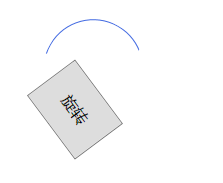
截图不怎么能看出效果,这两种方法是按某个角进行旋转的。
方法三:Xaml动画,绕X中线或者Y中线翻转
<Window x:Class="Oland.HSS.InHospital.Window2"

        xmlns="http://schemas.microsoft.com/winfx/2006/xaml/presentation"

        xmlns:x="http://schemas.microsoft.com/winfx/2006/xaml"

        Title="Window2" Height="300" Width="300">

    <Window.Resources>

        <Storyboard x:Key="LoadHeadStoryboard" >

            <DoubleAnimationUsingKeyFrames BeginTime="0:0:0" Duration="0:0:5"

                                           RepeatBehavior="Forever"

                                           Storyboard.TargetName="DesignerHead"

                                           Storyboard.TargetProperty="(UIElement.RenderTransform).(TransformGroup.Children)[0].(ScaleTransform.ScaleY)">

                <SplineDoubleKeyFrame   Value="1"/>

                <SplineDoubleKeyFrame    Value="-1"/>

                <SplineDoubleKeyFrame    Value="1"/>

            </DoubleAnimationUsingKeyFrames>

        </Storyboard>

    </Window.Resources>

    <Window.Triggers>

        <EventTrigger RoutedEvent="FrameworkElement.Loaded">

            <BeginStoryboard Storyboard="{StaticResource LoadHeadStoryboard}"/>

        </EventTrigger>

    </Window.Triggers>

    <Grid>

        <Button  Content="旋转" x:Name="DesignerHead"  Height="40" Width="60" RenderTransformOrigin="0.4,0.5"  Style="{x:Null}">

            <Button.RenderTransform>

                <TransformGroup>

                    <ScaleTransform ScaleX="1" ScaleY="1"></ScaleTransform>

                </TransformGroup>

            </Button.RenderTransform>

        </Button>

    </Grid>

</Window>

可设置是延X中线或者是Y中线旋转,上边那种是按左上角旋转。
方法四:第一种方式使用Xaml实现(左上)
<Button Content="旋转" Height="32" HorizontalAlignment="Left" Margin="106,176,0,0" Name="button1" VerticalAlignment="Top" Width="58" >

            <Button.RenderTransform>

                <RotateTransform x:Name="trans" Angle="0"/>

            </Button.RenderTransform>

            <Button.Triggers>

                <EventTrigger RoutedEvent="Button.Click">

                    <BeginStoryboard>

                        <Storyboard>

                            <DoubleAnimation To="360" RepeatBehavior="Forever" Duration="0:0:3"

                                             Storyboard.TargetName="trans"

                                             Storyboard.TargetProperty="Angle"/>

                        </Storyboard>

                    </BeginStoryboard>

                </EventTrigger>

            </Button.Triggers>

        </Button>
效果同第一第二种方法

方法五:绕中点旋转:
 <Button Content="旋转" Height="32" HorizontalAlignment="Left" Margin="106,176,0,0" Name="button1" VerticalAlignment="Top" Width="58" RenderTransformOrigin="0.5,0.5">

            <Button.RenderTransform>

                <RotateTransform x:Name="trans" Angle="0"/>

            </Button.RenderTransform>

            <Button.Triggers>

                <EventTrigger RoutedEvent="Button.Click">

                    <BeginStoryboard >

                        <Storyboard>

                            <DoubleAnimation From="0" To="360" RepeatBehavior="Forever" Duration="0:0:3"

                                             Storyboard.TargetName="trans"

                                             Storyboard.TargetProperty="Angle"/>

                        </Storyboard>

                    </BeginStoryboard>

                </EventTrigger>

            </Button.Triggers>

        </Button>
这段代码和上面差不多,
关键是RenderTransformOrigin,设成0.5,0.5就可以了
代码创建 WPF 旋转、翻转动画(汇总)的更多相关文章
- 代码创建 WPF 旋转动画
一.WPF窗体上有一个名为rectangle2的矩形 对应的XAML如下: <Window x:Class="WpfVideo.Window1" xmlns= ...
- WPF/WP/Silverlight/Metro App代码创建动画的思路
在2010年之前,我都是用Blend创建动画,添加触发器实现自动动画,后来写成代码创建的方式.如今Blend已经集成到Visual Studio安装镜像中了,最新的VS2015安装,Blend的操作界 ...
- wpf 中用 C# 代码创建 PropertyPath ,以对间接目标进行 Storyboard 动画.
如图,一个 Rectangle 一个 Button ,点击按钮时要通过动画完成对 Rectangle填充色的渐变动画. Xaml: 1 <Window 2 x:Class="WpfAp ...
- 【WPF学习】第五十七章 使用代码创建故事板
在“[WPF学习]第五十章 故事板”中讨论了如何使用代码创建简单动画,以及如何使用XAML标记构建更复杂的故事板——具有多个动画以及播放控制功能.但有时采用更复杂的故事板例程,并在代码中实现全部复杂功 ...
- Expression Blend 的点滴(2)--利用可视化状态创建神奇翻转动画
原文:Expression Blend 的点滴(2)--利用可视化状态创建神奇翻转动画 首先,来看下实现后的效果: 关于VisulaState VisualState 指定控件处于特定状态时的外观.例 ...
- WPF使用后台C#代码创建Grid
笔者刚刚接触WPF,菜鸟一枚,在做一个练手程序时遇到这样一个需求,创建一个新的Grid并将其添加至一个ListView中,要求Grid及其子元素应按一定顺序给Name属性赋值,直接使用XAML创建的话 ...
- iOS的view翻转动画实现--代码老,供参考
新建一个view-based模板工程,在ViewController文件中添加下面的代码,即可实现翻转效果: - (void)viewDidLoad { [super viewDidLoad]; // ...
- [WPF]如何使用代码创建DataTemplate(或者ControlTemplate)
1. 前言 上一篇文章([UWP]如何使用代码创建DataTemplate(或者ControlTemplate))介绍了在UWP上的情况,这篇文章再稍微介绍在WPF上如何实现. 2. 使用Framew ...
- 纯CSS3悬停图标旋转导航动画代码
分享一款纯CSS3悬停图标旋转导航动画代码.这是一款鼠标移到图标上动画旋转显示导航菜单.效果图如下: 在线预览 源码下载 实现的代码. html代码: <div id="x_con ...
随机推荐
- shell脚本学习-执行
跟着RUNOOB网站的教程学习的笔记 Shell与Shell脚本 Shell是用户与Linux系统的桥梁.它既是一种命令语言,也是一种程序设计语言. Shell脚本是一种Shell编写的脚本程序,其实 ...
- Go语言正则模块
基本使用 import "bytes" import "fmt" import "regexp" func main() { //这个测试一 ...
- windows下安装QT并与visual studio 2017搭建开发环境
1.环境搭建 这里并不是说qt必须要和visual studio结合使用,不过用习惯了visual studio开发,继续使用可节省开发时间,并大大提供便利性. 关于安装过程这里不再详细赘述,软件下载 ...
- 添加自己的component
在之前讲解esp-idf的文件结构时,曾经讲过component是esp-idf集成的功能块,这篇文章就来讲解下,如何在esp-idf 中添加自己的component. STEP1; 创建compon ...
- 背水一战 Windows 10 (71) - 控件(控件基类): UIElement - RenderTransform(2D变换), Clip(剪裁)
[源码下载] 背水一战 Windows 10 (71) - 控件(控件基类): UIElement - RenderTransform(2D变换), Clip(剪裁) 作者:webabcd 介绍背水一 ...
- 背水一战 Windows 10 (70) - 控件(控件基类): UIElement - Transform3D(3D变换), Projection(3D投影)
[源码下载] 背水一战 Windows 10 (70) - 控件(控件基类): UIElement - Transform3D(3D变换), Projection(3D投影) 作者:webabcd 介 ...
- 第七节:详细讲解Java中的日期,java.util.date
前言 大家好,给大家带来详细讲解Java中的日期,java.util.date的概述,希望你们喜欢 类Date Java.lang.Object->java.util.Date public c ...
- log4j 详细使用教程【转载】
日志是应用软件中不可缺少的部分,Apache的开源项目log4j是一个功能强大的日志组件,提供方便的日志记录.在apache网站:jakarta.apache.org/log4j 可以免费下载到Log ...
- opus代码解析
opus的初始化函数如下所示,在初始化的过程中,从代码结构上来看,这里主要完成是内存的申请,基本参数的定义 cOpusEncoder *opus_encoder_create(opus_int32 F ...
- python之排序算法
排序是每个语言都需要学会的,不管是c++.java还是python,套路都是类似的 python中也有自带的排序函数sort,直接使用也可 闲来无事写了几个排序算法,各不相同 1.每次遇到最小的数都交 ...