
WPF/WP/Silverlight/Metro App代码创建动画的思路
在2010年之前,我都是用Blend创建动画,添加触发器实现自动动画,后来写成代码创建的方式。如今Blend已经集成到Visual Studio安装镜像中了,最新的VS2015安装,Blend的操作界面已经十分接近VS,难怪有人吐槽Win10 Insider Preview(10025之前版本)的图标设计都是程序员搞出来的——这靠近VS的界面是怎么回事,不是应该更接近于Photoshop、Flash什么的吗?

如果你们公司没有大牛设计师,估计是不太可能使用Blend的。
这是一个点击Show或者Hide按钮使页面中蓝色Grid淡出或者淡入显示的例子。创建两个Storyboard,在2秒位置分别设置蓝色Grid的Opacity为100%和0%。然后在按钮的Click事件处理代码中找到Storyboard资源并执行。
        private void Show_Click(object sender, RoutedEventArgs e)

        {

            ((Storyboard)(this.Resources["ShowGrid"])).Begin();

        }

        private void Hide_Click(object sender, RoutedEventArgs e)

        {

            ((Storyboard)(this.Resources["HideGrid"])).Begin();

        }
作为码农的封装癖好,为了更方便的调用代码动画,我写了UIElement的扩展方法,来扩充界面元素的动画调用。
grid.PlayFadeMoveAnimation(TimeSpan.FromMilliseconds(), destOpacity: , fromX: , destX: ,easingFunctionForMove: new CircleEase())

    .Completed += (ss, se) =>{/*动画播放完成*/};
PlayFadeMoveAnimation扩展方法就是播放淡入淡出并且做移动动画的效果。当时受到了JQuery的“连续方法调用”的影响,这个方法会返回个Storyboard。
上面代码的解释是grid立即播放动画效果:在800ms里,使grid的Opacity变成1(淡入效果),并且水平坐标从50移动到0(右侧50距离开始移动到原始位置),移动时候使用默认的CircleEase函数效果。
例子:
1.闪烁
grid.PlayTwinklingAnimation(new[] { new TimeSpan(0, 0, 1), new TimeSpan(0, 0, 1) }, new[] { 0.1, 1.0 }, RepeatBehavior.Forever);

2.淡入淡出
grid.PlayFadeAnimation(TimeSpan.FromMilliseconds(500), 1);

grid.PlayFadeAnimation(TimeSpan.FromMilliseconds(500), 0);
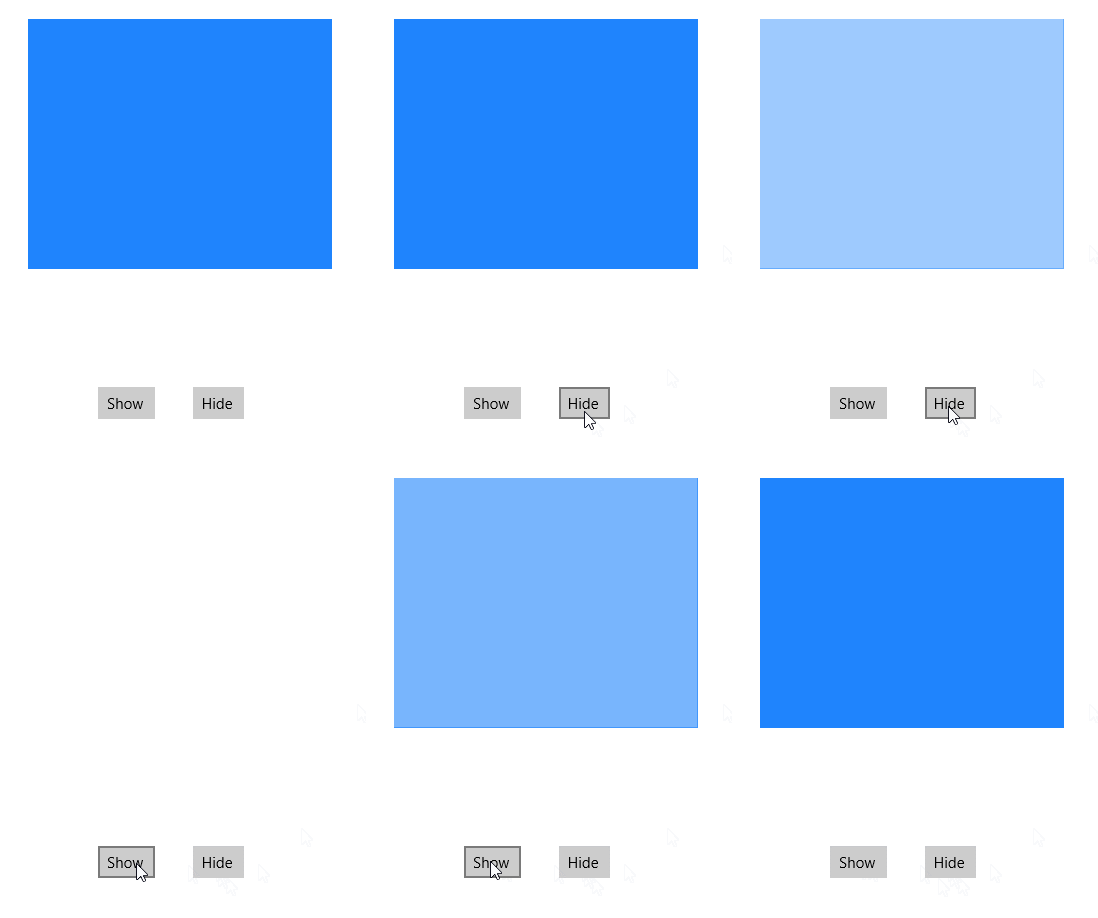
3.淡入淡出平移
grid.PlayFadeMoveAnimation(TimeSpan.FromMilliseconds(800), destOpacity: 1, fromX: 50, destX: 0, easingFunctionForMove: new CircleEase());

grid.PlayFadeMoveAnimation(TimeSpan.FromMilliseconds(800), destOpacity: 0, fromX: 0, destX: 50);

4.平移缩放
grid.PlayMoveAnimation(TimeSpan.FromMilliseconds(500), destX: 0, destY: 0, scaleX: 1, scaleY: 1);

grid.PlayMoveAnimation(TimeSpan.FromMilliseconds(500), destX: 500, destY: 500, scaleX: 0.2, scaleY: 0.2);

下面是实现代码:
 using System;

 using Windows.UI.Xaml;

 using Windows.UI.Xaml.Media;

 using Windows.UI.Xaml.Media.Animation;

 public static class AnimationHelper

 {

     #region Animation

     private const double DoubleEpsilon = 0.001;

     /// <summary>

     /// 播放闪烁动画

     /// </summary>

     /// <param name="uiElement">作用UI元素</param>

     /// <param name="timeSpanValues">播放时间</param>

     /// <param name="opacityValues">透明类清单</param>

     /// <param name="repeatBehavior">重复次数</param>

     /// <param name="autoReserse">是否翻转播放</param>

     /// <returns>当成功播放动画时会返回一个Storyboard对象</returns>

     public static Storyboard PlayTwinklingAnimation(

         this UIElement uiElement,

         TimeSpan[] timeSpanValues,

         double[] opacityValues,

         RepeatBehavior repeatBehavior,

         bool autoReserse = false)

     {

         if (timeSpanValues == null || opacityValues == null

             || timeSpanValues.Length ==

             || timeSpanValues.Length != opacityValues.Length)

         {

             return null;

         }

         var animation = new DoubleAnimationUsingKeyFrames();

         for (int i = ; i < timeSpanValues.Length; i++)

         {

             var keyframe = new SplineDoubleKeyFrame { KeyTime = timeSpanValues[i], Value = opacityValues[i] };

             animation.KeyFrames.Add(keyframe);

         }

         animation.RepeatBehavior = repeatBehavior;

         animation.AutoReverse = autoReserse;

         Storyboard.SetTarget(animation, uiElement);

         Storyboard.SetTargetProperty(animation, "Opacity");

         var storyboard = new Storyboard();

         storyboard.Children.Add(animation);

         storyboard.Begin();

         return storyboard;

     }

     /// <summary>

     /// 播放淡入淡出动画

     /// </summary>

     /// <param name="uiElement">作用UI元素</param>

     /// <param name="timeSpan">动画时长</param>

     /// <param name="destOpacity">目标的Opacity</param>

     /// <param name="changeVisibility">是否允许改变UI元素的Visibility属性,建议“是”</param>

     /// <param name="easingFunction">easingFunction</param>

     /// <returns>当成功播放动画时会返回一个Storyboard对象</returns>

     public static Storyboard PlayFadeAnimation(

         this UIElement uiElement,

         TimeSpan timeSpan,

         double destOpacity,

         bool changeVisibility = true,

         EasingFunctionBase easingFunction = null)

     {

         if (changeVisibility)

         {

             if (uiElement.Visibility == Visibility.Collapsed &&

                 destOpacity < DoubleEpsilon)

             {

                 uiElement.Opacity = ;

                 return null;

             }

             if (Math.Abs(uiElement.Opacity - destOpacity) < DoubleEpsilon)

             {

                 uiElement.Visibility = destOpacity < DoubleEpsilon ? Visibility.Collapsed : Visibility.Visible;

                 return null;

             }

         }

         else if (Math.Abs(uiElement.Opacity - destOpacity) < DoubleEpsilon)

         {

             return null;

         }

         if (changeVisibility &&

             destOpacity > DoubleEpsilon &&

             uiElement.Visibility != Visibility.Visible)

         {

             uiElement.Opacity = ;

             uiElement.Visibility = Visibility.Visible;

         }

         var animation = new DoubleAnimation

         {

             From = uiElement.Opacity,

             To = destOpacity,

             Duration = new Duration(timeSpan)

         };

         if (easingFunction != null)

         {

             animation.EasingFunction = easingFunction;

         }

         Storyboard.SetTarget(animation, uiElement);

         Storyboard.SetTargetProperty(animation, "Opacity");

         animation.Completed += (sender, e) =>

         {

             uiElement.Opacity = destOpacity;

             if (changeVisibility)

             {

                 if (destOpacity < DoubleEpsilon)

                 {

                     uiElement.Visibility = Visibility.Collapsed;

                 }

             }

         };

         var storyboard = new Storyboard();

         storyboard.Children.Add(animation);

         storyboard.FillBehavior = FillBehavior.HoldEnd;

         storyboard.Begin();

         return storyboard;

     }

     /// <summary>

     /// 播放移动动画(注:参数destX、destY、scaleX和scaleY至少指定一个)

     /// </summary>

     /// <param name="frameworkElement">作用UI元素</param>

     /// <param name="timeSpan">动画时长</param>

     /// <param name="destX">目标的坐标X</param>

     /// <param name="destY">目标的坐标Y</param>

     /// <param name="scaleX">目标的缩放X</param>

     /// <param name="scaleY">目标的缩放Y</param>

     /// <param name="centerX">目标的缩放中心点X</param>

     /// <param name="centerY">目标的缩放中心点Y</param>

     /// <param name="easingFunction">EasingFunction</param>

     /// <returns>当成功播放动画时会返回一个Storyboard对象</returns>

     public static Storyboard PlayMoveAnimation(

         this FrameworkElement frameworkElement,

         TimeSpan timeSpan,

         double destX = double.NaN,

         double destY = double.NaN,

         double scaleX = double.NaN,

         double scaleY = double.NaN,

         double centerX = double.NaN,

         double centerY = double.NaN,

         EasingFunctionBase easingFunction = null)

     {

         if (double.IsNaN(destX) && double.IsNaN(destY) && double.IsNaN(scaleX) && double.IsNaN(scaleY))

         {

             throw new ArgumentException("destX destY scaleX scaleX");

         }

         var storyboard = new Storyboard();

         var translateTransform = frameworkElement.GetTranform<TranslateTransform>();

         if (!double.IsNaN(destX))

         {

             if (Math.Abs(translateTransform.X - destX) > DoubleEpsilon)

             {

                 var animation = new DoubleAnimation

                 {

                     From = translateTransform.X,

                     To = destX,

                     Duration = new Duration(timeSpan),

                     EasingFunction = easingFunction

                 };

                 Storyboard.SetTarget(animation, translateTransform);

                 Storyboard.SetTargetProperty(animation, "X");

                 storyboard.Children.Add(animation);

             }

         }

         if (!double.IsNaN(destY))

         {

             if (Math.Abs(translateTransform.Y - destY) > DoubleEpsilon)

             {

                 var animation = new DoubleAnimation

                 {

                     From = translateTransform.Y,

                     To = destY,

                     Duration = new Duration(timeSpan),

                     EasingFunction = easingFunction

                 };

                 Storyboard.SetTarget(animation, translateTransform);

                 Storyboard.SetTargetProperty(animation, "Y");

                 storyboard.Children.Add(animation);

             }

         }

         var scaleTransform = frameworkElement.GetTranform<ScaleTransform>();

         if (!double.IsNaN(centerX)) scaleTransform.CenterX = centerX;

         if (!double.IsNaN(centerY)) scaleTransform.CenterX = centerY;

         if (!double.IsNaN(scaleX))

         {

             if (Math.Abs(scaleTransform.ScaleX - scaleX) > DoubleEpsilon)

             {

                 var animation = new DoubleAnimation

                 {

                     From = scaleTransform.ScaleX,

                     To = scaleX,

                     Duration = new Duration(timeSpan),

                     EasingFunction = easingFunction

                 };

                 Storyboard.SetTarget(animation, scaleTransform);

                 Storyboard.SetTargetProperty(animation, "ScaleX");

                 storyboard.Children.Add(animation);

             }

         }

         if (!double.IsNaN(scaleY))

         {

             if (Math.Abs(scaleTransform.ScaleY - scaleY) > DoubleEpsilon)

             {

                 var animation = new DoubleAnimation

                 {

                     From = scaleTransform.ScaleY,

                     To = scaleY,

                     Duration = new Duration(timeSpan),

                     EasingFunction = easingFunction

                 };

                 Storyboard.SetTarget(animation, scaleTransform);

                 Storyboard.SetTargetProperty(animation, "ScaleY");

                 storyboard.Children.Add(animation);

             }

         }

         if (storyboard.Children.Count > )

         {

             storyboard.Begin();

             return storyboard;

         }

         return null;

     }

     /// <summary>

     /// 播放一个包含透明度和移动变化的动画

     /// </summary>

     /// <param name="uiElement">作用UI元素</param>

     /// <param name="timeSpan">动画时长</param>

     /// <param name="destOpacity">目标Opacity</param>

     /// <param name="changeVisibility">是否允许改变UI元素的Visibility属性,建议“是”</param>

     /// <param name="fromX">起始坐标X</param>

     /// <param name="fromY">起始坐标Y</param>

     /// <param name="destX">目标的坐标X</param>

     /// <param name="destY">目标的坐标Y</param>

     /// <param name="easingFunctionForFade">EasingFunction</param>

     /// <param name="easingFunctionForMove">EasingFunction</param>

     /// <returns>当成功播放动画时会返回一个Storyboard对象</returns>

     public static Storyboard PlayFadeMoveAnimation(

         this UIElement uiElement,

         TimeSpan timeSpan,

         double destOpacity,

         bool changeVisibility = true,

         double fromX = double.NaN,

         double fromY = double.NaN,

         double destX = double.NaN,

         double destY = double.NaN,

         EasingFunctionBase easingFunctionForFade = null,

         EasingFunctionBase easingFunctionForMove = null

         )

     {

         var storyboard = new Storyboard { FillBehavior = FillBehavior.HoldEnd };

         if (changeVisibility &&

             destOpacity > DoubleEpsilon &&

             uiElement.Visibility != Visibility.Visible)

         {

             uiElement.Opacity = ;

             uiElement.Visibility = Visibility.Visible;

         }

         var fadeAnimation = new DoubleAnimation

         {

             From = uiElement.Opacity,

             To = destOpacity,

             Duration = new Duration(timeSpan)

         };

         if (easingFunctionForFade != null)

         {

             fadeAnimation.EasingFunction = easingFunctionForFade;

         }

         Storyboard.SetTarget(fadeAnimation, uiElement);

         Storyboard.SetTargetProperty(fadeAnimation, "Opacity");

         fadeAnimation.Completed += (sender, e) =>

         {

             uiElement.Opacity = destOpacity;

             if (changeVisibility)

             {

                 if (destOpacity < DoubleEpsilon)

                 {

                     uiElement.Visibility = Visibility.Collapsed;

                 }

             }

         };

         storyboard.Children.Add(fadeAnimation);

         if (!double.IsNaN(destX) || !double.IsNaN(destY))

         {

             var translateTransform = uiElement.GetTranform<TranslateTransform>();

             if (!double.IsNaN(destX))

             {

                 var x = double.IsNaN(fromX) ? translateTransform.X : fromX;

                 if (Math.Abs(x - destX) > DoubleEpsilon)

                 {

                     var animation = new DoubleAnimation

                     {

                         From = x,

                         To = destX,

                         Duration = new Duration(timeSpan),

                         EasingFunction = easingFunctionForMove

                     };

                     Storyboard.SetTarget(animation, translateTransform);

                     Storyboard.SetTargetProperty(animation, "X");

                     storyboard.Children.Add(animation);

                 }

             }

             if (!double.IsNaN(destY))

             {

                 var y = double.IsNaN(fromY) ? translateTransform.X : fromY;

                 if (Math.Abs(y - destY) > DoubleEpsilon)

                 {

                     var animation = new DoubleAnimation

                     {

                         From = y,

                         To = destY,

                         Duration = new Duration(timeSpan),

                         EasingFunction = easingFunctionForMove

                     };

                     Storyboard.SetTarget(animation, translateTransform);

                     Storyboard.SetTargetProperty(animation, "Y");

                     storyboard.Children.Add(animation);

                 }

             }

         }

         if (storyboard.Children.Count > )

         {

             storyboard.Begin();

             return storyboard;

         }

         return null;

     }

     #endregion

     #region Transform helper

     /// <summary>

     /// 获得或创建一个新的Transform对象

     /// </summary>

     /// <typeparam name="T">指定一个Transform类型</typeparam>

     /// <param name="uiElement">UI元素</param>

     /// <returns>一个Transform对象</returns>

     public static T GetTranform<T>(this UIElement uiElement)

         where T : Transform, new()

     {

         if (uiElement.RenderTransform == null)

         {

             var newTransformGroup = new TransformGroup();

             var newTransfrom = new T();

             newTransformGroup.Children.Add(newTransfrom);

             uiElement.RenderTransform = newTransformGroup;

             return newTransfrom;

         }

         var transformGroup = uiElement.RenderTransform as TransformGroup;

         if (transformGroup != null)

         {

             if (transformGroup is T)

             {

                 return transformGroup as T;

             }

             var r = GetTranform<T>(transformGroup);

             if (r != null)

             {

                 return r;

             }

             var newTransfrom = new T();

             transformGroup.Children.Add(newTransfrom);

             return newTransfrom;

         }

         var transform = uiElement.RenderTransform as T;

         if (transform != null)

         {

             return transform;

         }

         var newTransformGroup1 = new TransformGroup();

         var newTransfrom1 = new T();

         //如果原来不是MatrixTransform矩阵,则加入

         var matrixTransform = uiElement.RenderTransform as MatrixTransform;

         if (matrixTransform == null)

         {

             newTransformGroup1.Children.Add(uiElement.RenderTransform);

         }

         newTransformGroup1.Children.Add(newTransfrom1);

         uiElement.RenderTransform = newTransformGroup1;

         return newTransfrom1;

     }

     private static T GetTranform<T>(TransformGroup transformGroup)

         where T : Transform, new()

     {

         foreach (var child in transformGroup.Children)

         {

             if (child is T)

             {

                 return (T)child;

             }

             var group1 = child as TransformGroup;

             if (group1 != null)

             {

                 var r = GetTranform<T>(group1);

                 if (r != null)

                 {

                     return r;

                 }

             }

         }

         return null;

     }

     #endregion

 }
需要特别说一下的是:在Win10 UAP开发中,如Grid这中的界面元素都默认使用了2D的仿射矩阵变换动画,通过修改3*3的矩阵数值就能够表达平移、旋转、缩放。2010年在某家公司做一个WPF地图平面功能时就是直接使用的Matrix实现。因此MatrixTransform不能和其他Transform一起使用。
解释一下375行的GetTranform<T>方法,它返回或为uiElement创建指定的Transform。当uiElement的RenderTransform属性为空时候,创建TransformGroup,然后将指定的Transform添加到TransformGroup里,使UIElement的RenderTransform为TransformGroup。
在动画代码里,平移使用TranslateTransform效果,透明度是修改Opacity属性,Opacity为0或者为1时候修改Visibility属性。当然可以在调用PlayXXXAnimation方法时候设置changeVisibility为false来达到不修改Visibility的目的。
EasingFunctionBase是缓动动画效果,就是Bland里不同的动画曲线函数。
最后可根据情况丰富自已的动画库。比如模仿按钮被按下的动画效果,然后写成bool类型的FramewrokElement的附加属性。
WPF/WP/Silverlight/Metro App代码创建动画的思路的更多相关文章
- wpf/wp/win8中的代码编写过程
0.根据需求文档,完成前端界面显示 1.定义事件,初始化事件并定义方法. 2.定义加载数目和当先显示数目,定义方法所需要的变量. 3.编写方法所需要的接口以及接口实现. 4.在方法中引用接口. 5.实 ...
- wpf 创建动画三种方式
动画类型 : 故事版,CompositionTarget,DispachTime 那么到此,三种动态创建动画的方法都已经详细介绍过了,大家可能会有种感觉,比较钟情于第一种WPF/Silverlight ...
- 《Programming WPF》翻译 第8章 5.创建动画过程
原文:<Programming WPF>翻译 第8章 5.创建动画过程 所有在这章使用xaml举例说明的技术,都可以在代码中使用,正如你希望的.可是,代码可以使用动画在某种程度上不可能在x ...
- 示例:WPF中自定义StoryBoarService在代码中封装StoryBoard、Animation用于简化动画编写
原文:示例:WPF中自定义StoryBoarService在代码中封装StoryBoard.Animation用于简化动画编写 一.目的:通过对StoryBoard和Animation的封装来简化动画 ...
- 【WPF学习】第五十七章 使用代码创建故事板
在“[WPF学习]第五十章 故事板”中讨论了如何使用代码创建简单动画,以及如何使用XAML标记构建更复杂的故事板——具有多个动画以及播放控制功能.但有时采用更复杂的故事板例程,并在代码中实现全部复杂功 ...
- WPF使用后台C#代码创建Grid
笔者刚刚接触WPF,菜鸟一枚,在做一个练手程序时遇到这样一个需求,创建一个新的Grid并将其添加至一个ListView中,要求Grid及其子元素应按一定顺序给Name属性赋值,直接使用XAML创建的话 ...
- [WPF]如何使用代码创建DataTemplate(或者ControlTemplate)
1. 前言 上一篇文章([UWP]如何使用代码创建DataTemplate(或者ControlTemplate))介绍了在UWP上的情况,这篇文章再稍微介绍在WPF上如何实现. 2. 使用Framew ...
- SharePoint 2013 代码创建应用程序目录(App Catalog)
众所周知,SharePoint App是2013版本的一大特色,那么,关于App的分发有几种方式呢?SharePoint给我们提供了两种方式,一种是上载到SharePoint应用商店,另一种是在本地S ...
- WPF,Silverlight与XAML读书笔记第四十三 - 多媒体支持之文本与文档
说明:本系列基本上是<WPF揭秘>的读书笔记.在结构安排与文章内容上参照<WPF揭秘>的编排,对内容进行了总结并加入一些个人理解. Glyphs对象(WPF,Silverlig ...
随机推荐
- centos7 终端修改字体大小
如果你觉得你的终端字体太小了,停下来看一看这里可以帮你快捷修改字体大小 修改字体大小(这个是最坑爹的) 其实关键的命令就一个:setfont 但是setfont后面要跟的字体到底要写什么就的具体去查了 ...
- Codeforces 240F. TorCoder 线段树
线段树统计和维护某一区间内的字母个数.. . . F. TorCoder time limit per test 3 seconds memory limit per test 256 megabyt ...
- java 抽象类实现接口
1.抽象类肯定可以实现接口: 2.这不是有没有意义的事情,是一种思想,当你自己写的类想用接口中个别方法的时候(注意不是所有的方法),那么你就可以用一个抽象类先实现这个接口(方法体中为空),然后再用你 ...
- ZFI_VENDOR_CREATE
创建供应商函数, 需要考虑是 G_TASK = I /U /M FUNCTION zfyj_vendor_create. *"-------------------------------- ...
- openstack ha 部署
一.控制节点架构如下图: 二.初始化环境: 1.配置IP地址: 1.节点1:ip addr add dev eth0 192.168.142.110/24 echo 'ip addr add dev ...
- Centos小脚本(sftp)
sftp用户创建,改变属组,家目录 #!/bin/python import os,sys class sftp_user(object): def __init__(self,user,passwd ...
- KVM虚拟化安装配置
一.KVM的基础配置及安装: 1.查看是CPU否支持虚拟化: [root@oldboy-node1 ~]# grep -E "(vmx|svm)" /proc/cpuinfo vm ...
- 对称加密,API加密
用于API加密,双方约定好signature_key对请求的参数进行处理 处理步骤如下 把请求的数据生成为key=>value的形式,然后拼接生成arg_key arg_key加上双方约定的si ...
- javascript;select动态添加和删除option
<select id="sltCity"></select> //添加Option. var optionObj = new Option(text, va ...
- Python学习进程(3)Python基本数据类型
本节介绍在Python语法中不同的变量数据类型. (1)基本数据类型: >>> a=10; >>> b=10.0; >>> c=T ...