
搭建wordpress-安装xshell
安装xshell
下载地址
https://www.netsarang.com/download/down_xsh6.html?token=RmxrTGc3VEkwN2VxSnRuRC92RENkUUBRSzZtQWI3VGVwN0F2Q1llZ3VHWEZB
一、 window下安装
1、安装wamp
WAMP是一个windows上的php开发集成环境,一键安装php,apache和mysql,非常方便。
双击wampserver2.2exxxxxxxxxx.exe文件进行安装,安装过程中直接下一步即可。
另外安装过iis的同学注意停掉iis服务,因为iis占用80端口与apache的默认端口会发生冲突。
成功安装完wamp后桌面右下角的任务栏里应该会出现一个小托盘,点击这个托盘,在弹出菜单里选择倒数第四项启动所有服务。如果托盘变绿,那么安装成功,否则安装有问题,需要自己再三检查。
(我第一次安装失败,没办法启动,重新安装就好了,这个包不能用最新的,也会安装失败)
2、安装wordpress
解压wordpress-3.5.2-zh_CN.zip文件,注意,直接解压到当前目录就好了。
例如,如果你的wamp安装在D盘,那么你应该将解压出的文件夹放到D:\wamp\www这个路径下。

在浏览器里访问http://localhost/wordpress/ (停掉IIS服务,和我自己的一个数据库)
这时候应该出现wp-config.php文件不存在的提示,点击创建配置文件按钮。
然后又是一段提示,这时候点击现在就开始按钮。
这时候会出现配置数据库的表单。
- 数据库名默认test(还是写test,不然总失败了,心酸。。。。);
- 用户名填写root
- 密码为空,但是要输入一个空格;
- 数据库主机和表前缀都不要修改;
继续下一步,下面将创建wordpress blog的一些基本信息。
设置完站点信息后就基本完事了,恭喜大家得到了自己的第一个wordpress blog
注意:
1、自己本机安装了IIS,先把这个服务给停止了,不然占用80的端口了,打不开
计算机-管理

检查端口占用:
查看被占用端口对应的PID
即PID,这里是10004
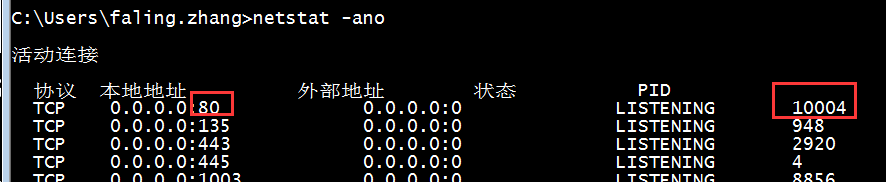
继续输入tasklist|findstr 10004,回车,查看是哪个进程或者程序占用了80端口
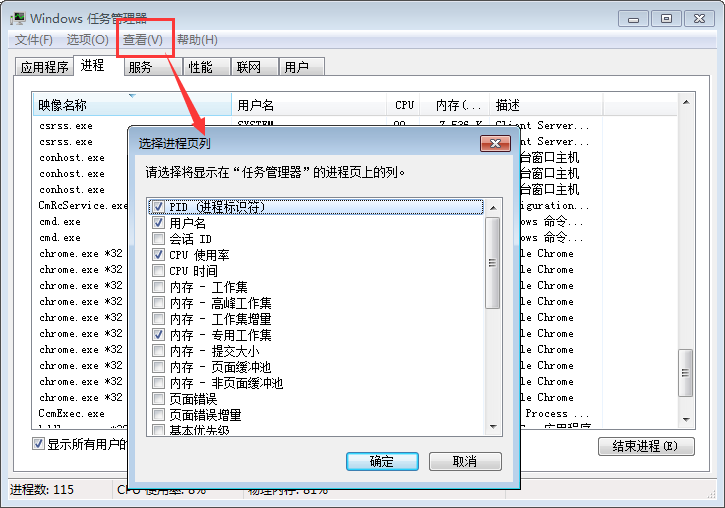
或者是我们打开任务管理器,切换到进程选项卡,在PID一列查看1004对应的进程是谁
如果看不到PID这一列,如下图:
2、访问时候提示“数据库连接错误”
解决:本机装了二个mysql数据库,占用了不同的端口,services.msc---进入服务,把mysql服务关闭或是改为手动,最后重启成功啦啦。。。
如果还不行!
Win键+R 输入:services.msc--进入服务
找到apache
找到apache 关掉它的服务!(最好是将它的启动类型改为手动)
重启wampserver!
如果变绿问题解决!
二、【windows】 xampp+wordpress
下载wordpress
官网:https://cn.wordpress.org/
下载链接:https://cn.wordpress.org/wordpress-4.7.4-zh_CN.zip
下载xampp
http://sw.bos.baidu.com/sw-search-sp/software/18a65b9d50610/xampp-win32-5.6.28-1-VC11-installer.exe
我的安装路径是:D:\Program\xampp
所以我解压wordepress到
D:\Program\xampp\htdocs
解压完之后是
D:\Program\xampp\htdocs\wordpress
运行xampp
启动apache/mysql/
浏览器打开
http://localhost/wordpress
可以打开,代表成功了,
点击shell
设置root用户的密码
mysqladmin -u root password
我设置的密码是:123456
输入密码,登录
mysql -u root -p
create database wordpress;
查看数据库;
show databases;
有wordpress了
浏览器打开
http://localhost/wordpress
数据库中输入刚刚创建的:
wordpress
用户名:root
密码:刚刚设置的密码:123456
提交
PS:以下sql命令备用
删除库的命令
drop database wordpress;
使用库:
use wordpress;
显示库中的表:
show tables;
查询表中的数据:
select * from wp_users;
三、Centos7+nginx+mysql++php-fpm+wordpress
安装所需程序
yum install php php-mysql php-fpm lrzsz nginx mariadb mariadb-server -y
Cenos 7 启动服务
systemctl  start nginx
systemctl start mariadb
systemctl start php-fpm
服务开机启动
systemctl enable nginx
systemctl enable mariadb
systemctl enable php-fpm
登录mysql并创建wordpress数据库,创建成功后退出数据库
mysql -u root -p
create database wordpress;
quit
创建存放worpress的文件夹:
mkdir /home/www/web
到worpress目录去
cd /home/www/web
下载wordpress文件
wget https://cn.wordpress.org/wordpress-4.7.4-zh_CN.tar.gz
解压wordpress文件到当前目录
tar -zxvf wordpress-4.7.4-zh_CN.tar.gz
修改目录的所有者
chown -R apache:apache /home/www/web
修改目录的权限
chmod -R 777 /home/www/web
创建nginx配置文件:内容在文件末尾
vim /etc/nginx/conf.d/wordpress.conf
验证配置:
nginx -t
输出以下内容表示配置没有问题:
nginx: the configuration file /etc/nginx/nginx.conf syntax is ok
nginx: configuration file /etc/nginx/nginx.conf test is successful
重启nginx服务
systemctl reload nginx
打开浏览器,地址栏输入:
119.29.183.161
点击现在就开始;
数据库中:wordpress
用户名:root
密码:空
提交:
切回到xshell应用解决WordPress升级需要输入FTP信息wp-config.php文件最后加上下面这句:define(‘FS_METHOD’, “direct”);
vim /home/www/web/wordpress/wp-config.php
在文件末尾增加:
define(‘FS_METHOD’, “direct”);
保存文件
重启nginx服务
systemctl reload nginx
wordpress.conf
server {
listen 80;
server_name 119.29.183.161;
root /home/www/web/wordpress;;
# Load configuration files for the default server block.
include /etc/nginx/default.d/*.conf;

location / {
    index index.php;
    try_files $uri $uri/ /index.php?$args;
}

rewrite /wp-admin$ $scheme://$host$uri/ permanent;

location ~* ^.+\.(ogg|ogv|svg|svgz|eot|otf|woff|mp4|ttf|rss|atom|jpg|jpeg|gif|png|ico|zip|tgz|gz|rar|bz2|doc|xls|exe|ppt|tar|mid|midi|wav|bmp|rtf)$ {
            access_log off; log_not_found off; expires max;
}

location ~ \.php$ {
    try_files $uri =404;
    fastcgi_split_path_info ^(.+\.php)(/.+)$;
    fastcgi_pass 127.0.0.1:9000;
    fastcgi_index index.php;
    fastcgi_param SCRIPT_FILENAME $document_root$fastcgi_script_name;
    include fastcgi_params;
}
搭建wordpress-安装xshell的更多相关文章
- ubuntu系统用docker搭建wordpress
目标:在docker中搭建wordpress 安装顺序: 首先要有一个云服务器---购买或者自己搭建(本人是自己在主机上装了虚拟机,搭建了一个ubuntu14.04,安装链接:https://www. ...
- HHvm Apache 2.4 Nginx建站环境搭建方法安装运行WordPress博客
HHvm Apache 2.4 Nginx建站环境搭建方法安装运行WordPress博客 VPS主机 2014年06月02日 17:20 评论» 文章目录 Debian上安装 Ce ...
- 基于LNMP架构搭建wordpress博客之安装架构说明
架构情况 架构情况:基于LNMP架构搭建wordpress系统 软件包版本说明: 系统要求 : CentOS-6.9-x86_64-bin-DVD1.iso PHP版本 : php-7.2.29 ...
- 搭建centos测试环境:window安装xshell,WinSCP 。 centos安装jdk tomcat
通过ssh实现远程访问linux系统: 由于xshell 连接centos,需要centos开启ssh服务.所以先启动SSH服务,没有ssh需要先安装. 1 . 查看SSH是否安装命令:rpm -qa ...
- 本地环境下 WordPress 环境搭建与安装
本地环境:Ubuntu 14.04 使用软件: WordPress 4.1.1 中文优化版 EasyEngine 安装步骤: 安装 LNMP 环境; wget -qO ee rt.cx/ee & ...
- 在腾讯云上搭建WordPress博客
笔者一直很羡慕那些搭建了个人博客的大牛,在最近工作之余也尝试着搭建了自己的博客,历时1周,这篇文章就将踩过的坑记录下来,先看下成果,链接在此 1- 购买腾讯云主机 腾讯云官网,我选了79元/月的最便宜 ...
- WordPress 建站教程:新手搭建 WordPress个人博客图文教程(完全版)
前言 WordPress 作为动态博客的代表,至今已经有十几年历史,而且一直在更新发展中,功能强大,插件和主题丰富,WordPress搭建使用也很方便.作为个人站长和博主,很多都是从 WordPres ...
- 快速搭建WordPress博客
博主在看了朋友的博客后 决定也搭建一个wordPress 博客 思路 1.购买服务器 2.Cenots环境配置 3.安装wordpress 工具 推荐使用 Xshell 6,当然也可以用其他 服务器推 ...
- 搭建 WordPress 博客教程
搭建 WordPress 博客教程(超详细) 在 2018年7月29日 上张贴 由 suncent一条评论 本文转自:静候那一米阳光 链接:https://www.jianshu.com/p/5675 ...
- centos7+腾讯云服务器搭建wordpress
title: centos7+腾讯云服务器搭建wordpress date: 2020-03-04 categories: web tags: [wordpress] 分两部分:1.搭建LEMP环境 ...
随机推荐
- Docker中的Dockerfile命令详解FROM RUN COPY ADD ENTRYPOINT...
Dockerfile指令 这些建议旨在帮助您创建高效且可维护的Dockerfile. FROM FROM指令的Dockerfile引用 尽可能使用当前的官方图像作为图像的基础.我们推荐Alpine图像 ...
- Dos - 学习总结(1)
1.控制台复制 1>鼠标右键,标记. 2>选定复制内容后,鼠标右键,完成复制. 2.
- Spark-Core RDD中函数(变量)传递
我们进行 Spark 进行编程的时候,初始化工作是在driver端完成的,而实际的运行程序是在executor端进行,所以就涉及到了进程间的通讯,数据是需要序列化的 1.传递函数 import org ...
- C++中的赋值操作符重载和拷贝构造函数
1,关于赋值的疑问: 1,什么时候需要重载赋值操作符? 2,编译器是否提供默认的赋值操作符? 2,关于赋值的疑问: 1,编译器为每个类默认重载了赋值操作符: 1,意味着同类型的类对象可以相互赋值: 2 ...
- 吴恩达深度学习:2.1Logistic Regression逻辑回归及其损失函数
1.Logistic Regression是一个二元分类问题 (1)已知输入的特征向量x可能是一张图,你希望把它识别出来,这是不是猫图,你需要一个算法,可以给出预测值,更正式的y是一个概率,当输入特征 ...
- C语言scanf的返回值
#include <stdio.h> int main(void) { long num; long sum = 0L; int status; printf("Please e ...
- vue elementui 切换语言
1.安装插件:npm install vue-i18n --save 2.src下新建i18n文件夹, i18n文件夹下创建langs文件夹和i18n.js文件 langs文件夹下创建cn.js; ...
- iOS之Run Loop详解
转自标哥的技术博客(www.henishuo.com) 前言 做了一年多的IOS开发,对IOS和Objective-C深层次的了解还十分有限,大多还停留在会用API的级别,这是件挺可悲的事情.想学好一 ...
- 一、在 ASP.NET Core 中使用 SignalR
一.介绍 SignalR 是一个用于实现实时网站的 Microsoft .NET 库.它使用多种技术来实现服务器与客户端间的双向通信,服务器可以随时将消息推送到连接的客户端. https://docs ...
- PAT Advanced 1027 Colors in Mars (20 分)
People in Mars represent the colors in their computers in a similar way as the Earth people. That is ...