
前端每日实战:93# 视频演示如何用纯 CSS 创作一根闪电连接线
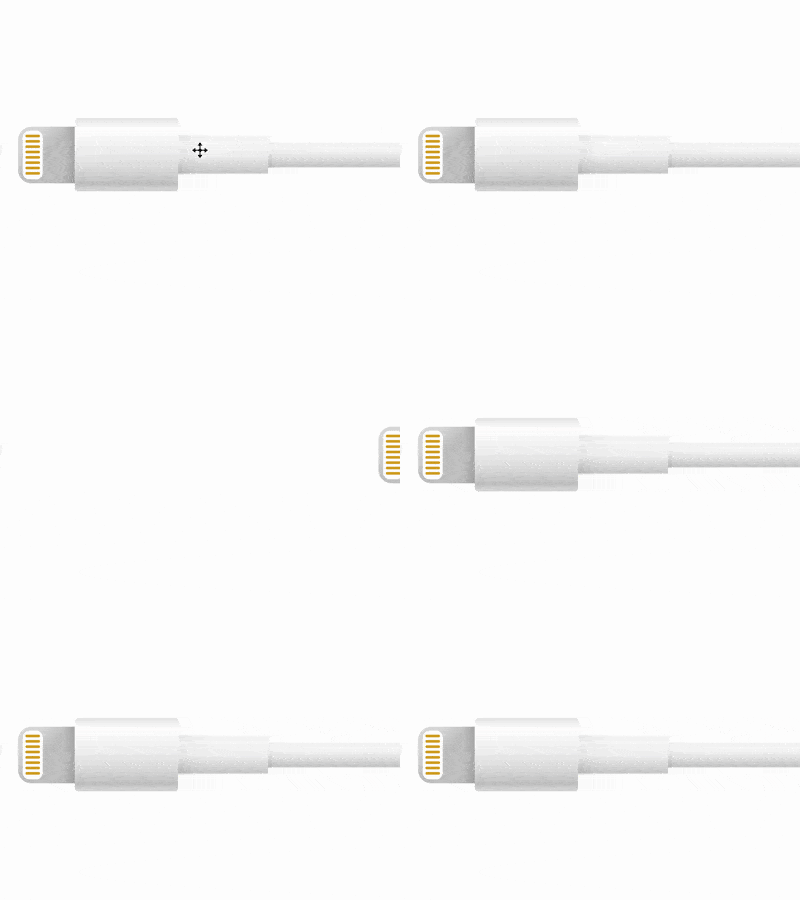
效果预览
按下右侧的“点击预览”按钮可以在当前页面预览,点击链接可以全屏预览。
https://codepen.io/comehope/pen/RBjdzZ
可交互视频
此视频是可以交互的,你可以随时暂停视频,编辑视频中的代码。
请用 chrome, safari, edge 打开观看。
https://scrimba.com/p/pEgDAM/cgkE6C6
源代码下载
每日前端实战系列的全部源代码请从 github 下载:
https://github.com/comehope/front-end-daily-challenges
代码解读
定义 dom,容器中包含 2 个元素,分别代表插头和线缆:
<div class="cable">

    <span class="head"></span>

    <span class="body"></span>

</div>
居中显示:
body {

    margin: 0;

    height: 100vh;

    display: flex;

    align-items: center;

}
定义容器尺寸:
.cable {

    display: flex;

    align-items: center;

    font-size: 10px;

    margin-left: 5em;

}
画出插头的轮廓:
.head {

    width: 8.5em;

    height: 8.5em;

    border-radius: 2em 0 0 2em;

}
画出插头上针脚的轮廓:
.head {

    position: relative;

}

.head::before {

    content: '';

    position: absolute;

    width: 3em;

    height: 7.3em;

    top: calc((8.5em - 7.3em) / 2);

    left: 0.7em;

    border-radius: 1em;

    box-sizing: border-box;

}
画出线缆中手持部位的轮廓:
.body {

    width: 15.5em;

    height: 11em;

    border-radius: 0.5em;

}
画出线缆中稍粗部位的轮廓:
.body {

    position: relative;

    display: flex;

    align-items: center;

}

.body::before {

    content: '';

    position: absolute;

    width: 13.5em;

    height: 6em;

    left: 15.5em;

}
画出线缆的延长线部分:
.body::after {

    content: '';

    position: absolute;

    width: 100vh;

    height: 3.9em;

    left: calc(15.5em + 13.5em);

}
隐藏画面外的部分:
body {

    overflow: hidden;

}
接下来绘制细节。
为延长线涂上渐变色:
.body::after {

    background:

        linear-gradient(

            white,

            hsl(0, 0%, 96%) 5%,

            hsl(0, 0%, 97%) 25%,

            hsl(0, 0%, 95%) 40%,

            hsl(0, 0%, 81%) 95%,

            white

        );

}
为线缆中稍粗部位涂上渐变色:
.body::before {

    background:

        linear-gradient(

            white,

            hsl(0, 0%, 96%) 5%,

            hsl(0, 0%, 98%) 20%,

            hsl(0, 0%, 95%) 50%,

            hsl(0, 0%, 81%) 95%,

            white

        );

}
为线缆中手持部位涂上渐变色:
.body {

    background:linear-gradient(

        hsl(0, 0%, 91%),

        white 15%,

        hsl(0, 0%, 93%) 50%,

        hsl(0, 0%, 87%) 70%,

        hsl(0, 0%, 79%) 90%,

        hsl(0, 0%, 84%),

        hsl(0, 0%, 86%)

    );

}
为插头涂上渐变色:
.head {

    background:

        linear-gradient(

            -45deg,

            hsl(0, 0%, 75%),

            hsl(0, 0%, 79%),

            hsl(0, 0%, 78%),

            hsl(0, 0%, 87%) 80%

        );

}
在插头上画出针脚:
.head::before {

    background-color: white;

}

.head::after {

    content: '';

    position: absolute;

    box-sizing: border-box;

    width: 2.2em;

    height: 0.4em;

    color: goldenrod;

    background-color: currentColor;

    border-radius: 0.5em;

    left: 1.1em;

    top: 1.2em;

    box-shadow:

        0 0.8em 0,

        0 1.6em 0,

        0 2.4em 0,

        0 3.2em 0,

        0 4em 0,

        0 4.8em 0,

        0 5.6em 0;

}
接下来添加阴影,使线缆更立体。
绘制插头上的阴影:
.head {

    background:

        linear-gradient(

            90deg,

            transparent 80%,

            rgba(0,0,0,12%)

        ),

        linear-gradient(

            -45deg,

            hsl(0, 0%, 75%),

            hsl(0, 0%, 79%),

            hsl(0, 0%, 78%),

            hsl(0, 0%, 87%) 80%

        );

}
绘制线缆手持部分的阴影:
.body::before {

    background:

        linear-gradient(

            45deg,

            rgba(0,0,0,4%) 10%,

            transparent 20%

        ),

        linear-gradient(

            90deg,

            rgba(0,0,0,4%),

            transparent 10%

        ),

        linear-gradient(

            white,

            hsl(0, 0%, 96%) 5%,

            hsl(0, 0%, 98%) 20%,

            hsl(0, 0%, 95%) 50%,

            hsl(0, 0%, 81%) 95%,

            white

        );

}
绘制线缆中稍粗部位的阴影:
.body::after {

    background:

        linear-gradient(

            45deg,

            rgba(0,0,0,4%),

            transparent 4%

        ),

        linear-gradient(

            90deg,

            rgba(0,0,0,4%),

            transparent 2%

        ),

        linear-gradient(

            white,

            hsl(0, 0%, 96%) 5%,

            hsl(0, 0%, 97%) 25%,

            hsl(0, 0%, 95%) 40%,

            hsl(0, 0%, 81%) 95%,

            white

        );

}
最后,为画面增加入场动画
.cable {

    animation: show 5s linear infinite;

}

@keyframes show {

    0% {

        transform: translateX(100vw);

    }

    20%, 100% {

        transform: translateX(0);

    }

}
大功告成!
前端每日实战:93# 视频演示如何用纯 CSS 创作一根闪电连接线的更多相关文章
- 如何用纯 CSS 创作一根闪电连接线
效果预览 在线演示 按下右侧的"点击预览"按钮可以在当前页面预览,点击链接可以全屏预览. https://codepen.io/comehope/pen/RBjdzZ 可交互视频 ...
- 前端每日实战:92# 视频演示如何用纯 CSS 创作一颗逼真的土星
效果预览 按下右侧的"点击预览"按钮可以在当前页面预览,点击链接可以全屏预览. https://codepen.io/comehope/pen/EpbaQX 可交互视频 此视频是可 ...
- 前端每日实战:157# 视频演示如何用纯 CSS 创作一个棋盘错觉动画(实际上每一行都是平行的)
效果预览 按下右侧的"点击预览"按钮可以在当前页面预览,点击链接可以全屏预览. https://codepen.io/comehope/pen/VEyoGj 可交互视频 此视频是可 ...
- 前端每日实战:158# 视频演示如何用纯 CSS 创作一个雨伞 toggle 控件
效果预览 按下右侧的"点击预览"按钮可以在当前页面预览,点击链接可以全屏预览. https://codepen.io/comehope/pen/pxLbjv 可交互视频 此视频是可 ...
- 前端每日实战:140# 视频演示如何用纯 CSS 创作文本的淡入动画效果
效果预览 按下右侧的"点击预览"按钮可以在当前页面预览,点击链接可以全屏预览. https://codepen.io/comehope/pen/ZMwgqK 可交互视频 此视频是可 ...
- 前端每日实战:161# 视频演示如何用纯 CSS 创作一张纪念卓别林的卡片(没有笑声的一天就是被荒废的一天)
效果预览 按下右侧的"点击预览"按钮可以在当前页面预览,点击链接可以全屏预览. https://codepen.io/comehope/pen/WaaBNV 可交互视频 此视频是可 ...
- 前端每日实战:122# 视频演示如何用纯 CSS 创作一个苹果系统的相册图标
效果预览 按下右侧的"点击预览"按钮可以在当前页面预览,点击链接可以全屏预览. https://codepen.io/comehope/pen/zJKwbO 可交互视频 此视频是可 ...
- 前端每日实战:126# 视频演示如何用纯 CSS 创作小球变矩形背景的按钮悬停效果
效果预览 按下右侧的"点击预览"按钮可以在当前页面预览,点击链接可以全屏预览. https://codepen.io/comehope/pen/yxbEzJ 可交互视频 此视频是可 ...
- 前端每日实战:138# 视频演示如何用纯 CSS 创作一张 iPhone 价格信息图
效果预览 按下右侧的"点击预览"按钮可以在当前页面预览,点击链接可以全屏预览. https://codepen.io/comehope/pen/OorLGZ 可交互视频 此视频是可 ...
随机推荐
- AMD - Learning JavaScript Design Patterns [Book] - O'Reilly
AMD - Learning JavaScript Design Patterns [Book] - O'Reilly The overall goal for the Asynchronous Mo ...
- 源码编译apache设置系统启动失败
文章为转载,亲试成功. Apache无法自动启动,1.将apachectl文件拷贝到/etc/rc.d/init.d 中,然后在/etc/rc.d/rc5.d/下加入链接即可.命令如下:cp /usr ...
- 字符串处理工具Guava使用总结
字符串处理工具Guava使用总结 在java开发过程中对字符串的处理是非常频繁的,google的guava工具对字符串的一些处理进行优化,使我们开发过程中让自己的代码看去更加美观,清爽. 1:mave ...
- ios 无法安装xxx,请稍后再试
通过xcode可以用模拟机器运行工程,但是 打出包后: 真机安装提示 无法安装xxx,请稍后再试 已经信任了证书 问题原因:xcode配置的 运行手机上的操作系统太高了是 解决办法:deploymen ...
- MDX入门(2)
MDX语言对大小写不敏感,而对于查询轴来说简单有Columns,Rows,Pages,Chapters,Sections分别也可以用AXIS(0),AXIS(1),AXIS(2),AXIS(3),AX ...
- 应用安全 - 安全设备 - WAF原理/检测/绕过
原理 基于Cookie值 Citrix Netscaler(2013年使用广泛) “Citrix Netscaler”会在HTTP返回头部Cookie位置加入“ns_af”的值,可以以此判断为Citr ...
- IDEA&GIT应用
IDEA&GIT应用 一.IDEA整合GIT GIT教程:http://www.yiibai.com/git/git_pull.html File->Settings.. 1.从GIT上 ...
- == 和 equals的区别
== 和 equals的区别 基本类型:== 比较的是两个变量的面值大小 对象对象: 比较的是内存地址 特例: String a = "abc" String b = &qu ...
- Flask搭建简单的get请求
用virtualenv venv搭建python虚拟环境.然后执行. #!/usr/bin/env pythonfrom flask import Flask, render_template, re ...
- webpack4 es6转换
在webpack里用es6语法, ie浏览器不识别,为了让浏览器识别,需要用到bebal转换; bebal,英文是通天塔 的意思, 我们常说的巴比伦也是这个词;我估计是当初设计者是想用它作为一个沟通e ...