
前端每日实战:21# 视频演示如何用纯 CSS 创作文本滑动特效的 UI 界面
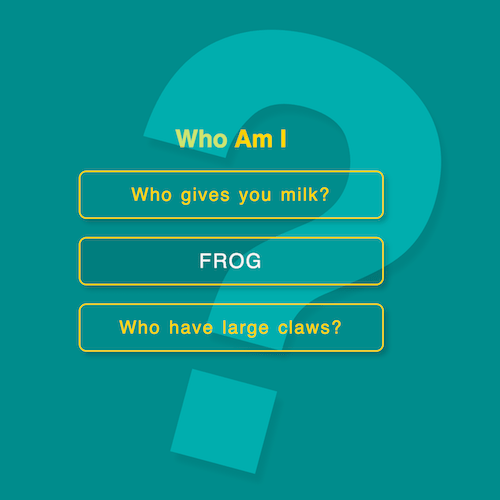
效果预览
按下右侧的“点击预览”按钮可以在当前页面预览,点击链接可以全屏预览。
https://codepen.io/comehope/pen/QrxxaW
可交互视频教程
此视频是可以交互的,你可以随时暂停视频,编辑视频中的代码。
请用 chrome, safari, edge 打开观看。
https://scrimba.com/p/pEgDAM/cgRgQHr
源代码下载
请从 github 下载。
https://github.com/comehope/front-end-daily-challenges/tree/master/021-a-text-sliding-effect-ui
代码解读
定义 dom,容器中包含 question 和 answer:
<div>

    <p>

        <span class="question">Who gives you milk?</span>

        <span class="answer">cow</span>

    </p>

</div>
居中显示:
html, body {

    height: 100%;

    display: flex;

    align-items: center;

    justify-content: center;

    background: darkcyan;

}
设置文本样式:
p {

    width: 400px;

    height: 2.5em;

    color: gold;

    font-size: 24px;

    border: 2px solid gold;

    line-height: 2.5em;

    text-align: center;

    border-radius: 10px;

    font-family: sans-serif;

    letter-spacing: 2px;

    word-spacing: 2px;

    box-shadow: 5px 5px 10px rgba(0, 0, 0, 0.2);

}
设置答案的样式:
p {

    position: relative;

}

p span {

    position: absolute;

    width: 100%;

    top: 0;

    left: 0;

}

p .answer {

    color: whitesmoke;

    font-size: 1.1em;

    text-transform: uppercase;

    background: rgba(0, 0, 0, 0.1);

}
增加问题与答案滑动切换的动画效果:
p {

    overflow: hidden;

}

p span {

    transition: 0.5s ease-out;

}

p .question {

    left: 0;

}

p:hover .question {

    left: 100%;

}

p .answer {

    left: -100%;

}

p:hover .answer {

    left: 0;

}
dom 中再增加 2 个问题:
<div>

    <p>

        <span class="question">Who gives you milk?</span>

        <span class="answer">cow</span>

    </p>

    <p>

        <span class="question">Who likes to eat flies?</span>

        <span class="answer">frog</span>

    </p>

    <p>

        <span class="question">Who have large claws?</span>

        <span class="answer">crab</span>

    </p>

</div>
dom 中增加标题:
<div>

    <h1>Who Am I</h1>

    <p>

        <span class="question">Who gives you milk?</span>

        <span class="answer">cow</span>

    </p>

    <p>

        <span class="question">Who likes to eat flies?</span>

        <span class="answer">frog</span>

    </p>

    <p>

        <span class="question">Who have large claws?</span>

        <span class="answer">crab</span>

    </p>

</div>
设置标题样式:
h1 {

    font-family: sans-serif;

    color: gold;

    text-align: center;

}
最后,用伪元素增加大问号作为装饰背景:
h1 {

    position: relative;

}

h1::after {

    content: '?';

    position: absolute;

    top: -0.35em;

    left: 0;

    font-size: 25em;

    transform: rotate(15deg);

    color: cyan;

    filter: opacity(0.3);

    text-shadow: 10px 10px 10px rgba(0, 0, 0, 0.2);

}
知识点
前端每日实战:21# 视频演示如何用纯 CSS 创作文本滑动特效的 UI 界面的更多相关文章
- 如何用纯 CSS 创作文本滑动特效的 UI 界面
效果预览 在线演示 按下右侧的"点击预览"按钮可以在当前页面预览,点击链接可以全屏预览. https://codepen.io/comehope/pen/QrxxaW 可交互视频教 ...
- 21纯 CSS 创作文本滑动特效的 UI 界面
原文地址:https://segmentfault.com/a/1190000014842868 简化版地址:https://scrimba.com/c/cgaZLh6 感想:笨蛋,想不出自己的东西. ...
- 前端每日实战:140# 视频演示如何用纯 CSS 创作文本的淡入动画效果
效果预览 按下右侧的"点击预览"按钮可以在当前页面预览,点击链接可以全屏预览. https://codepen.io/comehope/pen/ZMwgqK 可交互视频 此视频是可 ...
- 前端每日实战:32# 视频演示如何用纯 CSS 创作六边形按钮特效
效果预览 按下右侧的"点击预览"按钮可以在当前页面预览,点击链接可以全屏预览. https://codepen.io/comehope/pen/xjoOeM 可交互视频教程 此视频 ...
- 前端每日实战:38# 视频演示如何用纯 CSS 创作阶梯文字特效
效果预览 按下右侧的"点击预览"按钮可以在当前页面预览,点击链接可以全屏预览. https://codepen.io/comehope/pen/MXYBEM 可交互视频教程 此视频 ...
- 前端每日实战:124# 视频演示如何用纯 CSS 创作一只纸鹤
效果预览 按下右侧的"点击预览"按钮可以在当前页面预览,点击链接可以全屏预览. https://codepen.io/comehope/pen/xagoYb 可交互视频 此视频是可 ...
- 前端每日实战:151# 视频演示如何用纯 CSS 创作超能陆战队的大白
效果预览 按下右侧的"点击预览"按钮可以在当前页面预览,点击链接可以全屏预览. https://codepen.io/comehope/pen/ReGRaO 可交互视频 此视频是可 ...
- 前端每日实战:42# 视频演示如何用纯 CSS 创作一个均衡器 loader 动画
效果预览 按下右侧的"点击预览"按钮可以在当前页面预览,点击链接可以全屏预览. https://codepen.io/comehope/pen/oybWBy 可交互视频教程 此视频 ...
- 前端每日实战:157# 视频演示如何用纯 CSS 创作一个棋盘错觉动画(实际上每一行都是平行的)
效果预览 按下右侧的"点击预览"按钮可以在当前页面预览,点击链接可以全屏预览. https://codepen.io/comehope/pen/VEyoGj 可交互视频 此视频是可 ...
随机推荐
- Spring、Hibernate、Struts官方下载地址
hibernate 官网: http://hibernate.org/ hibernate3 官方下载:http://sourceforge.net/projects/hibernate/files/ ...
- ORACLE Physical Standby DG 之fail over
SQL> select thread#, low_sequence#, high_sequence# from v$archive_gap;确认下是否存在日志间隙,发现gap现象,说明failo ...
- Gym 100942A Three seamarks
题目链接: http://codeforces.com/problemset/gymProblem/100942/A ----------------------------------------- ...
- qbzt day4 下午
有向图的强连通分量 强联通:两个点之间可以互相到达 如果某个图任意两个点都是强联通的,那么称这个图强联通 如果一个图的子图是强联通的,那么称这个图是强联通子图 一个图的极大强联通子图被称作强连通分量 ...
- leetcode 142. 环形链表 II(c++)
给定一个链表,返回链表开始入环的第一个节点. 如果链表无环,则返回 null. 为了表示给定链表中的环,我们使用整数 pos 来表示链表尾连接到链表中的位置(索引从 0 开始). 如果 pos 是 - ...
- format和urlencode的使用对比
一:format的基本语法使用 基本语法是通过 {} 和 : 来代替以前的 % . format 函数可以接受不限个参数,位置可以不按顺序. 例如: >>>"{} {}&q ...
- 20160513--js 弹出窗口带有iframe控件 备忘
需要引用JQuery. /*! * 主 题:<页面弹出窗口> * 说 明:用于页面弹出的窗口. * 功能描述: * 1.生成弹出窗口,窗口内包括iframe控件: * 2.窗口弹出时,生成 ...
- spring boot gateway自定义限流
参考:https://blog.csdn.net/ErickPang/article/details/84680132 采用自带默认网关请参照微服务架构spring cloud - gateway网关 ...
- R语言中的几种数据结构
R语言中的几种数据结构 一 R中对象的5种基本类型 字符(character) 整数 (integer) 复数(complex) 逻辑(logical:True/False) 数值(numeric: ...
- django-xadmin设置全局变量
class GlobalSetting(object): site_title = '自己的命名' site_footer = '底部命名'# 收缩菜单 menu_style = 'accordion ...