
前端每日实战:151# 视频演示如何用纯 CSS 创作超能陆战队的大白
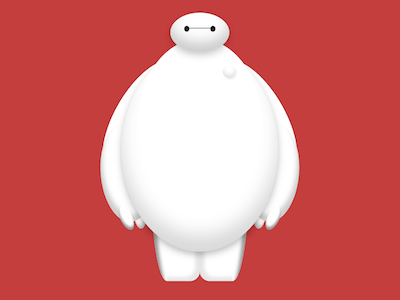
效果预览
按下右侧的“点击预览”按钮可以在当前页面预览,点击链接可以全屏预览。
https://codepen.io/comehope/pen/ReGRaO
可交互视频
此视频是可以交互的,你可以随时暂停视频,编辑视频中的代码。
请用 chrome, safari, edge 打开观看。
https://scrimba.com/p/pEgDAM/cEJDKSg
源代码下载
每日前端实战系列的全部源代码请从 github 下载:
https://github.com/comehope/front-end-daily-challenges
代码解读
整个人物分为 3 部分:头、身体、腿,下面按照这个顺序分别画出,先画头部。
定义 dom,容器 .baymax 表示大白,head 表示头部:
<div class="baymax">

    <div class="head">

        <div class="eyes"></div>

    </div>

</div>
居中显示:
body {

    margin: 0;

    height: 100vh;

    display: flex;

    align-items: center;

    justify-content: center;

    background-color: rgba(176, 0, 0, 0.75);

}
定义容器尺寸和子元素对齐方式:
.baymax {

    width: 30em;

    height: 41em;

    font-size: 10px;

    display: flex;

    justify-content: center;

    position: relative;

}
画出头部轮廓:
.head {

    position: absolute;

    width: 9em;

    height: 6em;

    background-color: white;

    border-radius: 50%;

    box-shadow:

        inset 0 -1.5em 3em rgba(0, 0, 0, 0.2),

        0 0.5em 1.5em rgba(0, 0, 0, 0.2);

}
画出双眼中间的线条:
.head .eyes {

    position: absolute;

    width: 4.8em;

    height: 0.1em;

    background-color: #222;

    top: 2.3em;

    left: calc((9em - 4.8em) / 2);

}
画出双眼:
.head .eyes::before,

.head .eyes::after {

    content: '';

    position: absolute;

    width: 0.8em;

    height: 0.9em;

    background-color: #222;

    border-radius: 50%;

    top: -0.3em;

}

.head .eyes::after {

    right: 0;

}
接下来画身体。
html 文件中增加身体的 dom 元素:
<div class="baymax">

    <div class="head">

        <!-- 略 -->

    </div>

    <div class="body">

        <div class="chest">

            <span class="button"></span>

        </div>

        <div class="belly"></div>

        <div class="left arm">

            <div class="fingers"></div>

        </div>

        <div class="right arm">

            <div class="fingers"></div>

        </div>

    </div>

</div>
定义身体的宽度:
.body {

    position: absolute;

    width: inherit;

}
画出胸部:
.body .chest {

    position: absolute;

    width: 19em;

    height: 26em;

    background-color: white;

    top: 4em;

    left: calc((100% - 19em) / 2);

    border-radius: 50%;

    z-index: -1;

}
画出胸前的按钮:
.body .chest .button {

    position: absolute;

    width: 2em;

    height: 2em;

    background-color: white;

    border-radius: 50%;

    top: 4em;

    right: 4em;

    box-shadow:

        inset 0 -0.5em 0.8em rgba(0, 0, 0, 0.15),

        0.2em 0.3em 0.2em rgba(0, 0, 0, 0.05);

    filter: opacity(0.75);

}
画出肚皮:
.body .belly {

    position: absolute;

    width: 24em;

    height: 31em;

    background-color: white;

    top: 5.5em;

    left: calc((100% - 24em) / 2);

    border-radius: 50%;

    z-index: -2;

    box-shadow:

        inset 0 -2.5em 4em rgba(0, 0, 0, 0.15),

        0 0.5em 1.5em rgba(0, 0, 0, 0.25);

}
定义胳膊的高度起点:
.body .arm {

    position: absolute;

    top: 7.5em;

}
胳膊分为肘以上的部分和肘以下的部分。
先设计这两段的共有属性:
.body .arm::before,

.body .arm::after {

    content: '';

    position: absolute;

    background-color: white;

    border-radius: 50%;

    transform-origin: top;

    z-index: -3;

}
再用伪元素分别画出这两部分:
.body .arm::before {

    width: 9em;

    height: 20em;

    left: 7em;

    transform: rotate(30deg);

}

.body .arm::after {

    width: 8em;

    height: 15em;

    left: -0.8em;

    top: 9.5em;

    transform: rotate(-5deg);

    box-shadow: inset 0.4em -1em 1em rgba(0, 0, 0, 0.2);

}
定义两根手指的共有属性:
.body .arm .fingers::before,

.body .arm .fingers::after {

    content: '';

    position: absolute;

    width: 1.8em;

    height: 4em;

    background-color: white;

    border-radius: 50%;

    transform-origin: top;

}
用伪元素分别画出两根手指:
.body .arm .fingers::before {

    top: 22em;

    left: 2em;

    transform: rotate(-25deg);

    box-shadow: inset 0.2em -0.4em 0.4em rgba(0, 0, 0, 0.4);

}

.body .arm .fingers::after {

    top: 21.5em;

    left: 4.8em;

    transform: rotate(-5deg);

    box-shadow: inset -0.2em -0.4em 0.8em rgba(0, 0, 0, 0.3);

    z-index: -3;

}
至此,完成了右胳膊。把右胳膊复制并水平翻转,即可得到左胳膊:
.body .arm.left {

    transform: scaleX(-1);

    right: 0;

    z-index: -3;

}
接下来画腿部。
在 html 文件中增加腿的 dom 元素:
<div class="baymax">

    <div class="head">

        <!-- 略 -->

    </div>

    <div class="body">

        <!-- 略 -->

    </div>

    <div class="left leg"></div>

    <div class="right leg"></div>

</div>
画出腿的内侧:
.leg {

    position: absolute;

    width: 5em;

    height: 16em;

    bottom: 0;

    background-color: white;

    border-bottom-right-radius: 1.5em;

    left: 10em;

    box-shadow: inset -0.7em -0.6em 0.7em rgba(0, 0, 0, 0.1);

    z-index: -3;

}
画出腿的外侧:
.leg::before {

    content: '';

    position: absolute;

    width: 2.5em;

    height: inherit;

    background-color: white;

    border-bottom-left-radius: 100%;

    left: -2.5em;

    box-shadow: inset 0.7em 1.5em 0.7em rgba(0, 0, 0, 0.4);

}
至此,完成了右腿。把右腿复制并水平翻转,即可得到左腿:
.leg.left {

    transform-origin: right;

    transform: scaleX(-1);

}
大功告成!
前端每日实战:151# 视频演示如何用纯 CSS 创作超能陆战队的大白的更多相关文章
- 前端每日实战:157# 视频演示如何用纯 CSS 创作一个棋盘错觉动画(实际上每一行都是平行的)
效果预览 按下右侧的"点击预览"按钮可以在当前页面预览,点击链接可以全屏预览. https://codepen.io/comehope/pen/VEyoGj 可交互视频 此视频是可 ...
- 前端每日实战:158# 视频演示如何用纯 CSS 创作一个雨伞 toggle 控件
效果预览 按下右侧的"点击预览"按钮可以在当前页面预览,点击链接可以全屏预览. https://codepen.io/comehope/pen/pxLbjv 可交互视频 此视频是可 ...
- 前端每日实战:140# 视频演示如何用纯 CSS 创作文本的淡入动画效果
效果预览 按下右侧的"点击预览"按钮可以在当前页面预览,点击链接可以全屏预览. https://codepen.io/comehope/pen/ZMwgqK 可交互视频 此视频是可 ...
- 前端每日实战:161# 视频演示如何用纯 CSS 创作一张纪念卓别林的卡片(没有笑声的一天就是被荒废的一天)
效果预览 按下右侧的"点击预览"按钮可以在当前页面预览,点击链接可以全屏预览. https://codepen.io/comehope/pen/WaaBNV 可交互视频 此视频是可 ...
- 前端每日实战:122# 视频演示如何用纯 CSS 创作一个苹果系统的相册图标
效果预览 按下右侧的"点击预览"按钮可以在当前页面预览,点击链接可以全屏预览. https://codepen.io/comehope/pen/zJKwbO 可交互视频 此视频是可 ...
- 前端每日实战:126# 视频演示如何用纯 CSS 创作小球变矩形背景的按钮悬停效果
效果预览 按下右侧的"点击预览"按钮可以在当前页面预览,点击链接可以全屏预览. https://codepen.io/comehope/pen/yxbEzJ 可交互视频 此视频是可 ...
- 前端每日实战:138# 视频演示如何用纯 CSS 创作一张 iPhone 价格信息图
效果预览 按下右侧的"点击预览"按钮可以在当前页面预览,点击链接可以全屏预览. https://codepen.io/comehope/pen/OorLGZ 可交互视频 此视频是可 ...
- 前端每日实战:156# 视频演示如何用纯 CSS 创作一个飞机舷窗风格的 toggle 控件
效果预览 按下右侧的"点击预览"按钮可以在当前页面预览,点击链接可以全屏预览. https://codepen.io/comehope/pen/jeaOrw 可交互视频 此视频是可 ...
- 前端每日实战:25# 视频演示如何用纯 CSS 创作一个慧星拖尾效果的 loader 动画
效果预览 按下右侧的"点击预览"按钮可以在当前页面预览,点击链接可以全屏预览. https://codepen.io/comehope/pen/YLRLaM 可交互视频教程 此视频 ...
随机推荐
- 三十四、www服务apache进阶
9.虚拟主机:部署多个站点,每个站点希望用不同的站点域名和站点目录,或者是不同的端口和不同的IP,则需要虚拟主机,简单理解就是一个http服务要配置多个站点,就要虚拟主机. apache虚拟主机分为三 ...
- K3CLOUD日志目录
业务站点安装目录\K3Cloud\WebSite\App_Data\Log下面找
- sequelize 应用hook 实现对分表的访问
https://github.com/cclient/sequelize-shardinghttps://www.npmjs.com/package/sequelize-sharding 实际有效的代 ...
- Linux基本操作_20191117
VMware和Ubuntu的安装, 想来想去,还是需要安装,不能老是使用Windows的,后面还有很多都要用到Linux系统的,这个可以说是开发人员必备的了, 基本的使用: 1,Windows下面C: ...
- linux进程(二)
信号管理进程使用kill命令发送信号与进程通信定义守护进程的角色结束用户会话的进程 kill,killall,pgrep,pkill 对于进程的正常关闭的理解正常关闭程序的方法systemctl st ...
- 常用JS图片滚动(无缝、平滑、上下左右滚动)
常用JS图片滚动(无缝.平滑.上下左右滚动)代码大全 <head><-----></head><body> <!--向下滚动代码开始-->& ...
- sql查询语句解析过程--根据网络资料整理
查询语句: (8)SELECT(9)DISTINCT(11)<TopNum> <selectlist> (1)FROM<left_table> (3)<joi ...
- [LC] 105. Construct Binary Tree from Preorder and Inorder Traversal
Given preorder and inorder traversal of a tree, construct the binary tree. Note:You may assume that ...
- Qt 编译出现 error LNK2019: 无法解析的外部符号
编辑完成后执行"构建->执行qmake",完成(必须要执行qmake).
- JavaScript学习总结(五)原型和原型链详解
转自:http://segmentfault.com/a/1190000000662547 私有变量和函数 在函数内部定义的变量和函数,如果不对外提供接口,外部是无法访问到的,也就是该函数的私有的变量 ...