
[Jupyter Notebook] 01 这么多快捷键,我可顶不住!先记个八成吧
0. 一些说明
- 为了入门 Python3
- 安装了 Anaconda,它集成了 Jupyter Notebook
1. 调出快捷键表
- 打开 Jupyter Notebook,新建一个 Python3(我的版本) 文本
按 h 键,小写,会自动弹出 Keyboard shortcuts
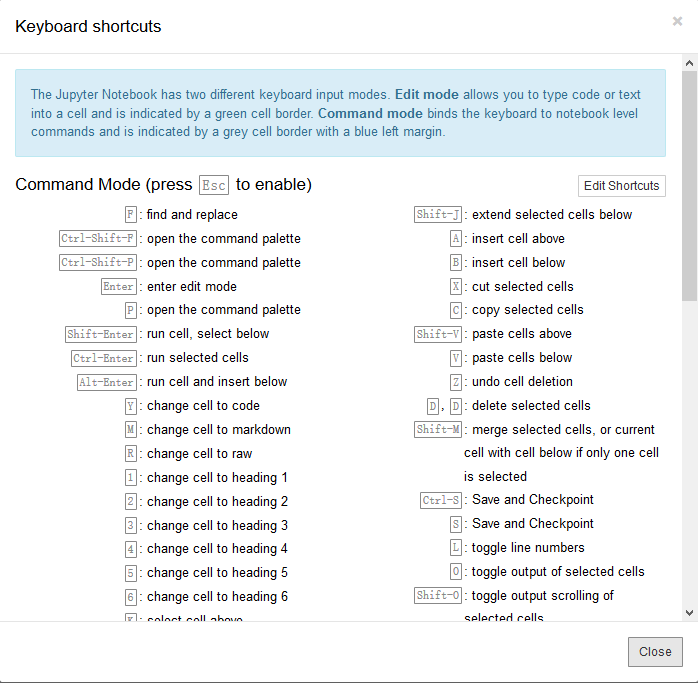
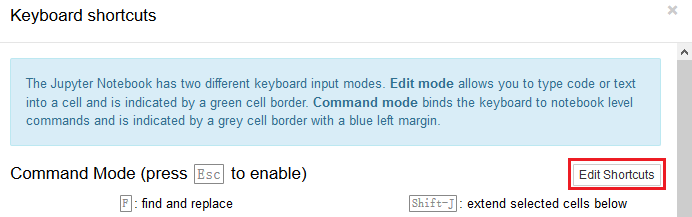
若想自定义快捷键,点击 Edit Shortcuts
2. Jupyter Notebook 的自我介绍
The Jupyter Notebook has two different keyboard input modes. Edit mode allows you to type code or text into a cell and is indicated by a green cell border. Command mode binds the keyboard to notebook level commands and is indicated by a grey cell border with a blue left margin.
- 大概意思如下
“丘比特笔记本”有两种不同的键盘输入模式。
编辑模式允许您在单元格中键入代码或文本,并由绿色单元(格)边框指示。
命令模式将键盘绑定到笔记本级别的命令,并由带有蓝色左边框的灰底色单元(格)指示。
Code 命令模式

Code 编辑模式

Markdown 命令模式

Markdown 编辑模式

3. 用来学习 Python3 基础语法时会用到的快捷键
命令模式
- 按 ESC 激活,此时没有光标
- 鼠标在边缘区域单击也能激活
- 有点儿 Vim 的感觉
- 注:
- 下方组合键用 “-” 隔开,如 Ctrl-Enter 表示先按 Ctrl 再按 Enter
- 下方用 “/” 表示或,如 f/F 表示按 f 或按 F 均可
- 关于大小写敏感问题,粗略地说,也就 h 与 H 是严格区分大小写,下表我啰嗦了
| 命令 | 释义 |
|---|---|
| f/F | 查找和替换 |
| Enter | 进入编辑模式 |
| Ctrl-Enter | 运行本单元格,之后停在原处(不进入编辑模式) |
| Shift-Enter | 1) 运行本单元格,之后选中下一个单元格(不进入编辑模式) 2) 若下方无单元格,则在下方新建一个并选中(不进入编辑模式) |
| Alt-Enter | 运行本单元格,之后在下方紧接着新建一个方单元格,并进入 Code 编辑模式 |
| m/M | 转为 Markdown 状态(不进入编辑模式) |
| y/Y | 转为 Code 状态(不进入编辑模式) |
| r/R | 转为 Raw NBConvert 状态(不进入编辑模式) (挖个坑,日后填平,编号 JN01-1) |
| j/J | 选中框下移一格(方向键“上”也行) |
| k/K | 选中框上移一格(方向键“下”也行) |
| 1~6 | 设置标题级数,共 6 档,与 6 个数字一一对应(不进入编辑模式) |
| Shift-k | 1) 从当前行开始向上选中 2) 可与 Shift-j 合用 3) k 不区分大小写 4) k 可用方向键“上”代替 |
| Shift-j | 1) 从当前行开始向下选中 2) j 不区分大小写 3) j 可用方向键“下”代替 4) Shift-鼠标左键 组合也可选中一块区域 |
| a/A | 在当前行上方新建一个单元格并选中(不进入编辑模式) |
| b/B | 在当前行下方新建一个单元格并选中(不进入编辑模式) |
| x/X | 剪切选中的单元格 |
| c/C | 复制选中的单元格 |
| Shift-v | 1) 粘贴至当前行的上方 2) v 不区分大小写 |
| v/V | 粘贴至当前行的下方 |
| z/Z | 撤销 |
| d-d/D-D | 1) 即按两下 d 或 D,删除当前行,选中框下移一格 2) 若下方无单元格,则最终选中底行 |
| Shift-m | 1) 合并选中的单元格 2) m 不区分大小写 |
| Ctrl-s | 1) 保存 2) s 不区分大小写 |
| s/S | 同上面的 Ctrl-s,保存 |
| l/L | 1) 按一下,显示行号 2) 再按一下,取消行号 |
| o/O | 1) 是字母 2) 在 Code 的命令模式按一下,如果有输出内容,则折叠 3) 再按一下,取消折叠 |
| Space | 相当于操作鼠标滚轮,使页面往下翻 |
| Shift-Space | 按键顺序不能变,与 Space 相反,使页面向下翻 |
编辑模式
- 按 Enter 激活,此时有光标
- 鼠标点进去也行
- Ctrl-A 这种比较通用且常用的快捷键就略了
- 注:与帮助文档相比,省略了一部分基础阶段不常用的
| 命令 | 释义 |
|---|---|
| Tab | 代码补全 |
| Shift-Tab | 提示,比如 BIF 的用法提示;上面使用过的变量提示 |
| Ctrl-] | 缩进,默认 4 个空格 |
| Ctrl-[ | 解除缩进 |
| Ctrl-Shift-z | 1) 恢复撤销 2) 键位可能会与一些输入法冲突 3) z 不区分大小写 |
| Ctrl-y | 1) 同 Ctrl-Shift-z,恢复撤销,键位冲突可以用它 2) y 不区分大小写 |
| Ctrl-/ | 1) Code 模式下,按一下,注释一行 Python 语句 2) 再按一下,取消注释 |
| Ctrl-d | 1) 删除光标所在行 2) d 不区分大小写 |
| Ctrl-u | 1) 相当于 Ctrl-z,撤销 2) u 不区分大小写 |
| Ctrl-Home | 跳到所在单元格首行,首位,即使是空格 |
| Ctrl-End | 跳到所在单元格末行末位 |
| Ctrl-Backspace | 1) 字母,删一个词 2) 汉字,连起来的都删,删到上一个标点 |
| Ctrl-Del | 功能与 Ctrl-Backspace 相似,仅删除方向相反 |
| Ctrl-Enter Shift-Enter Alt-Enter |
见命令模式 |
| Ctrl-Shift-- | 依次按 Ctrl,Shift,- 三个键位,分割单元格,Shift-m 的解药 |
| Alt-u | 1) 相当于 Ctrl-y 回复撤销 2) u 不区分大小写 |
小记
- 以上命令我均一一试过
- 帮助文档中有些快捷键我没记到这篇随笔中,比如没试出的,和输入法冲突的
- 有额外发现,对大神来说是老生常谈,对我来说是新事物
| 命令 | 释义 |
|---|---|
| Ctrl-PgUp | 向左切换浏览器中的页面 |
| Ctrl-PgDn | 向右切换浏览器中的页面 |
| Ctrl-Tab | 切换浏览器中的页面,但没 Ctrl-PgUp 和 Ctrl-PgDn 好用 |
| Ctrl-方向键“上” | 回到顶部 |
| Ctrl-方向键“下” | 去到底部 |
| Ctrl-t | 1) 新建浏览页面 2) t 不区分大小写 |
| Ctrl-Shift-F | 1) F 须大写 2) 輸入法變閥體 |
| Ctrl-Shift-f | 1) f 须小写 2) 输入法回到简体 |
[Jupyter Notebook] 01 这么多快捷键,我可顶不住!先记个八成吧的更多相关文章
- 27个Jupyter Notebook使用技巧及快捷键(翻译版)
Jupyter Notebook Jupyter Notebook 以前被称为IPython notebook.Jupyter Notebook是一款能集各种分析包括代码.图片.注释.公式及自己画的图 ...
- jupyter notebook安装/代码补全/支持golang 踩坑记
安装(不要用root) 安装anaconda3,然后ln -s bin目录下的jupyter命令到/usr/bin目录下 生成密码备用 敲ipython进入交互终端 In [1]: from note ...
- Jupyter notebook 中常用的快捷键
1.注释和缩进 注释一行或多行: Ctrl + / 多行同时缩进:Tab 或者 Ctrl + ] 多行取消缩进: Shift + Tab 或者 ctrl + [ 2.编辑和运行 Enter : 转入编 ...
- Jupyter Notebook快捷键总结
1. Jupyter Notebook有两种mode Enter:进入edit模式 Esc:进入command模式 2. Command命令快捷键: A:在上方增加一个cell B:在下方增加一个ce ...
- anaconda及jupyter notebook的了解及使用方法(1)
今日内容 anaconda软件使用 jupyter notebook基本使用及快捷键 numpy anaconda软件使用 1.进入anaconda主页点击jupyter启动即可 呼起一个jupyte ...
- Windows下的Jupyter Notebook 安装与自定义启动(图文详解)
不多说,直接上干货! 前期博客 Windows下的Python 3.6.1的下载与安装(适合32bits和64bits)(图文详解) 这是我自定义的Python 的安装目录 (D:\SoftWare\ ...
- windows安装Jupyter Notebook
这是我自定义的Python 的安装目录 (D:\SoftWare\Python\Python36\Scripts) 1.Jupyter Notebook 和 pip 为了更加方便地写 Python 代 ...
- Windows下的Jupyter Notebook 安装与自定义启动
1.Jupyter Notebook 和 pip 为了更加方便地写 Python 代码,还需要安装 Jupyter notebook. 利用 pip 安装 Jupyter notebook. 为什么要 ...
- Jupyter Notebook中的快捷键
1.快捷键 Jupyter Notebook 有两种键盘输入模式.编辑模式,允许你往单元中键入代码或文本:这时的单元框线是绿色的.命令模式,键盘输入运行程序命令:这时的单元框线是灰色. 命令模式 (按 ...
随机推荐
- Kendo UI使用教程:入门指南
[Kendo UI最新试用版下载] Kendo UI目前最新提供Kendo UI for jQuery.Kendo UI for Angular.Kendo UI Support for React和 ...
- api权限管理系统与前后端分离实践
https://segmentfault.com/a/1190000014368885
- 京东供应链模式TC转运流程
TC转运分上门提货和自己送货到网点 上门提货是TC委托第三方货运到商家提货,他们没有装货义务,需要商家自己装货等问题 上门提货简要流程: 采购单创建 商家打单打包出库(自己公司内部建单发货) TC预约 ...
- oracle基本语句(第四章、数据库安全管理)
1.用SYS用户以SYSDBA身份登录SQL Plus,使用DBA_USERS视图查看用户信息: SELECT USERNAME, ACCOUNT_STATUS, CREATED FROM DBA_U ...
- scipy.sparse 稀疏矩阵
from 博客园(华夏35度)http://www.cnblogs.com/zhangchaoyang 作者:Orisun 本文主要围绕scipy中的稀疏矩阵展开,也会介绍几种scipy之外的稀疏矩阵 ...
- js 定义函数
//AA(); //可执行 function AA() { test(); //报错 var test = function test() { console.log(); } } AA(); //可 ...
- PHP基础教程探讨一些php编程性能优化总结
兄弟连PHP培训 小编最近在做php程序的性能优化,一些经过测试后发现的东西就先记录下来,以备后用. 首先对于一些反应慢的操作或页面要跟踪处理一下,可以使用webGrind的方式看一下主要问题出在 ...
- Java数据结构之排序---希尔排序
希尔排序的基本介绍: 希尔排序同之前的插入排序一样,它也是一种插入排序,只不过它是简单插入排序之后的一个优化的排序算法,希尔排序也被称为缩小增量排序. 希尔排序的基本思想: 希尔排序是把数组中给定的元 ...
- python学习之路(25)
继承和多态 在OOP程序设计中,当我们定义一个class的时候,可以从某个现有的class继承,新的class称为子类(Subclass),而被继承的class称为基类.父类或超类(Base clas ...
- [BZOJ2427]:[HAOI2010]软件安装(塔尖+DP)
题目传送门 题目描述 现在我们的手头有N个软件,对于一个软件i,它要占用${W}_{i}$的磁盘空间,它的价值为${V}_{i}$.我们希望从中选择一些软件安装到一台磁盘容量为M计算机上,使得这些软件 ...