
Windows上安装、配置MySQL的常见问题
一,MySQL的下载安装
MySQL的安装过程就不说了,基本上和一般软件的安装过程没什么两样,就是一路点next,设置的root用户的密码要牢记。具体教程可以参考:http://jingyan.baidu.com/article/4b07be3c67853c48b380f311.html
MySQL社区版官方下载地址:http://dev.mysql.com/downloads/windows/installer/,里面有两个文件,一个只有几M,另外一个几百M。几M的是Web安装版,相当于一个下载器+安装器。几百M的是完整版的。个人建议使用Web版,然后再执行下载安装,因为那个完整版的下载起来不是一般的慢。。。
另外下载页面中有Generally Available(GA)版和Development版本,前一个类似是稳定版,后一个类似是测试版。建议下载前一个。
二,MySQL的登陆使用
安装完后桌面会出现一个快捷方式 ,可以双击快捷方式直接登陆,MySQL数据库管理系统的默认操作方式是命令行(Command Line)的,如果想使用图形化的方式,可以使用navicat,具体方法自己百度。或者在开始菜单中选择。但是,开始菜单中会出现如下两个命令行的快捷方式
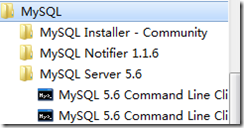
第一个是支持Unicode的命令行,第二个是仅支持ANSI的命令行。如果涉及到中文的操作的话,建议使用第一个命令行,否则可能出现乱码的情况。
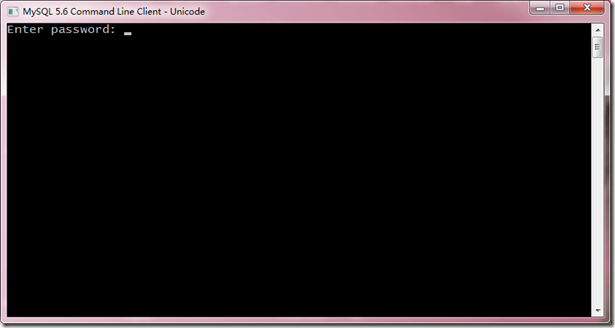
双击MySQL的快捷方式,出现如下的窗口,输入安装时设置的密码登陆MySQL服务器(默认是本地的服务器,就是本机)。
出现如下窗口,说明登陆MySQL服务器成功。
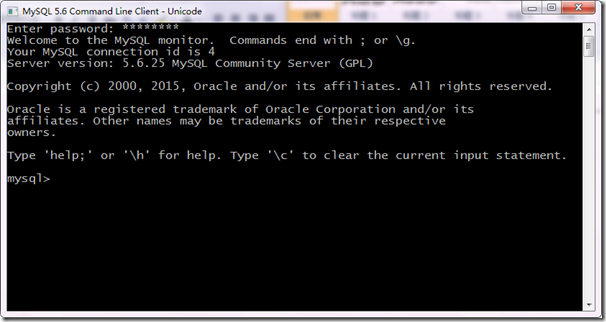
如果输入密码后闪退,说明密码输入错误,请输入正确的密码。请注意:在安装MySQL新的组件,或者更新MySQL程序后可能会出现登陆闪退的情况,这是由于MySQL在更新后会将root密码重置为默认的空密码,所以这时直接回车就可以登录了。然后修改密码,修改密码的方式稍后叙述。
三,MySQL登录密码的修改
方法一:使用SET PASSWORD命令
在登录root账户的情况下执行以下命令(注意大小写)
SET PASSWORD FOR 'root'@'localhost' = PASSWORD('newpassword');
将上面命令中的newpassword替换成你的新密码,注意保留单引号。
注:MySQL允许多条命令同时执行,当且仅当命令的结尾为分号时命令才执行,所以如果想一次执行一条命令,请务必在命令结尾加上分号。
方法二:用mysqladmin命令
同样的,登陆root账户
如果root的密码仍为默认的空密码时,使用下面的命令
mysqladmin -u root password "newpassword";
如果root已经设置过密码,采用如下命令
mysqladmin -u root password oldpassword "newpassword";
上面命令中的oldpassword为你原来的密码,newpassword为你想要设置的新密码,注意保留双引号。
方法三: 用UPDATE直接编辑user表
登陆root账户后,执行命令:
use mysql;
表示使用mysql数据库。然后执行命令:
UPDATE user SET Password = PASSWORD('newpassword') WHERE user = 'root';
最后执行:
FLUSH PRIVILEGES;
方法四:丢失密码
本方法针对Windows平台上MySQL的root账户忘记密码的情况。
前面讲的三种方式都是针对可以登录root账户的情况,对于忘记root密码时,需要先登录root账户,然后再使用上述三种的任意一种方法重置密码。
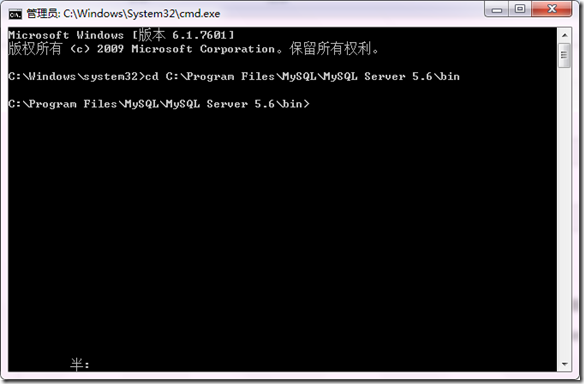
以管理员方式打开命令行,然后使用命令行的cd命令进入你的MySQL Sever的安装目录中的bin文件夹中,5.6版的默认目录为:C:\Program Files\MySQL\MySQL Server 5.6\bin,即执行命令:
cd C:\Program Files\MySQL\MySQL Server 5.6\bin
。执行后如下图:
注:对于MySQL Sever未安装在系统盘的(如安装在D盘),执行cd命令需要添加参数/d,比如
cd /d D:\Program Files\MySQL\MySQL Server 5.6\bin
上面命令中的路径为你的安装路径。
然后在命令行中输入:
net stop mysql
停止mysql服务。上面的mysql为安装时命名的MySQL服务,如果安装时你修改了默认的服务名,就是用你修改后的名字。如果提示未安装mysql服务,这一步就跳过。
打开MySQL的安装目录,找到my.ini文件(没有的话将my- -default.ini重命名为my.ini)。打开my.ini,在[mysqld]下添加一行
explicit_defaults_for_timestamp = true
即:
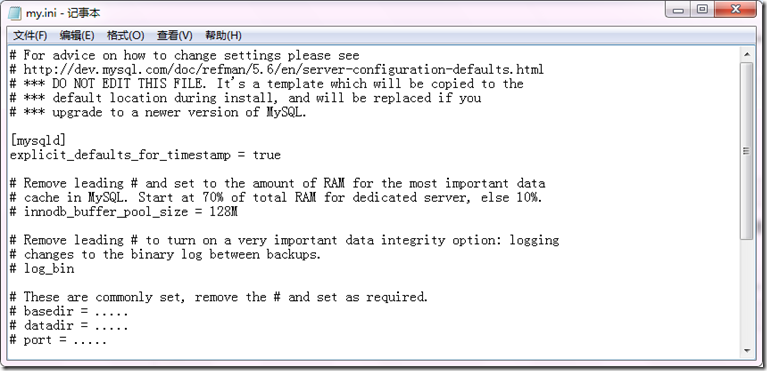
保存文件,如果保存时出现拒接访问就把这个文件拖到桌面上再改,改完后放回去。
然后在命令行中执行以下命令(注:棕色的字符串为my.ini的路径,下面的只是我的路径):
mysqld --defaults-file="C:\Program Files\MySQL\MySQL Server 5.6\my.ini" --skip-grant-tables
接着执行命令进入root账户
mysql –u root
出现这样情况就表示成功进入root账户:
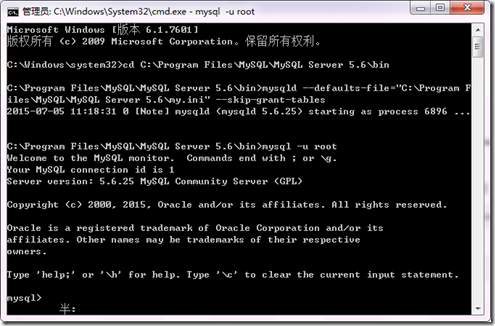
然后你可以使用方法一~三种的任意一种重置密码。最后,加载权限表:
FLUSH PRIVILEGES;
让新密码生效,如果你没有修改,密码不变。
四,其他错误
1,打开命令行客户端后立即闪退(双击后闪一下就消失)
右键快捷方式->属性,查看“目标”编辑框中的内容
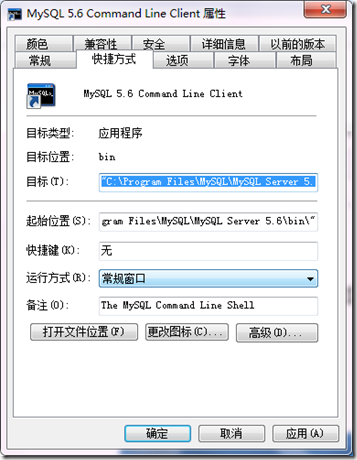
我的是
"C:\Program Files\MySQL\MySQL Server 5.6\bin\mysql.exe" "--defaults-file=C:\ProgramData\MySQL\MySQL Server 5.6\my.ini" "-uroot" "-p"
打开default-file后的文件路径,发现没有my.ini,只有my- -default.ini文件,将此文件重命名为my.ini,问题解决。
2,打开命令行客户端,输入密码后闪退
这种情况基本上是root密码输入错误了,需要重置密码。如果你确认输入的是正确的密码的话,那么直接按回车登录,然后修改密码。更新、安装和卸载MySQL的部分功能组件后会发生这种情况。
参考:
http://jingyan.baidu.com/article/0320e2c198ad5f1b87507bc8.html
http://my.oschina.net/artshell/blog/182539
Windows上安装、配置MySQL的常见问题的更多相关文章
- Windows平台安装配置mysql数据库
Windows平台安装配置mysql数据库 作者:Eric 微信:loveoracle11g 去下载mysql软件 https://www.mysql.com/downloads/ https://d ...
- Windows下安装配置MySQL
Windows下安装配置MySQL的基本步骤 一.MySQL下载 MySQL官方下载地址https://dev.mysql.com/downloads/mysql/5.7.html#downloads ...
- Windows上安装配置SSH教程(2)——在Windows XP和Windows 10上安装并配置OpenSSH for Windows
知识点汇总:http://www.cnblogs.com/feipeng8848/p/8559803.html ------------------------ 安装方式有3种: (1)Windows ...
- Windows上安装配置SSH教程(4)——WinSCP+OpenSSH 使用公钥自动登陆
-------------------- 知识点汇总:http://www.cnblogs.com/feipeng8848/p/8559803.html -------------------- 重要 ...
- NodeJs在windows上安装配置测试
Node.js简介简单的说 Node.js 就是运行在服务端的 JavaScript.Node.js 是一个基于 Chrome V8 引擎的 JavaScript 运行环境.Node.js 使用了一个 ...
- Mysql zip包在Windows上安装配置
环境:Windows7 64位系统.mysql-5.7.16-winx64.zip 1.在mysql官网上下载所需的mysql zip包,如我下载的是mysql-5.7.16-winx64.zip: ...
- Windows上安装配置SSH教程(8)——综合应用:在Windows上使用手动方式实现SSH远程登陆与文件传输
服务器端操作系统:Windows XP 客户端操作系统:Windows10 安装与配置顺序 1.服务端安装OpenSSH 2.服务端配置OpenSSH 3.客户端安装OpenSSH 4.客户端安装Wi ...
- Windows上安装配置SSH教程(7)——几种方式对比
服务端:Windows XP 客户端:Windows 10 由于Cygwin也可以安装OpenSSH,所以客户端其实可以直接使用Cygwin安装OpenSSH,那么在Windows下使用SCP(安全拷 ...
- Windows上安装配置SSH教程(6)——综合应用:在Windows上实现SSH远程登陆与文件传输
----------------- 声明:本教程现已经弃用.由于客户端同时安装Cygwin和OpenSSH for Windows会出现问题(Cygwin的shell下无法使用ssh命令),建议直接在 ...
- Windows上安装配置SSH教程(1)——知识点汇总
1.是什么SSH? 维基百科:https://zh.wikipedia.org/wiki/Secure_Shell 其他博客:http://www.ruanyifeng.com/blog/2011/1 ...
随机推荐
- Jquery中select使用
select获取当前选中的value $('#DDLDEP').change(function () { var depId = $(this).children('option:selected') ...
- 1.Hadoop集群安装部署
Hadoop集群安装部署 1.介绍 (1)架构模型 (2)使用工具 VMWARE cenos7 Xshell Xftp jdk-8u91-linux-x64.rpm hadoop-2.7.3.tar. ...
- 在AI人工智能中如何巧妙学习大数据编程,成为五十万年薪的佼佼者
编辑 ai狗年 大数据和人工智能的关系,首先要说什么是大数据.这些年来,大数据先是被神化,继而又被妖魔化,到了今天,其实谁也不知道别人所谓的大数据指的是什么.我大数据从业者,建了一个大数据资源共享群1 ...
- microPython环境安装及使用
1.ESP8266_12E(NodeMCU1.0)(AI Thinker)板Arduino IDE环境安装 (1)方法1(自动安装,windows,mac,linux平台都可) http://ardu ...
- Python学习:20.Python网络编程(Socket)
一.Socket介绍 我们知道两个进程如果需要进行通讯,最基本的一个前提是能够唯一标示一个进程.在本地进程通讯中可以使用PID来唯一标示一个进程,但PID只在本地唯一,网络中的两个进程PID冲突几率很 ...
- R语言学习笔记(二十四):plyr包的用法
plyr 这个包,提供了一组规范的数据结构转换形式. Input/Output list data frame array list llply() ldply() laply() data fram ...
- 20155229实验三 《Java面向对象程序设计实验三 敏捷开发与XP实践 》实验报告
实验题目 1.在IDEA中使用工具(Code->Reformate Code)把下面代码重新格式化,再研究一下Code菜单,找出一项让自己感觉最好用的功能. 2.下载搭档实验二的Complex代 ...
- 20155306 实验二 Java面向对象程序设计
20155306 实验二 Java面向对象程序设计 实验内容 初步掌握单元测试和TDD 理解并掌握面向对象三要素:封装.继承.多态 初步掌握UML建模 熟悉S.O.L.I.D原则 了解设计模式 实验要 ...
- QTC++监控USB插拔
#if defined(Q_OS_WIN) #include <qt_windows.h> #include <QtCore/qglobal.h> #include <d ...
- STM32的备份寄存器测试
1. 研究STM3的备份寄存器,注意,如果要测试这个例程的话,VBAT不能和VDD接一起,必须分开. 2. 理解,备份寄存器可以有VBAT独立供电,也就是外接电池,备份寄存器在VBAT供电情况下,如果 ...