
理解flex布局
我们传统的布局方式是基于在盒子模型下的,依赖于display属性的,position属性的或者是float属性的,但是在传统的布局上面并不好布局; 比如我们想让某个元素垂直居中的话,我们常见的会让其元素表现为表格形式,比如display:table-cell属性什么的,我们现在来学习下使用flex布局是非常方便的;
目前的浏览器支持程度: IE10+,chrome21+,opera12.1+,Firefox22+,safari6.1+等;
如上浏览器的支持程度,我们可以把此元素使用在移动端很方便;
flex是什么呢?Flex是Flexible Box的缩写,意为"弹性布局",用来为盒状模型提供最大的灵活性。
flex的弹性布局有如下优势:
1.独立的高度控制与对齐。
2.独立的元素顺序。
3.指定元素之间的关系。
4.灵活的尺寸与对齐方式。
一:基本概念:
采用flex布局的元素,称为flex容器,它的所有子元素自动成为容器成员,称为flex项目。如下图: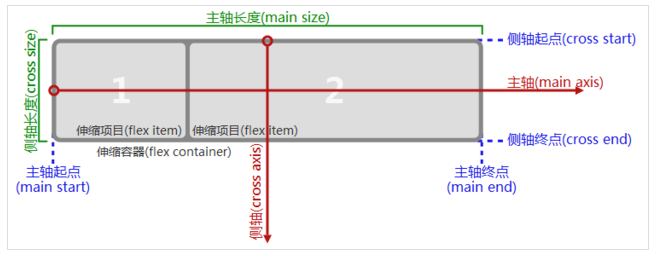
容器默认存在2根轴,水平的主轴和垂直的侧轴,主轴的开始位置(与边框的交叉点)叫做main start, 结束位置叫做 main end.
交叉轴的开始位置叫做 cross start,结束位置叫做cross end。项目默认沿主轴排列。单个项目占据的主轴空间叫做main size,
占据的交叉轴空间叫做cross size。
二:容器有如下6个属性
flex-direction
flex-wrap
flex-flow
justify-content
align-items
align-content
1. flex-direction:该属性决定主轴的方向(即项目的排列方向)。
它可能有四个值:
row(默认值):主轴为水平方向,起点在左端。
row-reverse:主轴为水平方向,起点在右端。
column:主轴为垂直方向,起点在上沿。
column-reverse:主轴为垂直方向,起点在下沿。
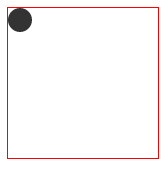
<div class="first-face container">

    <span class="pip"></span>

</div>
<style>

    html, body {

        height: 100%;

    }

    .container {

        width:150px;

        height:150px;

        border:1px solid red;

    }

    .first-face {

        display: flex;

        display: -webkit-flex;

        flex-direction: row;

        -webkit-flex-direction:row;

        display: -webkit-box;

        -webkit-box-pack:start;

    }

    .pip {

      display:block;

      width: 24px;

      height: 24px;

      border-radius: 50%;

      background-color: #333;

    }

</style>
注意:在android平台的uc浏览器和微信浏览器中使用display: flex;会出问题。不支持该属性,因此使用display: flex;的时候需要加上display: -webkit-box; 还有一些水平对齐或者垂直对齐都需要加上对应的box-pack(box-pack表示父容器里面子容器的水平对齐方式)及box-align(box-align 表示容器里面子容器的垂直对齐方式).具体的可以看如下介绍的 display:box属性那一节。
我们可以看下截图如下:
2. flex-wrap属性 默认情况下,项目都排在一条线(又称"轴线")上。flex-wrap属性定义,如果一条轴线排不下,可以换行。
它有如下三个值:
nowrap(默认):不换行。
wrap:换行,第一行在上方。
wrap-reverse:换行,第一行在下方。
3. flex-flow
该属性是flex-direction属性和flex-wrap属性的简写形式,默认值为row nowrap
4. justify-content属性
justify-content属性定义了项目在主轴上的对齐方式。下面假设主轴为从左到右。
值为如下:
flex-start | flex-end | center | space-between | space-around;
flex-start(默认值) 左对齐
flex-end 右对齐
center 居中
space-between: 两端对齐,项目之间的间隔都相等
space-around:每个项目两侧的间隔相等。
5. align-items属性
align-items属性定义项目在交叉轴上如何对齐。
它可能取5个值:
flex-start:交叉轴的起点对齐。
flex-end:交叉轴的终点对齐。
center:交叉轴的中点对齐。
baseline: 项目的第一行文字的基线对齐。
stretch(默认值):如果项目未设置高度或设为auto,将占满整个容器的高度。
6. align-content属性
align-content属性定义了多根轴线的对齐方式。如果项目只有一根轴线,该属性不起作用。
该属性可能取6个值。
flex-start:与交叉轴的起点对齐。
flex-end:与交叉轴的终点对齐。
center:与交叉轴的中点对齐。
space-between:与交叉轴两端对齐,轴线之间的间隔平均分布。
space-around:每根轴线两侧的间隔都相等。所以,轴线之间的间隔比轴线与边框的间隔大一倍。
stretch(默认值):轴线占满整个交叉轴。
三:项目的属性,以下有6个属性可以设置在项目中,
order
flex-grow
flex-shrink
flex-basis
flex
align-self
1. order属性
order属性定义项目的排列顺序。数值越小,排列越靠前,默认为0。
基本语法:
.xx {order: <integer>;}
2. flex-grow属性
flex-grow属性定义项目的放大比例,默认为0,即如果存在剩余空间,也不放大
基本语法:
.xx {
flex-grow: <number>;
}
3. flex-shrink属性
flex-shrink属性定义了项目的缩小比例,默认为1,即如果空间不足,该项目将缩小。
基本语法:
.xx {
flex-shrink: <number>;
}
4. flex-basis属性
flex-basis属性定义了在分配多余空间之前,项目占据的主轴空间(main size)。浏览器根据这个属性,计算主轴是否有多余空间。它的默认值为auto,即项目的本来大小。
基本语法:
.xx { flex-basis: <length> | auto;}
它可以设为跟width或height属性一样的值(比如350px),则项目将占据固定空间。
5. flex属性
flex属性是flex-grow, flex-shrink 和 flex-basis的简写,默认值为0 1 auto。后两个属性可选。
6. align-self属性
align-self属性允许单个项目有与其他项目不一样的对齐方式,可覆盖align-items属性。
默认值为auto,表示继承父元素的align-items属性,如果没有父元素,则等同于stretch。
基本语法:
.xx {
align-self: auto | flex-start | flex-end | center | baseline | stretch;
}
实例
一: 1丙
HTML代码:
<div class="first-face container">

    <span class="pip"></span>

</div>
上面代码中,div元素(代表骰子的一个面)是Flex容器,span元素(代表一个点)是Flex项目。如果有多个项目,就要添加多个span元素,以此类推。
css代码结构如下:

<style>

    html, body {

        height: 100%;

    }

    .container {

        width:150px;

        height:150px;

        border:1px solid red;

    }

    .first-face {

    }

    .pip {

      display:block;

      width: 24px;

      height: 24px;

      border-radius: 50%;

      background-color: #333;

    }

</style>
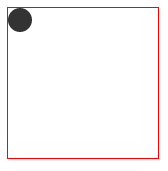
1. 首先,只有一个左上角的情况下,flex布局默认为左对齐,因此需要display:flex即可;如下代码:
.first-face {

    display: flex;

    display: -webkit-box;

}
上面为了兼容UC浏览器和IOS浏览器下,因此需要加上display: -webkit-box;来兼容,我们也明白,如果不加上.first-face里面的代码,也能做出效果,因为元素默认都是向左对齐的,如下图所示:
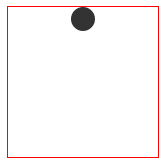
我们继续来看看对元素进行居中对齐; 需要加上 justify-content: center;即可;但是在UC浏览器下不支持该属性,
我们水平对齐需要加上box-pack,box-pack表示父容器里面子容器的水平对齐方式,具体的值如上面介绍的box的语法,
需要加上 -webkit-box-pack:center; 因此在first-face里面的css代码变为如下代码:
.first-face {

    display: flex;

    display: -webkit-box;

    justify-content:center;

    -webkit-box-pack:center;

}
效果如下:
上面已经介绍过
justify-content属性定义了项目在主轴上的对齐方式(水平方向上),有五个值,这里不再介绍,具体可以看上面的基本语法。
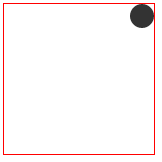
水平右对齐代码也一样、因此代码变成如下:
.first-face {

    display: flex;

    display: -webkit-box;

    justify-content:flex-end;

    -webkit-box-pack:end;

}
如下图所示:
2. 我们接着来分别看看垂直居左对齐,垂直居中对齐,垂直居右对齐.
一:垂直居左对齐
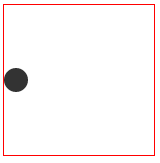
我们现在需要使用上align-items属性了,该属性定义项目在交叉轴上如何对齐。具体的语法如上:
同样为了兼容UC浏览器或其他不支持的浏览器,我们需要加上box-align 该属性表示容器里面字容器的垂直对齐方式;具体的语法如上;
因此代码变成如下:
.first-face {

    display: flex;

    display: -webkit-box;

    align-items:center;

    -webkit-box-align:center;

}
效果如下:
二:垂直居中对齐
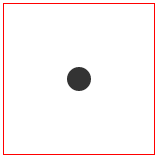
现在垂直已经居中对齐了,但是在水平上还未居中对齐,因此在水平上居中对齐,我们需要加上justify-content属性居中即可;
同样为了兼容UC浏览器,需要加上 -webkit-box-pack:center;
代码变为如下:
.first-face {

    display: flex;

    display: -webkit-box;

    align-items:center;

    -webkit-box-align:center;

    justify-content:center;

    -webkit-box-pack:center;

}
效果如下:
三:垂直居右对齐
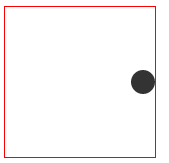
原理和上面的垂直居中对齐是一个道理,只是值换了下而已;代码如下:
.first-face {

    display: flex;

    display: -webkit-box;

    align-items:center;

    -webkit-box-align:center;

    justify-content:flex-end;

    -webkit-box-pack:end;

}
效果如下:
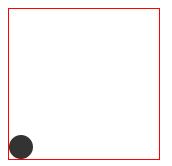
3. 我们接着来分别看看底部居左对齐,底部居中对齐,底部居右对齐.
一:底部居左对齐
其实属性还是用到上面的,只是值换了一下而已;代码如下:
.first-face {

    display: flex;

    display: -webkit-box;

    align-items:flex-end;

    -webkit-box-align:end;

    justify-content:flex-start;

    -webkit-box-pack:start;

}
效果如下:
二:底部居中对齐
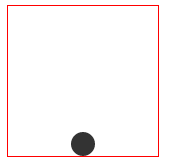
代码变为如下:
.first-face {

    display: flex;

    display: -webkit-box;

    align-items:flex-end;

    -webkit-box-align:end;

    justify-content:center;

    -webkit-box-pack:center;

}
效果如下:
三:底部居右对齐
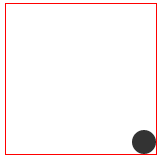
代码变为如下:
.first-face {

    display: flex;

    display: -webkit-box;

    align-items:flex-end;

    -webkit-box-align:end;

    justify-content:flex-end;

    -webkit-box-pack:end;

}
效果如下:
二:2丙
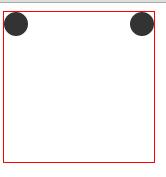
1. 水平上2端对齐; 需要使用的属性justify-content: space-between;该属性能使第一个元素在左边,最后一个元素在右边。
因此代码变成如下:
.first-face {

    display: flex;

    justify-content: space-between;

}
但是在UC浏览器下不生效,因此我们需要 display: -webkit-box;和-webkit-box-pack:Justify;这两句代码;
display: -webkit-box;我不多介绍,上面已经讲了,-webkit-box-pack:Justify;的含义是在box-pack表示水平等分父容器宽度。
因此为了兼容UC浏览器,所以代码变成如下:
.first-face {

    display: flex;

    justify-content: space-between;

    display: -webkit-box;

    -webkit-box-pack:Justify;

}
效果如下:
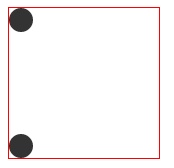
2. 垂直两端对齐;
垂直对齐需要使用到的flex-direction属性,该属性有一个值为column:主轴为垂直方向,起点在上沿。
代码变为如下:
.first-face {

    display: flex;

    justify-content: space-between;

    flex-direction: column;

}
再加上justify-content: space-between;说明两端对齐.但是在UC浏览器并不支持该属性,使其不能垂直两端对齐,因此为了兼容UC浏览器,需要使用-webkit-box;因此
整个代码变成如下:
.first-face {

    display: flex;

    justify-content: space-between;

    -webkit-flex-direction: column;

    flex-direction: column;

    display: -webkit-box;

    -webkit-box-direction: normal;

    -webkit-box-orient: vertical;

    -webkit-box-pack:justify;

}
如上使用 -webkit-box-direction: normal; 使其对齐方向为水平从左端开始,-webkit-box-orient: vertical;使用这句代码告诉
浏览器是垂直的,-webkit-box-pack:justify;这句代码告诉浏览器垂直的两端对齐。
如下图所示:
3. 垂直居中两端对齐
代码如下:
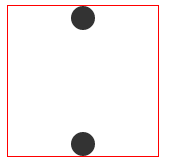
.first-face {

    display: flex;

    flex-direction: column;

    justify-content: space-between;

    align-items: center;

}
多加一句 align-items: center;代码; 表示交叉轴上居中对齐。同理在UC浏览器下不支持的,因此我们为了兼容UC浏览器,可以加上如下代码,因此整个代码如下:
.first-face {

    display: flex;

    justify-content: space-between;

    -webkit-flex-direction: column;

    flex-direction: column;

    align-items:center;

    display: -webkit-box;

    -webkit-box-direction: normal;

    -webkit-box-orient: vertical;

    -webkit-box-pack:justify;

    -webkit-box-align:center;

}
再加上-webkit-box-align:center;这句代码,告诉浏览器垂直居中。
如下图所示:
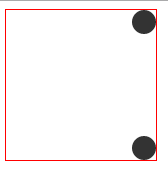
4. 垂直居右两端对齐
代码如下:
.first-face {

    display: flex;

    flex-direction: column;

    justify-content: space-between;

    align-items: flex-end;

}
同理为了兼容UC浏览器,整个代码变成如下:
.first-face {

    display: flex;

    justify-content: space-between;

    -webkit-flex-direction: column;

    flex-direction: column;

    align-items:flex-end;

    display: -webkit-box;

    -webkit-box-direction: normal;

    -webkit-box-orient: vertical;

    -webkit-box-pack:justify;

    -webkit-box-align:end;

}
和上面代码一样,只是更改了一下垂直对齐方式而已;
如下图所示:
注意:下面由于时间的关系,先不考虑UC浏览器的兼容
三:3丙
代码如下:
HTML代码:
<div class="first-face container">

    <span class="pip"></span>

    <span class="pip"></span>

    <span class="pip"></span>

</div>
CSS代码如下:
.first-face {

    display: flex;

    flex-direction: column;

    justify-content: space-between;

}

.pip:nth-child(2) {

    align-self: center;

}

.pip:nth-child(3) {

    align-self: flex-end;

}
如下图所示:

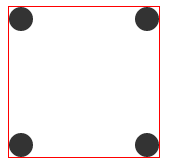
四: 4丙
代码如下:
HTML代码:
<div class="first-face container">

    <div class="column">

        <span class="pip"></span>

        <span class="pip"></span>

    </div>

    <div class="column">

        <span class="pip"></span>

        <span class="pip"></span>

    </div>

</div>
CSS代码如下:
.column{

    display: flex;

    justify-content: space-between;

 }

.first-face {

    display: flex;

    flex-direction: column;

    justify-content: space-between;

}
如下图所示:
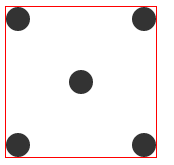
五:5丙
HTML结构如下:
<div class="first-face container">

    <div class="column">

        <span class="pip"></span>

        <span class="pip"></span>

    </div>

    <div class="column">

        <span class="pip"></span>

    </div>

    <div class="column">

        <span class="pip"></span>

        <span class="pip"></span>

    </div>

</div>
css代码如下:
.column{

    display: flex;

    justify-content: space-between;

 }

.first-face {

    display: flex;

    flex-direction: column;

    justify-content: space-between;

}

.first-face .column:nth-of-type(2){

    justify-content: center;

}
如下图所示:
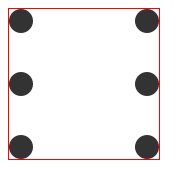
六:6丙
HTML结构如下:
<div class="first-face container">

    <div class="column">

        <span class="pip"></span>

        <span class="pip"></span>

    </div>

    <div class="column">

        <span class="pip"></span>

         <span class="pip"></span>

    </div>

    <div class="column">

        <span class="pip"></span>

        <span class="pip"></span>

    </div>

</div>
css代码如下:
.column{

    display: flex;

    justify-content: space-between;

 }

.first-face {

    display: flex;

    flex-direction: column;

    justify-content: space-between;

}
如下图所示:
理解flex布局的更多相关文章
- 深入理解 flex 布局以及计算_Flexbox, Layout
起因 对于Flex布局,阅读了 大漠老师和其他老师写的文章后,我还是不太理解Flexbox是如何弹性的计算子级项目的大小以及一些其他细节.在大漠老师的帮助下,我去查阅Flexbox 的 W3C 规范文 ...
- 深入理解flex布局的flex-grow、flex-shrink、flex-basis
flex-basis用来设置初始的宽度(或者高度),优先级高于width flex-grow用来设置flex容器内 当还有剩余宽度(或高度)时, 子元素的缩放比例. 同理 flex-shrink 用来 ...
- css3 深入理解flex布局
一.简要介绍 css3最喜欢的新属性之一便是flex布局属性,用六个字概括便是简单.方便.快速. flex( flexible box:弹性布局盒模型),是2009年w3c提出的一种可以简洁.快速弹性 ...
- 30分钟彻底弄懂flex布局
欢迎大家前往腾讯云+社区,获取更多腾讯海量技术实践干货哦~ 本文由elson发表于云+社区专栏 目前在不考虑IE以及低端安卓机(4.3-)的兼容下,已经可以放心使用flex进行布局了.什么是flex布 ...
- 弄懂flex布局
目前在不考虑IE以及低端安卓机(4.3-)的兼容下,已经可以放心使用flex进行布局了.什么是flex布局以及它的好处,这里就不再赘述. 在这篇文章里,想说说flex布局的属性语法及其细节.那么网上也 ...
- CSS flex 布局快速入门
以前已经学过flex了,一直没做笔记,现在做下笔记再回忆下. 首先,flex布局的迷之属性们,如果一知半解,机械记忆的话,那不到半个月基本忘光光.先感受一下这12个flex布局属性,是不是很“迷”人. ...
- 轻轻松松学CSS:Flex布局
Flex布局就是"弹性布局",它可以简便.完整.响应式地实现各种页面布局.引入弹性布局的目的,当页面需要适应不同的屏幕大小确保元素拥有恰当的布局方式,对一个容器中的子元素进行排列 ...
- css基础--深入理解弹性盒flex布局
欢迎访问我的个人博客:http://www.xiaolongwu.cn 1. 前言 flex弹性盒,是一种布局方式,当页面需要适应不同的屏幕大小以及设备类型时,它依然能确保元素 拥有更恰当的排布行为, ...
- 理解CSS3里的Flex布局用法
一.Flex布局是什么? Flex是Flexible Box的缩写,意为"弹性布局",用来为盒状模型提供最大的灵活性. 任何一个容器都可以指定为Flex布局. .box{ disp ...
随机推荐
- MyBatis中typealiases的使用
转自:http://blog.csdn.net/lelewenzibin/article/details/42713585 问题描述 Mybatis有个代码生成工具,生成的代码里面有mapper.xm ...
- tpcc-mysql安装、使用、结果解读
请点击:http://www.aikaiyuan.com/8687.html 错误处理: ln -s /usr/local/mysql/lib/libmysqlclient.so. /usr/lib6 ...
- 手机联系人信息获取(contacts) ---- HTML5+
模块:contacts Contacts模块管理系统通讯录,用于可对系统通讯录进行增.删.改.查等操作.通过plus.contacts获取系统通讯录管理对象. 对象:联系人对象(属性:电话,地址等)针 ...
- 从零打造在线网盘系统之Hibernate配置O/R映射
欢迎浏览Java工程师SSH教程从零打造在线网盘系统系列教程,本系列教程将会使用SSH(Struts2+Spring+Hibernate)打造一个在线网盘系统,本系列教程是从零开始,所以会详细以及着重 ...
- fork(2) - Linux man page
fork(2): create child process - Linux man page https://linux.die.net/man/2/fork fork(2) - Linux man ...
- Benefits of Using the Spring Framework Dependency Injection 依赖注入 控制反转
小结: 1. Dependency Injection is merely one concrete example of Inversion of Control. 依赖注入是仅仅是控制反转的一个具 ...
- 运行mlflow命令报错 The 'nose' distribution was not found and is required by nose-exclude
安装好mlflow之后命令行运行: mlflow 得到报错: 解决: sudo pip3 install nose
- Python开发【模块】:matplotlib 绘制折线图
matplotlib 1.安装matplotlib ① linux系统安装 # 安装matplotlib模块 $ sudo apt-get install python3-matplotlib # 如 ...
- 布局-EasyUI Panel 面板、EasyUI Tabs 标签页/选项卡、EasyUI Accordion 折叠面板、EasyUI Layout 布局
EasyUI Panel 面板 通过 $.fn.panel.defaults 重写默认的 defaults. 面板(panel)当做其他内容的容器使用.它是创建其他组件(比如:Layout 布局.Ta ...
- Eclipse中没有javax.servlet和javax.servlet.http包的处理办法
使用Eclips开发JSP也需要这两个包:javax.servlet和javax.servlet.http:若提示没有javax.servlet包则安装如下处理办法解决: 如果你装了Tomacat,那 ...