
Linux之命令进阶
Linux系统的启动过程
1.开机自检 BIOS
2.MBR引导
3.GRUB菜单
4.加载内核
5.运行init进程
6.从/etc/inittab读取运行级别
7.根据/etc/rc.sysinit 初始化系统(设置主机名 设置ip)
8.根据运行级别启动对应的软件(开机自启动软件)
9.运行mingetty显示登录界面

PATH环境变量
什么是环境变量
1、大写
2、在系统大部分地方都可以使用,含义相同
3、常见的环境变量
LANG PATH PS1
PATH含义
路径-存放的是Linux命令的位置/路径
[root@luffy_boy-001 ~]# echo $PATH

/usr/local/sbin:/usr/local/bin:/sbin:/bin:/usr/sbin:/usr/bin:/root/bin
# 用冒号分割

[root@luffy_boy-001 ~]# echo $LANG

en_US.UTF-8
linux下面运行命令过程
1、输入命令
2、在PATH里面 进行查找
3、找到了就运行,找不到就提示:command not found
查看目录
如何过滤出已知当前目录下oldboy中的所有一级目录(提示:不包含oldboy目录下面目录的子目录及隐藏目录,即只能是第一级目录)?
##创建环境

mkdir /oldboy -p

cd /oldboy

mkdir ext/oldboy test xiaodong xiaofan xingfujie -p

touch jeacen oldboy wodi.gz yingsui.gz
##方法1-tree

yum install  tree -y

[root@oldboyedu43-lnb oldboy]# tree -Ld 1

.

├── ext

├── test

├── xiaodong

├── xiaofan

└── xingfujie

5 directories

##方法2-find

[root@oldboyedu43-lnb oldboy]# find  -maxdepth 1 -type d   把-maxdepth放在前面,否则会有警告信息

.

./xingfujie

./test

./xiaodong

./xiaofan

./ext

[root@oldboyedu43-lnb oldboy]# find  -maxdepth 1 -type d  -name "."

.

[root@oldboyedu43-lnb oldboy]# find  -maxdepth 1 -type d ! -name "."

./xingfujie

./test

./xiaodong

./xiaofan

./ext

##方法3-grep

[root@oldboyedu43-lnb oldboy]# ls -l |grep "以d开头的行"

[root@oldboyedu43-lnb oldboy]# ls -l |grep "^d"

drwxr-xr-x  3 root root 4096 Dec 15 00:26 ext

drwxr-xr-x. 2 root root 4096 Dec 11 21:22 test

drwxr-xr-x  2 root root 4096 Dec 15 00:26 xiaodong

drwxr-xr-x  2 root root 4096 Dec 15 00:26 xiaofan

drwxr-xr-x  2 root root 4096 Dec 15 00:26 xingfujie

^  高级货色(三剑客使用) 正则表达式 以.....开头的行

##方法4-awk

[root@oldboyedu43-lnb oldboy]# ls -l |awk '第2列大于1'

awk: 第2列大于1

awk: ^ invalid char '奠in expression

[root@oldboyedu43-lnb oldboy]# ls -l |awk '$2>1'

total 32

drwxr-xr-x  3 root root 4096 Dec 15 00:26 ext

drwxr-xr-x. 2 root root 4096 Dec 11 21:22 test

drwxr-xr-x  2 root root 4096 Dec 15 00:26 xiaodong

drwxr-xr-x  2 root root 4096 Dec 15 00:26 xiaofan

drwxr-xr-x  2 root root 4096 Dec 15 00:26 xingfujie

这种方法其实是不准确的,了解一下

##方法5-ls

[root@oldboyedu43-lnb oldboy]# ls -F|grep "/"

ext/

test/

xiaodong/

xiaofan/

xingfujie/

[root@oldboyedu43-lnb oldboy]# #-F 给不通类型的文件 加上不通的标记/尾巴

##方法6-ls

ls -ld */
## 查看某个软件包里面有什么

[root@luffy_boy-001 oldboy]# rpm -ql tree

/usr/bin/tree

/usr/share/doc/tree-1.5.3

/usr/share/doc/tree-1.5.3/LICENSE

/usr/share/doc/tree-1.5.3/README

/usr/share/man/man1/tree.1.gz
查看某个软件是否安装
rpm -qa |grep tree
跳转目录
如何快速的回到 上一次所在的位置/目录
cd - 快速回到上一次的位置。- 相当于 环境变量
cd  -  #cd $OLDPWD

cd  -  #如何快速的回到 上一次所在的位置

cd  .  #当前目录

        复制/移动

cd  .. #进入当前目录的上级目录

cd  ~  #进入当前目录的家目录 回老家

cd     #进入当前目录的家目录 回老家
查找最近跟新的文件
一个目录中有很多文件(ls查-看时好多屏),想最快速度查看到最近更新的文件。如何看?
[root@luffy_boy-001 etc]# ls -lrt
t 按时间排序
r 逆序
实时查看日志内容的实时跟新
调试系统服务时,希望能实时查看系统日志/var/log/messages 的更新,如何做?
#1、重新打开一个窗口

[root@luffy_boy-001 etc]# tail -f /var/log/messages

tailf   ==== tail -f   一样的
查找文件内容以及行号
三剑客sed、grep、awk都能过滤,但是在过滤方面还是grep的比较快一些
sed跟擅长替换,修改文本内容
awk擅长取行,取列
打印配置文件nginx.conf的内容的行号以及内容,该如何做?
打造环境
echo stu{01..10} |xargs -n1 >nginx.conf
###方法1

[root@oldboyedu-39-nb oldboy]# cat -n nginx.conf

     1    stu1

     2    stu2

     3    stu3

     4    stu4

     5    stu5

###方法2 vi /vim

:set nu   #显示行号

:set nonu #取消显示行号

###方法3 grep

[root@oldboyedu-39-nb oldboy]# grep -n "." nginx.conf

1:stu1

2:stu2

3:stu3

4:stu4

5:stu5

####. 正则表达式里面的  表示任意一个字符

###方法4 sed

[root@oldboyedu-39-nb oldboy]# sed '=' nginx.conf |xargs -n2

1 stu1

2 stu2

3 stu3

4 stu4

5 stu5

###方法5 awk

[root@oldboyedu-39-nb oldboy]# awk '显示行号' nginx.conf

awk: 显示行号

awk: ^ invalid char '?in expression

[root@oldboyedu-39-nb oldboy]# awk '{print NR}' nginx.conf

1

2

3

4

5

[root@oldboyedu-39-nb oldboy]# awk '{print NR,$0}' nginx.conf

1 stu1

2 stu2

3 stu3

4 stu4

5 stu5

###方法6

[root@oldboyedu-39-nb oldboy]# nl nginx.conf

     1    stu1

     2    stu2

     3    stu3

     4    stu4

     5    stu5
文件处理(日志仅保留7天)
已知apache/nginx服务的访问日志按天记录在服务器本地目录/app/logs下,由于磁盘空间紧张,现在要求只能保留最近7天访问日志!请问如何解决? 请给出解决办法或配置或处理命令。(提示:可以从apache服务配置上着手,也可以从生成出来的日志上着手。)
# 创建环境

mkdir -p /app/logs

cd /app/logs

for  time in  {01..20};do  date -s "201705$time"; touch access_www_$(date +%F).log ;done

date -s ""  修改系统时间
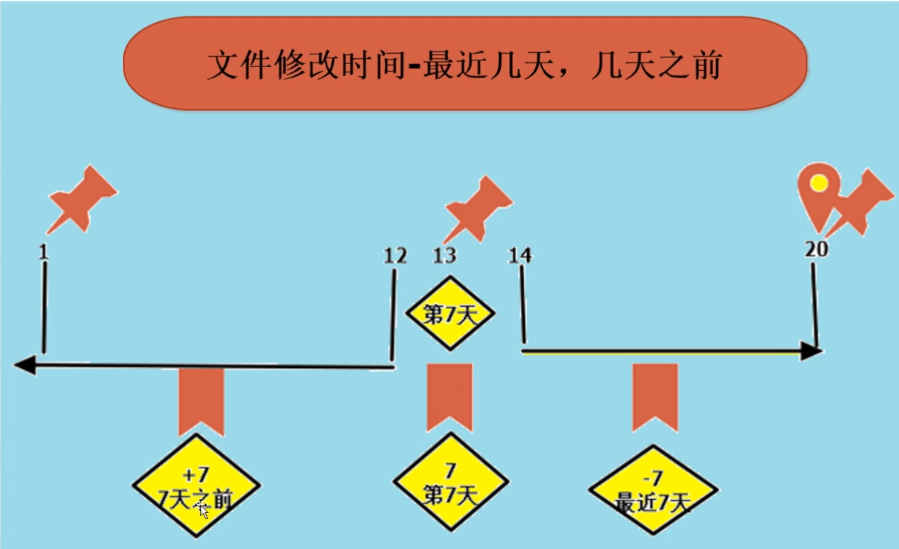
# 前第七天

[root@luffy_boy-001 logs]# find -type f -name '*.log' -mtime 7

./access_www_2017-05-13.log

# 7天之前

[root@luffy_boy-001 logs]# find -type f -name '*.log' -mtime +7

./access_www_2017-05-11.log

./access_www_2017-05-12.log

./access_www_2017-05-10.log

./access_www_2017-05-08.log

./access_www_2017-05-09.log

./access_www_2017-05-01.log

./access_www_2017-05-02.log

./access_www_2017-05-03.log

./access_www_2017-05-06.log

./access_www_2017-05-07.log

./access_www_2017-05-05.log

./access_www_2017-05-04.log

# 最近7天

[root@luffy_boy-001 logs]# find -type f -name '*.log' -mtime -7

./access_www_2017-05-18.log

./access_www_2017-05-15.log

./access_www_2017-05-20.log

./access_www_2017-05-16.log

./access_www_2017-05-19.log

./access_www_2017-05-17.log

./access_www_2017-05-14.log
找出/app/logs下面以.log结尾的并且修改时间是7天之前的文件并删除(ls -l)

find /app/logs/ -type f -name "*.log"  -mtime +7

#find /app/logs/ -type f -name "*.log"  -mtime +7|xargs ls -l

#ls -l $(find /app/logs/ -type f -name "*.log"  -mtime +7)

#find /app/logs/ -type f -name "*.log"  -mtime +7  -exec ls -l {}  \;

通过系统软件对日志进行切割。

补充find命令相关题目:

查找/oldboy 下所有以log 结尾的大于1M 的文件复制到/tmp

[root@oldboyedu43-lnb logs]# cat /etc/services  /etc/services > 1m.log

[root@oldboyedu43-lnb logs]# ls -lh 1m.log

-rw-r--r-- 1 root root 1.3M Dec 12 00:14 1m.log

find /oldboy  -type f -name "*.log"  -size +1M

-size +1M

-size +100k

find /oldboy  -type f -name "*.log"

mkdir -p /tmp/a /tmp/b /tmp/c /tmp/d

方法1 find+$()

#cp 次处是find命令的结果  /tmp/a/

cp   $(find /app/logs/ -type f -name "*.log")  /tmp/a/

方法2 find + -exec

find /app/logs/ -type f -name "*.log" -exec cp {} /tmp/b/  \;

方法3 find + |xargs

find /app/logs/ -type f -name "*.log" |xargs cp -t /tmp/c
设置服务的开启级别
装完系统后,希望让网络文件共享服务NFS(iptables),仅在3级别上开机自启动,应该怎么做?
[root@luffy_boy-001 logs]# chkconfig |grep ipt

iptables           0:off    1:off    2:on    3:on    4:on    5:on    6:off

[root@luffy_boy-001 logs]# chkconfig --level 3 iptables off

[root@luffy_boy-001 logs]# chkconfig |grep ipt

iptables           0:off    1:off    2:on    3:off    4:on    5:on    6:off

[root@luffy_boy-001 logs]# chkconfig --level 35 iptables off

[root@luffy_boy-001 logs]# chkconfig |grep ipt

iptables           0:off    1:off    2:on    3:off    4:on    5:off    6:off
备份一堆文件-打包tar
/etc/目录是linux系统默认的配置文件以及服务启动命令的目录
a、请用tar打包/etc整个目录(打包以及压缩)
b、请把a点命令的压缩包,解压到/tmp 指定目录下(最好用tar命令实现)
c、请用tar打包/etc整个目录(打包及压缩,但需要排除/etc/services文件)
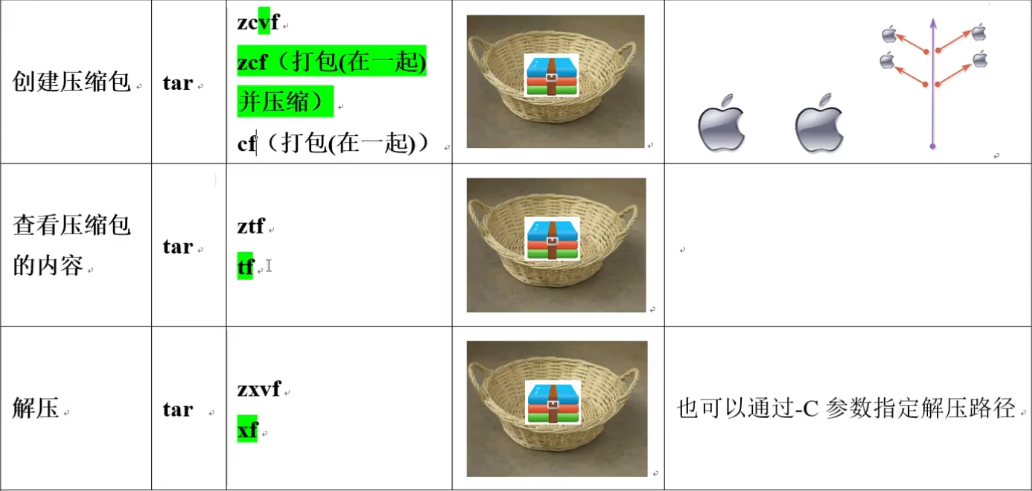
tar - 创建查看解压 压缩包
####创建一个压缩包

#tar zcvf /tmp/etc.tar.gz /etc/

#z----压缩工具---gzip    最常用一种  压缩之后我们一般给 压缩包命名位 xxxx.tar.gz

#c----创建-------create

#v----显示压缩/解压过程

#f----file------指定压缩包的名字

###查看压缩包里面的内容

tar ztf /tmp/etc.tar.gz

#t---list------列表 显示

###解压----解压到当前目录

# cd /tmp/

# pwd

/tmp

# tar zxvf /tmp/etc.tar.gz

#x-----extract 解压
提示的是什么?:
[root@luffy_boy-001 etc]# tar zcf /etc/haha.tar.gz /etc/

tar: Removing leading `/' from member names

tar: Removing leading `/' from hard link targets

tar: /etc: file changed as we read it

###问题:"创建压缩包"的时候会提示

tar: Removing leading `/' from member names

tar:把每个文件开头的/删除掉了。

/etc/hosts ------>  etc/hosts

tar命令提示你:我在创建压缩包的时候 把压缩包中的文件 绝对路径----->相对路径

tar: Removing leading `/' from hard link targets

打包的时候使用相对路径,就不会出现提示了

###小结:核心 为了安全----tar命令 把你使用的绝对路径----变化为-----相对路径
b和c的答案:
b.请用tar打包/etc整个目录(打包及压缩,但需要排除/etc/services文件)。

[root@oldboyedu-39-nb /]# tar zcf /tmp/etc-pai.tar.gz  /etc/  --exclude=services   ###排除所有文件名叫services的文件

tar: Removing leading `/' from member names

tar: Removing leading `/' from hard link targets

[root@oldboyedu-39-nb /]# tar tf /tmp/etc-pai.tar.gz |grep services

etc/init/readahead-disable-services.conf

[root@oldboyedu-39-nb /]# tar tf /tmp/etc.tar.gz |grep services

etc/services

etc/init/readahead-disable-services.conf

##排除---精确版本 加上位置

[root@oldboyedu-39-nb /]# tar zcf /tmp/etc-pai.tar.gz  /etc/  --exclude=etc/services

tar: Removing leading `/' from member names

tar: Removing leading `/' from hard link targets

[root@oldboyedu-39-nb /]# tar tf /tmp/etc-pai.tar.gz |grep services

etc/sysconfig/services

etc/init/readahead-disable-services.conf

#把你要排除的名单写到一个文件中 /tmp/paichu.txt(了解)

#tar zcf /tmp/etc-pai.tar.gz  /etc/  --exclude-from=/tmp/paichu.txt

c.请把a点命令的压缩包,解压到/tmp指定目录下(最好只用tar命令实现)。

tar xf /tmp/etc-pai.tar.gz -C /opt

把/etc/hosts /etc/sysconfig/network /etc/sysconfig/i18n /etc/init.d/  打包压缩 /tmp/conf.tar.gz

解压到/opt目录

[root@oldboyedu-39-nb /]# tar zcf /tmp/conf.tar.gz /etc/hosts /etc/sysconfig/network /etc/sysconfig/i18n /etc/init.d/

tar: Removing leading `/' from member names

[root@oldboyedu-39-nb /]# tar tf /tmp/conf.tar.gz

etc/hosts

etc/sysconfig/network

etc/sysconfig/i18n

etc/init.d

[root@oldboyedu-39-nb /]# tar xf /tmp/conf.tar.gz -C /opt/

[root@oldboyedu-39-nb /]# ls  /opt/

etc  rh
小结:
#1.创建压缩包

tar zcf /tmp/oldboy.tar.gz   /oldboy

#2.查看压缩包中的内容

tar tf /tmp/oldboy.tar.gz

#3.解压---解压到当前目录

tar xf  /tmp/oldboy.tar.gz

tar xf  /tmp/oldboy.tar.gz  -C /opt

#4.创建压缩包的时候 排除

tar zcf /tmp/etc-pai.tar.gz  /etc/  --exclude=etc/services

tar zcf /tmp/etc-pai.tar.gz  /etc/  --exclude-from=/tmp/paichu.txt
sed和awk筛选出文件中的指定内容
已知如下命令及结果:
mkdir -p /oldboy
echo "I am oldboy,myqq is 31333741">/oldboy/oldboy.txt
a.现在需要从文件中过滤出“oldboy”和“31333741”字符串,请给出命令.
b.如果需要从文件中过滤出“oldboy,31333741”字符串,请再给出命令.
a.现在需要从文件中过滤出“oldboy”和“31333741”字符串,请给出命令.

方法1-sed-sed

[root@oldboyedu01-nb oldboy]# sed 's#I am ##g' oldboy.txt |sed 's#,myqq is##g'

oldboy 31333741

方法2-sed/tr+awk

[root@oldboyedu01-nb oldboy]# sed 's#,# #g' oldboy.txt |awk '{print $3,$6}'

oldboy 31333741

[root@oldboyedu01-nb oldboy]# tr "," " " <oldboy.txt |awk '{print $3,$6}'

oldboy 31333741

方法3-awk指定多个分隔符号

[root@oldboyedu01-nb oldboy]# cat oldboy.txt

I am oldboy,myqq is 31333741

[root@oldboyedu01-nb oldboy]# awk -F "," '{print $1}' oldboy.txt

I am oldboy

[root@oldboyedu01-nb oldboy]# awk -F "[, ]"  '{print $3,$6}' oldboy.txt

oldboy 31333741

-F "[, ]" 表示以逗号或者空格作为菜刀 分隔符

b.如果需要从文件中过滤出“oldboy,31333741”字符串,请再给出命令.

[root@oldboyedu01-nb oldboy]# awk -F "[, ]"  '{print $3,$6}' oldboy.txt

oldboy 31333741

[root@oldboyedu01-nb oldboy]# awk -F "[, ]"  '{print $3","$6}' oldboy.txt

oldboy,31333741

[root@oldboyedu01-nb oldboy]# awk -F "[, ]"  '{print $3"$1"$6}' oldboy.txt

oldboy$131333741

[root@oldboyedu01-nb oldboy]# awk -F "[, ]"  '{print $3" $1 "$6}' oldboy.txt

oldboy $1 31333741

小结:

1.tr命令

2.awk指定分隔符 指定多个分隔符
awk分割列的方式

统计文件信息 wc -l
可以统计文件有多少行,有多少单词,多大等
如何查看/etc/services文件的有多少行?
[root@oldboyedu01-nb oldboy]# wc -l /etc/services

10774 /etc/services
查看程序是否运行 ps -ef
屌丝去洗浴中心之路
3.
1)查看22端口是否开启 telnet
2)sshd远程连接进程是否在运行******
ps -ef
[root@oldboyedu01-nb oldboy]# ps -ef |grep "sshd"

root       1509      1  0 17:51 ?        00:00:00 /usr/sbin/sshd

root       1669   1509  0 17:51 ?        00:00:00 sshd: root@pts/0

root       1795   1509  0 18:17 ?        00:00:00 sshd: root@pts/1

root       1813   1671  0 18:17 pts/0    00:00:00 grep sshd

[root@oldboyedu01-nb oldboy]# ps -ef |grep "/sshd"

root       1509      1  0 17:51 ?        00:00:00 /usr/sbin/sshd

root       1817   1671  0 18:19 pts/0    00:00:00 grep /sshd

[root@oldboyedu01-nb oldboy]# ps -ef |grep "/sshd"|wc -l   得到数字

2
过滤指定内容所在行的内容 egrep
过滤出/etc/services 文件包含3306或1521两数字所在的行的内容。
[root@oldboyedu01-nb oldboy]# egrep "3306|1521" /etc/services

mysql           3306/tcp                        # MySQL

mysql           3306/udp                        # MySQL

ncube-lm        1521/tcp                # nCube License Manager

ncube-lm        1521/udp                # nCube License Manager

[root@oldboyedu01-nb oldboy]# #egrep === grep -E 支持高级正则(公鸡里的战斗机)
命令行及shell中加单引号和加双引号的区别
 单引号 所见即所得 吃啥吐啥

[root@oldboyedu01-nb oldboy]# echo 'hello lls $LANG $(hostname) `pwd`'

hello lls $LANG $(hostname) `pwd`

 双引号 里面的特殊符号会被解析

[root@oldboyedu01-nb oldboy]# echo "hello lls $LANG $(hostname) `pwd`"

hello lls en_US.UTF-8 oldboyedu01-nb /oldboy
Linux之命令进阶的更多相关文章
- Linux高级命令进阶(week1_day2)
Linux高级命令进阶(week1_day2)--技术流ken 输出重定向 场景:一般命令的输出都会显示在终端中,有些时候需要将一些命令的执行结果想要保存到文件中进行后续的分析/统计,则这时候 ...
- Linux mount 命令进阶
笔者在<Linux mount 命令>一文中介绍了 mount 命令的基本用法,本文我们接着介绍 mount 命令的一些高级用法,比如 bind mounts(绑定挂载)和 shared ...
- Linux高级命令进阶(week1_day2)--技术流ken
输出重定向 场景:一般命令的输出都会显示在终端中,有些时候需要将一些命令的执行结果想要保存到文件中进行后续的分析/统计,则这时候需要使用到的输出重定向技术. >:覆盖输出,会覆盖掉原先的文件内容 ...
- Linux高级命令进阶
输出重定向 场景:一般命令的输出都会显示在终端中,有些时候需要将一些命令的执行结果想要保存到文件中进行后续的分析/统计,则这时候需要使用到的输出重定向技术. >:覆盖输出,会覆盖掉原先的文件内容 ...
- linux命令进阶
Though unconsciously,peple are indeed moving towards their destination.Slow as the progress seen fro ...
- 20190402Linux高级命令进阶(week1_day2
Linux高级命令进阶(week1_day2) 输出重定向 场景:一般命令的输出都会显示在终端中,有些时候需要将一些命令的执行结果想要保存到文件中进行后续的分析/统计,则这时候需要使用到的输出重定向技 ...
- 教老婆学Linux运维(二)Linux常用命令指南【下】
目录 tips:紧接上一篇,Linux常用命令指南[上] 2.4 文件解压缩 2.4.1 官宣的linux压缩工具:tar tar的基本命令格式为 tar [参数选项] [文件或目录] 我们前面学的命 ...
- Linux 高阶命令进阶(一)
Linux 高阶命令进阶 (一)输出重定向 1. > :正确覆盖输出,会覆盖掉原先的文件内容 把文本写入文档中 # vim test ...
- Linux 基础命令 命令进阶
Linux命令格式:命令 选项 参数 (大部分命令是这个格式) 注意: 1.命令区分大小写 2.短选项可以合并 长选项不能合并 如 : 短选项 -l -h 可以合并为 -lh 长选项 不能合并 ...
随机推荐
- Element-UI 日期范围 date-picke
实际项目应用案例: <el-form-item label="开始日期:" prop="StartDate"> <el-date-picker ...
- [android] logcat简介
/****************2016年5月4日 更新**************************/ 知乎:Android中的LogCat为什么叫作LogCat? 刘贺: linux有个命 ...
- Django的模板系统
一.语法 关于模板渲染只需要记住两种特殊符号(语法): {{ }} 和 {% %} (变量相关用{{ }} 逻辑相关用{% %}) 二.变量 在Django的模板语言中按照{{ 变量名 }}来使用 ...
- 【20190221】HTTP-URI与URL
URI(uniform resource identifier)统一资源标识符是由某个协议方案表示的资源的定位标识符, URI 用字符串标识某一互联网资源,而 URL 表示资源的地点(互联网上所处的位 ...
- 在C++的函数中如何指定一个数组,使得这个数组的大小由函数的输入值来决定
今天调试一个C++程序,在一个函数中定义了一个一维数组,设定数组的大小由函数的输入值来决定. 是这样子的: ]; 然后发现:报错! 报错是这样的: 那么问题来了,在C++中定义数组一定要指定数组大小么 ...
- Glide图片加载框架小bug
如上一段加载图片的代码,本身是没问题的,后来测试发现有情况不显示url对应的图片,而一直显示加载超时的图片 修改如下: 将with()方法的上下文context改为图片的imageView.getCo ...
- 测试系统工程师TSE的职责与培养
测试系统工程师TSE的职责与培养 研发资深顾问 杨学明 如今,国内所有的研发型的公司都有测试部门,无论测试团队大小,都有测试组长,测试经理,测试工程师等头衔,但随着产品和业务的质量要求越来越高,产品的 ...
- 账号配置vue版本的扫码下单以及对店铺进行装修的步骤
新版vue配置说明文档 管理员后台: 1.配置管理-店铺配置(子账号)-扫码点餐tab页-开启vue版 2.配置管理-店铺配置(主账号)-扫码点餐tab页-开通装修配置 商家后台: 1.主账号-门店设 ...
- MyBatis笔记----@Intercepts({@Signature(type = StatementHandler.class, method = "prepare", args = {Connection.class
使用MyBatis 3.4.1或者其以上版本 @Intercepts({ @Signature(type = StatementHandler.class, method = "prepa ...
- MyBatis笔记----报错:Exception in thread "main" org.apache.ibatis.binding.BindingException: Invalid bound statement (not found)解决方法
报错 Exception in thread "main" org.apache.ibatis.binding.BindingException: Invalid bound st ...