
安卓开发笔记——GridView组件
1、什么是GridView?
GridView(网格视图)是按照行列的方式来显示内容的,一般用于显示图片,图片等内容,比如实现九宫格图,用GridView是首选,也是最简单的。
2、正文
GridView的用法很多,网上介绍最多的方法就是自己实现一个ImageAdapter继承BaseAdapter,再供GridView使用,太多的东西我就不再重复去写,这次记录点不一样的用法。
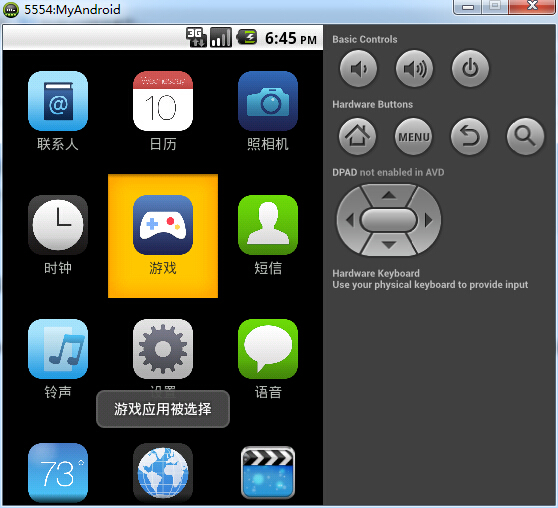
先看下效果图:(点击应用图标以Toast的方式显示信息)
首先先说下GridView常用的XML属性:
|
属性名称 |
描述 |
|
android:columnWidth |
设置列的宽度。 |
|
android:gravity |
设置此组件中的内容在组件中的位置。可选的值有:top、bottom、left、right、center_vertical、fill_vertical、center_horizontal、fill_horizontal、center、fill、clip_vertical可以多选,用“|”分开。 |
|
android:horizontalSpacing |
两列之间的间距。 |
|
android:numColumns |
设置列数。 |
|
android:stretchMode |
缩放模式。 |
|
android:verticalSpacing |
两行之间的间距。 |
然后直接上代码吧,注释很全。
MainActivity.xml
 package com.example.gridviewtest;

 import java.util.ArrayList;

 import java.util.HashMap;

 import java.util.List;

 import java.util.Map;

 import android.app.Activity;

 import android.os.Bundle;

 import android.view.View;

 import android.widget.AdapterView;

 import android.widget.AdapterView.OnItemClickListener;

 import android.widget.GridView;

 import android.widget.SimpleAdapter;

 import android.widget.Toast;

 public class MainActivity extends Activity implements OnItemClickListener {

     private GridView gridView;// 声明GridView对象

     private List<Map<String,Object>> dataList;//数据源集合对象

     private SimpleAdapter simpleAdapter;

     // 图标资源

     private int images[] = { R.drawable.address_book, R.drawable.calendar,

             R.drawable.camera, R.drawable.clock, R.drawable.games_control,

             R.drawable.messenger, R.drawable.ringtone, R.drawable.settings,

             R.drawable.speech_balloon, R.drawable.weather, R.drawable.world,

             R.drawable.youtube };

     // 图标下文字资源

     private String[] texts= { "联系人", "日历", "照相机", "时钟", "游戏", "短信", "铃声",

             "设置", "语音", "天气", "浏览器", "Youtube" };

     @Override

     protected void onCreate(Bundle savedInstanceState) {

         super.onCreate(savedInstanceState);

         setContentView(R.layout.activity_main);

         gridView = (GridView) findViewById(R.id.gridview);// 取得对象

         gridView.setOnItemClickListener(this);

         dataList=new ArrayList<Map<String,Object>>();

         /*

          * GridView使用步骤 1、获取数据源 getData() 2、制作适配器 3、绑定适配器

          */

         //1、获取数据源

         dataList=getData();

         //2、制作适配器

         simpleAdapter=new SimpleAdapter(this, dataList, R.layout.gridview_item, new String[]{"image","text"}, new int[]{R.id.image,R.id.text});

         //绑定适配器

         gridView.setAdapter(simpleAdapter);

     }

     private List<Map<String, Object>> getData() {

         for(int i=0;i<images.length;i++){//每个map对象对应着一组数据

             Map<String, Object> map=new HashMap<String, Object>();

             map.put("image", images[i]);

             map.put("text", texts[i]);

             dataList.add(map);

         }

         return dataList;

     }

     @Override

     public void onItemClick(AdapterView<?> parent, View view, int position,

             long id) {

         Toast.makeText(this,texts[position]+"应用被选择" , Toast.LENGTH_SHORT).show();

     }

 }
activity_main.xml
 <LinearLayout xmlns:android="http://schemas.android.com/apk/res/android"

     xmlns:tools="http://schemas.android.com/tools"

     android:layout_width="match_parent"

     android:layout_height="match_parent"

     tools:context="com.example.gridviewtest.MainActivity"

     android:orientation="vertical">

       <!--

      GridView是可滚动的网格。一般用来显示多张图片。

      android:horizontalSpacing="5dp" 两列之间的间距是5dp

      android:verticalSpacing="5dp" 两行之间的间距是5dp

      android:stretchMode="spacingWidth" 缩放与列宽大小同步

      android:numColumns="auto_fit" 本来是一行显示几个,现在改为自动分配

     -->

     <GridView

             android:id="@+id/gridview"

             android:layout_width="wrap_content"

             android:layout_height="wrap_content"

             android:horizontalSpacing="5dp"

             android:verticalSpacing="10dp"

             android:numColumns="3"

         ></GridView>

 </LinearLayout>
gridview_item.xml
 <LinearLayout xmlns:android="http://schemas.android.com/apk/res/android"

     xmlns:tools="http://schemas.android.com/tools"

     android:layout_width="match_parent"

     android:layout_height="match_parent"

     android:paddingBottom="@dimen/activity_vertical_margin"

     android:paddingLeft="@dimen/activity_horizontal_margin"

     android:paddingRight="@dimen/activity_horizontal_margin"

     android:paddingTop="@dimen/activity_vertical_margin"

     tools:context="com.example.gridviewtest.MainActivity"

     android:gravity="center"

     android:orientation="vertical">

     <ImageView

         android:id="@+id/image"

         android:layout_width="60dp"

         android:layout_height="60dp"

         android:layout_gravity="center"

         android:src="@drawable/ic_launcher"

         />

     <TextView

         android:id="@+id/text"

         android:layout_width="wrap_content"

         android:layout_height="wrap_content"

         android:layout_gravity="center"

         android:layout_marginTop="3dp"

         />

 </LinearLayout>
AndroidManifest.xml
 <?xml version="1.0" encoding="utf-8"?>

 <manifest xmlns:android="http://schemas.android.com/apk/res/android"

     package="com.example.gridviewtest"

     android:versionCode="1"

     android:versionName="1.0" >

     <uses-sdk

         android:minSdkVersion="8"

         android:targetSdkVersion="21" />

     <application

         android:allowBackup="true"

         android:icon="@drawable/ic_launcher"

         android:label="@string/app_name"

         android:theme="@android:style/Theme.Black.NoTitleBar" >

         <activity

             android:name=".MainActivity"

             android:label="@string/app_name" >

             <intent-filter>

                 <action android:name="android.intent.action.MAIN" />

                 <category android:name="android.intent.category.LAUNCHER" />

             </intent-filter>

         </activity>

     </application>

 </manifest>
素材图片这里就不给出了,大家自己随便网上搜吧,一大堆的。
安卓开发笔记——GridView组件的更多相关文章
- 安卓开发笔记——TabHost组件(二)(实现底部菜单导航)
上面文章<安卓开发复习笔记——TabHost组件(一)(实现底部菜单导航)>中提到了利用自定义View(ImageView+TextView)来设置一个底部菜单的样式 这边再补充一种更为灵 ...
- 安卓开发笔记——TabHost组件(一)(实现底部菜单导航)
什么是TabHost? TabHost组件的主要功能是可以进行应用程序分类管理,例如:在用户使用windows操作系统的时候,经常见到如图所示的图形界面. TabHost选项卡,说到这个组件, ...
- 安卓开发笔记——WebView组件
我们专业方向本是JAVA Web,这学期突然来了个手机App开发的课设,对于安卓这块,之前自学过一段时间,有些东西太久没用已经淡忘了 准备随笔记录些复习笔记,也当做温故知新吧~ 1.什么是WebVie ...
- 安卓开发笔记——ViewPager组件(仿微信引导界面)
这2天事情比较多,都没时间更新博客,趁周末,继续继续~ 今天来讲个比较新潮的组件——ViewPager 什么是ViewPager? ViewPager是安卓3.0之后提供的新特性,继承自ViewGro ...
- 安卓开发笔记——Gallery组件+ImageSwitcher组件
什么是Gallery? Gallery是一个水平的列表选择框,它允许用户通过拖动来查看上一个.下一个列表选项. 下图是今天要实现的最终效果: 利用Gallery组件实现的一个横向显示图像列表,可以通过 ...
- 安卓开发笔记——自定义广告轮播Banner(实现无限循环)
关于广告轮播,大家肯定不会陌生,它在现手机市场各大APP出现的频率极高,它的优点在于"不占屏",可以仅用小小的固定空位来展示几个甚至几十个广告条,而且动态效果很好,具有很好的用户& ...
- 安卓开发笔记——打造万能适配器(Adapter)
为什么要打造万能适配器? 在安卓开发中,用到ListView和GridView的地方实在是太多了,系统默认给我们提供的适配器(ArrayAdapter,SimpleAdapter)经常不能满足我们的需 ...
- 安卓开发笔记——深入Activity
在上一篇文章<安卓开发笔记——重识Activity >中,我们了解了Activity生命周期的执行顺序和一些基本的数据保存操作,但如果只知道这些是对于我们的开发需求来说是远远不够的,今天我 ...
- 安卓开发笔记——丰富多彩的TextView
随手笔记,记录一些东西~ 记得之前写过一篇文章<安卓开发笔记——个性化TextView(新浪微博)>:http://www.cnblogs.com/lichenwei/p/4411607. ...
随机推荐
- ios CGRectGet...位置属性的基本介绍
UILabel *label = [[UILabel alloc]initWithFrame:CGRectMake(10, 10, 110, 150)]; label.backgroundColor ...
- ython strip lstrip rstrip使用方法
Python中的strip用于去除字符串的首尾字符,同理,lstrip用于去除左边的字符,rstrip用于去除右边的字符. 这三个函数都可传入一个参数,指定要去除的首尾字符. 需要注意的是,传入的是一 ...
- Jquery的回调函数的使用
用$.Callbacks实现观察者模式 // 观察者模式 var observer = { hash: {}, subscribe: function(id, callback) { if (type ...
- sc58x config
addip=set bootargs ${bootargs} ip=${ipaddr}:${serverip}:${gatewayip}:${netmask}:${hostname}:eth0:off ...
- 临时文件夹迁移 temp位置移动
方法/步骤 首先,在其他驱动器新建一个文件夹,给临时文件夹安个新家 桌面,右键"我的电脑",选择"属性" 点击"高级系统设置" 点击&quo ...
- hive表增量抽取到oracle数据库的通用程序(一)
hive表增量抽取到oracle数据库的通用程序(二) sqoop在export的时候 只能通过--export-dir参数来指定hdfs的路径.而目前的需求是需要将hive中某个表中的多个分区记录一 ...
- 【C】——信号量 互斥锁 条件变量的区别
信号量用在多线程多任务同步的,一个线程完成了某一个动作就通过信号量告诉别的线程,别的线程再进行某些动作(大家都在semtake的时候,就阻塞在哪里).而互斥锁是用在多线程多任务互斥的,一个线程占用了某 ...
- Spring Cloud Config 配置中心 自动加解密功能 jasypt方式
使用此种方式会存在一种问题:如果我配置了自动配置刷新,则刷新过后,加密过后的密文无法被解密.具体原因分析,看 SpringCloud 详解配置刷新的原理 使用 jasypt-spring-boot- ...
- js学习(三)-使用大括号({ })语法创建无类型对象
//----------------------js代码------------------- var user = { name:'tom', say:function(){ console.log ...
- flush()的原理
输出流类似于一根管道,输出的时候先放到管道里,然后管道满了存到介质上(硬盘或其他地方),当我们输出完后管道里面可能还有剩余,就用flush()清空管道即全部存到介质上.Java默认的缓冲区大小一般是8 ...