
Apache2 服务配置 ubuntu16.04 + django1.11
(步骤)
环境
- Ubuntu 16.04
- Python 3.5.2
- Django 1.11
- Apache 2.4
1.Apache2安装
sudo apt-get install apache2

查看版本

apachectl -v

    Server version: Apache/2.4.18 (Ubuntu)

    Server built: 2017-09-18T15:09:02
2.确保有127.0.0.1 localhost,修改本地hosts文件
sudo vim /etc/hosts

127.0.0.1       localhost

127.0.0.1       www.pyweb.cn
3.打开浏览器 输入 127.0.0.1或localhost
出现 Apache2 Ubuntu Default Page

或It works!

则成功
4,安装apache2解析python的包 wsgi程序包
sudo apt-get install libapache2-mod-wsgi-py3

安装完成后 进入 /usr/lib/apache2/modules 目录

cd /usr/lib/apache2/modules

查看是否存在mod_wsgi.so-3.5
5.配置使apache2加载mod-wsgi包
编辑配置文件

sudo vim /etc/apache2/apache2.conf

在文件的最后 添加

LoadModule wsgi_module /usr/lib/apache2/modules/mod_wsgi.so-3.5
6,创建网站配置文件
编辑网站配置文件

sudo vim /etc/apache2/sites-available/推荐和项目同名或者使用域名.conf

配置内容:

<VirtualHost *:80>                                                # 服务端口号  web服务默认80不推荐修改

   ServerName www.pyweb.cn                             # 指定域名  刚刚修改的hosts文件添加的域名

   ServerAdmin py@163.cn                                  #  邮箱随便

   #wsgi文件目录 讲apache和django连接在一起

   WSGIDaemonProcess python-path=/var/www/project          # python-path=/var/www/项目名字

   WSGIScriptAlias / /var/www/myproject/myproject/wsgi.py    # /var/www/项目名/项目同名的文件夹/wsgi.py

   <Directory /var/www/myproject/myproject>                           #  /var/www/项目名/项目同名目录

       <Files wsgi.py>

           Require all granted

       </Files>

   </Directory>

   #项目文件目录

   DocumentRoot /var/www/myproject                        # /var/www/项目名   指定项目目录

   <Directory /var/www/myproject>

       Require all granted

   </Directory>

   #静态文件目录                                                        # 指定项目静态资源路径

   Alias /static/ /var/www/myproject/static/                  #  /var/www/项目名/static/

   <Directory /var/www/myproject/static/>

       Require all granted

   </Directory>

   #错误日志 日志名可以自己定义

   ErrorLog ${APACHE_LOG_DIR}/django-myproject-error.log

   CustomLog ${APACHE_LOG_DIR}/myproject-django.log combined

</VirtualHost>
7,将当前的配置文件创建一个软连接到/etc/apache2/sites-enabled
cd /etc/apache2/sites-enabled

sudo ln -s ../sites-available/自定义名字推荐域名.conf ./
8,执行命令 生效当前配
sudo a2ensite myproject.conf

如果需要让这个配置失效,可以执行 sudo a2dissite myproject.conf
9,配置Django项目目录及修改seeting.py文件,
首先把myproject项目目录拷贝至 /var/www/目录下

在将其ALLOWED_HOSTS=[]改为

ALLOWED_HOSTS=['www.pyweb.cn'],多个域名可以通过逗号隔开。
10,修改Django的wsgi.py文件
import os

os.environ["DJANGO_SETTINGS_MODULE"] = "myproject.settings"   #  myproject.settings 改成 项目名.settings  不改会报服务器内部错误

from os.path import join,dirname,abspath

PROJECT_DIR = dirname(dirname(abspath(__file__)))

import sys

sys.path.insert(0,PROJECT_DIR)

from django.core.wsgi import get_wsgi_application

application = get_wsgi_application()
11.最后:重启apache2
sudo service apache2 restart

和python manage.py runserver 测试环境不同  在Apache 下每次修改都要重启apache
文件上传错误
给static文件夹或项目目录文件递归追加一个www-data用户权限

sudo setfacl -R -m u:www-data:rwx 项目文件夹名/
在配置apache的时候,出现了问题,好不容易把apache服务配置好
但是只能用在Ubuntu里访问那个具有标志性的网页,It works !
在ubuntu 服务器里我是这样访问的
首先,查看服务器的内网IP

然后用elinks 命令
elinks http://172.17.45.112
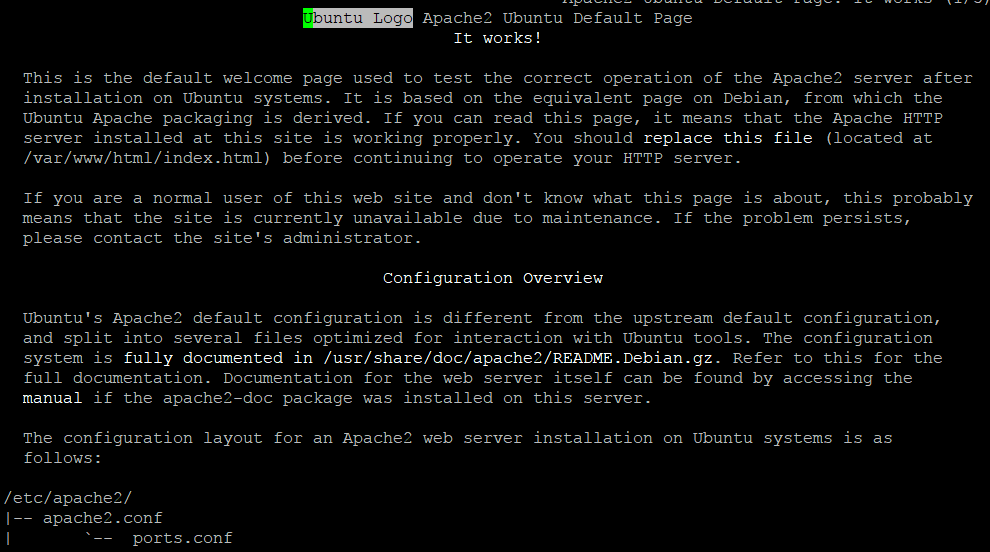
然后我又在我的电脑里面用外网访问,但是一直是不可以的,我一直查资料,但是就是找不到,
那些方法都解决不了,后来我想到我的是阿里云服务器,然后就去了阿里官网,找,终于找到了,
里面是这样介绍这个问题的
原因分析:安全组默认没有放行网站使用的端口(如80端口)。你需要自行放行该端口
然后顺藤摸瓜,找到了问题的解决方法
在安全组规则里面添加了一个安全组规则
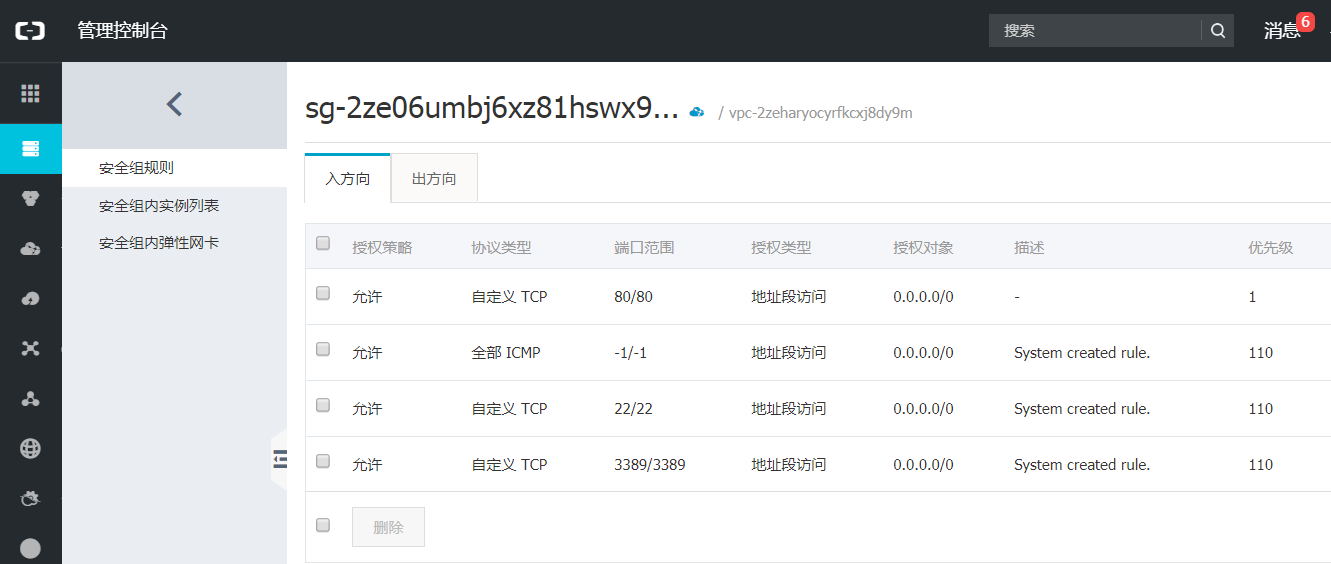
添加安全组规则如下 :
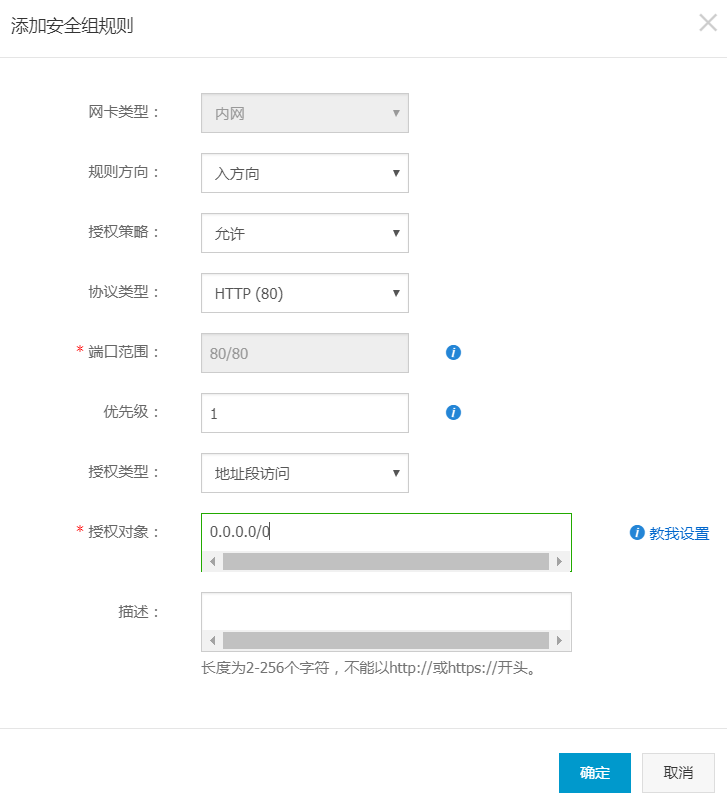
这里有个教我设置,这里你可以根据他提供的设置好
然后我再打开浏览器访问我的公网地址
然后就可以访问了!!!

这样公网ip地址就可以访问远程apache了.
重点来了:
之后用公网访问阿里云服务器的apachehost地址, 只出现It works ! 页面.
最后是之前配置的问题,在6,创建网站配置文件里,Servername 写的假域名,这个只能在本地浏览器进行域名访问.是假的骗自己的.
如果想要联网远程访问,Servername 应该写自己的服务器公网IP,然后在自己配置的项目路径/var/www/web/settings.py 里 ALLOW_HOST['*'] 或者 ALLOW_HOST['自己的公网ip'] 监听所有端口,即所有端口都能访问.
linux 下 apache启动、停止、重启命令
Linux系统为Ubuntu
一、Start Apache 2 Server /启动apache服务
# /etc/init.d/apache2 start
or
$ sudo /etc/init.d/apache2 start
二、 Restart Apache 2 Server /重启apache服务
# /etc/init.d/apache2 restart
or
$ sudo /etc/init.d/apache2 restart
三、Stop Apache 2 Server /停止apache服务
# /etc/init.d/apache2 stop
or
$ sudo /etc/init.d/apache2 stop
项目最后一点验证码的问题:
首先在云服务器安装字体
以ubuntu服务器为示例:
首先,先安装字体库所需要的控件
apt-get install xfonts-utils
apt-get install fontconfig
apt-get install ttf-dejavu-core
然后,将你下载好的字体文件放置到如下位置(.ttf文件):
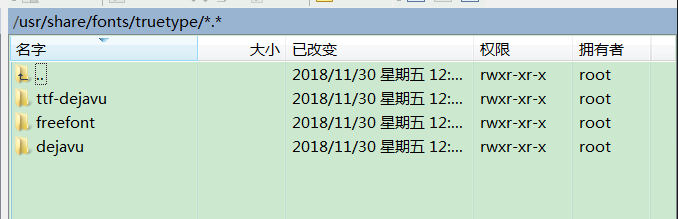
将下载好的字体复制到/usr/share/fonts/truetype/路径下
(Linux的字体都在/usr/share/fonts这个目录里,一种字体就是这个目录下面的一个子目录。
注意,如果把Windows某个字体的ttf文件复制到某个新建的子目录里面,
还需要在子目录里用root用户身份依次执行如下三条命令,这个字体才能用,并不是复制到/usr/share/fonts目录就可以用了.)
然后,在fonts路径下执行以下命令行
sudo mkfontscale (创建字体的fonts.scale文件,它用来控制字体旋转缩放)
sudo mkfontdir (创建字体的fonts.dir文件,它用来控制字体粗斜体产生)
sudo fc-cache -fv (建立字体缓存信息,也就是让系统认识认识雅黑)建立路径和缓存之后,重启服务器或者重启服务,让系统识别新加入的字体库。
最后就是导入验证码的Pillow包.
安装Pillow:pip install pillow 查看: pip3 list
这样验证码就好使了.
最后的最后:
在阿里云购买了二手域名. 域名解析我自己的服务器地址.
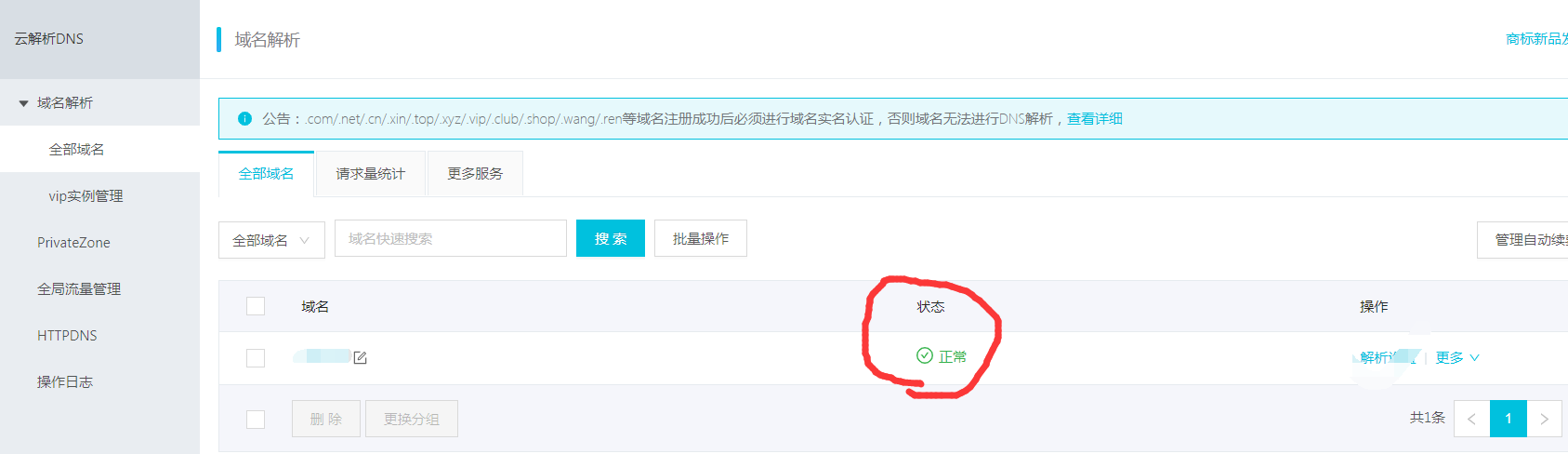
然后再项目里配置好服务器web.conf里的Servername的服务器名字改成自己的域名,之前是用公网Ip访问的, 开启Apache.
Apache2 服务配置 ubuntu16.04 + django1.11的更多相关文章
- Apache2服务配置ubuntu16.04+django1.11
话不多说直接上步骤 环境 Ubuntu 16.04 Python 3.5.2 Django 1.11 Apache 2.4 1.Apache2安装 sudo apt-get install apach ...
- 深度学习主机环境配置: Ubuntu16.04 + GeForce GTX 1070 + CUDA8.0 + cuDNN5.1 + TensorFlow
深度学习主机环境配置: Ubuntu16.04 + GeForce GTX 1070 + CUDA8.0 + cuDNN5.1 + TensorFlow 最近在公司做深度学习相关的学习和实验,原来一直 ...
- 深度学习主机环境配置: Ubuntu16.04+GeForce GTX 1080+TensorFlow
接上文<深度学习主机环境配置: Ubuntu16.04+Nvidia GTX 1080+CUDA8.0>,我们继续来安装 TensorFlow,使其支持GeForce GTX 1080显卡 ...
- (转)深度学习主机环境配置: Ubuntu16.04+Nvidia GTX 1080+CUDA8.0
深度学习主机环境配置: Ubuntu16.04+Nvidia GTX 1080+CUDA8.0 发表于2016年07月15号由52nlp 接上文<深度学习主机攒机小记>,这台GTX10 ...
- 深度学习主机环境配置: Ubuntu16.04+Nvidia GTX 1080+CUDA8.0
不多说,直接上干货! 深度学习主机环境配置: Ubuntu16.04+Nvidia GTX 1080+CUDA8.0
- wsl环境下配置ubuntu16.04
wsl环境下配置ubuntu16.04 在公司同事的安利下,终于给自己用了8年的老笔记本(戴尔XPS L502X)换上了固态硬盘(WD500G,SATA3接口) 当然,系统重装了一遍,所有的软件也都没 ...
- 深度学习环境配置:Ubuntu16.04安装GTX1080Ti+CUDA9.0+cuDNN7.0完整安装教程(多链接多参考文章)
本来就对Linux不熟悉,经过几天惨痛的教训,参考了不知道多少篇文章,终于把环境装好了,每篇文章或多或少都有一些用,但没有一篇完整的能解决我安装过程碰到的问题,所以决定还是自己写一篇我安装过程的教程, ...
- 深度学习环境配置:Ubuntu16.04下安装GTX1080Ti+CUDA9.0+cuDNN7.0完整安装教程(多链接多参考文章)
本来就对Linux不熟悉,经过几天惨痛的教训,参考了不知道多少篇文章,终于把环境装好了,每篇文章或多或少都有一些用,但没有一篇完整的能解决我安装过程碰到的问题,所以决定还是自己写一篇我安装过程的教程, ...
- 配置Ubuntu16.04虚拟机 (用途:CTF_pwn)
因为学习需要16.xx的虚拟机,所以把之前18.04的Ubuntu卸掉重装了一遍Ubuntu16.04, 考虑到我有备份和重装系统的爱好,故记之,以备后用. 目录: //最后更新时间:190122·1 ...
随机推荐
- Java知识回顾 (16)常用操作的Java示例
环境设置 Java 实例 – 如何编译一个Java 文件? Java 实例 – Java 如何运行一个编译过的类文件? Java 实例 - 如何执行指定class文件目录(classpath)? Ja ...
- 令人兴奋的TOP Server OPC Server v6.5 五大功能(上)
Software Toolbox的OPC和原生HMI设备的连接软件:TOP Server OPC Server.TOP Server OPC Server是采用业界领先的Kepware技术的工业4.0 ...
- Linux应用与端口
lsof -i:port --- 得到对应端口的应用pid PS -ef|grep pid --- 根据pid得到对应应用
- java-Java实现mysql事务处理操作
数据库事务(简称:事务)是数据库管理系统执行过程中的一个逻辑单位,由一个有限的数据库操作序列构成. 并非任意的对数据库的操作序列都是数据库事务.数据库事务拥有以下四个特性,习惯上被称之为ACID特性. ...
- selenium 定位元素方法
1.通过id定位元素 写法1: element = driver.find_element_by_id("kw") 写法2: from selenium.webdriver.com ...
- laravel项目中通过nvmw安装node.js和npm 开发环境-- windows版
windows版本安装 此教程执行的时候,网速一定要好.不然可能出现各种错误. 如果本文对你有用,请爱心点个赞,提高排名,帮助更多的人.谢谢大家!❤ git clone nvmw 直接从 githu ...
- mybatis批量更新报错 org.mybatis.spring.MyBatisSystemException
具体报错信息: org.mybatis.spring.MyBatisSystemException: nested exception is org.apache.ibatis.binding.Bin ...
- js eval()
1.基本字符串(数组字符串,json字符串)类型转化为对象(对象数组,json对象): eval("("+字符串+")"); 2.json字符串转化为json ...
- Windows/Linux/Mac下安装mvn
Step1: 去官网地址下载 http://maven.apache.org/download.cgi Step2: 解压并且移动到指定到目录下 Step3: 配置环境变量并使之生效 .bash_pr ...
- SQL模糊查询的四种匹配模式
执行数据库查询时,有完整查询和模糊查询之分,一般模糊语句如下: SELECT 字段 FROM 表 WHERE 某字段 Like 条件 一.四种匹配模式 关于条件,SQL提供了四种匹配模式: 1.% 表 ...