
【WPF】根据选项值显示不同的编辑控件(使用DataTemplateSelector)
接了一个小杂毛项目,大概情形是这样的:ZWT先生开的店是卖拆片机的,Z先生不仅卖机器,还贴心地提供一项服务:可以根据顾客需要修改两个电机的转向和转速(机器厂家有给SDK的,但Z自己不会写程序)。厂家有配套一个调节器,调整参数时连接到拆片机的串口上,然后旋转按钮可以调速,拨码开关可以设定电机正转还是反转。但Z觉得调速器长得像个马桶水箱似的,既不好看也不便携带。最惨的是,有的客户的车间里有很多台机子,一台一台的连上串口调很费劲。于是,学过电工的Z不知道哪搞了一个串口 Hub,电脑向 Hub 发数据,然后会将数据群发给所有连接的拆片机(这种Hub忘了叫什么,十几年前老周曾在某工厂里见过)。
Z先生经过 N 个中间人介绍,找到老周。去Z的店参观了一下,了解情况后。当时老周可能被蚊子叮昏了头脑,觉得这不简单吗,便答应Z老板说三天可以完成。不过,这做起来确实不复杂,基础代码当天晚上用了两个多小时就搞定了。串口发数据这事也不难,就一个 SerialPort 类就搞定的。协议方面有文档,一个字节数组,代入参数就行。每台拆片机的编组号和参数就用一人 Sqlite 数据库存放就完事,配上 EF Core 读写起来那简直是入门级的难度。
不过,在第一次实测时遇到一个问题,每台机器的参数是不同的,需要提供一个界面,让用户可以增/删/改/查。也就是说,机器参数不能用类来封装,静态语言又不能动态生成属性。当然,这也不是静态语言的错,而是思路的问题。我干吗非要用类封装呢?不封装不就更可以动态变化了吗?然后,老周的生理 CPU 飞速运转,眼前浮现着一张张熟悉的面孔—— 用字典来存储,用JSON来做,用XML来做……避免产生过多不必要的数据文件,老周决定在数据库加个表,一个选项(参数)就是一条数据记录。字段如选项名称,选项值,备注,添加时间,最后修改时间,添加人(谁操作的)等。
随后,又有问题了,虽然在数据库中我把选项(参数)值统一用文本来表示,但在用户界面上,总不能全放个 TextBox 在那里。最重要的是全用 TextBox 的话,验证的代码就要写很多了。比如:你输入的是日期吗?你输入的是整数吗?Bool 值的东西为什么还要让人填呢,直接CheckBox不好吗?现在的情况是,机器参数是用户动态添加的,在布局界面时我不能写死了,毕竟事先不能确定用下拉列表还是文本框。那就在运行时动态呈现控件吧。
思路有了,但方法有很多种。老周当初吹下了三天完工的牛皮,所以,创建新控件的思路可能更花时间,而且感觉也没必要。经过短暂的计划,老周的想法:
1、在编辑界面上用一个 ListBox 或 ItemsControl,这样可以免去许多排版的功夫。就把界面当成一个列表框控件,每个被编辑的选项就是一个列表项。这样添加和删除也方便,直接 Binding 就好了。
2、为 ItemsControl 定义列表项模板,是 DataTemplate,不是控件模板。重做控件模板跟创作新控件一样,费时间。
3、DataTemplate 中,一个 TextBlock 用来显示项目标签(不可修改的文本),然后值呢?
4、选项值用的控件是不固定的,事先不可知,老周就放了个 ContentControl 在那里,就当作占位符用吧。为什么选它呢?因为它有 Content 属性,可以放任何东西,而且配套一个 ContentTemplate 属性,类型正是 DataTemplate。当然,也可以用类似功能的控件。
老周的想法就是,用 ContentTemplate 去引用其他的数据模板,当然数据模板也不能写死的。即要定义多个模板,里面放不同的控件,需要根据选项的需求选择不同的模板。于是,有一个类可以用上——DataTemplateSelector。
这个类有一个虚方法叫 SelectTemplate,能够根据相同数据运态返回数据模板。派生类只要重写这个方法就 OK。
哦,补充一下,什么是拆片机。大伙伴看看你身上穿的战袍,是不是由一块块布组成?服装厂先要依据图纸,用选定的线织成一块块的“散片”,针织机有横机和纵机,横向的多见。以前是手动操作,现在是电脑控制。这些“散片”可交给缝盘工人(做缝盘的一般是女孩,以前那些手动织机的话,男女都有)“组装”起来。下图是常见的缝盘机(不是缝纫机,二者不同的),老周家里还有三台,23年前的型号,有两台还是全新未拆封的。
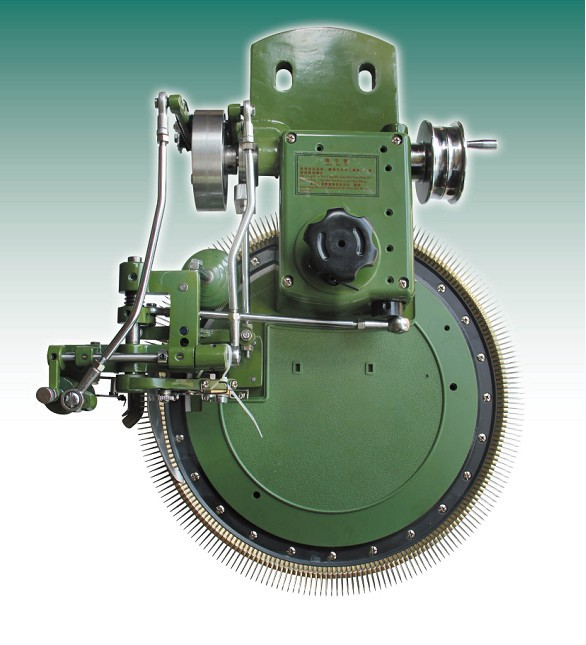
缝盘机的套口编号要与针织机的匹配使用,如果混用会出问题的,以前内销毛衣常见的12针(这个简单说就是代表线眼的疏密)一般会配用14号的缝盘机(当然也不是绝对,看工人经验,有时候接近编号的也行)。
从上世纪 90 年代起,老周家里做过十几年的毛衣加工,现在是租给别人做,近20台电脑横机,全天24小时工作。所以,服装方面的东西,老周还是懂一点点的。
拆片就是把编织好的衣片拆解,变回一筒一筒的毛线。这个原因就很复杂,可能针织时效果不好,可能拿错图纸了,可能多出来不用的……把衣片重新变回毛线,还可以重复用,不浪费。有些片可能被机器里的润滑油污染,以前有的师傅懒得处理,是直接不要的(在农村,以前有些人家用来生火煮水煮饭),不过,这些毛料燃烧起来是环境污染,而且味道让人很难受。现在很少有人这么干。毕竟,别说燃气灶,连电磁炉在农村都很普及了。直接生火做饭的很少,就算要生火,也会选一些天然的柴木。
拆片机结构很简单,用夹子固定衣片,先人工抽出部分丝线,在橡皮轮上缠绕二三十圈,然后开动电机就行,工作起来有点像打毛机。拆片机现在并没有标准的产品,都是个别有“本事”的工厂或者像Z先生这样的,自己做的。
------------------------------------------------------------------------------------------------------------------------------------------------------------------
不得了,这次扯的废话太长了。不能再说了,不然就真变成水文了。下面说重点。
步骤一:定义选项包装类
哦,老周上面只是说,不用类来封装选项数据,但每条选项记录还是要封装的。这个类与数据库中的选项表映射。为了简单,老周删除了像备注、操作员、时间、父级选项等无关的属性。
public class OptionItem : INotifyPropertyChanged

{

    private string _labelName;

    private string _objValue;

    private bool _required;

    private UIElementType _uiType;

    private string _listItems;

    public int Id { get; set; }

    /// <summary>

    /// 选项的标签文本

    /// </summary>

    public string LabelName

    {

        get => _labelName;

        set

        {

            _labelName = value;

            OnMyPropertyChanged();

        }

    }

    /// <summary>

    /// 选项的值

    /// </summary>

    public string ObjectValue

    {

        get { return _objValue; }

        set

        {

            _objValue = value;

            OnMyPropertyChanged();

        }

    }

    /// <summary>

    /// 是否为必填

    /// </summary>

    public bool Required

    {

        get => _required;

        set

        {

            _required = value;

            OnMyPropertyChanged();

        }

    }

    /// <summary>

    /// 界面控件类型

    /// </summary>

    public UIElementType UIType

    {

        get => _uiType;

        set

        {

            _uiType = value;

            OnMyPropertyChanged();

        }

    }

    /// <summary>

    /// 显示在下拉列表中的内容,只有需要下拉列表控件时才用到

    /// </summary>

    public string ListItems

    {

        get => _listItems;

        set

        {

            _listItems = value;

            OnMyPropertyChanged();

        }

    }

    // 属性更改后调用的方法

    private void OnMyPropertyChanged([CallerMemberName] string propertyName = null)

    {

        if (string.IsNullOrEmpty(propertyName))

        {

            return;

        }

        PropertyChanged?.Invoke(this, new(propertyName));

    }

    // 属性更改通知事件

    public event PropertyChangedEventHandler PropertyChanged;

}
实现 INotifyPropertyChanged 接口,这个不用多介绍,可以让绑定对象能实时获得更改通知。UIElementType 是一个枚举类型,表示要呈现什么样的控件,映射到数据库表时用整型存储。
public enum UIElementType

{

    TextBox,                // 普通文本框

    NumberBoxInt,           // 文本框,但输入整数用

    NumberBoxFloat,         // 文本框,但输入浮点数用

    CheckBox,               // 复选框

    DropdownList,           // 下拉列表框

    DatePicker              // 日期选择器

}
这老周项目所需要用的控件,你可以根据实际添加成员。WPF的编辑控件其实很少,比 WinForms 还少。大概开发团队觉得 WPF 的控件可以自己设计。虽然控件模板方便换,但做起来也要一定工作量的,反正嘛,非必要不创作控件。有大伙伴会问:怎么不用开源的第三方控件?如果老周自己用的话,倒是可以的。可是项目一旦是商用的就……有些开源协议是很让人无语的,而且不少项目在商用上要授权的。比如那个 Qt,到处告人,“一不小心就会一团糟”。所以咱们这边做上位机、客户端什么的基本用 .NET,Qt 几乎没几个人用,很多公司都不敢用,怕被找上门。
购买授权这种事不要问老周,因为老周也搞不懂。但老周大胆怀疑,这些王X蛋是不是故意的,想通过打官司来发家致富?其实大伙常用的手机 App 表面免费,实际上你如果有心情去阅读一下用户协议,你会冒出一身冷汗。处处给你设坑,你想不跳都不行。比如微信输入法什么的,你如果用它来写小说,那小心,可能你的版权会变成别人的。还有一些不要脸的套壳 AI 服务,在你我不知情的前提下,把咱们的东西变成它们的数据、模型的一部分,产权归谁?科学技术很强大,可有没有质疑过,现在搞科技创新的初心是什么?为了割矮脚白菜?还是为战争服务?还是……
不过,老周从 2010 年至今,接的很多项目 90% 是用 .NET 做的,至少目前没出什么授权上的问题,也没收到过“绿尸寒”。微软还是靠谱的。
为了在数据库中能够兼容,表示选项值的 ObjectValue 属性定义为字符串类型,在数据库也是用文本存放。因为选项值可能是浮点数和日期,但文本很强大,啥值它都能表示。LabelName 属性是显示在用户界面上的,不能被编辑。Required 属性表示此字段值是不是必需的,如果是,会在标签旁边显示一个星号(*)。在绑定时,用 BoolValueConverter 转换器把 bool 值转为控件的 Visibility 属性值,这个转换器是 .NET 类库自有的,不用我们自己写。
ListItems 属性只有当控件是 ComboBox 时才用到,字符串内容,每个项用逗号分隔,显示在下拉列表中。由于它的值是一个字符串,而 ComboBox 的 item source 是列表类型。需要写一个转换器,把字符串分割成一个数组。
public class StrToListConverter : IValueConverter

{

    public object Convert(object value, Type targetType, object parameter, CultureInfo culture)

    {

        string list = (string)value;

        var splis = list.Split(',').Select(s => s.Trim());

        return splis.ToArray();

    }

    public object ConvertBack(object value, Type targetType, object parameter, CultureInfo culture)

    {

        return null;

    }

}
因为绑定是单向的,所以 ConvertBack 不需要,返回 null 了事。
同样的道理,如果用的是 CheckBox 控件,需要 bool 和 string 之间的转换。
public class BoolValueConverter : IValueConverter

{

    public object Convert(object value, Type targetType, object parameter, CultureInfo culture)

    {

        // 由于数据的值都用字符串表示,所以这里可以直接转成字符串

        string strValue = (string)value;

        if (bool.TryParse(strValue, out bool val))

        {

            return val;

        }

        return false;

    }

    public object ConvertBack(object value, Type targetType, object parameter, CultureInfo culture)

    {

        // 转回去的时候,都是字符串

        return value.ToString();

    }

}
由于 CheckBox 控件用于编辑,需要双向绑定,所以 ConvertBack 方法要实现。
步骤二:从TextBox派生一个类
尽管原则上不创作新控件,但由于 TextBox 除输入任意文本外,有些选项只能让用户输入数字。有大伙伴会说,用 InputScope 不就行了吗。还真的不行。input scope 只对触控屏幕键盘有效,对于实体键盘无法限制。因此,为了方便,只好派生出一个类,然后重写 OnPreviewTextInput 方法,把非数字字符排除。其实,处理 TextBox 的 PreviewTextInput 事件也可以的,不过派生一个类来处理,完整性更好,也方便直接把控件代码复制到别的项目使用。Preview开头的事件是【隧道】事件,即从 XAML 树的外层向内引发,而 TextInput 事件是冒泡式的,从内向外引发。键盘事件由 WM_KEY*** 相关消息产生,操作系统会将其传递给窗口。窗口处理了再到里面的控件处理。我们应该处理 Preview 事件,当输入的字符不是数字时,不让它向下传播,这样 TextBox 就不会接收这个字符了。
public class NumberTextBox : TextBox

{

    public NumberTextBox()

    {

        TextNumberType = NumberType.Integer;

        // 禁用输入法

        InputMethod.SetIsInputMethodEnabled(this, false);

        // 设置输入范围是数字,这只对触控键盘有效

        InputScope ipscope = new();

        ipscope.Names.Add(new InputScopeName(InputScopeNameValue.Number));

        this.InputScope = ipscope;

    }

    /// <summary>

    /// 获取/设置数字类型

    /// </summary>

    public NumberType TextNumberType { get; set; }

    protected override void OnPreviewTextInput(TextCompositionEventArgs e)

    {

        Debug.WriteLine($"Text={e.Text}, ControlText={e.ControlText}");

        string pattern = TextNumberType == NumberType.Integer ? "[0-9]+" : "[0-9.]+";

        var rgxres = Regex.Match(e.Text, pattern);

        if (!rgxres.Success)

        {

            e.Handled = true;

            return;

        }

        base.OnPreviewTextInput(e);

    }

}

public enum NumberType

{

    /// <summary>

    /// 整数

    /// </summary>

    Integer,

    /// <summary>

    /// 浮点数

    /// </summary>

    Floating

}
老周这里就用正则表达式来匹配,实际上它只匹配一个字符。只要有字符输入,TextInput 相关的事件就会引发,而关联的文本只是刚刚输入的那个字符,而不是 TextBox 中的所有字符。也就是说,这段代码只是限制,并不能验证输入的对不对。其实这代码还不严谨,如果用户已经输入过小数点了,也可能出现输入 N 个小数点的问题。我们也可以优化一下。
protected override void OnPreviewTextInput(TextCompositionEventArgs e)

{

    ……

    if (TextNumberType == NumberType.Floating && e.Text == ".")

    {

        // 看看他输入了几个小数点

        TextBox tb = (TextBox)e.OriginalSource;

        int index = tb.Text.LastIndexOf('.');

        // 索引如果有效,说明之前输入过小数点

        if(index > -1)

        {

            e.Handled= true;

            return;

        }

    }

    base.OnPreviewTextInput(e);

}
e.Handled = true 会阻止事件向下传播,就能达到阻止输入某些字符的目的。注意,TextInput 相关事件引发时,一般我们只能获取刚输入的字符,要结合 TextBox 现有的文本来分析,就必须从 TextBox.Text 属性获取。上面代码是先判断当前输入的是浮点数,且当前输入的字符是小数点,如果是,就从 TextBox 现有文本中查找小数点。如果找到,说明之前输入过,就不能再输入了。
当然了,限制并不能代替数验证功能。如果需要,还要进一步用代码检查输入的值是否有效。
步骤三:准备一堆数据模板
要用模板选择器筛选要用的数据模板,首先得准备一系列待选模板,放进资源字典中。
<Window.Resources>

    <!--转换器-->

    <BooleanToVisibilityConverter x:Key="btvCvt" />

    <local:BoolValueConverter x:Key="boolValCvt"/>

    <local:StrToListConverter x:Key="strToListCvt"/>

    <!--下面几个模板是用于选择的-->

    <DataTemplate x:Key="selTempAnyTxt">

        <TextBox Text="{Binding Path=ObjectValue, Mode=TwoWay}" InputMethod.IsInputMethodEnabled="False"/>

    </DataTemplate>

    <DataTemplate x:Key="selTempNumberInt">

        <local:NumberTextBox Text="{Binding Mode=TwoWay, Path=ObjectValue}" TextNumberType="Integer"/>

    </DataTemplate>

    <DataTemplate x:Key="selTempNumberFloat">

        <local:NumberTextBox Text="{Binding Mode=TwoWay, Path=ObjectValue}" TextNumberType="Floating"/>

    </DataTemplate>

    <DataTemplate x:Key="selTempList">

        <ComboBox ItemsSource="{Binding Path=ListItems, Converter={StaticResource strToListCvt}}"

                  Text="{Binding Path=ObjectValue, Mode=TwoWay}"

                  IsReadOnly="True"

                  IsEditable="True"/>

    </DataTemplate>

    <DataTemplate x:Key="selTempCheckBox">

        <CheckBox IsChecked="{Binding Path=ObjectValue,Mode=TwoWay,Converter={StaticResource boolValCvt}}" Content=""/>

    </DataTemplate>

    <DataTemplate x:Key="selTempDatePicker">

        <DatePicker Text="{Binding Path=ObjectValue, Mode=TwoWay}" SelectedDateFormat="Short"/>

    </DataTemplate>

    <!--END-->

……

</Window.Resources>
要定义一堆模板,看着复杂,其实很简单。
步骤四:编写模板选择器
    public class MyTemplateSelector : DataTemplateSelector

    {

        public override DataTemplate SelectTemplate(object item, DependencyObject container)

        {

            OptionItem opt = (OptionItem)item;

            switch (opt.UIType)

            {

                case UIElementType.TextBox:

                    return TextTemplate;

                case UIElementType.NumberBoxInt:

                    return IntNumTemplate;

                case UIElementType.NumberBoxFloat:

                    return FloatNumTemplate;

                case UIElementType.DropdownList:

                    return DropListTemplate;

                case UIElementType.CheckBox:

                    return CheckBoxTemplate;

                case UIElementType.DatePicker:

                    return DatePickerTemplate;

            }

            return TextTemplate;

        }

        #region 公共属性,用于引用模板

        public DataTemplate TextTemplate { get; set; }

        public DataTemplate IntNumTemplate { get; set; }

        public DataTemplate FloatNumTemplate { get; set; }

        public DataTemplate CheckBoxTemplate { get; set#endregion

    }
注意那六大属性,待会把选择器放到XAML资源中,可以引用我们前面定义的那些模板。重写 SelectTemplate 方法是核心。根据 UIType 属性来判断要用的模板。这是咱们前面定义选项类时用的枚举。
步骤五:套用
        <!--模板选择器-->

        <local:MyTemplateSelector x:Key="tempSelt"

                                  TextTemplate="{StaticResource selTempAnyTxt}"

                                  IntNumTemplate="{StaticResource selTempNumberInt}"

                                  FloatNumTemplate="{StaticResource selTempNumberFloat}"

                                  DropListTemplate="{StaticResource selTempList}"

                                  CheckBoxTemplate="{StaticResource selTempCheckBox}"

                                  DatePickerTemplate="{StaticResource selTempDatePicker}"

                               />

        <DataTemplate x:Key="itemTemp" DataType="local:OptionItem">

            <Grid MinWidth="300" HorizontalAlignment="Center" Margin="0,5">

                <Grid.ColumnDefinitions>

                    <ColumnDefinition Width="100"/>

                    <ColumnDefinition Width="*"/>

                </Grid.ColumnDefinitions>

                <StackPanel Orientation="Horizontal" Grid.Column="0" HorizontalAlignment="Right" Margin="0,0,5,0">

                    <TextBlock>

                        <Run Text="{Binding Mode=TwoWay, Path=LabelName}"/>

                        <Run Text=":"/>

                    </TextBlock>

                    <TextBlock Visibility="{Binding Required, Converter={StaticResource btvCvt}}" Foreground="Red" FontSize="16">*</TextBlock>

                </StackPanel>

                <ContentControl Grid.Column="1" Content="{Binding}" ContentTemplateSelector="{StaticResource tempSelt}"/>

            </Grid>

        </DataTemplate>
Key 为 itemTemp 的模板是给 ItemsControl 控件用的。而前面的那些模板只是给 ContentControl 用的。也就是说,ItemsControl 控件的列表项套用 itemTemp 模板,而 itemTemp 模板里面的 ContentControl 控件又套用前面定义的模板(由模板选择器决定)。
注意,绑定 Required 属性的 TextBlock 只有一个“*”字符,当 Required 属性为true时,该控件显示星号,表示此字段必填。
步骤六:界面布局
在界面上放一个 ItemsControl 控件就能显示各个选项字段信息了。
<Grid>

    <Grid.RowDefinitions>

        <RowDefinition Height="*"/>

        <RowDefinition Height="*"/>

    </Grid.RowDefinitions>

    <ScrollViewer Grid.Row="0">

        <ItemsControl x:Name="itOpt"

             ItemTemplate="{StaticResource itemTemp}"

             />

    </ScrollViewer>

    <TextBox Grid.Row="1" x:Name="txtDisp"/>

</Grid>
txtDisp 用来每 3 秒显示一次选项类列表,这个只是用来观察绑定有没有双向更新,并无实际用途。
下面是代码部分。
    public partial class MainWindow : Window

    {

        private ObservableCollection<OptionItem> _optionItems = new();

        private DispatcherTimer timer = new DispatcherTimer();

        public MainWindow()

        {

            InitializeComponent();

            timer.Interval = TimeSpan.FromSeconds(3);

            timer.Tick += OnTimer;

            _optionItems.Add(new()

            {

                Id = 1,

                Required = true,

                LabelName = "banch",

                UIType = UIElementType.NumberBoxInt,

                ObjectValue = "3"

            });

            _optionItems.Add(new()

            {

                Id = 2,

                LabelName = "factor",

                UIType = UIElementType.NumberBoxFloat,

                ObjectValue = "0.1",

                Required = false

            });

            _optionItems.Add(new()

            {

                Id = 3,

                LabelName = "tcc1",

                ObjectValue = "s-i-2",

                Required = true,

                UIType = UIElementType.TextBox

            });

            _optionItems.Add(new()

            {

                Id = 4,

                LabelName = "tcc2",

                ObjectValue = "k9",

                Required = true,

                UIType = UIElementType.TextBox

            });

            _optionItems.Add(new()

            {

                Id = 5,

                LabelName = "wt_mode",

                ObjectValue = "nor",

                Required = false,

                UIType = UIElementType.DropdownList,// 下拉列表

                ListItems = "cls,nor,slw,wdw"

            });

            _optionItems.Add(new()

            {

                Id = 6,

                LabelName = "flash",

                UIType = UIElementType.CheckBox,

                ObjectValue = "True",

                Required = false

            });

            _optionItems.Add(new()

            {

                Id = 7,

                LabelName = "size",

                ObjectValue = "8",

                UIType = UIElementType.NumberBoxInt,

                Required = false

            });

            _optionItems.Add(new()

            {

                Id = 8,

                LabelName = "reg_0xD3",

                Required = false,

                ObjectValue = "29",

                UIType = UIElementType.NumberBoxInt

            });

            // 绑定

            itOpt.ItemsSource = _optionItems;

            timer.Start();

        }

        private void OnTimer(object sender, EventArgs e)

        {

            StringBuilder bd = new StringBuilder();

            foreach (OptionItem oi in _optionItems)

            {

                bd.AppendLine($"{oi.LabelName} = {oi.ObjectValue}");

            }

            txtDisp.Text = bd.ToString();

        }

    }
DispatchTimer 只是用来周期性更新显示,没其他用途。
运行程序后,你会发现。程序会根据各个选项的设置,生成编辑字段。
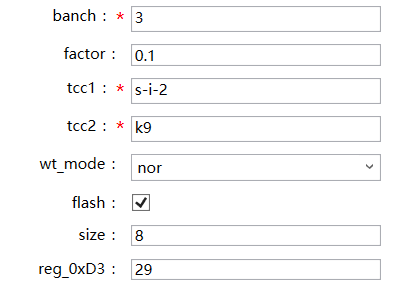
是不是很好用呢?现在,把 factor 字段改为 1.5,等3秒钟后,看看有没有更改。
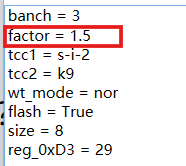
已经更新了。
再试试,把 flash 的 CheckBox 中的勾去掉,看会不会变成 false。
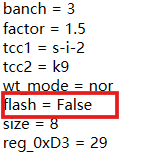
好了,已经有效果了,这样一来,用户爱添加啥参数就随他的便。
【WPF】根据选项值显示不同的编辑控件(使用DataTemplateSelector)的更多相关文章
- WPF DataGrid控件中某一列根据另一个文本列的值显示相应的模板控件
之前做项目的时候需要实现这样一个功能.WPF DataGrid有两列,一列为"更新状态”列,一列为"值"列,如果"更新状态"列的值为“固定值更新”,则 ...
- WPF 时间编辑控件的实现(TimeEditer)
一.前言 有个项目需要用到时间编辑控件,在大量搜索无果后只能自己自定义一个了.MFC中倒是有这个控件,叫CDateTimeCtrl.大概是这个样子: 二.要实现的功能 要实现的功能包含: 编辑时.分. ...
- C# Winform 通过FlowLayoutPanel及自定义的编辑控件,实现快速构建C/S版的编辑表单页面
个人理解,开发应用程序的目的,不论是B/S或是C/S结构类型,无非就是实现可供用户进行查.增.改.删,其中查询用到最多,开发设计的场景也最为复杂,包括但不限于:表格记录查询.报表查询.导出文件查询等等 ...
- Winform 通过FlowLayoutPanel及自定义的编辑控件,实现快速构建C/S版的编辑表单页面 z
http://www.cnblogs.com/zuowj/p/4504130.html 不论是B/S或是C/S结构类型,无非就是实现可供用户进行查.增.改.删,其中查询用到最多,开发设计的场景 也最为 ...
- C# 时间控件 竖直进度条 饼图显示 仪表盘 按钮基础控件库
Prepare 本文将使用一个NuGet公开的组件来实现一些特殊的控件显示,方便大家进行快速的开发系统. 在Visual Studio 中的NuGet管理器中可以下载安装,也可以直接在NuGet控制台 ...
- WPF教程十一:简单了解并使用控件模板
WPF教程十一:简单了解并使用控件模板 这一章梳理控件模板,每个WPF控件都设计成无外观的,但是行为设计上是不允许改变的,比如使用Button的控件时,按钮提供了能被点击的内容,那么自由的改变控件外观 ...
- 基于MVC4+EasyUI的Web开发框架经验总结(5)--使用HTML编辑控件CKEditor和CKFinder
Web开发上有很多HTML的编辑控件,如CKEditor.kindeditor等等,很多都做的很好,本文主要介绍在MVC界面里面,CKEditor的配置和使用.CKEditor的前身是FCKEdito ...
- 编辑控件CKEditor和CKFinder
-使用HTML编辑控件CKEditor和CKFinder Web开发上有很多HTML的编辑控件,如CKEditor.kindeditor等等,很多都做的很好,本文主要介绍在MVC界面里面,CKEdit ...
- Qt 编程指南 4 单行编辑控件
从 Qt 设计师界面可以看到常用的 Qt 文本编辑和浏览控件,包括四个: 其中单行编辑控件 QLineEdit 和 普通文本编辑控件 QPlainTextEdit 都是针对最普通的 C++ 字符串编辑 ...
- WPF 自定义ComboBox样式,自定义多选控件
原文:WPF 自定义ComboBox样式,自定义多选控件 一.ComboBox基本样式 ComboBox有两种状态,可编辑和不可编辑状态.通过设置IsEditable属性可以切换控件状态. 先看基本样 ...
随机推荐
- Ollama开发指南
安装必备工具 确保已安装以下软件的正确版本: CMake 3.24 或更高版本 Go 1.22 或更高版本 GCC 11.4.0 或更高版本 使用 Homebrew 安装这些工具(适用于macOS和L ...
- CentOS-7卸载了python2.7,yum不可用的解决方法
1.mount挂载iso镜像 [root@localhost software]# mount -t iso9660 -o loop CentOS-7-x86_64-DVD-2003.iso /med ...
- linux下nginx安装和配置
一.软件安装 1.环境说明 操作系统:CentOS 7.4 64位 nginx版本:1.16.1 安装日期:2019/10/01 安装用户:root 2.安装运行库 yum -y install gc ...
- 一个网格合并(weld)小工具
在日常开发中会有需求合并多个Mesh网格,并且它们重合处的顶点也要合并,而并非合并成两个subMesh. 而近期刚好在学习Geomipmap的细分,需要把多个mesh块进行合并,于是写了这个脚本 (简 ...
- openstack报错
1. 创建机器失败 openstack_compute_servergroup_v2.servergroup_vm-qa-cloudconfig-sidecar: Creating... 41Erro ...
- ansible api调用及二次封装详解
ansible 2.7调用 程序 import json from collections import namedtuple from ansible.parsing.dataloader impo ...
- CMD程序_WordCount_博客改
程序简介 这个程序只能以命令行的方式启动,在启动时要输入相应的命令.程序的功能是对文本文件的字符数,单词数,行数进行统计,将结果输出到默认文件或指定文件. 码云项目链接:WordCount 程序结构 ...
- MySQL慢查询及优化
最近做一个CRM系统,发现了慢查询日志里记载了许多的慢sql,于是就对其进行了sql优化.在优化的过程中,自己也归纳整理了一些sql优化的方案.今天就来和大家聊聊. **1.慢查询的分析** 常见的分 ...
- 13年过去了,Spring官方竟然真的支持Bean的异步初始化了!
你好呀,我是歪歪. 两年前我曾经发布过这样的一篇文章<我是真没想到,这个面试题居然从11年前就开始讨论了,而官方今年才表态.> 文章主要就是由这个面试题引起: Spring 在启动期间会做 ...
- pwn杂项之linux命令执行
通常pwn题目,时常会考到对Linux命令的一些使用,比如当cat被禁用的时候,可以使用tac,或者别的命令代替 下面是buu上的应该题目,考察的就是对liunx命令的理解,以及对程序的分析. 题目地 ...