
安装Tensorflow-gpu版本
- 下载cuda
链接:https://developer.nvidia.com/cuda-10.0-download-archive?target_os=Windows&target_arch=x86_64&target_version=10&target_type=exelocal
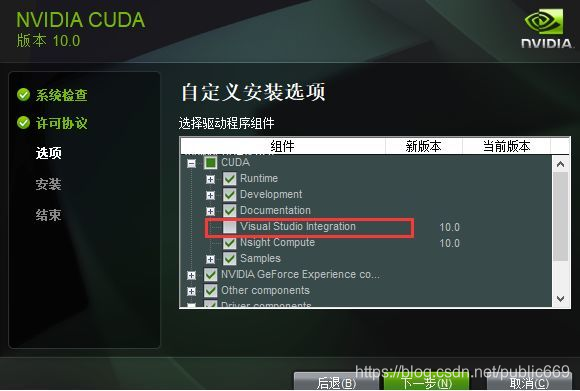
如果电脑上本身就有Visual Studio Integration,要将这个取消勾选,避免冲突了
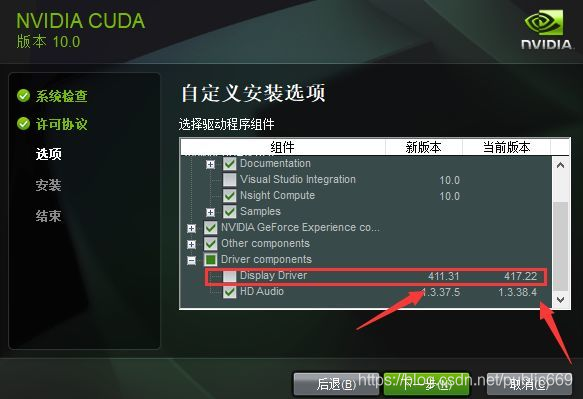
点开Driver comonents,Display Driver这一行,前面显示的是Cuda本身包含的驱动版本是411.31
如果你电脑目前安装的驱动版本号新于Cuda本身自带的驱动版本号,那一定要把这个勾去掉。否则会安装失败(相同的话,就不用去取勾了)
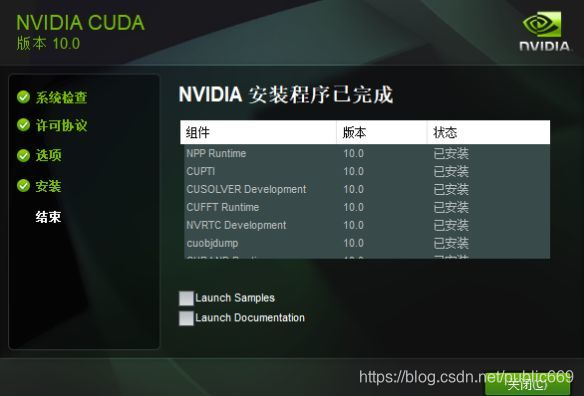
接下来需要几分钟的时间安装,这是NVIDIA程序已完成的界面
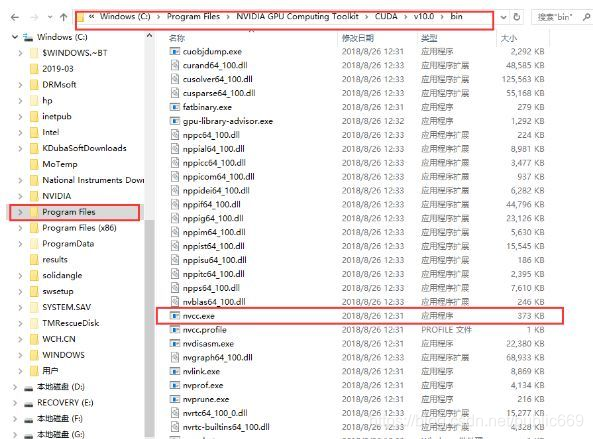
打开此路径,查看nvcc.exe
有这个nvcc.exe就说明CUDA安装已成功
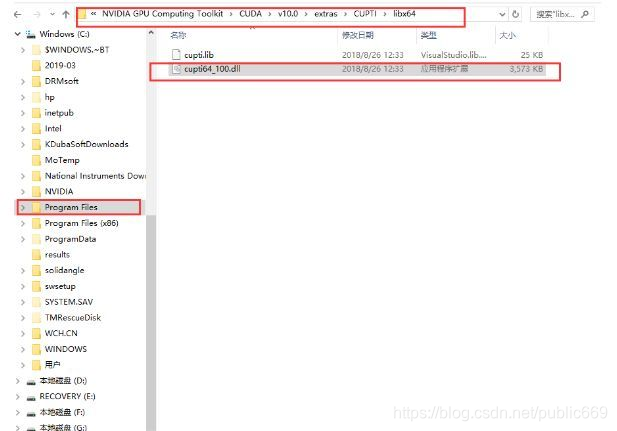
打开此文件夹,查看有没有cuti64_100.dll
有这个cuti64_100.dll就说明CUPT1已成功
b. cuDNN 安装
CDNN官网链接:
https://developer.nvidia.com/rdp/cudnn-download
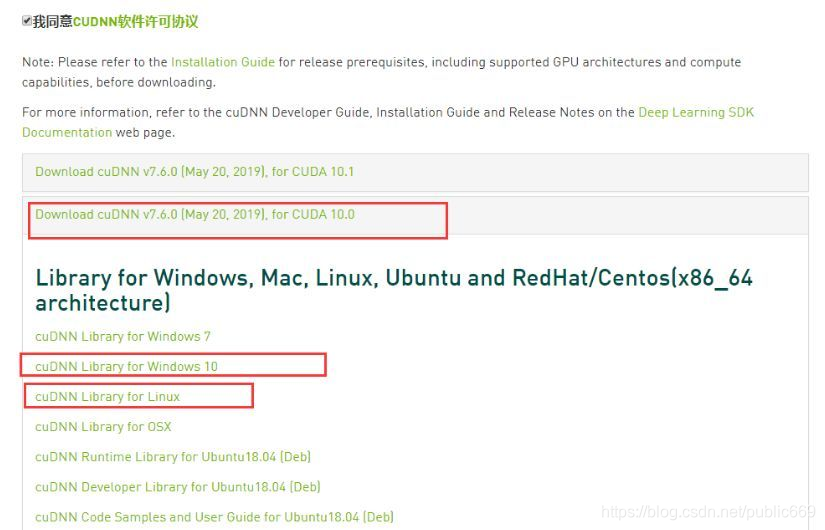
选择cuDNN for CUDA10.0
解压cuDNN
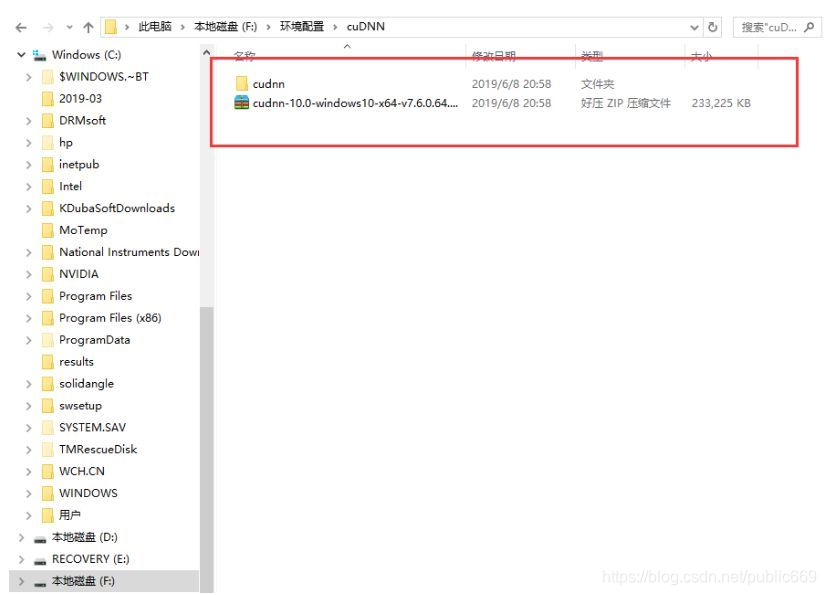
解压会出现三个文件夹:
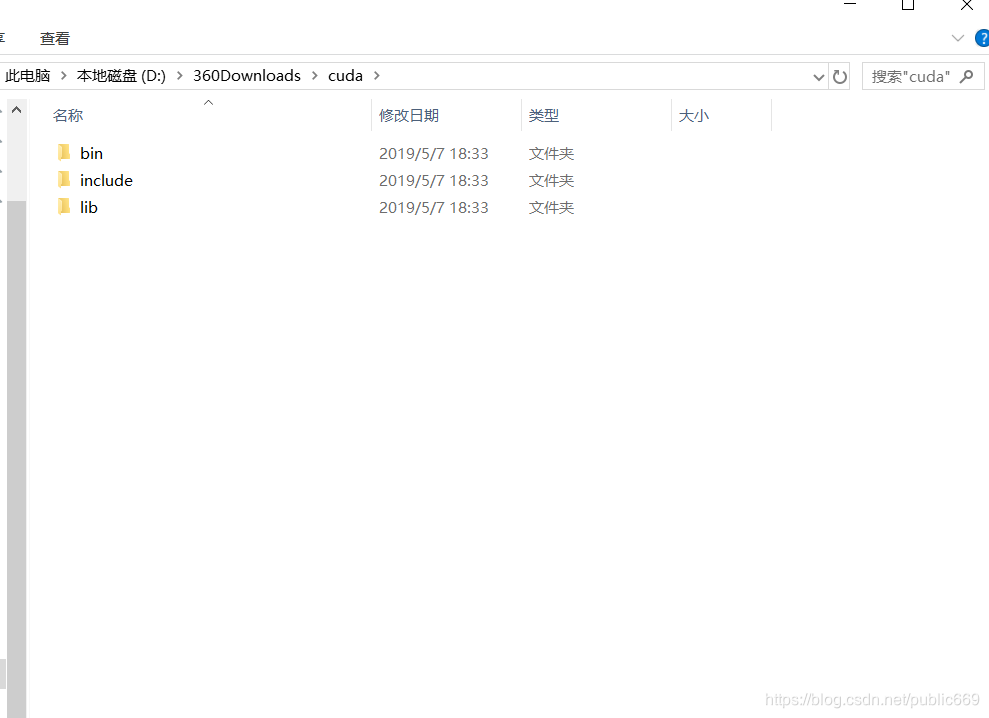
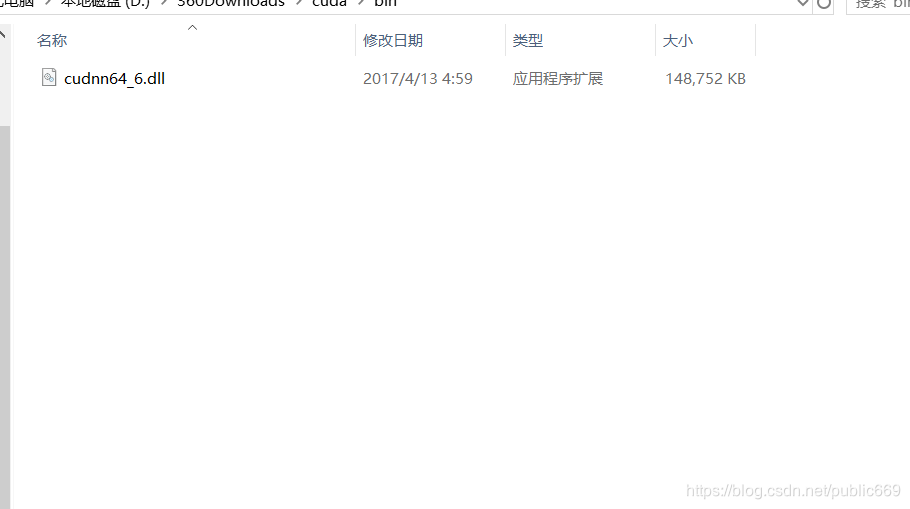
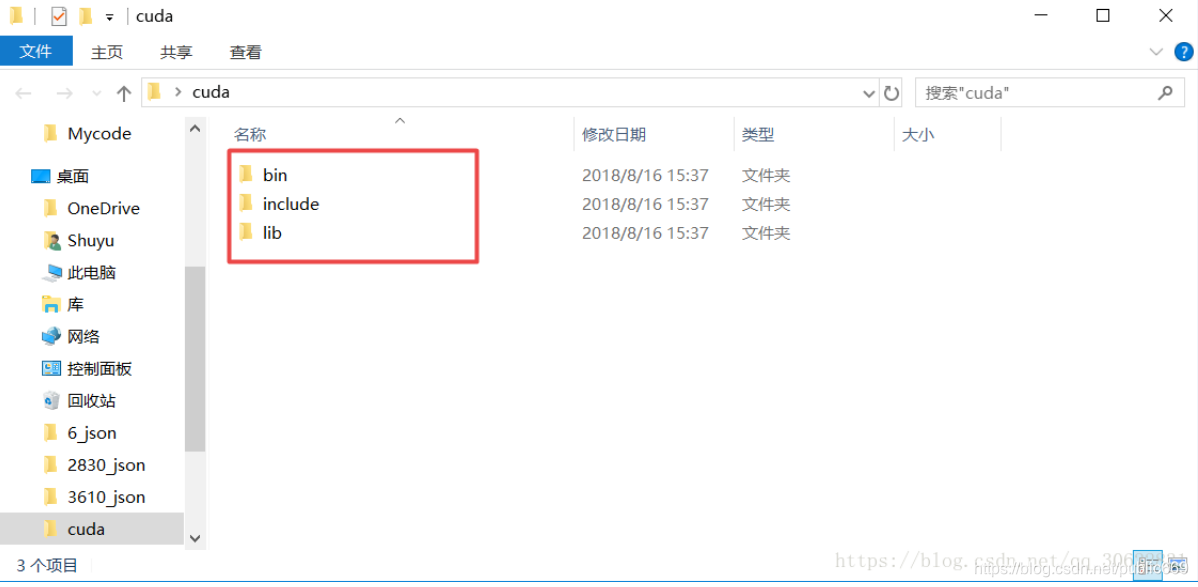
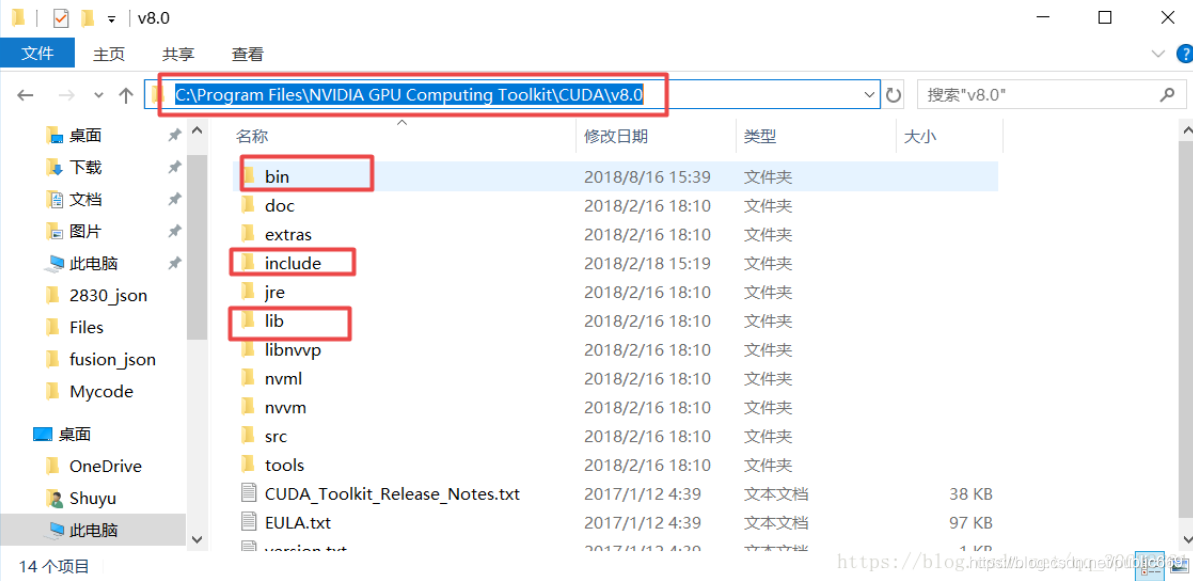
将这三个文件夹里面的文件对应的复制到cuda文件下:
(注意这里是将文件下的文件复制到cuda对应的文件夹里面,而不是将文件夹直接替代cuda下的文件夹(这步特别重要))
c. PATH配置
查看CUDA环境路径
我的电脑——>属性——>高级系统设置——>环境变量
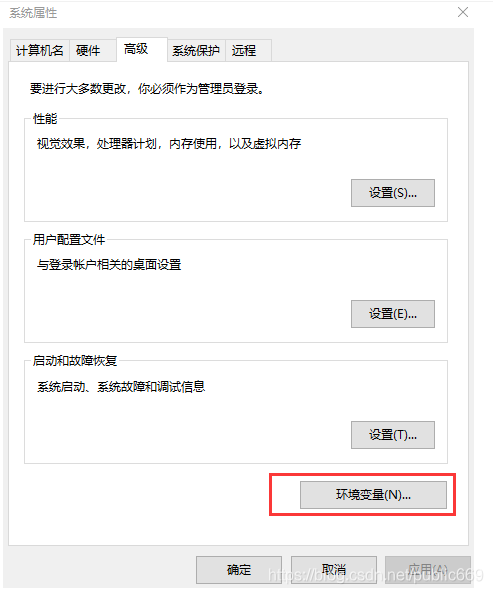
在系统变量中找到PATH
C:\Program Files\NVIDIA GPU Computing Toolkit\CUDA\v10.0
C:\Program Files\NVIDIA GPU Computing Toolkit\CUDA\v10.0\bin
C:\Program Files\NVIDIA GPU Computing Toolkit\CUDA\v10.0\lib\x64
(要是自定义安装路径的话自行修改)
测试CUDA:
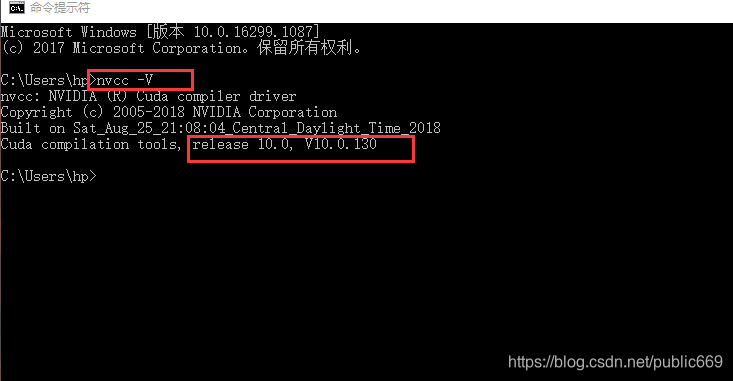
cmd
nvcc -V
下面的显示说明我们CUDA的版本是10.0
3. TensorFlow 2.0 安装与测试
a. 确认显卡
安装前要确认显卡是不是NVDIA的
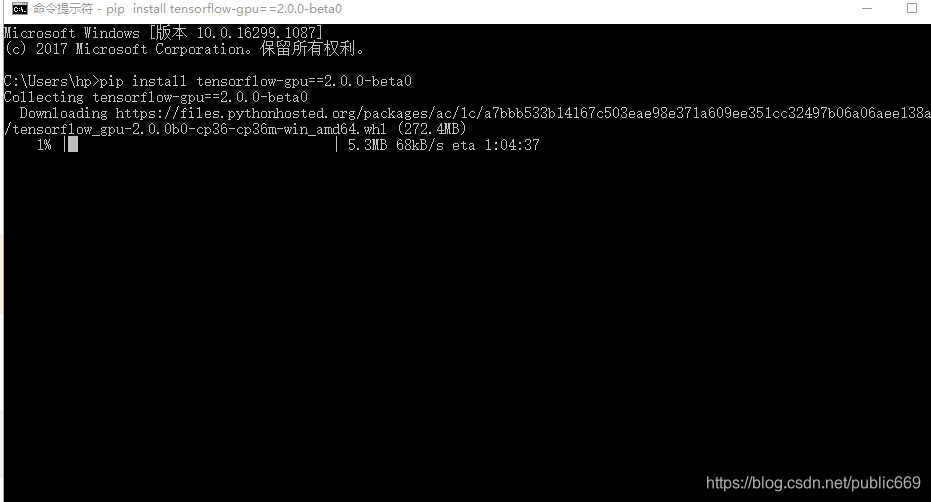
命令行
pip install tensorflow-gpu==2.0.0-beta0
b. 测试
测试Tensorflow是否安装成功:
步骤:
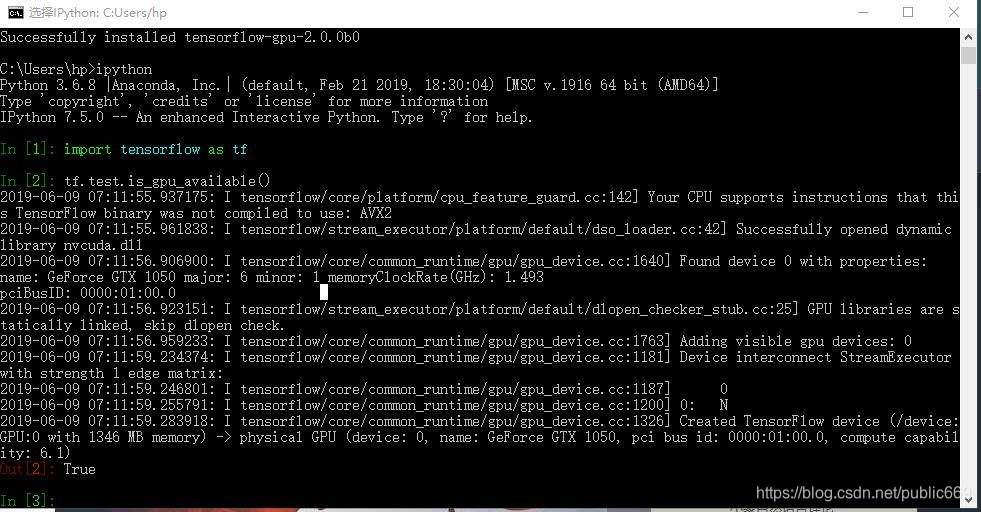
打开cmd——>ipython——>import tensorflow as t f
import tensorflow as tf
tf.test.is_gpu_available()
显示True,说明gpu版本已经安装成功
欢迎加入IT技术交流群:861016679,有问题欢迎留言,一起讨论,进步
安装Tensorflow-gpu版本的更多相关文章
- 通过Anaconda在Ubuntu16.04上安装 TensorFlow(GPU版本)
一. 安装环境 Ubuntu16.04.3 LST GPU: GeForce GTX1070 Python: 3.5 CUDA Toolkit 8.0 GA1 (Sept 2016) cuDNN v6 ...
- win10系统下安装TensorFlow GPU版本
首先要说,官网上的指南是最好的指南. https://www.tensorflow.org/install/install_windows 需要FQ看. 想要安装gpu版本的TensorFlow.我们 ...
- 说说Windows7 64bits下安装TensorFlow GPU版本会遇到的一些坑
不多说,直接上干货! 再写博文,回顾在Windows7上安装TensorFlow-GPU的一路坑 Windows7上安装TensorFlow的GPU版本后记 欢迎大家,加入我的微信公众号:大数据躺过的 ...
- Windows7 64bits下安装TensorFlow GPU版本(图文详解)
不多说,直接上干货! Installing TensorFlow on Windows的官网 https://www.tensorflow.org/install/install_windows 首先 ...
- Ubuntu16.04下安装Tensorflow GPU版本(图文详解)
不多说,直接上干货! 推荐 全网最详细的基于Ubuntu14.04/16.04 + Anaconda2 / Anaconda3 + Python2.7/3.4/3.5/3.6安装Tensorflow详 ...
- Windows下安装Tensorflow—GPU版本
https://blog.csdn.net/weixin_39290638/article/details/80045236
- 【转】Ubuntu 16.04安装配置TensorFlow GPU版本
之前摸爬滚打总是各种坑,今天参考这篇文章终于解决了,甚是鸡冻\(≧▽≦)/,电脑不知道怎么的,安装不了16.04,就安装15.10再升级到16.04 requirements: Ubuntu 16.0 ...
- anaconda+pytorch安装(无GPU版本)
anaconda+pytorch安装(无GPU版本) 待办 https://blog.csdn.net/nnUyi/article/details/78471326
- Ubuntu在Anaconda中安装TensorFlow GPU,Keras,Pytorch
安装TensorFlow GPU pip install --ignore-installed --upgrade tensorflow-gpu 安装测试: $ source activate tf ...
- tensorflow 一些好的blog链接和tensorflow gpu版本安装
pading :SAME,VALID 区别 http://blog.csdn.net/mao_xiao_feng/article/details/53444333 tensorflow实现的各种算法 ...
随机推荐
- uni-app+h5puls 编写相机拍照
<template> <view class="camera-page"> <image :src="imgSrc" v-if=& ...
- AI绘图开源工具Stable Diffusion WebUI前端API对接
背景 本文主要介绍 AI 绘图开源工具 Stable Diffusion WebUI 的 API 开启和基本调用方法,通过本文的阅读,你将了解到 stable-diffusion-webui 的基本介 ...
- 从壹开始前后端开发【.Net6+Vue3】(二)前端框架
项目名称:KeepGoing(继续前进) 介绍 工作后,学习的脚步一直停停走走,希望可以以此项目为基础,可以不断的迫使自己不断的学习以及成长 将以Girvs框架为基础,从壹开始二次开发一个前后端管理框 ...
- ContentPresenter使用DataTemplate
在使用自定义样式内容时,有时也需要在自定义样式中绑定一下数据模板 可以使用ContentPresenter的ContentTemplate绑定定义好的资源 DateTemplate 用法代码如下 &l ...
- 2023-09-16:用go语言,给你一个整数 n 和一个在范围 [0, n - 1] 以内的整数 p , 它们表示一个长度为 n 且下标从 0 开始的数组 arr , 数组中除了下标为 p 处是 1
2023-09-16:用go语言,给你一个整数 n 和一个在范围 [0, n - 1] 以内的整数 p , 它们表示一个长度为 n 且下标从 0 开始的数组 arr , 数组中除了下标为 p 处是 1 ...
- Django框架项目——redis操作、Celery
1-redis操作 redis介绍 redis安装 """ 1.官网下载:安装包或是绿色面安装 2.安装并配置环境变量 """ redis ...
- Appendix D. Gradle Command Line
http://www.gradle.org/docs/current/userguide/gradle_command_line.html Appendix D. Gradle Command Lin ...
- 教育法学期末考试02MOOC
期末考试 返回 期末考试试卷为客观题,总分为100分,占课程成绩的40%.其中包含16道单选题,2道多选题.共18道题.单选题每道5分,多选题每道10分,限时90分钟完成. 倒计时: 01:21: ...
- docker入门加实战—docker常见命令
docker入门加实战-docker常见命令 在介绍命令之前,先用一副图形象的展示一下docker的命令: 常见命令 docker的常见命令和文档地址如下表: 命令 说明 文档地址 docker pu ...
- 从零用VitePress搭建博客教程(7) -– 如何用Github Actions自动化部署到Github Pages?
接上一节:从零用VitePress搭建博客教程(6) -– 第三方组件库的使用和VitePress搭建组件库文档 我们搭建完成vitePress后,那么接下来就是如何部署到线上服务器,这里使用Gith ...