
2019-2020-2 20175121杨波《网络对抗技术》第一周kali的安装
2019-2020-2 20175121杨波《网络对抗技术》第一周kali的安装
标签 : Linux
一、下载安装kali
1.下载kali
- 打开链接进入官网后,点击
Torrent按钮下载Torrent文件,之后在迅雷中打开此文件进行下载,下载完成后解压


2.安装kali
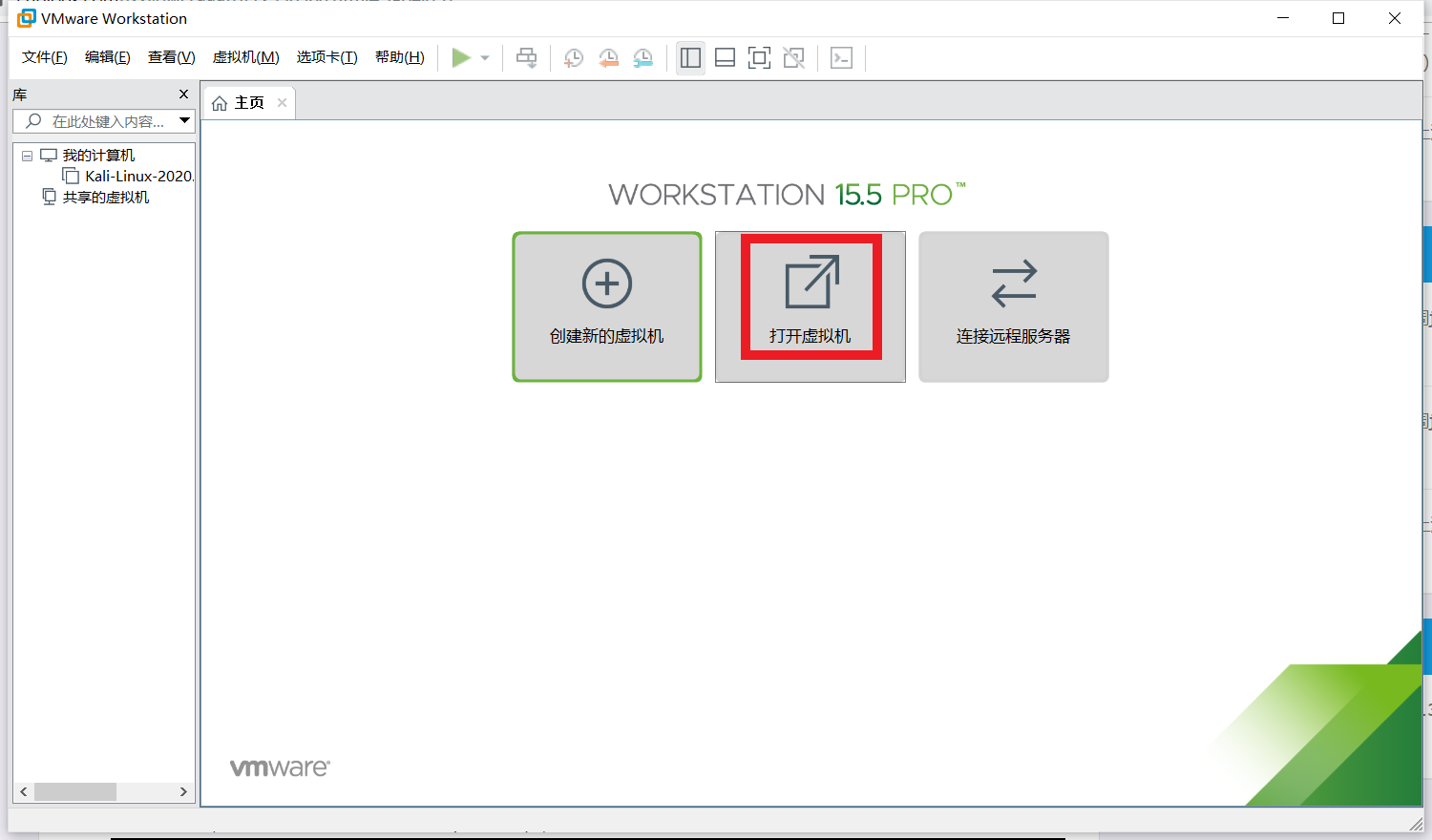
- 打开VMware Workstation,点击打开虚拟机


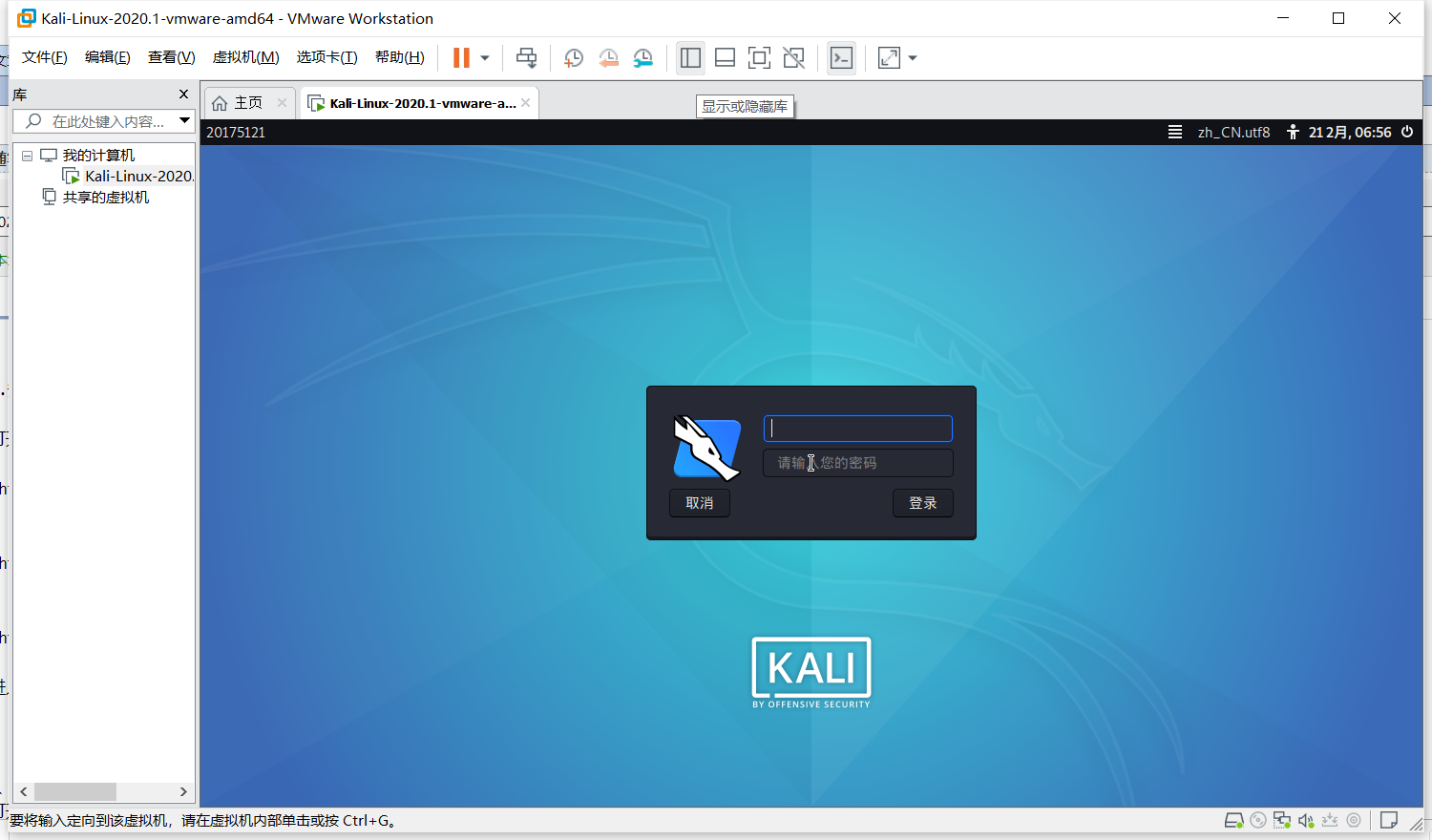
- 进入登录界面,默认的用户名和密码都是kali(小写字母),输入即可进入系统界面。

二、kali的汉化
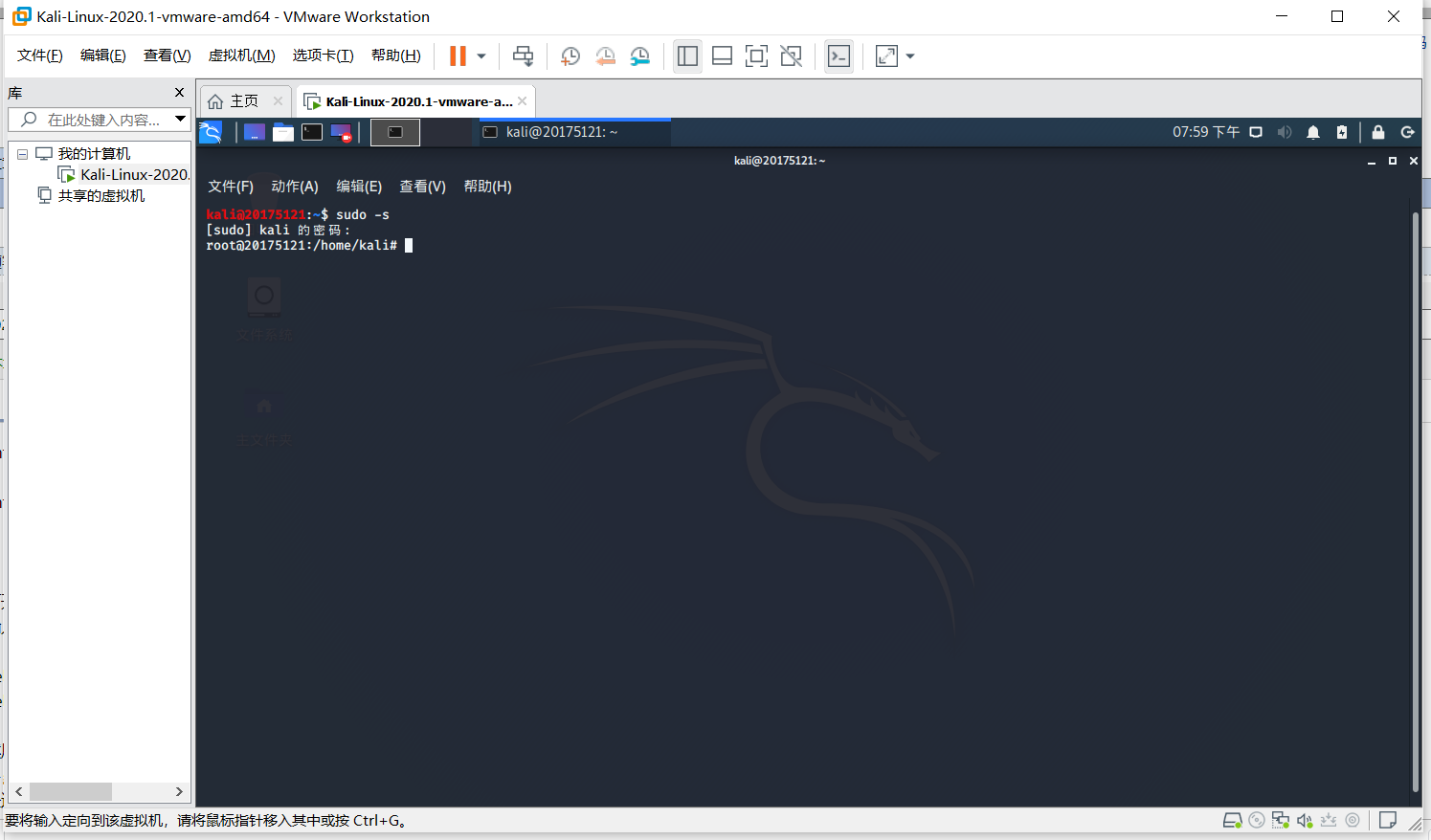
- 打开终端,输入命令行
sudo -s并输入密码kali获得管理员权限
- 输入命令行
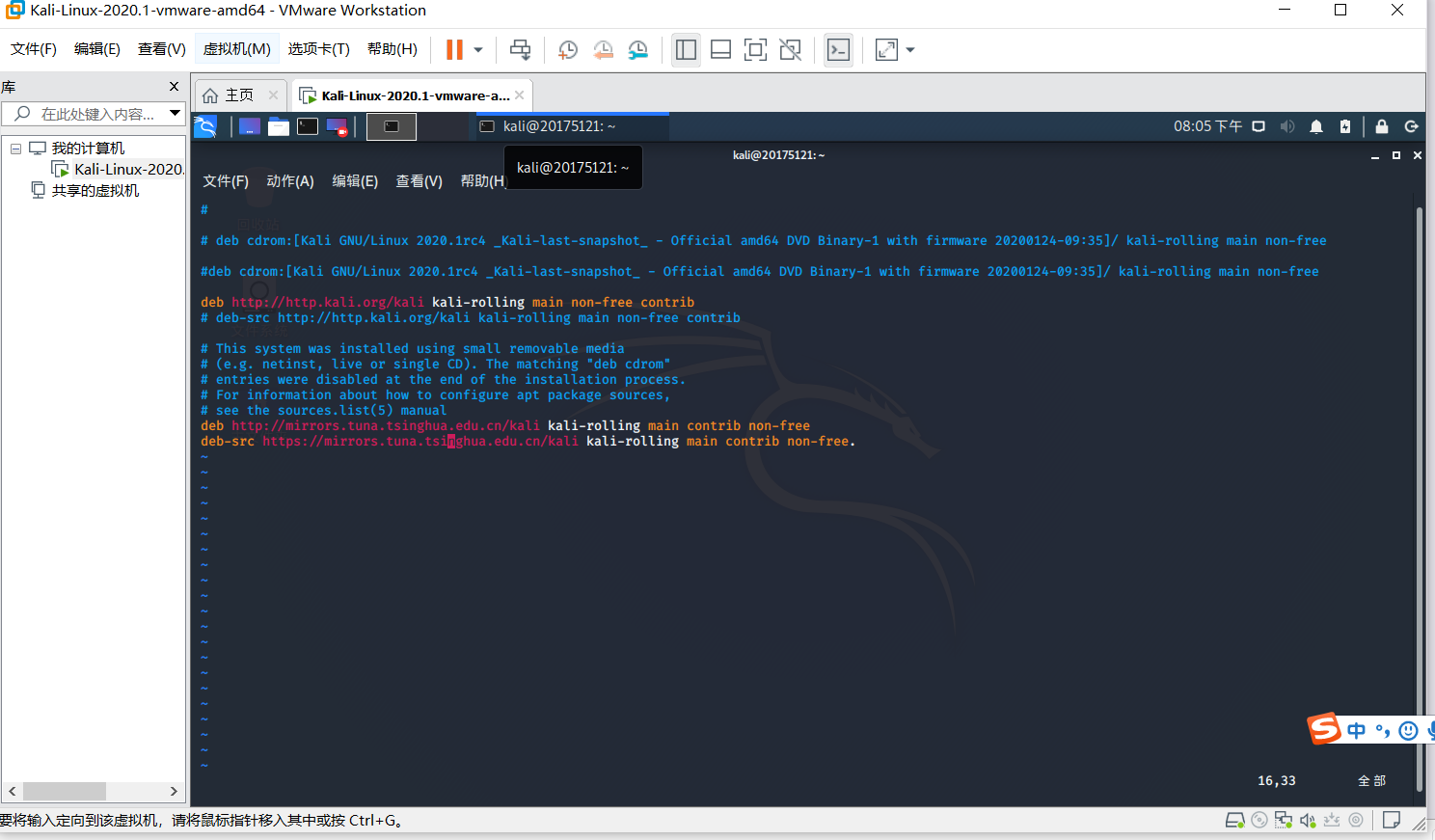
vim /etc/apt/sources.list打开sources.list文件,在文件结尾加入下边更新源,保存并退出(按ESC后输入:wq)
deb http://mirrors.tuna.tsinghua.edu.cn/kali kali-rolling main contribnon-free
deb-src https://mirrors.tuna.tsinghua.edu.cn/kalikali-rolling main contrib non-free
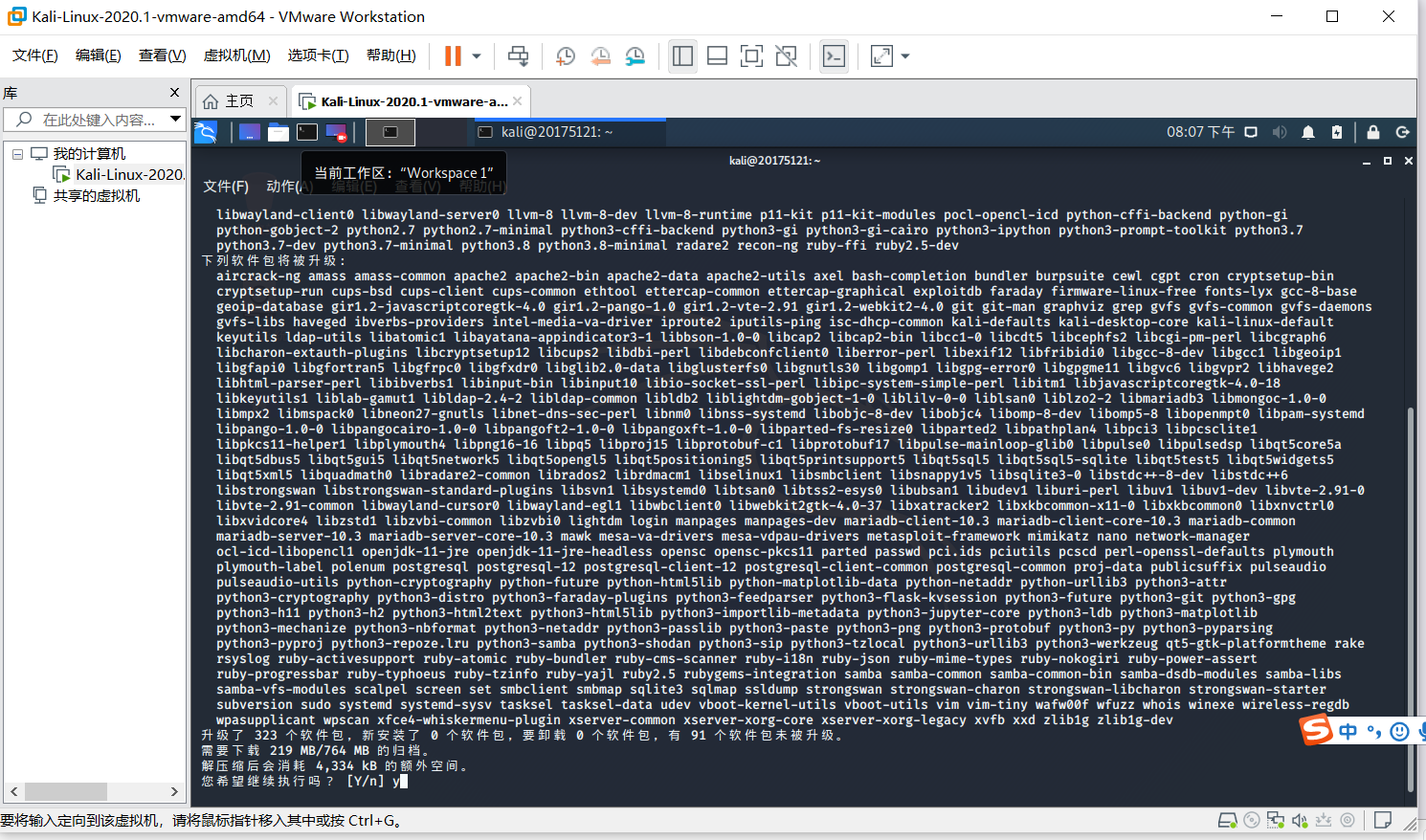
- 然后运行更新源并更新软件,在下图的选项中输入y并继续,此处大概等个几分钟。
apt-get update && apt-get upgrade && apt-get clean
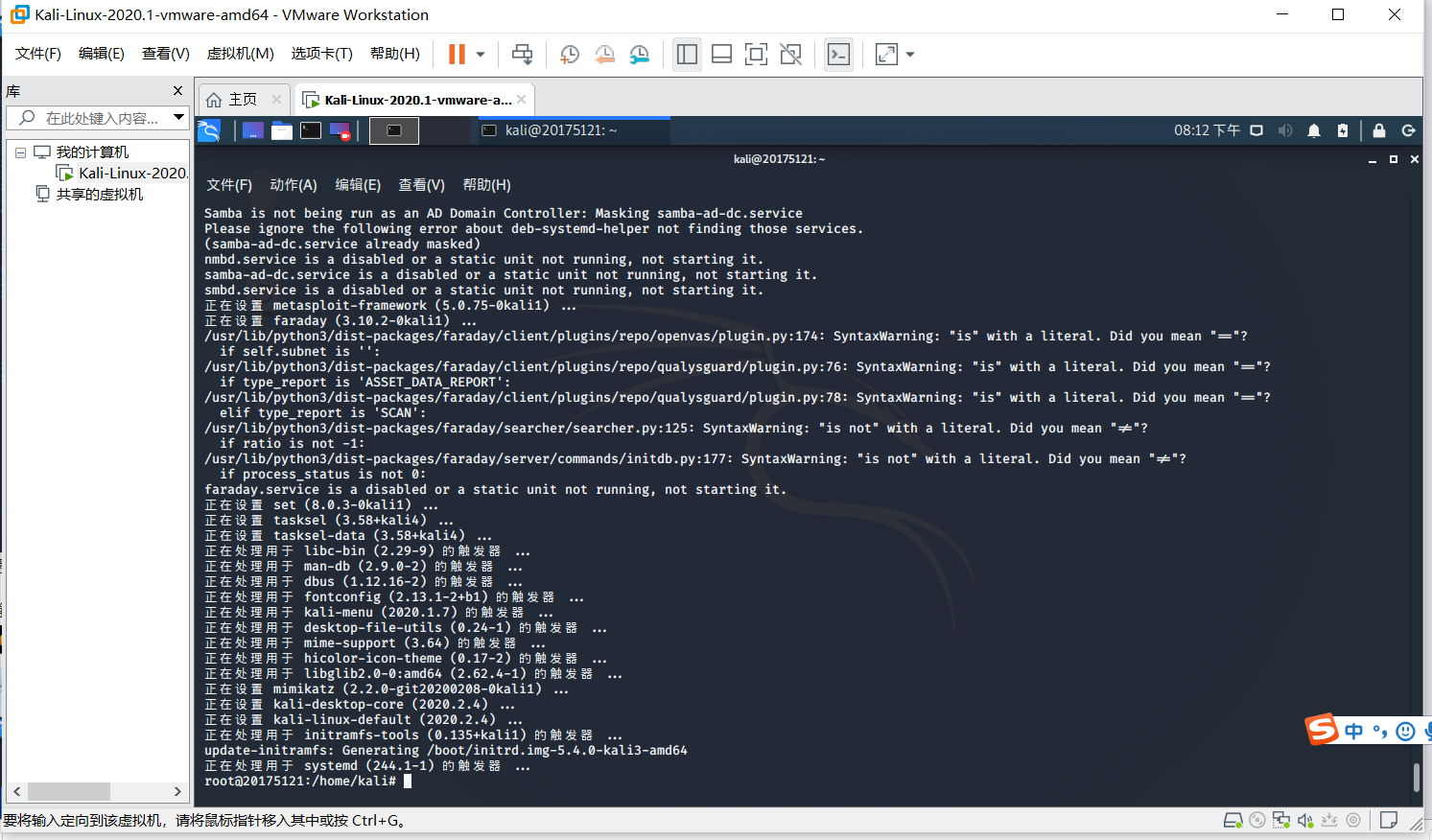
- 经过一大段时间之后,运行完毕
- 输入命令
dpkg-reconfigure locales,进入如下界面
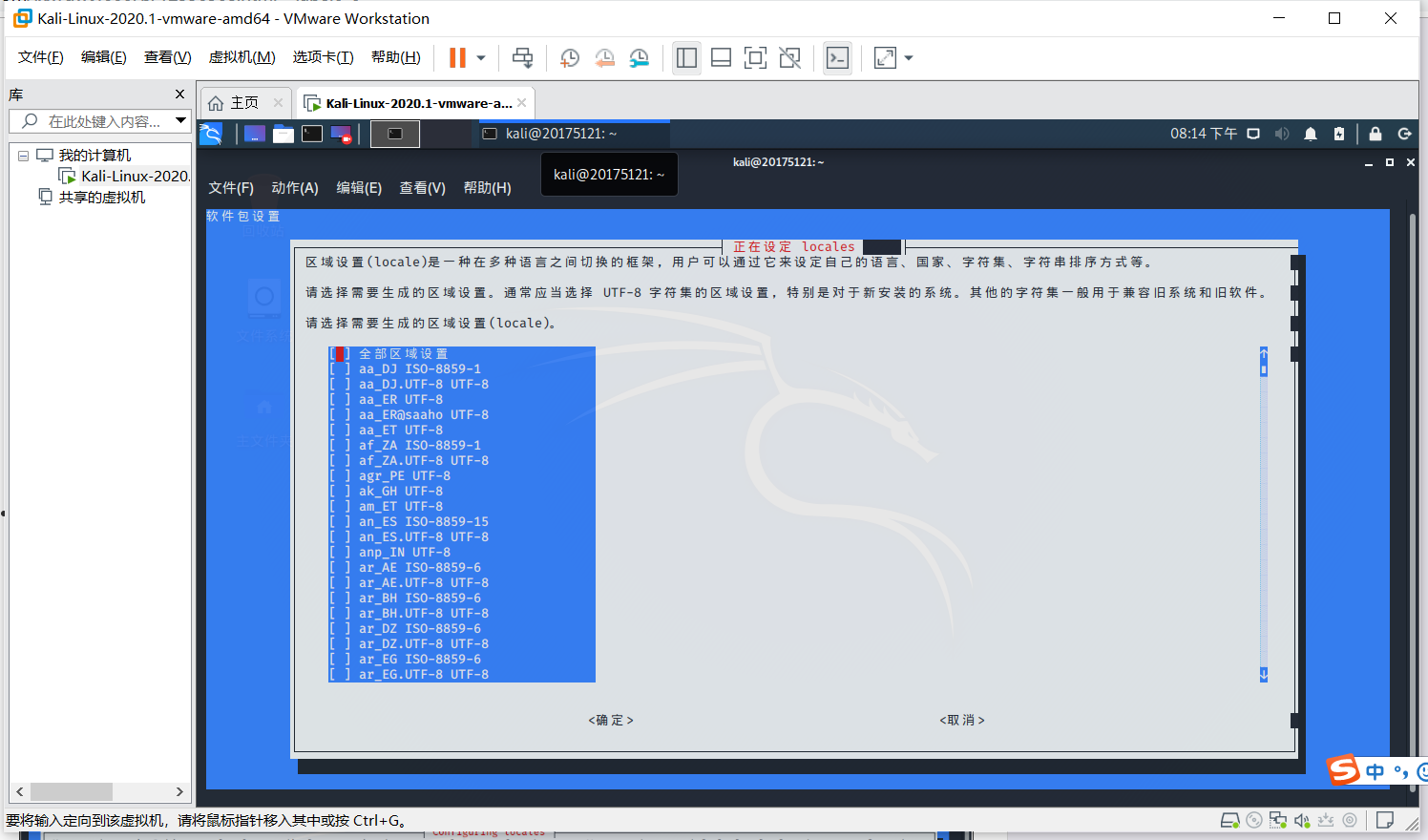
- 选中(按空格选中)三种语言:
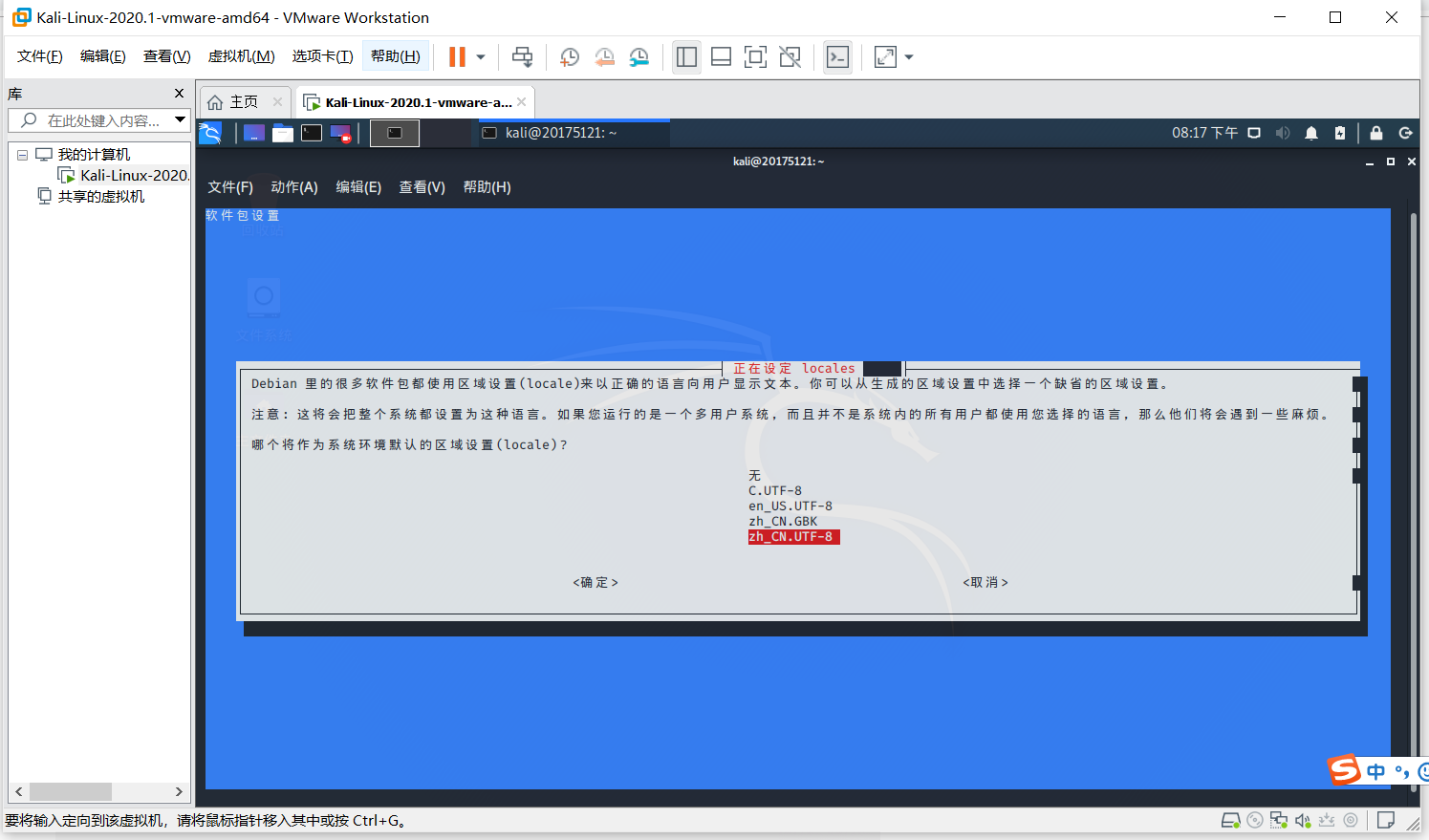
[en_us.UTF_8 UTF_8] 、[zh_CN.GBK GBK]、[zh_CN.UTF_8 UTF_8]。(使用方向键下翻),然后使用[Tab]键切换到ok上,进入第二个界面,选中图中zh_CN.UTF-8,再次ok就行了
安装中文字体
apt-get install xfonts-intl-chinese
apt-get install ttf-wqy-microhei之后输入
reboot,重启,如果没有转换中文成功,再输入echo LANG=“zh_CN.UTF-8” > /etc/default/locale,再重启一遍。
三、主机名和密码的修改
1.修改主机名
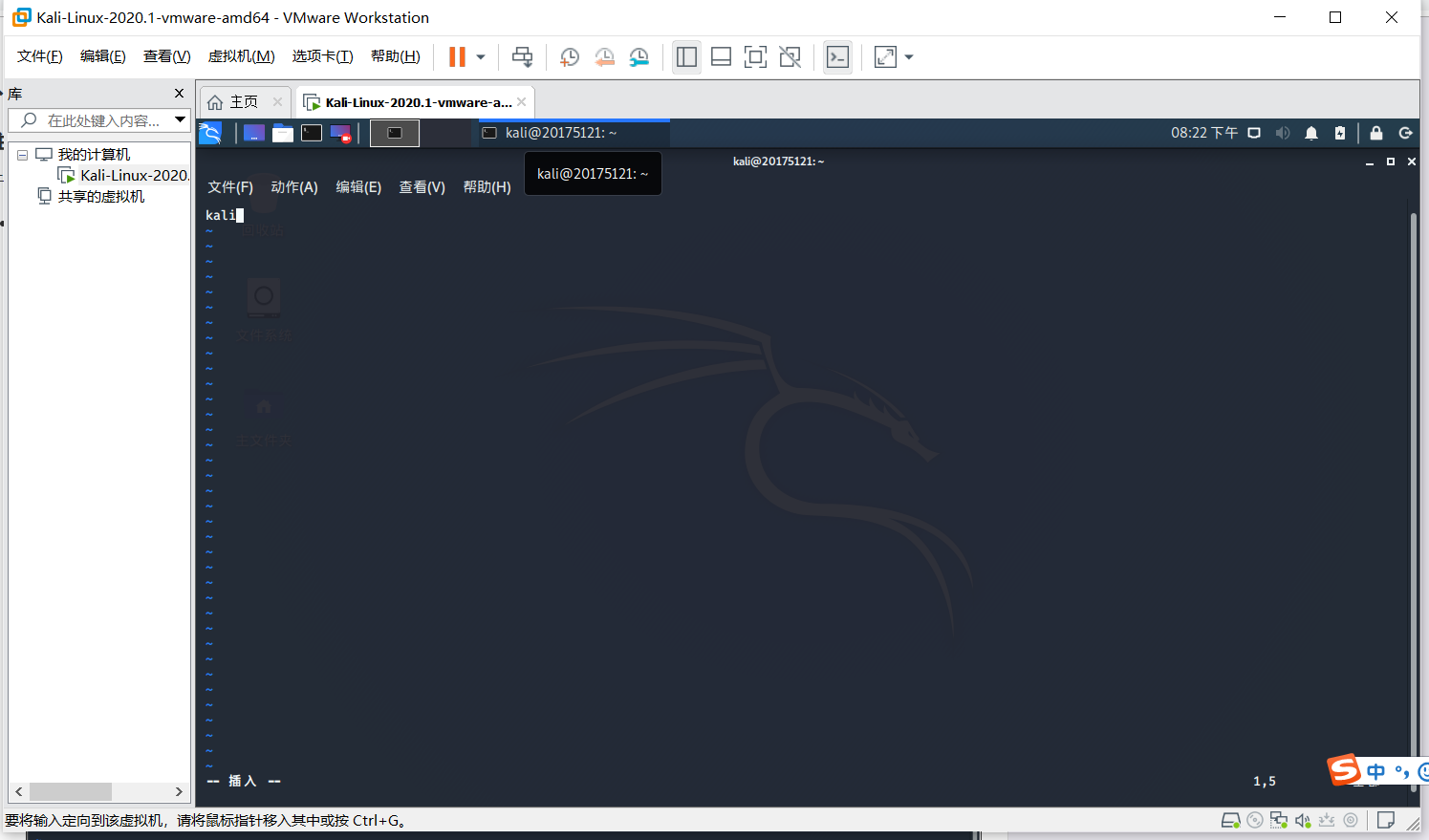
- 同样的,使用
sudo -s并输入密码进入管理员模式,然后输入vim/etc/hostname,之后把图中的kali修改为自己的姓名学号。
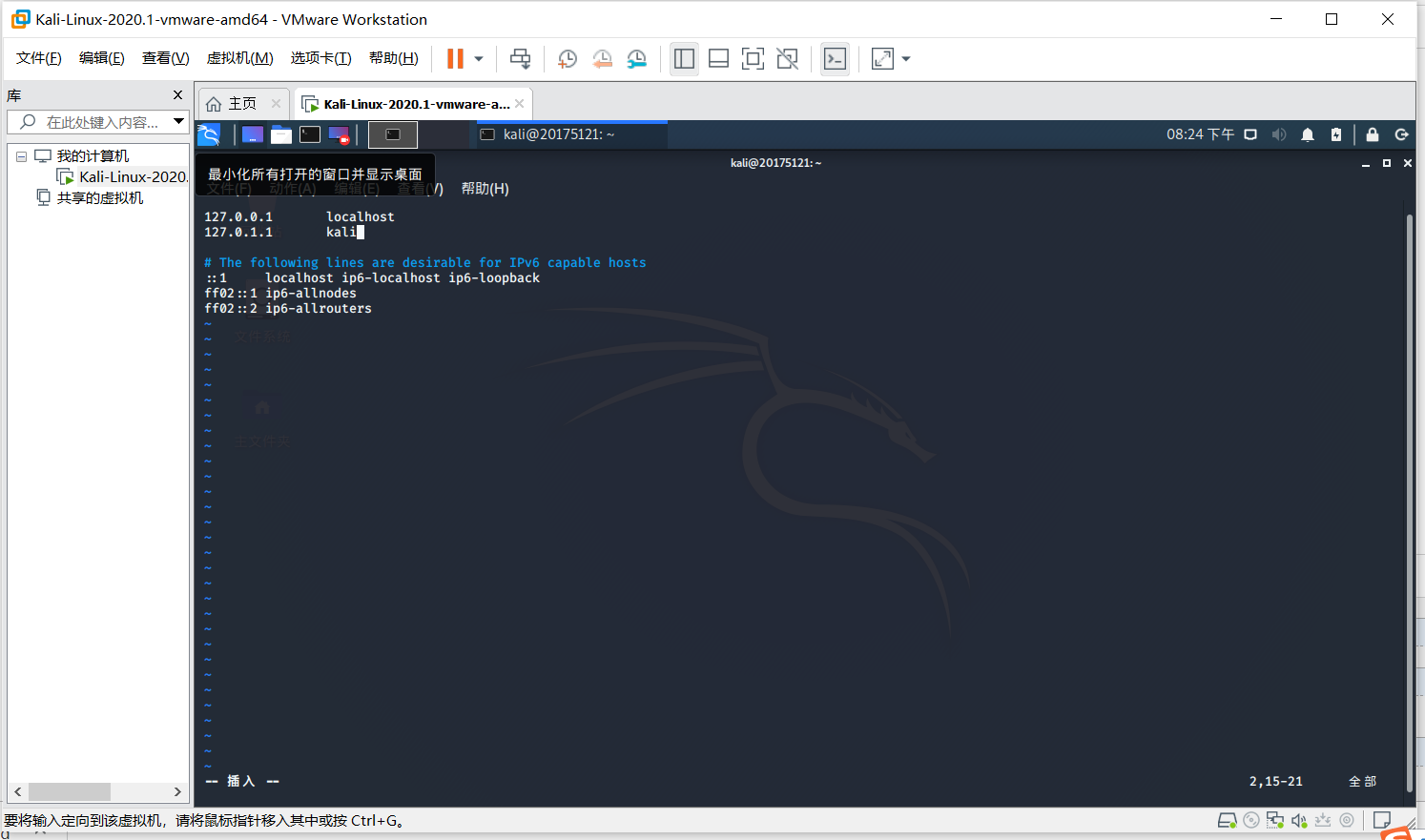
- 然后再输入
vim /etc/hosts,将第二栏中的kali修改为上面同样的东西,就可以重启了,重启之后,就可以看到主机名已经修改好。
2.修改密码
- 输入
passwd之后输入原来的密码,再输入两次新密码即可修改密码。
四、设置共享文件夹
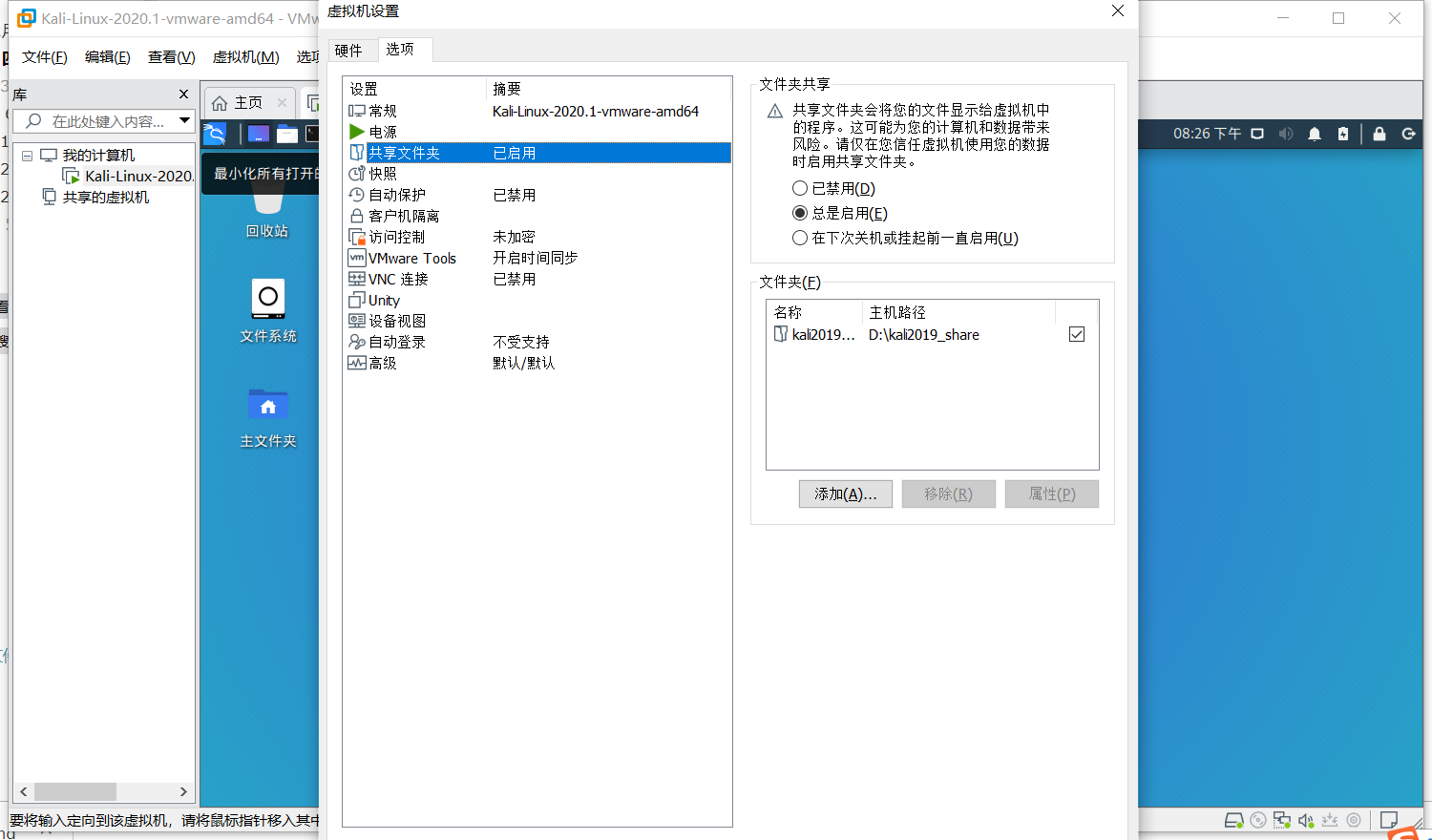
- VMware设置共享目录
- 安装VMware-Tools
命令:apt-get install open-vm-tools-desktop fuse - 创建目录
命令:mkdir -p /mnt/hgfs/kali2019_share - 挂载共享文件夹
命令:/usr/bin/vmhgfs-fuse .host:/kali2019_share /mnt/hgfs/kali2019_share -o subtype=vmhgfs-fuse,allow_other - 设置,使每次开机启动自动挂载共享文件夹
需要在文件 /etc/fstab 的末尾添加多一行:
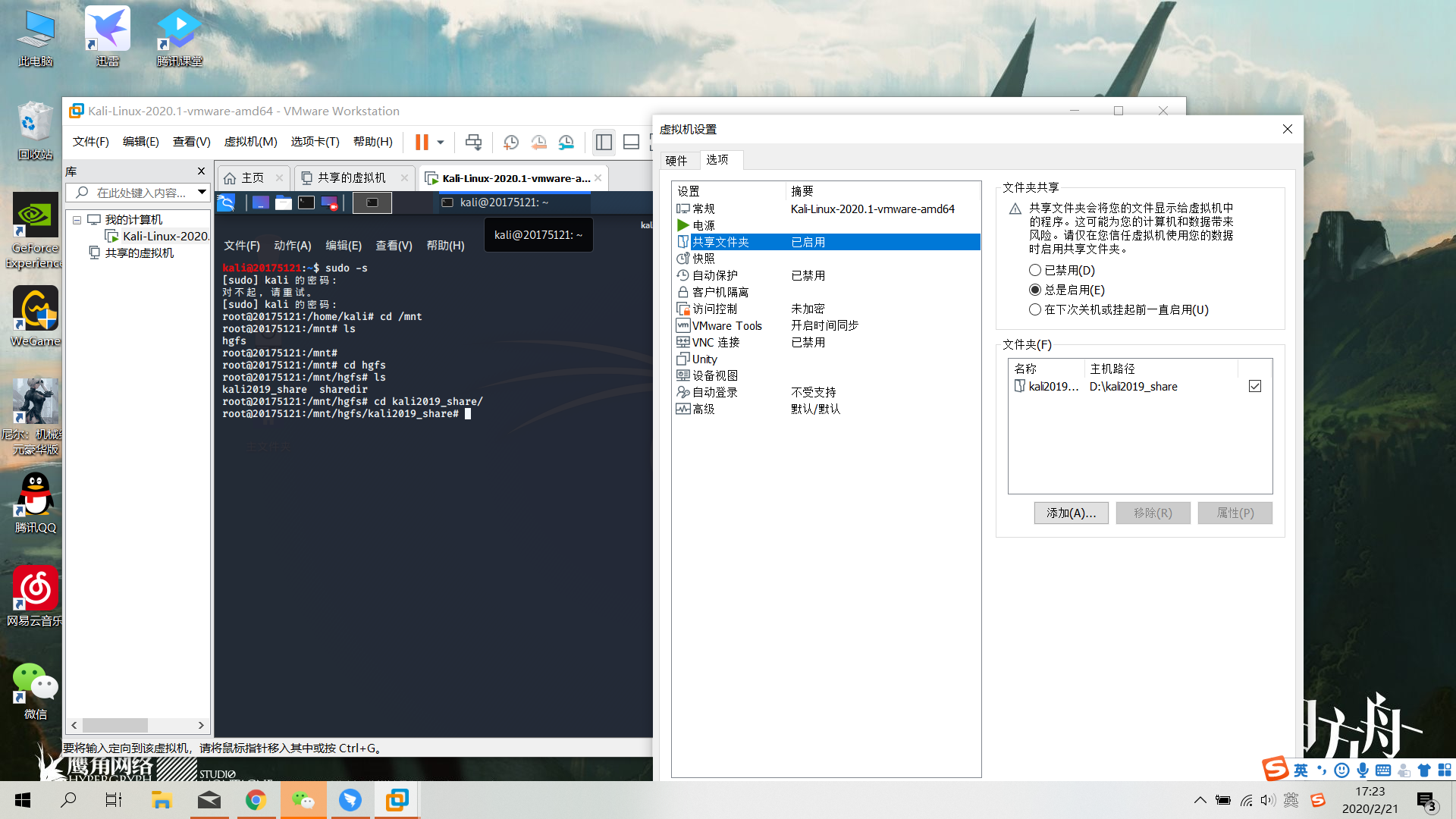
.host:/kali2019_share /mnt/hgfs/kali2019_share fuse.vmhgfs-fuse allow_other 0 0 - 共享文件夹设置成功
2019-2020-2 20175121杨波《网络对抗技术》第一周kali的安装的更多相关文章
- 20165203 《网络对抗技术》week1 Kali的安装与配置
20165203 <网络对抗技术>week1 Kali的安装与配置 本人感觉Kali可以做很多有意思的事情,下面是本人的Kali的安装过程. 安装过程 光盘映像文件的下载 登录官网,选择下 ...
- 20165324 《网络对抗技术》week1 Kali的安装与配置
20165324 <网络对抗技术>week1 Kali的安装与配置 安装过程 VMware安装过程省略 kali 光盘映像文件的下载 新建虚拟机,并导入. 安装Tools 在菜单中,选择虚 ...
- 20165223《网络对抗技术》Exp0 Kali的安装
(1)安装步骤 Kali官网,下载Kali Linux 64 bit版本,按照网上安装教程进行即可 我是直接拷贝了Kali的.vmx文件(Linux 64bit),在上学期已经安装好的VMware中可 ...
- 2018-2019-2 《网络对抗技术》Exp0 Kali安装 Week1 20165237
2018-2019-2 <网络对抗技术>Exp0 Kali安装 Week1 20165237 安装虚拟机 首先创建虚拟机 创建好虚拟机后,打开虚拟机进行安装.第一步选择Graphcal i ...
- 2018-2019-2 《网络对抗技术》 Exp0 Kali安装 20165221 Week1
2018-2019-2 <网络对抗技术> Exp0 Kali安装 20165221 Week1 安装Vmware 上学期已经安装过,不再赘述. 如需安装,可参考如何安装vmware 下载v ...
- 2018-2019-2 20165325《网络对抗技术》Exp0 Kali安装 Week1
2018-2019-2 20165325<网络对抗技术>Exp0 Kali安装 Week1 一.安装kali VMware上学期已经有了,主要是下载Kali-Linux-2019.1-vm ...
- 2018-2019-2 《网络对抗技术》Exp0 Kali安装 Week1
- 2018-2019-2 <网络对抗技术>Exp0 Kali安装 Week1 - 安装过程 - 安装Kali VMware上学期已经装好了,Kali的镜像文件是从同学那拷过来的,所以这两 ...
- 2018-2019-2 《网络对抗技术》Exp0 Kali安装 Week1 20165225
2018-2019-2 <网络对抗技术>Exp0 Kali安装 Week1 20165225 - 上Kali官网选择Kali Linux 64 bit的torrent,用迅雷解压即可 安装 ...
- 2018-2019-2 20165336《网络对抗技术》Exp0 Kali安装 Week1
2018-2019-2 20165336<网络对抗技术>Exp0 Kali安装 Week1 一.选择官网kali linux系统的版本 二.配置虚拟机 根据 安装教程(https://bl ...
随机推荐
- python类型-序列
注:本文档主要是学习<Python核心编程(第二版)>时做的资料整理. 1.序列 序列的成员是有序排列的,并且可以通过下标偏移量访问到它的一个或者几个成员,包括字符串(普通字符串和Unic ...
- Python中将变量按行写入txt文本中
案例一: 讲数组a 循环写入名称为2.txt的文档中 # -*-coding:utf8-*- import requests from lxml import etree a=[1,2,3,4,5,6 ...
- MinGW安装配置过程
MinGW安装过程 一. 下载 MinGW官网下载地址:http://sourceforge.net/projects/mingw/ 二. 安装 1. 双击下载好的压缩文件. 2. 然后出现如下界面, ...
- Spring Boot动态注入删除bean
Spring Boot动态注入删除bean 概述 因为如果采用配置文件或者注解,我们要加入对象的话,还要重启服务,如果我们想要避免这一情况就得采用动态处理bean,包括:动态注入,动态删除. 动态注入 ...
- Shell之用户与权限
用户与组 早期Linux系统设计为了能够实现多用户.多进程高效的利用服务器资源,在此种情况下,为了能够保证用户与用户之间的文件不被随意的访问及修改.删除等操作,用户.组的管理能在某种程序上实现管理用户 ...
- Hello,world!一切的开始
普及知识 当我们准备开发Java程序时,我们需要两样基础的工具--JDK与IDE.在这里需要解释一下什么是JDK还有IDE.JDK的全称是Java Development kit,即Java开发工具集 ...
- selenium8中元素定位方式
Selenium对网页的控制是基于各种前端元素的,在使用过程中,对于元素的定位是基础,只有准去抓取到对应元素才能进行后续的自动化控制,我在这里将对各种元素定位方式进行总结归纳一下. 这里将统一使用百度 ...
- 【原创】(二)Linux进程调度器-CPU负载
背景 Read the fucking source code! --By 鲁迅 A picture is worth a thousand words. --By 高尔基 说明: Kernel版本: ...
- BZOJ 4556(后缀数组+主席树求前驱后继+二分||后缀数组+二分+可持久化线段树)
换markdown写了.. 题意: 给你一个1e5的字符串,1e5组询问,求\([l_1,r_1]\)的所有子串与\([l_2,r_2]\)的lcp 思路: 首先可以发现答案是具有单调性的,我们考虑二 ...
- Mysql事务结合spring管理
spring事务相关问题记录 遇到情况: 在本地单体应用调试代码时,发现在一个加了@transaction注解的方法里进行先更新后查询的操作,查询的结果是可以看到更新的内容的.而在微服务环境中同样的代 ...