
iOS SnapKit自动布局使用详解(Swift版Masonry)
对于自动布局:
我们在 StoryBoard 中可以使用约束实现,简单明了,但如果用纯代码来设置约束就很麻烦了
OC里面,我们常用的有Masonry,SDAutoLayout
Swift里,我们有SnapKit:GitHub下载链接
一、项目集成
pod 'SnapKit'
import SnapKit
SnapKit的使用方法
通过 snp.makeConstraints 方法给view添加约束,约束有几种,分别是边距,宽,高,左上右下距离,基准线。
同时,添加过约束后可以有修正,修正有位移修正(inset、offset)和倍率修正(multipliedBy)


语法一般是: make.equalTo 或 make.greaterThanOrEqualTo 或 make.lessThanOrEqualTo + 倍数和位移修正。

.equalTo:等于

.lessThanOrEqualTo:小于等于

.greaterThanOrEqualTo:大于等于

注意: 使用 snp.makeConstraints 方法的元素必须事先添加到父元素的中,例如:self.view.addSubview(view)
| 视图属性(ViewAttribute) | 布局属性(NSLayoutAttribute) |
| view.snp.left | NSLayoutAttribute.Left |
| view.snp.right | NSLayoutAttribute.Right |
| view.snp.top | NSLayoutAttribute.Top |
| view.snp.bottom | NSLayoutAttribute.Bottom |
| view.snp.leading | NSLayoutAttribute.Leading |
| view.snp.trailing | NSLayoutAttribute.Trailing |
| view.snp.width | NSLayoutAttribute.Width |
| view.snp.height | NSLayoutAttribute.Height |
| view.snp.centerX | NSLayoutAttribute.CenterX |
| view.snp.centerY | NSLayoutAttribute.CenterY |
| view.snp.baseline | NSLayoutAttribute.Baseline |
对于如何使用SnapKit,这里简单讲一些常用的场景:
环境:Xcode8.1
语言:Swift3.0
场景1:
在view中心添加一个长宽200的view

  box1.snp.makeConstraints({ (make) in

                make.width.height.equalTo()

                make.center.equalTo(self.view)

            })
场景2:
在红色view里,添加一个子view,距离顶部30px
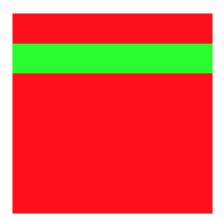
box1.backgroundColor = UIColor.red

            box2.backgroundColor = UIColor.green

            view.addSubview(box1)

            box1.addSubview(box2)

            box1.snp.makeConstraints({ (make) in

                make.width.height.equalTo()

                make.center.equalTo(self.view)

            })

            box2.snp.makeConstraints({ (make) in

                make.top.equalTo(box1.snp.top).offset()       //距离box1 30距离

                make.left.equalTo(box1)             //等效于 make.left.equalTo(box1.snp.left)

                make.right.equalTo(box1)

                make.height.equalTo()

            })
场景3:
添加两个view,高宽相等,绿色的紧靠红色上下排列

   box1.backgroundColor = UIColor.red

            box2.backgroundColor = UIColor.green

            view.addSubview(box1)

            view.addSubview(box2)

            box1.snp.makeConstraints({ (make) in

                make.left.equalTo()      //距离左边20

                make.right.equalTo(-)    //距离右边20,注意,这里要为负的20

                make.top.equalTo()

                make.height.equalTo()

            })

            box2.snp.makeConstraints({ (make) in

                make.top.equalTo(box1.snp.bottom)      //顶部靠着box1底部

                make.left.right.height.equalTo(box1)    //左右高和box1对齐

            })
场景4:
添加两个view,高宽相等,左右排列

box1.backgroundColor = UIColor.red

            box2.backgroundColor = UIColor.green

            view.addSubview(box1)

            view.addSubview(box2)

            box1.snp.makeConstraints({ (make) in

                make.width.height.equalTo()

                make.left.equalTo(view)

                make.top.equalTo()

            })

            box2.snp.makeConstraints({ (make) in

                make.size.equalTo(box1)             //大小等于box1

                make.top.equalTo(box1)              //顶部和box1对齐

                make.right.equalTo(view)

            })
场景5:
添加两个view,绿色大小为红色一半,上下排列

 box1.backgroundColor = UIColor.red

            box2.backgroundColor = UIColor.green

            view.addSubview(box1)

            view.addSubview(box2)

            box1.snp.makeConstraints({ (make) in

                make.size.equalTo(CGSize(width: , height: ))

                make.centerX.equalTo(view)

                make.centerY.equalTo(view).offset(-)     //中心点为view中心偏上100距离

            })

            box2.snp.makeConstraints({ (make) in

                make.size.equalTo(box1).multipliedBy(0.5)   //大小为box1一半

                make.centerX.equalTo(box1)

                make.top.equalTo(box1.snp.bottom).offset()

            })
场景6:
添加两个view,绿色在红色里面,内边距设置为依次10、20、30、40

 box1.backgroundColor = UIColor.red

            box2.backgroundColor = UIColor.green

            view.addSubview(box1)

            box1.addSubview(box2)

            box1.snp.makeConstraints({ (make) in

                make.width.height.equalTo()

                make.center.equalTo(self.view)

            })

            box2.snp.makeConstraints({ (make) in

                //内距box1边距分别为10、20、30、40

                make.edges.equalTo(box1).inset(UIEdgeInsetsMake(, , , ))

            })
总结:
以上几种是比较常用的使用场景,涉及到一些基本属性。
其实多用几次之后,会发现和Masonry很像,还是比较容易上手的。

共勉~~
iOS SnapKit自动布局使用详解(Swift版Masonry)的更多相关文章
- iOS SnapKit自动布局使用详解
对于自动布局: 我们在 StoryBoard 中可以使用约束实现,简单明了,但如果用纯代码来设置约束就很麻烦了 OC里面,我们常用的有Masonry,SDAutoLayout Swift里,我们有Sn ...
- iOS 单元测试之XCTest详解(一)
iOS 单元测试之XCTest详解(一) http://blog.csdn.net/hello_hwc/article/details/46671053 原创blog,转载请注明出处 blog.csd ...
- iOS学习之UINavigationController详解与使用(一)添加UIBarButtonItem
http://blog.csdn.net/totogo2010/article/details/7681879 1.UINavigationController导航控制器如何使用 UINavigati ...
- IOS—UITextFiled控件详解
IOS—UITextFiled控件详解 //初始化textfield并设置位置及大小 UITextField *text = [[UITextField alloc]initWithFrame:CGR ...
- [转]iOS学习之UINavigationController详解与使用(三)ToolBar
转载地址:http://blog.csdn.net/totogo2010/article/details/7682641 iOS学习之UINavigationController详解与使用(二)页面切 ...
- IOS 友盟使用详解
IOS 友盟使用详解 这篇博客将会详细介绍友盟的使用,希望对博友们有所帮助. 首先我们在浏览器上搜索友盟. 在这里我们选择官网这个,进去友盟官网后我们按照下图进行选择. 接下来选择如下图 Next 这 ...
- iOS原生地图开发详解
在上一篇博客中:http://my.oschina.net/u/2340880/blog/414760.对iOS中的定位服务进行了详细的介绍与参数说明,在开发中,地位服务往往与地图框架结合使用,这篇博 ...
- [转]iOS学习之UINavigationController详解与使用(二)页面切换和segmentedController
转载地址:http://blog.csdn.net/totogo2010/article/details/7682433 iOS学习之UINavigationController详解与使用(一)添加U ...
- iOS中—触摸事件详解及使用
iOS中--触摸事件详解及使用 (一)初识 要想学好触摸事件,这第一部分的基础理论是必须要学会的,希望大家可以耐心看完. 1.基本概念: 触摸事件 是iOS事件中的一种事件类型,在iOS中按照事件划分 ...
随机推荐
- 如何统计NFS的client在一段时间内收到了多少个字节?
可使用的命令如下: nfsstat –c nfsiostat 参考资料 ============= https://www.systutorials.com/docs/linux/man/8-nfss ...
- 设置虚拟机IP
重启虚拟机 重启后,查看虚拟机IP ip a 虚拟机已有自己的IP 输入虚拟机用户
- 【Spark】Spark-Redis连接池
Spark-Redis连接池 jedispool returnresource 遭废弃 用 什么替代_百度知道 spark-stream 访问 Redis数据库示例 - 阿里云 [Redis]Java ...
- capwap学习笔记——capwap的前世今生(转)
公司要做AP和AC,从今天开始学习capwap. 1 capwap的前世今生 1.1 胖AP.瘦AP.AC 传统的WLAN网络都是为企业或家庭内少量移动用户的接入而组建的.因此,只需要一个无线路由器就 ...
- (转)PlayerPrefs在Windows下存到哪里去了?
自:http://www.unitymanual.com/blog-77510-2971.html?_dsign=ec64b1e5 测试脚本 saveData.cs 附着在MainCamera上. ...
- 【html5】HTML5中canvas怎样画虚线
在canvas API中,我们发现仅仅提供了画实线的方法实现,并没有虚线的相关方法,那么怎样实现画虚线呢? 现实中,虚线是由一小段小段的实线线段组成,那么仅仅要我们通过画出等长度的线段就能够组成我们想 ...
- iOS编程(双语版)-视图-Autolayout代码初步
一谈到Autolayout,初学者肯定想到的是IB中使用拖拽啊,pin啊各种鼠标操作来进行添加各种约束. 今天我们要聊得是如何利用代码来添加视图间的约束. 我们来看一个例子: (Objective-C ...
- Python取得系统进程列表
一.上代码 import psutil for proc in psutil.process_iter(): try: pinfo = proc.as_dict(attrs=['pid', 'name ...
- mac pro 显示隐藏文件
经常希望在IOS操作系统现实隐藏文件,下面两条语句可以使用: 显示:defaults write com.apple.finder AppleShowAllFiles -bool true 隐藏:de ...
- [转]double与BigDecimal
转自:http://superivan.iteye.com/blog/963628 [1] 精确的浮点运算: 在Java里面,有时候为了保证数值的准确性需要精确的数据,先提供一个例子就可以发现问题了: ...