
Hexo搭建博客笔记
Hexo搭建(建议看ppt:https://files.cnblogs.com/files/-SANG/%E4%BD%A0%E7%9A%84%E7%8C%AB.pptx )

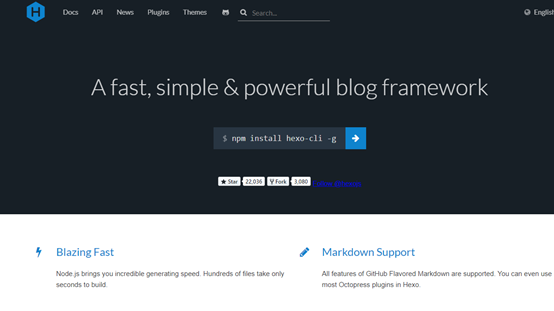
安装Git
https://git-scm.com/
安装Node JS
https://nodejs.org/en/
新建文件夹
可以命名为MyBlog或者MiaoMiaoMiao或者LuluTan
(你开心就好)
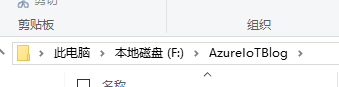
在新建的文件夹下,右键Git Bash Here
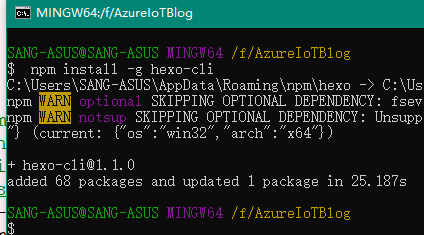
输入npm install -g hexo-cli
(复制后 鼠标右键粘贴,不要Ctrl+V)
$ hexo init
(输的时候不要带$,我只是演示一下)
网上可能是这样的
$ hexo init <folder>
$ cd <folder>
$ npm install
不用管,你不需要选择文件夹

$ npm install
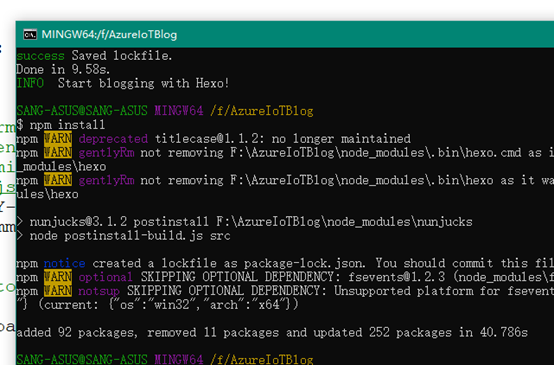
安装hexo-server以便于本地查看(调试)博客
输入:
$ npm install hexo-server –save
安装完
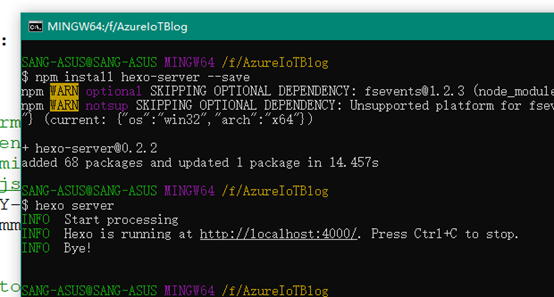
输入hexo server便可以在localhost上查看博客
按下Ctrl+C可以关闭本地Server的运行(关闭时有Bye等提示语)
(如果未安装成功 hexo server会出来其他提示,而不是提示你Hexo在某某端口运行)
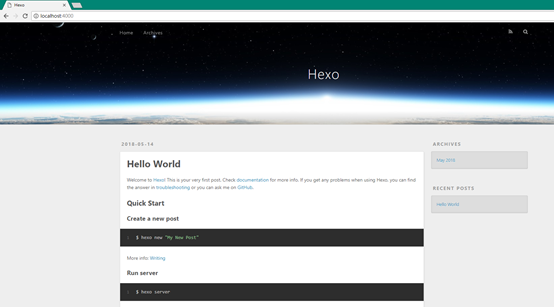
在localhost上查看博客是否运行
部署到 Coding 或者Github上
(两者方法一样)
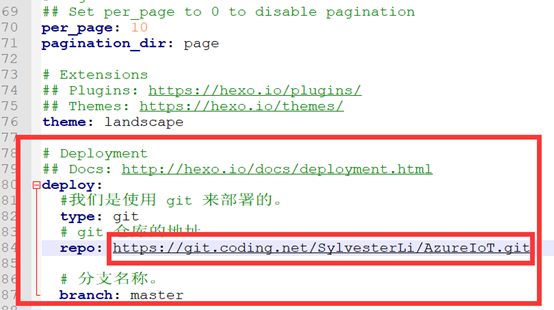
更改_config.yml
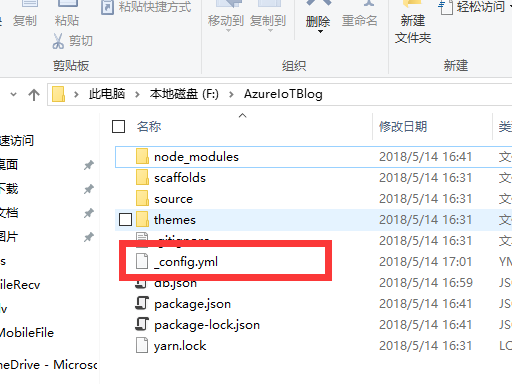
# Deployment
## Docs: http://hexo.io/docs/deployment.html
deploy:
#我们是使用 git 来部署的。
type: git
# git 仓库的地址。
repo: https://git.coding.net/johnh/myblog.git
# 分支名称。
branch: master
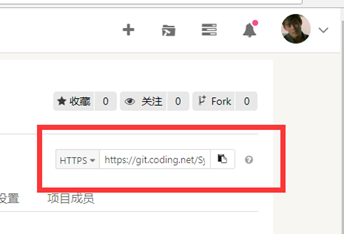
复制上面的改成你自己的仓库地址
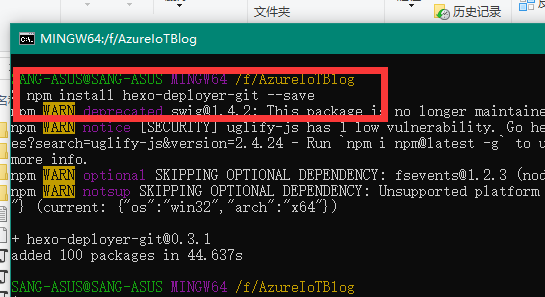
安装deployer才能将本地代码部署到云端
$ npm install hexo-deployer-git --save
输入hexo g生成
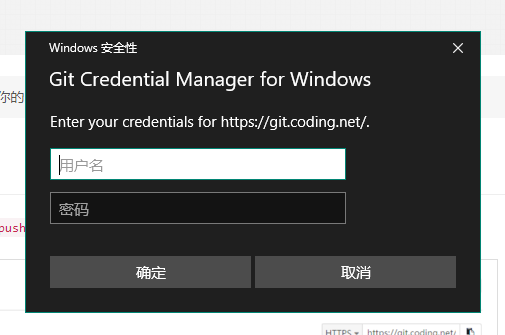
Hexo d部署后
会要求你验证身份
(有的教程会教你用SSH密钥验证身份啥的太麻烦了)
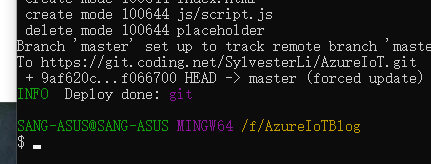
这就成功了
参考博客:
- 【极其推荐】https://jingyan.baidu.com/article/f71d603796d91a1ab641d1e8.html
- 【一般推荐】https://hexo.io/zh-cn/docs/configuration.html
- 【一般推荐】https://www.jianshu.com/p/25d9de2996ff
更改主题:
将Github上别人的主题下载下来,放在themes文件夹下(landscape是hexo默认主题)
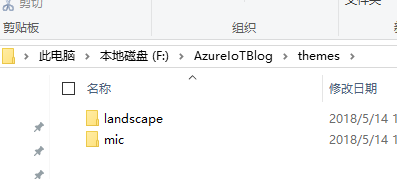
修改_config.yml(不是mic文件夹里的_config.yml)中的theme


然后
hexo g
hexo d
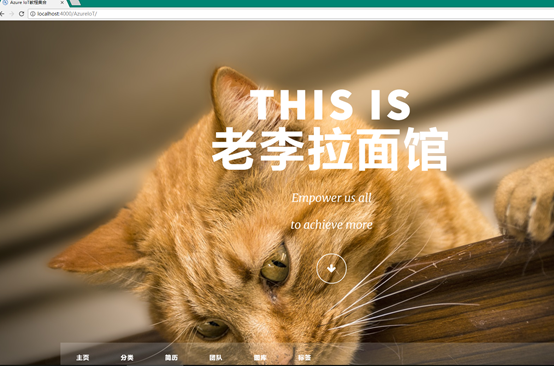
部署上去
看看效果
【添加功能组件】https://blog.csdn.net/weixin_38796712/article/details/79372789
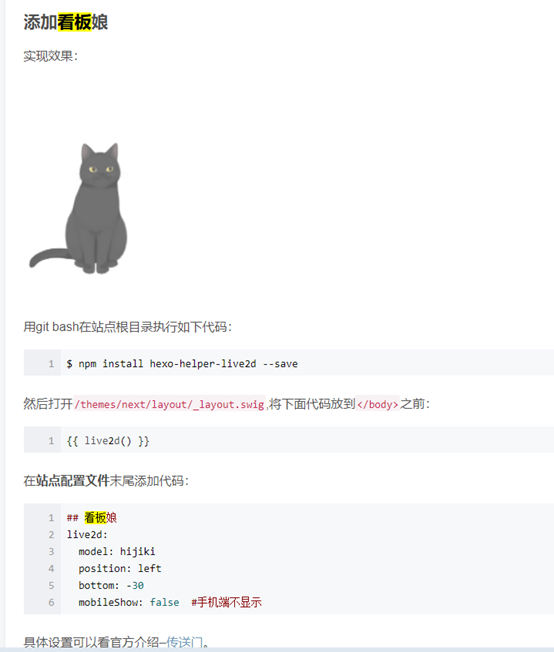
看下面就行,这儿就提示你一下我在哪找的
执行这个 npm install hexo-helper-live2d --save
再执行这个(安装这个模型包)npm install live2d-widget-model-tororo
这是人家官方文档
https://github.com/EYHN/hexo-helper-live2d/blob/master/README.zh-CN.md
这个是所有模型展示
https://huaji8.top/post/live2d-plugin-2.0/
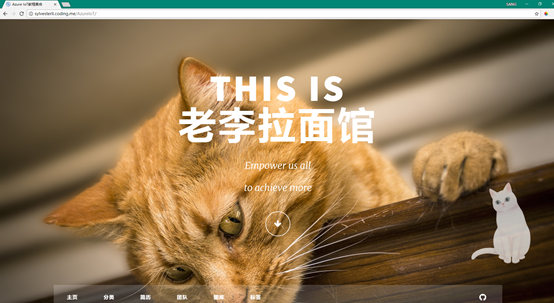
最后效果:http://sylvesterli.coding.me/AzureIoT/

Hexo搭建博客笔记的更多相关文章
- 使用github+hexo搭建博客笔记
听说github上可以搭博客,而且不用自己提供空间和维护,哈哈哈 作为一名程序猿,github搭博客对我有种神奇的吸引力,赶紧动手试一试 关于如何使用hexo搭建博客网上好的教程多如牛毛,而且这篇博客 ...
- 手把手教从零开始在GitHub上使用Hexo搭建博客教程(四)-使用Travis自动部署Hexo(2)
前言 前面一篇文章介绍了Travis自动部署Hexo的常规使用教程,也是个人比较推荐的方法. 前文最后也提到了在Windows系统中可能会有一些小问题,为了在Windows系统中也可以实现使用Trav ...
- 手把手教从零开始在GitHub上使用Hexo搭建博客教程(三)-使用Travis自动部署Hexo(1)
前言 前面两篇文章介绍了在github上使用hexo搭建博客的基本环境和hexo相关参数设置等. 基于目前,博客基本上是可以完美运行了. 但是,有一点是不太好,就是源码同步问题,如果在不同的电脑上写文 ...
- 手把手教从零开始在GitHub上使用Hexo搭建博客教程(二)-Hexo参数设置
前言 前文手把手教从零开始在GitHub上使用Hexo搭建博客教程(一)-附GitHub注册及配置介绍了github注册.git相关设置以及hexo基本操作. 本文主要介绍一下hexo的常用参数设置. ...
- 手把手教从零开始在GitHub上使用Hexo搭建博客教程(一)-附GitHub注册及配置
前言 有朋友问了我关于博客系统搭建相关的问题,由于是做开发相关的工作,我给他推荐的是使用github的gh-pages服务搭建个人博客. 推荐理由: 免费:github提供gh-pages服务是免费的 ...
- 利用hexo搭建博客
利用Hexo搭建博客 以前用Octopress搭过博客,折腾了好久才弄出来,当时看到那巨难看的默认主题,繁琐的操作,一点写东西的欲望都没了. 一次逛微博,看见了Hexo.尝试了一下,真的很好用哦. 下 ...
- 基于Hexo搭建博客并部署到Github Pages
基于Hexo搭建博客并部署到Github Pages 之前在简书上写东西,觉得自己还是太浮躁.本来打算用Flask自己写一个,以为是微框架就比较简单,naive.HTML.CSS.JS等都要学啊,我几 ...
- gitcafe 使用hexo搭建博客
--缘由:因为看大家都用github等搭建博客,作为半个程序员的自己,也按捺不住了,终于有空来尝试一把了,选择了和github 相同功能的gitcafe网站,因为在国内比较快,这是大家的看法,下面写一 ...
- Github + Hexo 搭建博客
服务加速 brew 加速 http://blog.suconghou.cn/post/homebrew-speedup/ github加速 http://www.selfrebuild.net/201 ...
随机推荐
- 【K8S学习笔记】Part2:获取K8S集群中运行的所有容器镜像
本文将介绍如何使用kubectl列举K8S集群中运行的Pod内的容器镜像. 注意:本文针对K8S的版本号为v1.9,其他版本可能会有少许不同. 0x00 准备工作 需要有一个K8S集群,并且配置好了k ...
- 技术笔记5 MINA 和事务
Java NIO框架MINA用netty性能和链接数.并发等压力测试参数好于mina. 特点:1.NIO弥补了原来的I/O的不足,它再标准java代码中提供了高速和面向块的I/O原力的I/O库与NIO ...
- laravel 数据模型方法
laravel 数据模型方法 作用:提供了数据库操作的方法 <?php namespace App; use Illuminate\Database\Eloquent\Model; class ...
- webpack+react多页面开发(二)-终极架构
webpack4+react16多页面架构 webpack在单页面打包上应用广泛,以create-react-app为首的脚手架众多,单页面打包通常指的是将业务js,css打包到同一个html文件中, ...
- 6.C#知识点:反射
1.反射是什么? 反射提供描述组件,模块和类型的对象(类型为Type).您可以使用反射来动态创建类型的实例,将类型绑定到现有对象,或从现有对象获取类型,并调用其方法或访问其字段和属性.如果您在代码中使 ...
- [日常] Go语言圣经--接口约定习题
Go语言圣经-接口1.接口类型是对其它类型行为的抽象和概括2.Go语言中接口类型的独特之处在于它是满足隐式实现的3.Go语言中还存在着另外一种类型:接口类型.接口类型是一种抽象的类型4.一个类型可以自 ...
- css span宽度和css span高度成功设置经验篇
我们介绍两种情况下的对span宽度高度样式成功设置. 为了观察和实践CSS SPAN宽度和span高度成功设置,DIVCSS5新建一个css命名为“.divcss5”的盒子,设置css宽度为150px ...
- 我是菜鸟,我怕谁(hdu2520)
我是菜鸟,我怕谁 Time Limit: 2000/1000 MS (Java/Others) Memory Limit: 32768/32768 K (Java/Others) Total S ...
- Java - "JUC" CountDownLatch源码分析
Java多线程系列--“JUC锁”09之 CountDownLatch原理和示例 CountDownLatch简介 CountDownLatch是一个同步辅助类,在完成一组正在其他线程中执行的操作之前 ...
- macbook 外接显示器黑屏,不显示
我的mac本有点老了,11年底的那款 整了个显示器,刚开始连上没问题,后来开机状态拔了雷电线,再插 或者关机后莫名的原因再启动,显示器黑屏 网上好多方法都不行,自己总结了一个方法 拔掉连接线,关闭m ...