
selenium自动化测试实战——12306铁路官网范例
一、Selenium介绍
Selenium 是什么?一句话,自动化测试工具。它支持各种浏览器,包括 Chrome,Safari,Firefox 等主流界面式浏览器,如果你在这些浏览器里面安装一个 Selenium 的插件,那么便可以方便地实现Web界面的测试。
Selenium 2,又名 WebDriver,它的主要新功能是集成了 Selenium 1.0 以及 WebDriver(WebDriver 曾经是 Selenium 的竞争对手)。也就是说 Selenium 2 是 Selenium 和 WebDriver 两个项目的合并,即 Selenium 2 兼容 Selenium,它既支持 Selenium API 也支持 WebDriver API。
中文文档:http://selenium-python-zh.readthedocs.io/en/latest/index.html
英文文档:http://selenium-python.readthedocs.io/index.html
二、python、pycharm安装
详细安装指引请见实验三。
Python官网下载链接:
https://www.python.org/downloads/windows/
pycharm官网下载链接:https://www.jetbrains.com/pycharm/download/#section=windows
三、selenium安装
1)pip install selenium

友情提示:如果无法访问,可以使用这个工具代理上网。https://github.com/getlantern/lantern
安装Chrome driver
https://chromedriver.storage.googleapis.com/index.html?path=2.29/
Chrome浏览器和Chromedriver版本号:


2)把chromedriver.exe拷贝到到chrome的安装目录下…\Google\Chrome\Application\ ,同时把chrome的安装目录加入到path环境变量。
快速上手测试:
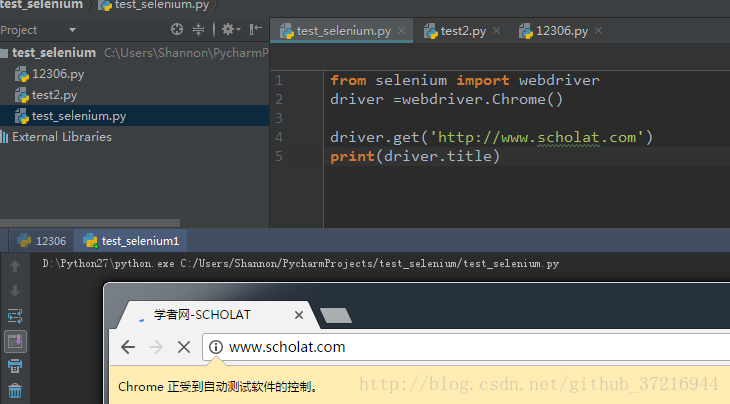
四、自动测试实战:12306订票
1.知识点
Selenium定位web元素的方法
浏览器调试工具使用
2.步骤
1) 人工走一遍流程,对自动化的流程心中有数
2) 按步骤拆分,然后对每一个小步骤编写自动化脚本
3) 将所有步骤合起来,多次运行,测试脚本

3.打开12306
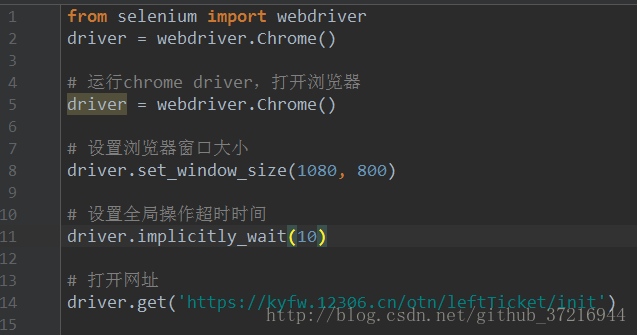
运行

4.登录12306
1)在chrome界面,按F12快捷键,弹出chrome的调试工具
2)找出登录按钮的id和username、password的id
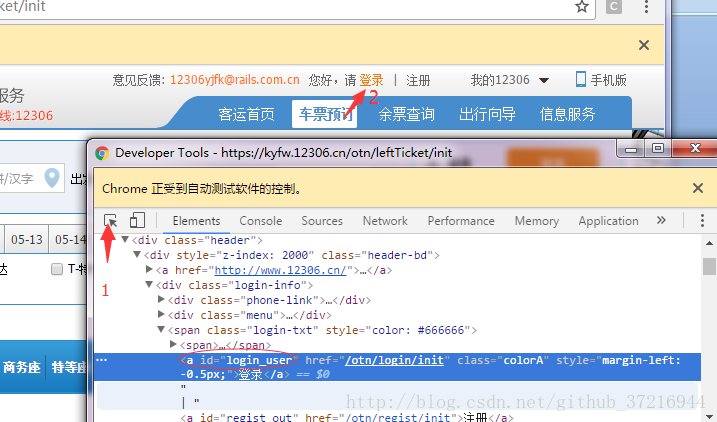
根据id定位元素

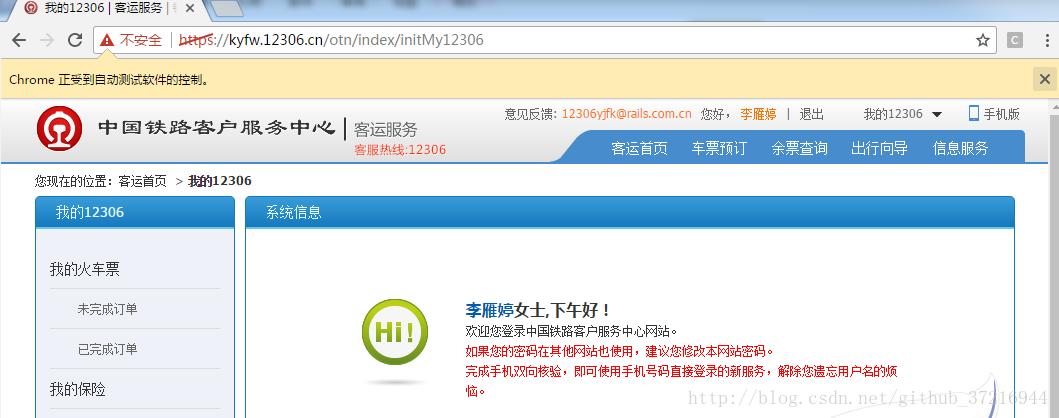
根据链接的文本来定位元素

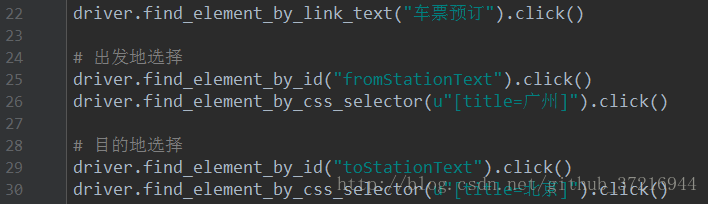
选择出发地
**利用js代码冻结浏览器界面。
setTimeout(function(){debugger;}, 5000)
**
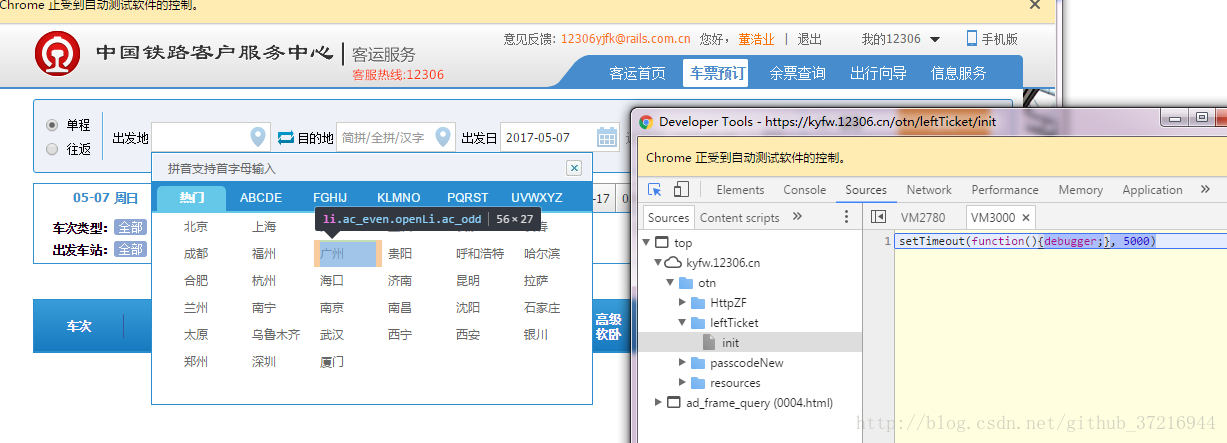
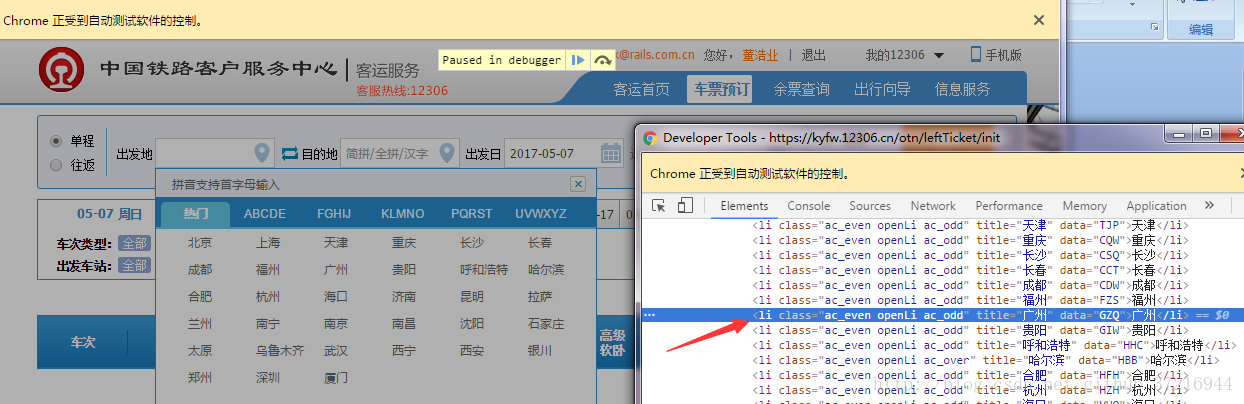
右击代码位置,选择copy selector

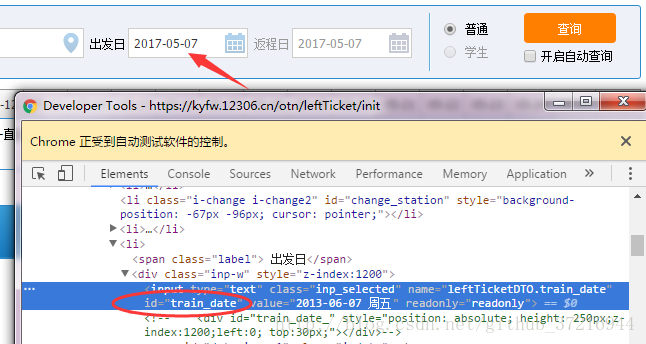
选择出发日
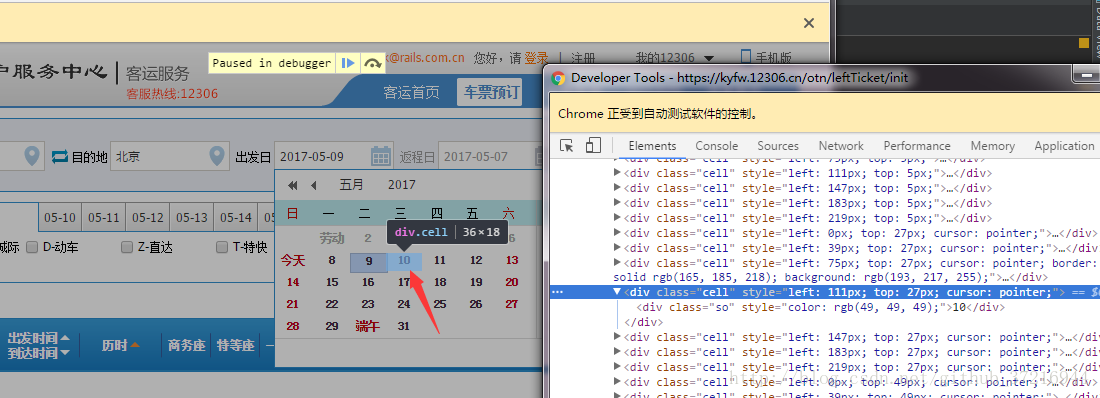

选择车次类型


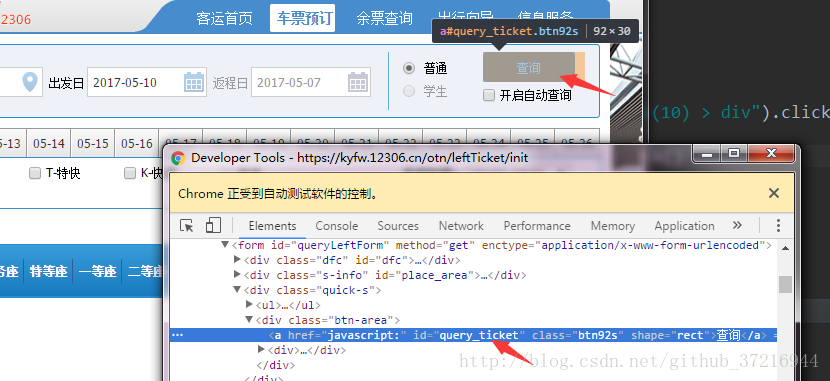
:
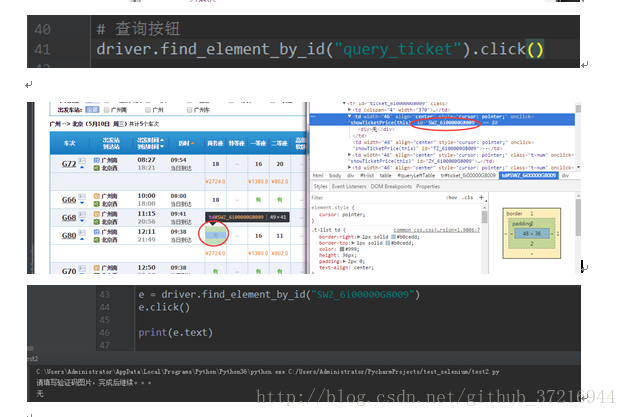
循环刷票
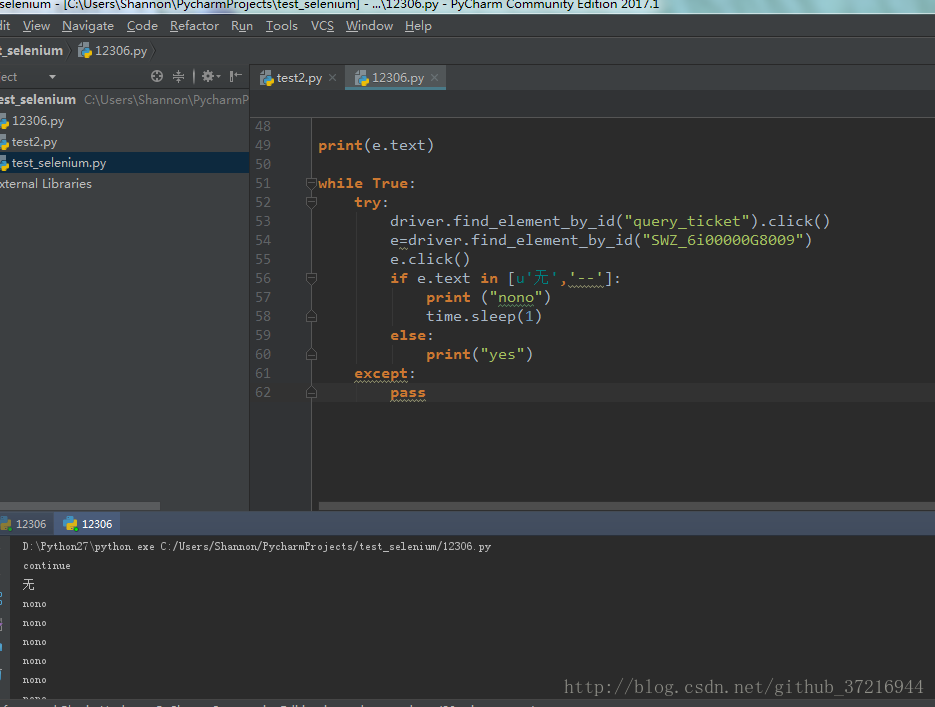
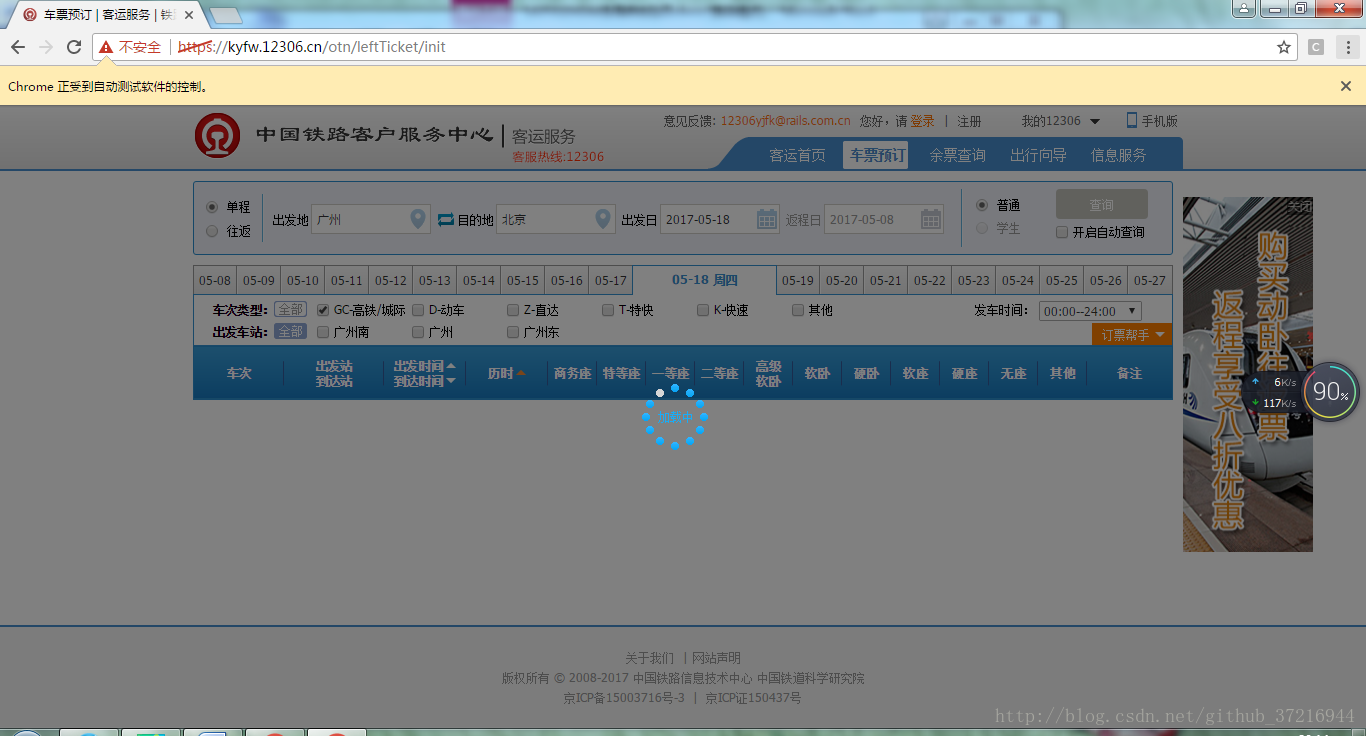
五、实验分析:
1、不会破解12306的变态验证码。没有自动破解验证码,所以留五秒钟自己手动选验证码。
2、因为是学生认证所以多一步需要确认(不是学生可去掉)
3、订票成功
六、总结
自动化测试的优点是能够很快、很广泛地查找缺陷,同时可以做很多重复性的工作,在回归测试阶段,我们可以利用自动化功能测试工具进行,而无须大量的软件测试人员手动的再次执行测试用例,极大的提高了工作效率。
自动化测试的缺点也很明显,它们只能检查一些比较主要的问题,如崩溃、死机,但是却无法发现一些一般的日常错误,这些错误通过人眼很容易找到,但机器却往往找不到。另外,在自动测试中编写测试脚本工作量也很大,有时候该工作量甚至超过了手动测试的时间。
Selenium脚本的执行速度受多方面因素的影响,如网速,操作步骤的繁琐程度,页面加载的速度,以及我们在脚本中设置的等待时间,运行脚本的线程数等。所以不能单方面追求运行速度的,要确保稳定性,能稳定地实现回归测试才是关键。
Selenium保证元素成功率是通过元素的定位,当然它的定位方法很多,一定能有合适的。但是在自动化工程的实施过程中,高质量的自动化测试不是只有测试人员保证的。需要开发人员规范开发习惯,如给页面元素加上唯一的name,id等,这样就能大大地提高元素定位的准确性。
附代码:
#-*-coding:utf8-*-

import time

from selenium import webdriver

#运行chrome,打开浏览器

driver =webdriver.Chrome()

#设置浏览器窗口

driver.set_window_size(1080,800)

#设置全局操作时间

driver.implicitly_wait(10)

#打开网址

driver.get('https://kyfw.12306.cn/otn')

#睡五秒自动选择验证码

time.sleep(5)

driver.find_element_by_id("username").click()

driver.find_element_by_id("username").send_keys("522268397@qq.com")

driver.find_element_by_id("password").send_keys("***")

print("continue")

time.sleep(15)

driver.find_element_by_link_text("车票预订").click()

time.sleep(5)

#出发地选择

driver.find_element_by_id("fromStationText").click()

# setTimeout(function(){debugger;}, 5000)

driver.find_element_by_css_selector(u"[title=广州]").click()

time.sleep(5)

#目的地选择

driver.find_element_by_id("toStationText").click()

driver.find_element_by_css_selector(u"[title=北京]").click()

time.sleep(5)

#出发日期选择

driver.find_element_by_id("train_date").click()

driver.find_element_by_css_selector("body > div.cal-wrap > div:nth-child(1) > div.cal-cm > div:nth-child(24) > div").click()

time.sleep(5)

#车型选择

driver.find_element_by_css_selector("#_ul_station_train_code > li:nth-child(1) > label").click()

time.sleep(5)

while True:

    try:

        driver.find_element_by_id("query_ticket").click()

        e=driver.find_element_by_id("SWZ_6i00000G720F")

        e.click()

        if e.text in [u'无','--']:

            print ("nono")

            time.sleep(1)

        else:

            print("yes")

            # 购票

            driver.find_element_by_link_text("预订").click()

            # 乘车人选择

            driver.find_element_by_css_selector("#normal_passenger_id > li:nth-child(1) > label").click()

            # 学生票确认(不是学生可去掉)

            driver.find_element_by_link_text("确认").click()

            # 提交订单

            driver.find_element_by_link_text("提交订单").click()

            driver.find_element_by_link_text("确认").click()

    except:

        pass
selenium自动化测试实战——12306铁路官网范例的更多相关文章
- 《Selenium自动化测试实战》新书上市,有需要朋友们可以了解下,欢迎大家多提宝贵意见
京东:https://item.jd.com/13123910.html当当:http://product.dangdang.com/29204520.html 1. 本书基于 Python 3.8 ...
- 《Selenium自动化测试实战:基于Python》之 Python与Selenium环境的搭建
第2章 Python与Selenium环境的搭建 购买链接: 京东:https://item.jd.com/13123910.html 当当:http://product.dangdang.co ...
- 《Selenium自动化测试实战:基于Python》之 Selenium IDE插件的安装与使用
第3章 Selenium IDE插件的安装与使用 京东:https://item.jd.com/13123910.html 当当:http://product.dangdang.com/292045 ...
- 《Selenium自动化测试实战:基于Python》Selenium自动化测试框架入门
第1章 Selenium自动化测试框架入门 1.1 Selenium自动化测试框架概述 说到目前流行的自动化测试工具,相信只要做过软件测试相关工作,就一定听说过Selenium. 图1-1是某企业 ...
- Python+Selenium学习笔记5 - python官网的tutorial - 交互模式下的操作
这篇笔记主要是从Python官网的Tutorial上截取下来,再加上个人理解 1. 在交互模式下,下划线'_'还可以表示上一步的计算结果 2.引号转义问题. 从下图总结的规律是,字符串里的引号如果和引 ...
- python+selenium 自动化测试实战
一.前言: 之前的文章说过, 要写一篇自动化实战的文章, 这段时间比较忙再加回家过11一直没有更新博客,今天整理一下实战项目的代码共大家学习.(注:项目是针对我们公司内部系统的测试,只能内部网络访问, ...
- 第一章 python+selenium自动化测试实战
@序章 自动化测试是软件测试的主流方向之一: 教程从测试的根本需求出发,讲解如何开展自动化测试. 首先,我们要明白,自动化仅仅是满足我们某种需求的一种工具:没有必要花费时间把它全部弄懂:我们只需要学会 ...
- 第一个python&selenium自动化测试实战项目
说明:本项目采用流程控制思想,未引用unittest&pytest等单元测试框架 一.项目介绍 目的 测试某官方网站登录功能模块可以正常使用 用例 1.输入格式正确的用户名和正确的密码,验证是 ...
- python&selenium自动化测试实战项目
https://www.cnblogs.com/linuxchao/p/linuxchao-python-selenium-demo.html
随机推荐
- 使用matplotlib进行可视化
转自:https://blog.csdn.net/qq_30614345/article/details/99049790 https://blog.csdn.net/qq_30614345/arti ...
- android中的逐帧动画
在android中实现动画最简单的一种方式就是使用逐帧动画(AnimationDrawable).逐帧动画的原理同最古老的动画机制是一样的,通过快速的播放一组变化微小的图片,在人眼的视差时间下,达到一 ...
- 数据库整理(三) SQL基础
数据库整理(三) SQL基础 SQL语言的特点 集数据定义语言(DDL),数据操纵语言(DML),数据控制语言(DCL)功能于一体. 可以独立完成数据库生命周期中的全部活动: ●定义和修改.删除关 ...
- 图解MySQL索引(三)—如何正确使用索引?
MySQL使用了B+Tree作为底层数据结构,能够实现快速高效的数据查询功能.工作中可怕的是没有建立索引,比这更可怕的是建好了索引又没有使用到.本文将围绕着如何优雅的使用索引,图文并茂地和大家一起探讨 ...
- skywalking7 源码解析 (3) :agent启动服务分析以及性能影响
skywalking必看的文章,转载自https://blog.csdn.net/u010928589/article/details/106608864/
- 理解C#中的ValueTask
原文:https://devblogs.microsoft.com/dotnet/understanding-the-whys-whats-and-whens-of-valuetask/ 作者:Ste ...
- Spreading the Wealth
题目 A Communist regime is trying to redistribute wealth in a village. They have have decided to sit e ...
- $.post 参数定义
//重置密码 function ResetPassword(id, accounts) { //alert("重置密码id-" + id + "-" + acc ...
- 洛谷 P2298 【Mzc和男家丁的游戏 】
这道题还是挺水的,广搜模板题,注意一下细节就是了. :码代上上代码: #include <bits/stdc++.h> using namespace std; int n , m , s ...
- Linux中的block容量
block容量的大小直接关系到文件系统存储使用是否合理的问题: 因为每个block只能供一个文件使用,所以如果Linux系统的block容量太大,但系统经常存储的都是小文件那么会很浪费系统磁盘: 但如 ...