
第一章 python+selenium自动化测试实战
@序章
自动化测试是软件测试的主流方向之一;
教程从测试的根本需求出发,讲解如何开展自动化测试。
首先,我们要明白,自动化仅仅是满足我们某种需求的一种工具;没有必要花费时间把它全部弄懂;我们只需要学会它的一些功能,然后让它为我们工作;仅此而已。
python+selenium环境部署
官方地址:https://www.python.org/

这是最新版本的安装包。
python2.x的和python3.x的有极大区别,语法上有很多不同;但python3.x之间的差别是不大的;建议使用最新版本进行学习。
开始安装

install now默然安装到C盘目录。
customize installation可以设置自定义安装,安装到其他磁盘。
Add Python3.8 to PATH是加入环境变量设定,建议勾选。(加入后直接用命令就可以进入python编写页面)
这里选择自定义安装。
点击next继续
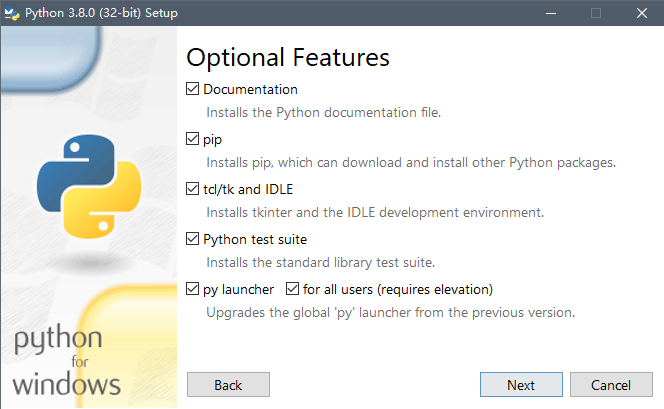

在这里可以选择安装到的指定磁盘。
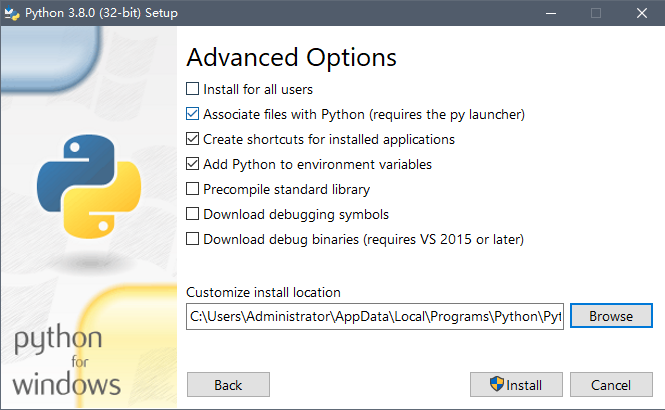
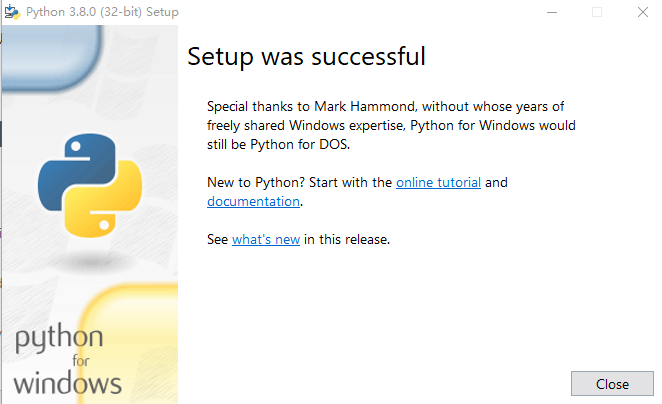
出现successful就说明成功了,点击close关闭。
然后我们验证一下是否安装成功了,进入DOS页面,直接输入python就可以跳转到编辑页面(这是因为之前勾选了添加环境变量才有这个功能)

可以看到显示的版本正是之前安装的版本3.8.0
老套路,先试试hello word!
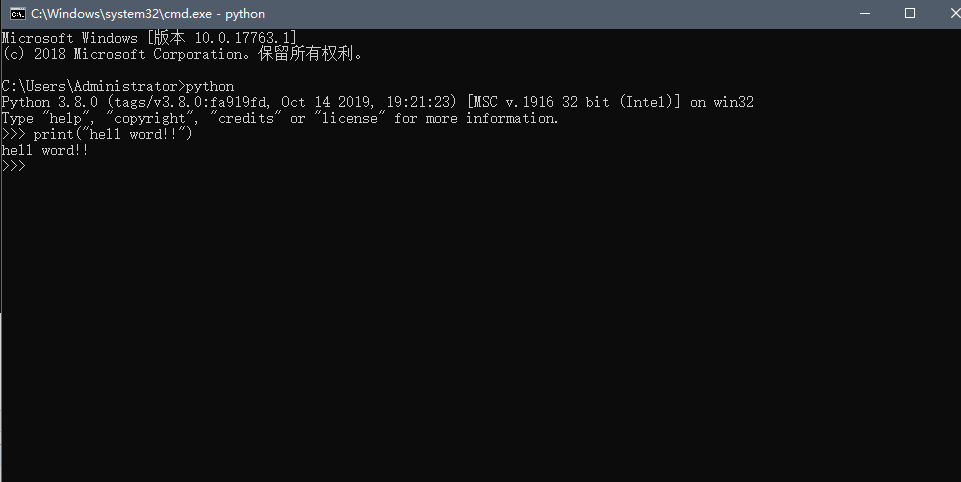
可以正常打印hello word!,说明我们的python解释器安装成功了。
pychram IDE环境的安装
python解释器也可以编写代码,但对于新用户来说并不合适;所以我们需要IDE环境编写代码(很多程序员也是用IDE编写项目,管理代码的)
官方地址:http://www.jetbrains.com/pycharm/
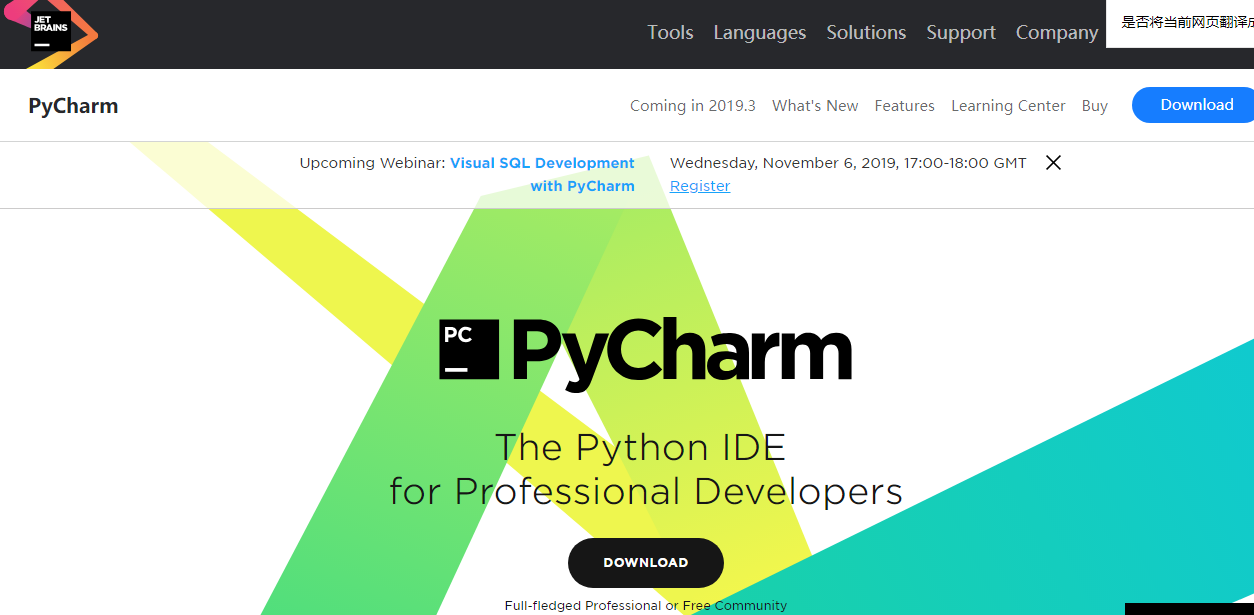
点击download直接下载。
选择社区版本足够我们使用了。
下载完直接安装。
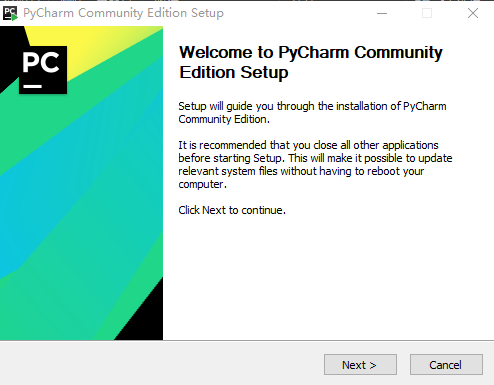
点击next下一步。

在这里可以选择安装到指定的目录。
我选择E盘。
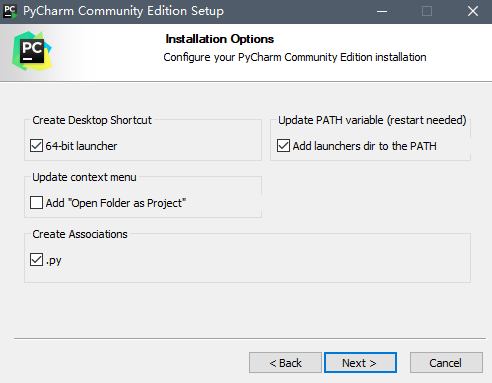
选择自定义设置。
然后next继续下一步
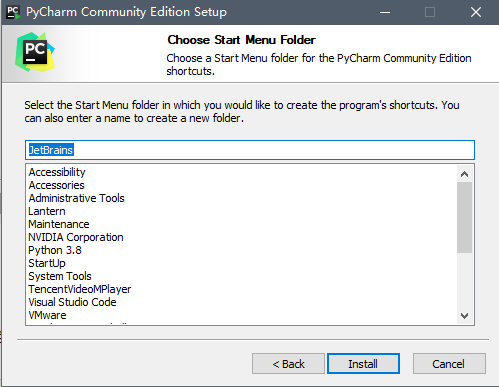
安装成功后,在桌面可以找到打开的快捷方式。
IDE环境已经安装好了,我们来打开看一下。
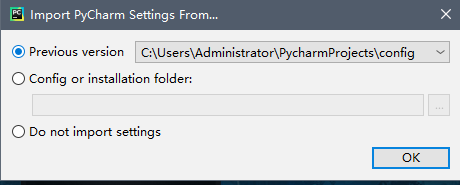

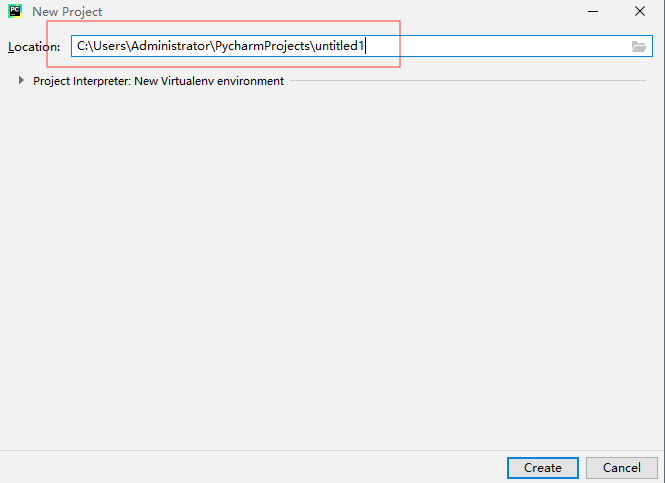
新建一个项目,路径最好记住,因为后续导入第三方模块很有用。
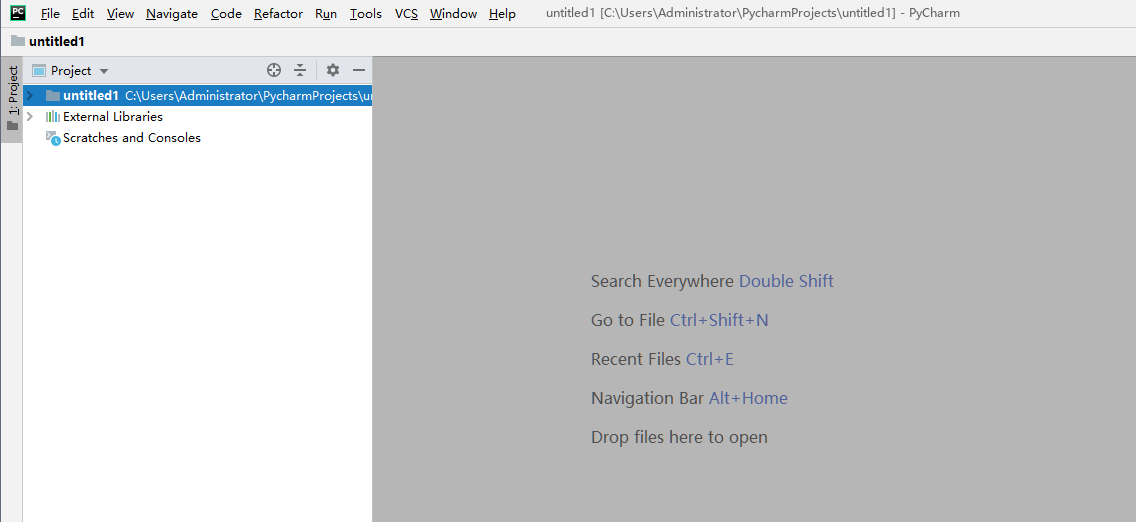
成功打开了,左边的是新建项目以及一些配置。
我喜欢黑色的环境,可以在settings→appearance→theme选择不同的背景环境。

点击apply查看一下效果
我们先来建一个文件夹,在在文件夹下面放py文件
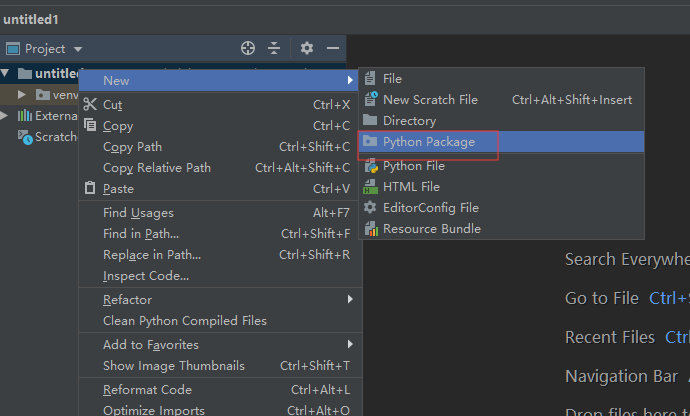
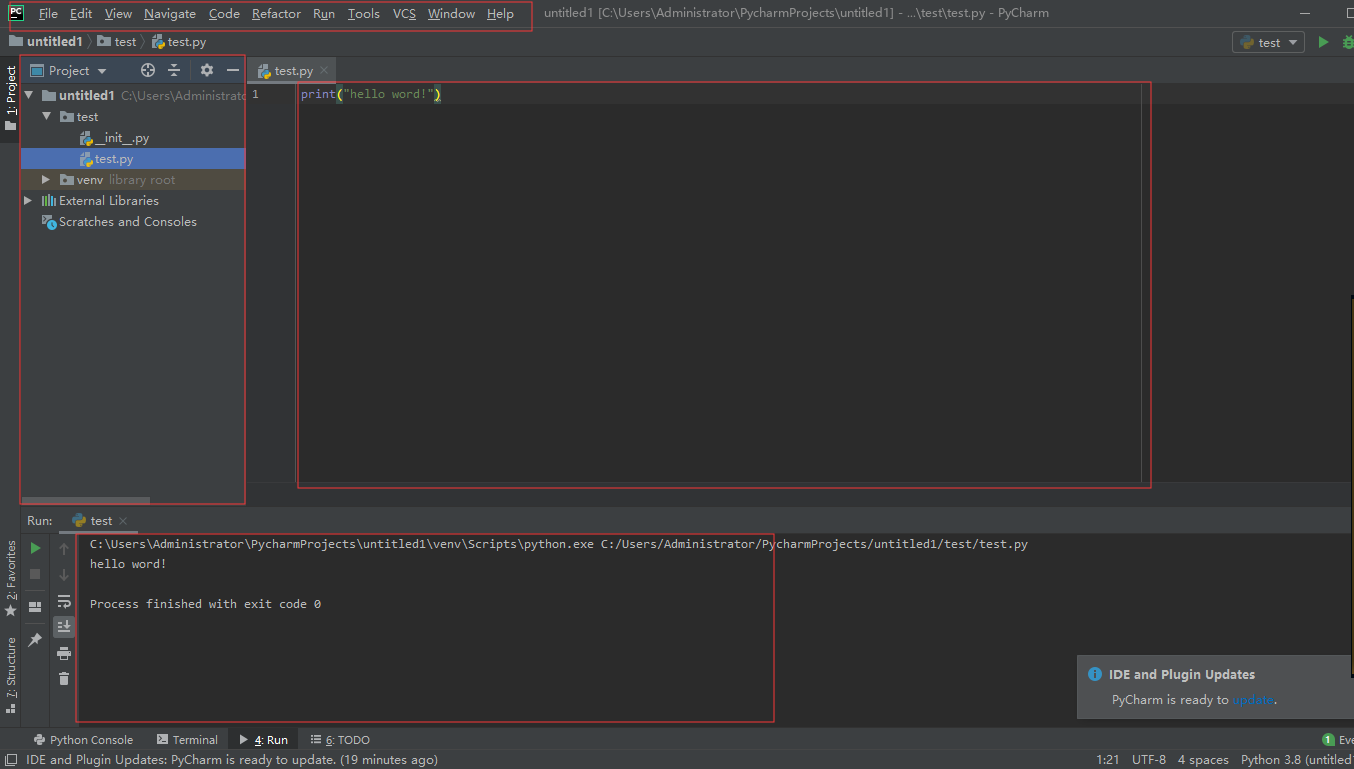
如图,上面是菜单栏,左边是项目,中间是写代码的地方,下面是输出;很多IDE集成软件都是这样设定的;适应就好了。
到这里,我们把环境都搭建好了。
温馨提示:按照这个教程可以正常安装成功,但是;可能各种电脑设备,或者之前就有安装过旧版本python影响,一些设备极有可能在安装过程出现各种问题,如丢失一些组件;如果出现失败情况,可以自行百度寻找问题;自己找出问题并解决问题也可以达到提升自己的效果。

第一章 python+selenium自动化测试实战的更多相关文章
- python+selenium 自动化测试实战
一.前言: 之前的文章说过, 要写一篇自动化实战的文章, 这段时间比较忙再加回家过11一直没有更新博客,今天整理一下实战项目的代码共大家学习.(注:项目是针对我们公司内部系统的测试,只能内部网络访问, ...
- 第一个python&selenium自动化测试实战项目
说明:本项目采用流程控制思想,未引用unittest&pytest等单元测试框架 一.项目介绍 目的 测试某官方网站登录功能模块可以正常使用 用例 1.输入格式正确的用户名和正确的密码,验证是 ...
- python&selenium自动化测试实战项目
https://www.cnblogs.com/linuxchao/p/linuxchao-python-selenium-demo.html
- 《一头扎进》系列之Python+Selenium框架实战篇7 - 年底升职加薪,年终奖全靠它!Merry Christmas
1. 简介 截止到上一篇文章为止,框架基本完全搭建完成.那么今天我们要做什么呢????聪明如你的小伙伴或者是童鞋一定已经猜到了,都测试完了,当然是要生成一份高端大气上档次的测试报告了.没错的,今天宏哥 ...
- Python+selenium自动化测试中Windows窗口跳转方法
Python+selenium自动化测试中Windows窗口跳转方法 #第一种方法 #获得当前窗口 nowhandle=driver.current_window_handle #打开弹窗 drive ...
- [Python笔记][第一章Python基础]
2016/1/27学习内容 第一章 Python基础 Python内置函数 见Python内置函数.md del命令 显式删除操作,列表中也可以使用. 基本输入输出 input() 读入进来永远是字符 ...
- Jenkins持续集成项目搭建与实践——基于Python Selenium自动化测试(自由风格)
Jenkins简介 Jenkins是Java编写的非常流行的持续集成(CI)服务,起源于Hudson项目.所以Jenkins和Hudson功能相似. Jenkins支持各种版本的控制工具,如CVS.S ...
- 《Selenium自动化测试实战:基于Python》Selenium自动化测试框架入门
第1章 Selenium自动化测试框架入门 1.1 Selenium自动化测试框架概述 说到目前流行的自动化测试工具,相信只要做过软件测试相关工作,就一定听说过Selenium. 图1-1是某企业 ...
- 《一头扎进》系列之Python+Selenium自动化测试框架实战篇6 - 价值好几K的框架,呦!这个框架还真牛叉哦!!!
1. 简介 本文开始介绍如何通过unittest来管理和执行测试用例,这一篇主要是介绍unittest下addTest()方法来加载测试用例到测试套件中去.用addTest()方法来加载我们测试用例到 ...
随机推荐
- DNS域名解析系统介绍
域名系统(D N S)是一种用于T C P / I P应用程序的分布式数据库,它提供主机名字和 I P地址之间的转换及有关电子邮件的选路信息.这里提到的分布式是指在 I n t e r n e t上的 ...
- linux实操_shell
简单shell编写: 执行方式: (1)推荐 (2)不推荐
- duilib学习领悟(2)
再次强调,duilib只不过是一种思想! 在上一节中,我剖析了duilib中窗口类的注册,其中遗留两个小问题没有细说的? 第一个问题:过程函数中__WndProc()中有这么一小段代码: pThis ...
- 这些Winforms界面开发技巧你还没学会?OUT了
DevExpress Winforms Controls内置140多个UI控件和库,完美构建流畅.美观且易于使用的应用程序.无论是Office风格的界面,还是分析处理大批量的业务数据,DevExpre ...
- pandas处理json脱坑(一)--JsonError: Expecting property name enclosed in double quotes
python执行json.loads(…)时遇到的错误json格式的文本中应该用双引号,而不是单引号,如: brief=json.loads(row["brief"].replac ...
- JSON格式数据
1. 基础知识 1. 什么是JSON格式? JSON格式是现在网站数据交互的标准数据格式,写入标准. 取代原来的XML:符合JS原生语法,可以被直接解析,不需要额外的解析文件. 书写简单,一目了然 2 ...
- mysql查看查询缓存是否启用
查看查询缓存情况: mysql> show variables like '%query_cache%'; (query_cache_type 为 ON 表示已经开启) +---------- ...
- chrome扩展开发实战入门之一-hellocrx
后记:在写这篇文章时,我还没搞懂chrome扩展的基本原理.后来才明白,最简单(且实用)的扩展只需要manifest.json和content_scripts.js两个文件,无需background. ...
- Linux之创建多个子进程
/*** fork_test.c ***/ #include<stdio.h> #include<stdlib.h> #include<unistd.h> int ...
- 八、linux文件系统上的特殊权限 SUID 、GUID、Sticky
安全上下文 前提:进程有属主和属组,文件有属主和属组 任何一个可执行程序文件能不能启动为进程:取决发起者对程序文件是否拥有执行权限 启动为进程之后,其进程的属主为发起者:进程的属组为发起者所属的组 进 ...