
树莓派3B/3B+和4B安装OpenCV教程
安装前准备
在树莓派上拓展文件系统
如果你使用的树莓派为新装的系统,那么第一件事情就是扩展文件系统,以包括microSD卡上的所有空间。
具体步骤如下:
1.在树莓派终端(或者SSH)上输入:
$ sudo raspi-config
2.然后选择“高级选项”菜单项
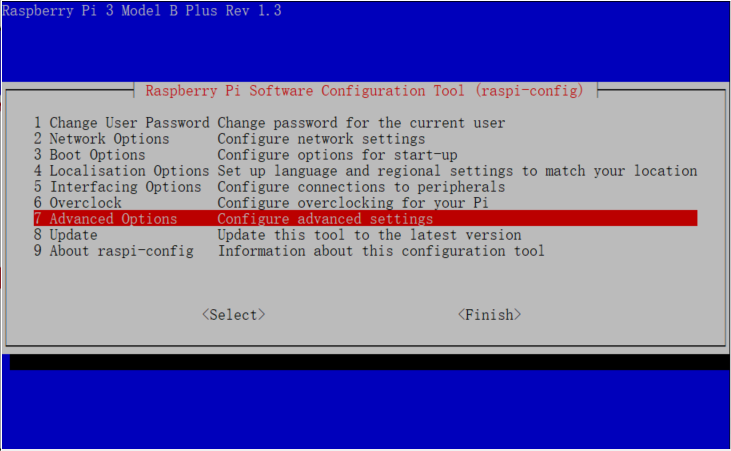
3.然后选择“扩展文件系统”:
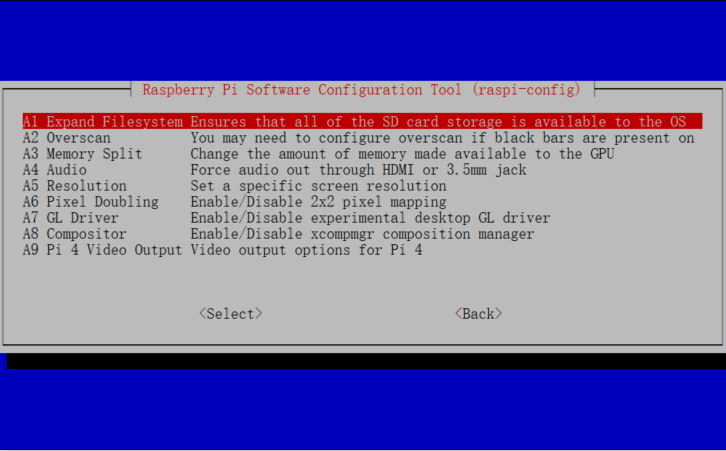
4. 选择第一个选项“A1.Expand Filesystem”,按键盘上的Enter键,完成后点击“Finish”按钮,重新启动树莓派。
如果不能重启,则可以执行以下操作:
$ sudo reboot
重新启动后,文件系统已经扩展为包括micro-SD卡上的所有空间。可以通过执行 df -h 检查输出来验证磁盘是否已扩展。
$ df -h
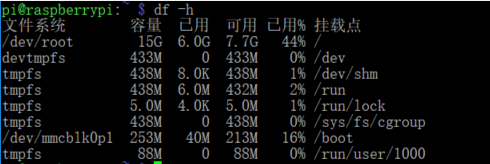
5. 此时我的树莓派文件系统已扩展为包含16GB的micor-SD卡。如果您使用的是8GB卡,则可能使用了将近50%的可用空间,
因此,一件简单的事情就是删除LibreOffice和Wolfram引擎以释放Pi上的一些空间:
 $ sudo apt-get purge wolfram-engine

 $ sudo apt-get purge libreoffice*

 $ sudo apt-get clean

 $ sudo apt-get autoremove
2.更换树莓派源为清华镜像源,防止后面下载GTK2.0失败。
换源方法参考:https://www.cnblogs.com/gghy/p/11703606.html
安装步骤
1.更新系统
1 $ sudo apt-get update && sudo apt-get upgrade
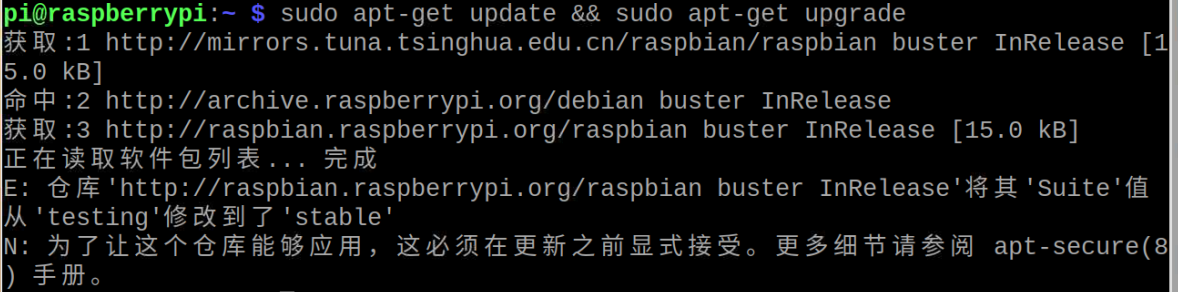
2.在树莓派上安装OpenCV所需要依赖的工具和一些图像视频库
安装包括CMake的开发人员工具
 // 安装build-essential、cmake、git和pkg-config

 sudo apt-get install build-essential cmake git pkg-config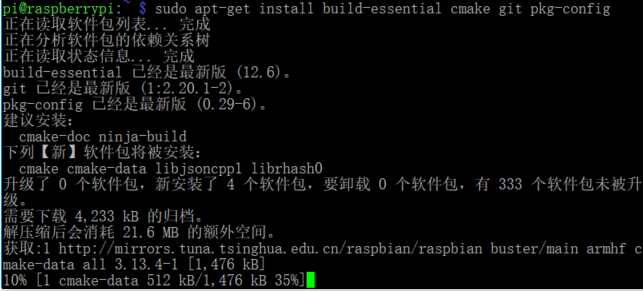
安装常用图像工具包
 // 安装jpeg格式图像工具包

 sudo apt-get install libjpeg8-dev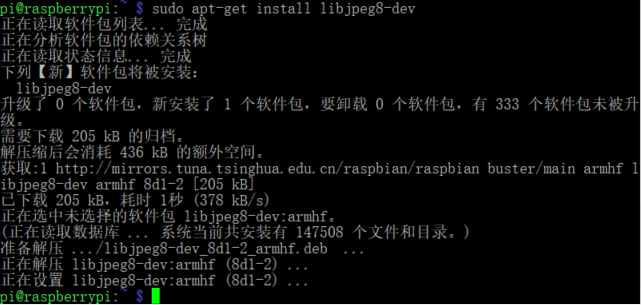
 // 安装tif格式图像工具包

 sudo apt-get install libtiff5-dev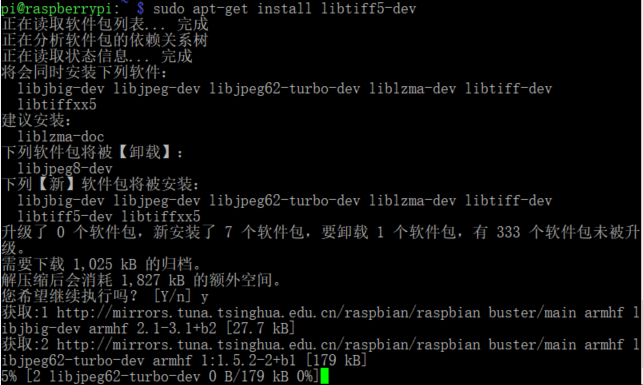
 // 安装JPEG-2000图像工具包

 sudo apt-get install libjasper-dev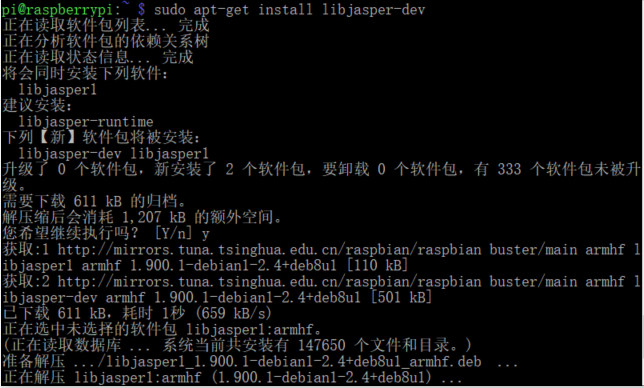
 // 安装png图像工具包

 sudo apt-get install libpng12-dev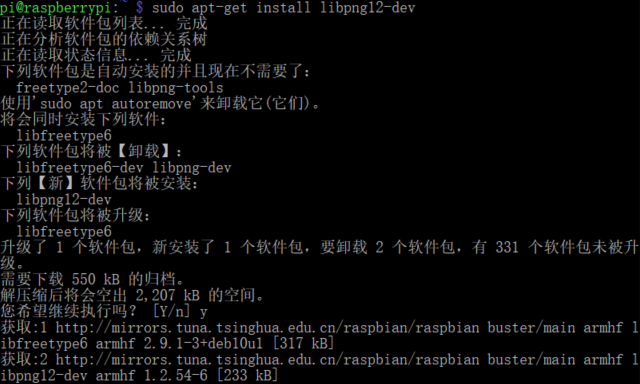
安装常用的视频库
 //v4l中4后面的是 英文字母“l”

 sudo apt-get install libavcodec-dev libavformat-dev libswscale-dev libv4l-dev

安装GTK2.0
sudo apt-get install libgtk2.-dev
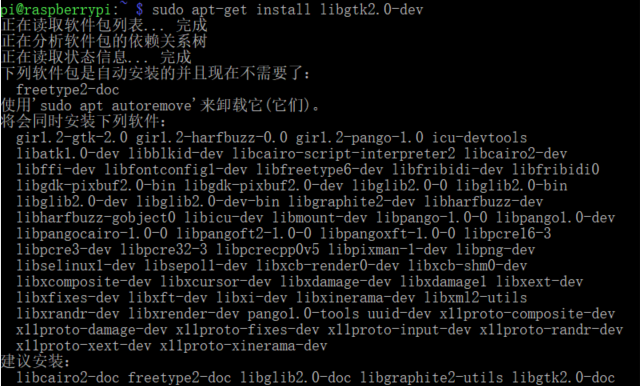
安装OpenCV数值优化函数包
sudo apt-get install libatlas-base-dev gfortran

3.下载编译OpenCV源码
下载opencv3.4.3和opencv_contrib3.4.3
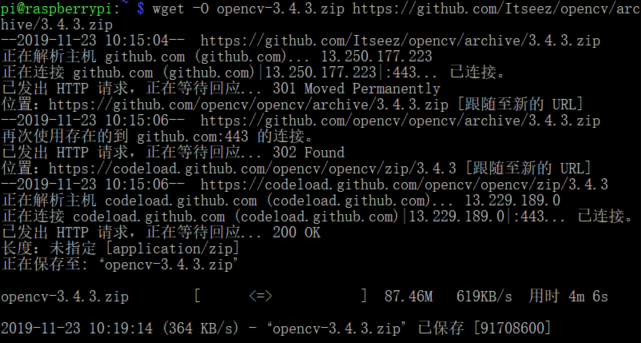
 // 下载OpenCV

 wget -O opencv-3.4..zip https://github.com/Itseez/opencv/archive/3.4.3.zip
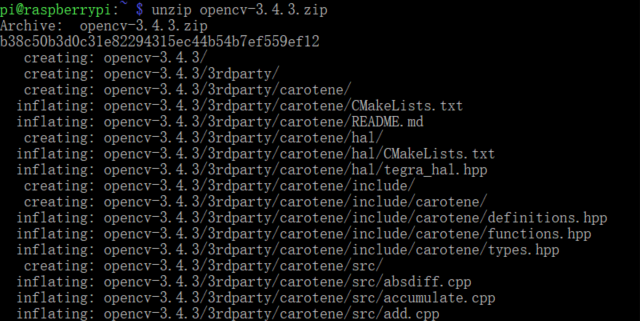
 // 解压OpenCV

 unzip opencv-3.4..zip
 // 下载OpenCV_contrib库:

 wget -O opencv_contrib-3.4..zip https://github.com/Itseez/opencv_contrib/archive/3.4.3.zip
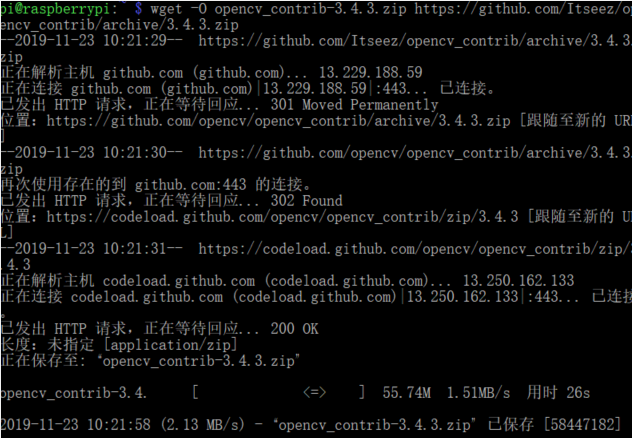
 // 解压OpenCV_contrib库:

 unzip opencv_contrib-3.4..zip
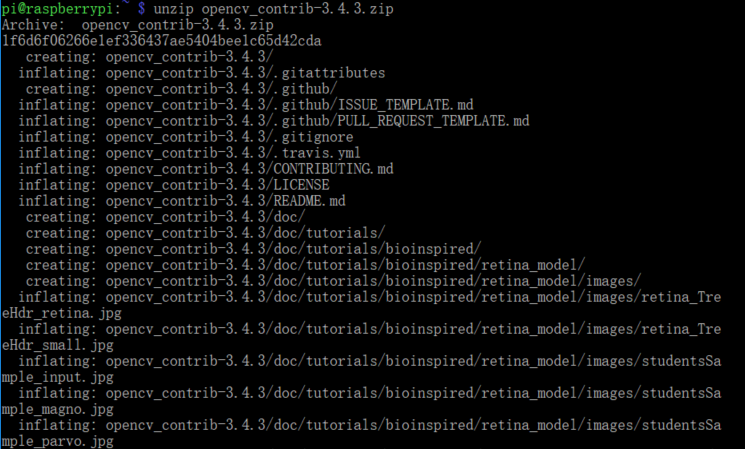
配置CMake编译OpenCV 3环境
使用CMake设置编译,然后运行 make 来编译OpenCV。这是整个过程中耗时最长的步骤,大约4个小时。
回到OpenCV存储库并创建 build 文件夹,用来存放 CMake 编译时产生的临时文件。
 //具体路径请以实际为准

 cd ~/opencv-3.4.

 // 新建build文件夹

 mkdir build

 // 进入build文件夹

 cd build

设置CMake编译参数,安装目录默认为/usr/local
注意参数名、等号和参数值之间不能有空格,每行末尾“\”之前有空格,这里使用换行符“\”是为了看起来工整,参数值最后是两个英文的点,意思是上级
目录(【注意】如果在root用户下执行cmake命令,请将OPENCV_EXTRA_MODULES_PATH的值改为绝对路径,如:/home/pi/opencv_contrib-3.4.3/modules):
/** CMAKE_BUILD_TYPE是编译方式

* CMAKE_INSTALL_PREFIX是安装目录

* OPENCV_EXTRA_MODULES_PATH是加载额外模块

* INSTALL_PYTHON_EXAMPLES是安装官方python例程

* BUILD_EXAMPLES是编译例程(这两个可以不加,不加编译稍微快一点点,想要C语言的例程的话,在最后一行前加参数INSTALL_C_EXAMPLES=ON,要C++例程的话在最后一行前加参数INSTALL_C_EXAMPLES=ONINSTALL_CXX_EXAMPLES=ON)

**/

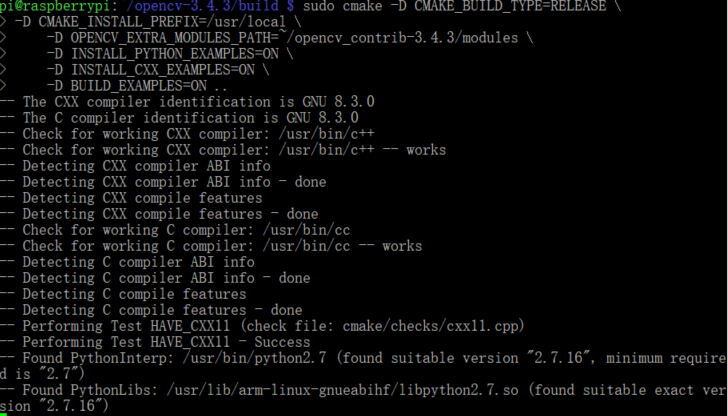
sudo cmake -D CMAKE_BUILD_TYPE=RELEASE \

    -D CMAKE_INSTALL_PREFIX=/usr/local \

    -D OPENCV_EXTRA_MODULES_PATH=~/opencv_contrib-3.4./modules \

    -D INSTALL_PYTHON_EXAMPLES=ON \

    -D INSTALL_CXX_EXAMPLES=ON \

    -D BUILD_EXAMPLES=ON ..
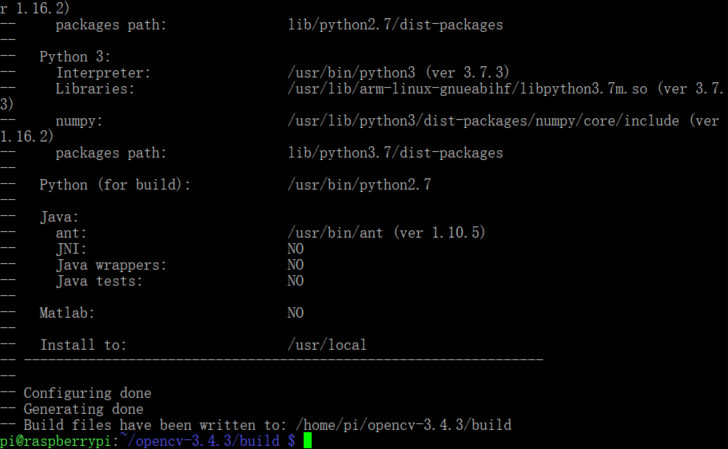
配置完后如下图:
备份build文件中的东西
因为下一步的编译会使用build文件中的东西,假如编译失败后还要重新进行cmake,比较耽误时间,这里可以直接备份一下cmake好的build文件夹,
命名为build1,重新make的时候可以拿来用。
 //返回上层目录

 cd ..

 //备份release文件夹

 cp -r release ./release1

为树莓派增加SWAP
在开始编译之前,建议你增加交换空间。这将使你使用树莓派的所有四个内核来编译OpenCV,而不会由于内存耗尽导致编译挂起。
打开 / etc / dphys - swapfile 文件:
$ sudo nano /etc/dphys-swapfile
然后编辑 CONF_SWAPSIZE 变量:
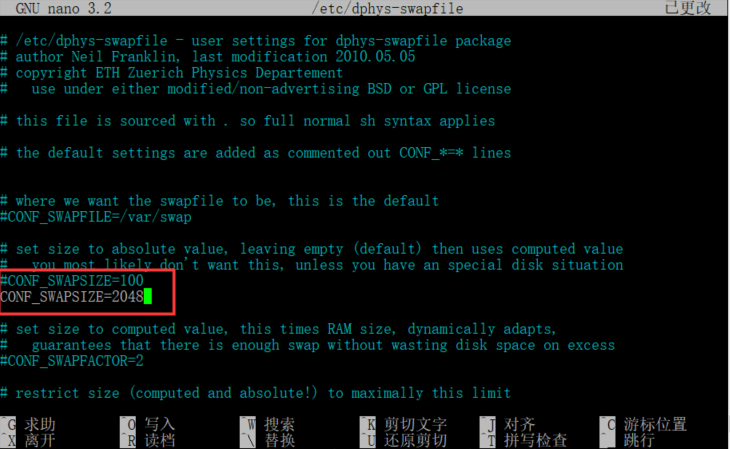
注意:此处我将交换空间从100MB增加到2048MB;如果你不执行此步骤,你的树莓派编译时很可能挂起。
重新启动交换服务:
 $ sudo /etc/init.d/dphys-swapfile stop

 $ sudo /etc/init.d/dphys-swapfile start

注意:增加交换空间的大小是烧坏树莓派 microSD卡的好方法。基于闪存的存储只能执行有限数量的写操作,直到该卡基本不能够容纳1和0。我们只能在短时间内
启动大型交换,所以这没什么大问题的。
编译OpenCV 3
 /**

 * 以管理员身份,否则容易出错

 * make命令参数-j4指允许make使用最多4个线程进行编译,这样编译速度会更快

 * 可以根据自己机器的情况进行更改

 * 使用tee命令可以将编译过程中终端显示的信息保存到make.log文件中,便于查看,这样即使VNC断线,终端的* 信息太多看不到,也可以通过make.log文件查看编译过程。

 **/

 sudo make -j4 >& | tee make.log
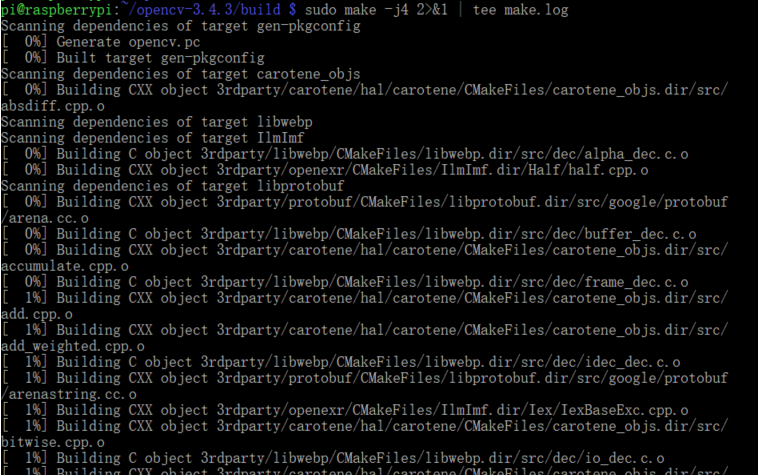
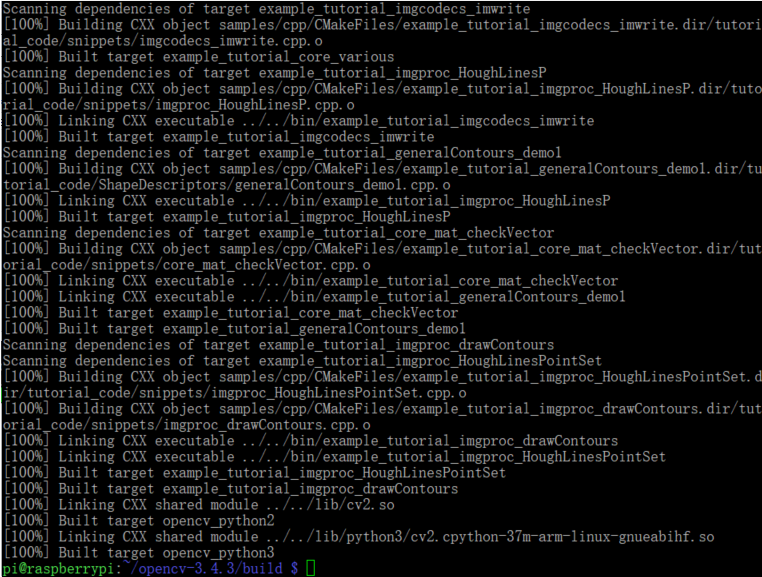
如果看到进度编译到100%,那么说明编译安装成功。
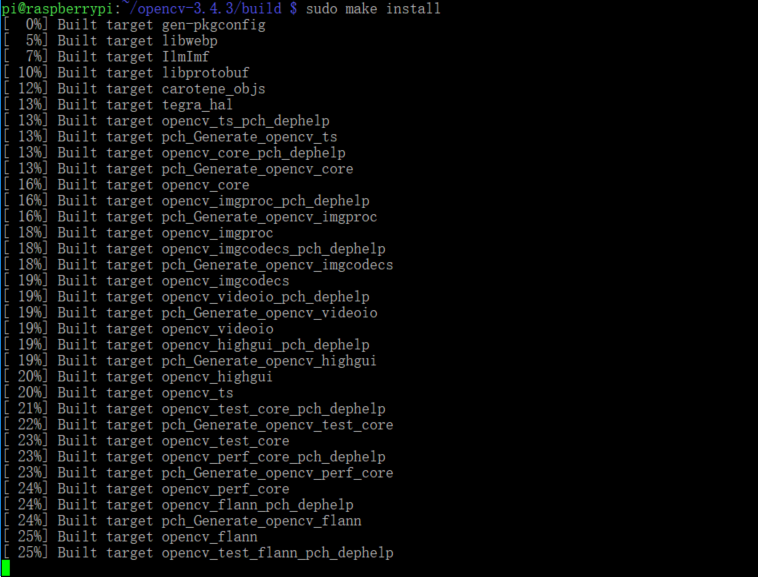
 // 安装

 sudo make install

 // 更新动态链接库

 sudo ldconfig
注意: 不要忘记回到 /etc/dphys-swapfile 文件:
1.将 CONF_SWAPSIZE 重置为 100MB
2.重新启动交换服务
其他配置
设置库的路径,相当于windows下的环境变量,便于使用OpenCV库,也可以不进行设置,使用的时候说明路径也可。例如在编译时说明使用库的路径是 -L/usr/local/lib
1.配置opencv.conf
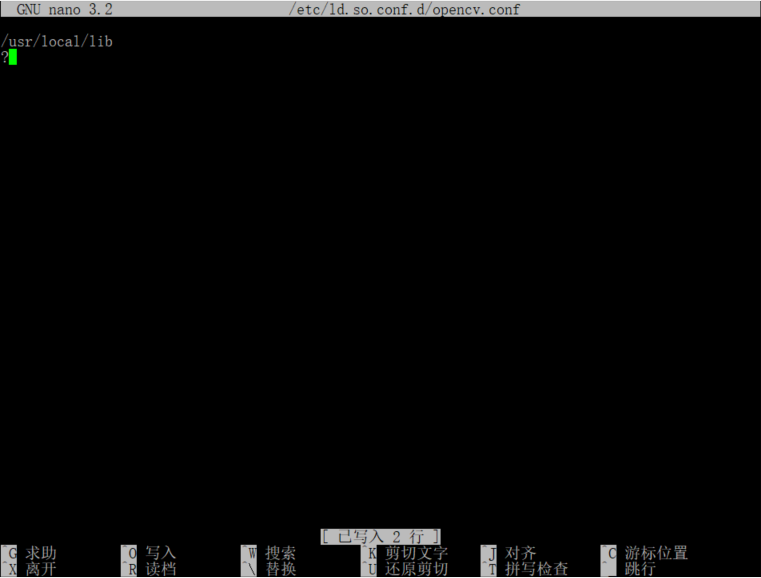
打开opencv.conf配置文件,在末端加入如下内容:
 //这里我使用的是树莓派默认的nano,也可以使用vim、gedit.打开opencv.conf文件

 sudo nano /etc/ld.so.conf.d/opencv.conf

 /**

 *在末端添加如下内容

 *注意:?表示一个空格,可能原因是有的语言要求最后有一个空格才可以编译通过。

 **/

 /usr/local/lib

 ?

 //加载一下

sudo ldconfig
2.打开 bash.bashrc 配置文件
 //打开bash.bashrc配置文件

 sudo gedit /etc/bash.bashrc

 // 在最后添加如下内容

 PKG_CONFIG_PATH=$PKG_CONFIG_PATH:/usr/local/lib/pkgconfig

 export PKG_CONFIG_PATH

3.重启树莓派
sudo reboot
检测OpenCV使用是否正常
python程序
 import cv2

 import numpy as np

 cv2.namedWindow("gray")

 img = np.zeros((,),np.uint8)#生成一张空的灰度图像

 cv2.line(img,(,),(,),,)#绘制一条白色直线

 cv2.imshow("gray",img)#显示图像

 #循环等待,按q键退出

 while True:

     key=cv2.waitKey()

     if key==ord("q"):

         break

 cv2.destoryWindow("gray")
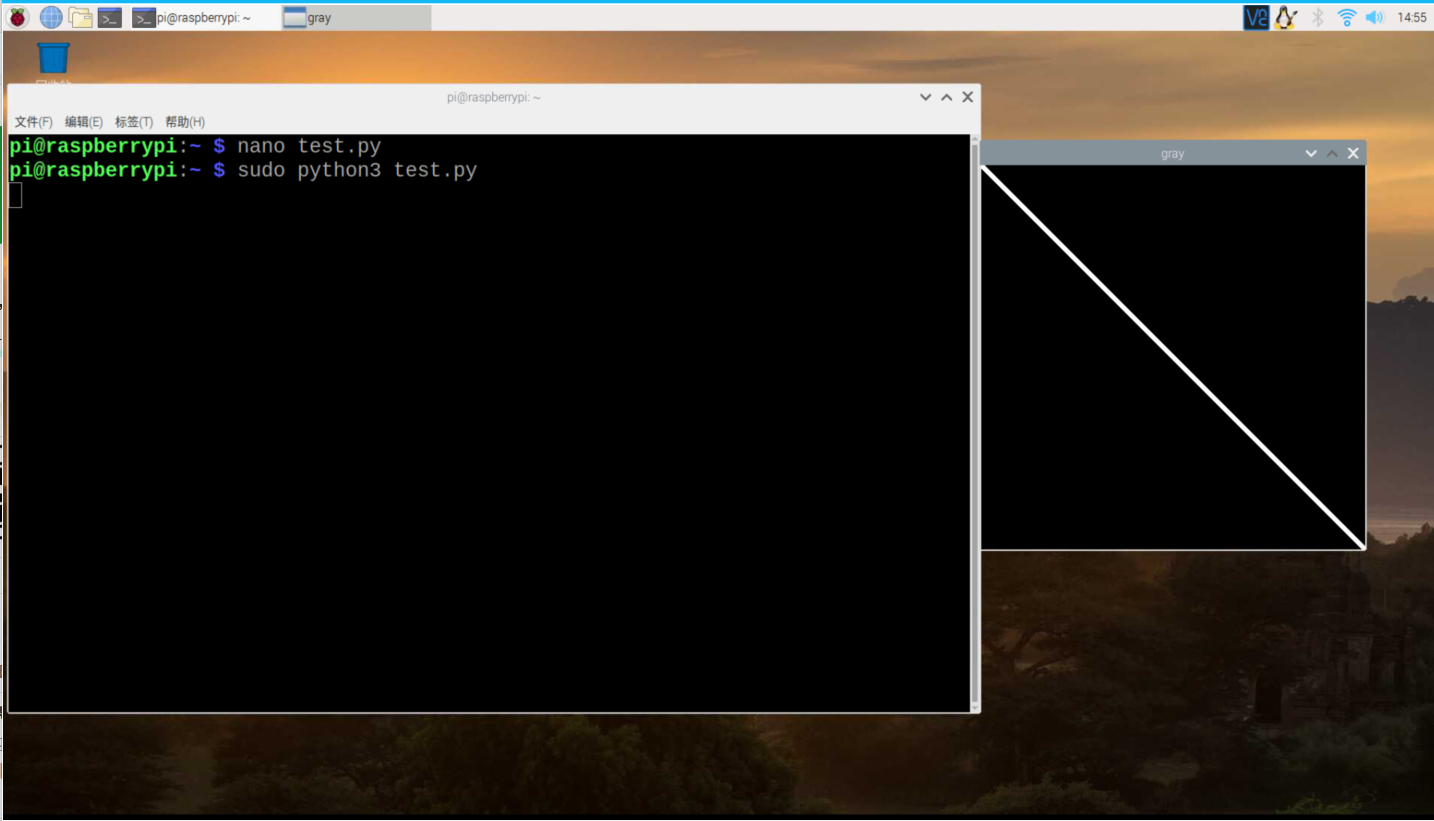
保存文件为 test.py ,并在终端运行程序
sudo python3 test.py
运行结果如下:
树莓派3B/3B+和4B安装OpenCV教程的更多相关文章
- 树莓派学习笔记——apt方式安装opencv
0.前言 本文介绍怎样在树莓派中通过apt方式安装opencv.并通过一个简单的样例说明怎样使用opencv. 相比于源码方式安装opencv,通过apt方式安装过程步骤简单些,消耗的时间也少 ...
- 树莓派通过apt方式安装opencv库
1.安装opencv 开始之前进行必要的更新工作. sudo apt-get update 安装opencv. sudo apt-get install libcv-dev 安 ...
- ubuntu 14.04 下利用apt-get方式安装opencv
转载,请注明出处:http://blog.csdn.net/tina_ttl 目录(?)[+] 标签(空格分隔): Linux学习 OpenCV ubuntu 1404 下利用apt-get方式安装O ...
- 树莓派3B/3B+/4B 刷机装系统烧录镜像教程
树莓派3B/3B+/4B 刷机装系统烧录镜像教程 树莓派 背景故事 刚拿到树莓派的第一件事,应该就是要装系统了,那么应该怎么操作呢?下面就给大家介绍一下吧. 硬件准备 树莓派:3B/3B+/4B,本教 ...
- 树莓派3b安装opencv
前言:最近买了一个CSI接口的摄像头,最准用树莓派做人脸识别项目.树莓派上本身已经安装了python2.python3,最开始通过sudo apt-get install python3-opencv ...
- 树莓派3B/3B+ 清华镜像系统和安装中文输入法Fcitx及Google拼音输入法
你还在为树莓派无法安装中文输入法而到处找教程吗? 你还在为树莓派每次下载都要远隔重洋获取资源,龟速下载而烦恼吗? 为了解决这个问题,在这篇树莓派教程中,我将手把手叫你怎样安装 清华镜像系统和中文输入法 ...
- RaspberryPi 3b+ 安装OpenWrt教程
layout: post title: "RaspberryPi 3b+ 安装OpenWrt教程" date: 2019-09-28 22:00:00 +0800 categori ...
- [软件开发技巧]·树莓派极简安装OpenCv
树莓派极简安装OpenCv 个人主页–> https://xiaosongshine.github.io/ 因为最近在开发使用树莓派+usb摄像头识别模块,打算用OpenCv,发现网上的树莓派O ...
- [树莓派(raspberry pi)] 02、PI3安装openCV开发环境做图像识别(详细版)
前言 上一篇我们讲了在linux环境下给树莓派安装系统及入门各种资料 ,今天我们更进一步,尝试在PI3上安装openCV开发环境. 博主在做的过程中主要参考一个国外小哥的文章(见最后链接1),不过其教 ...
随机推荐
- opencv::模板匹配(Template Match)
模板匹配介绍 模板匹配就是在整个图像区域发现与给定子图像匹配的小块区域. 所以模板匹配首先需要一个模板图像T(给定的子图像) 另外需要一个待检测的图像-源图像S 工作方法,在带检测图像上,从左到右,从 ...
- PageObjec页面对象模式(理论)
ui自动化测试的分层思想:实现测试数据与业务数据分离 1. 基础层 2. 对象层:每个页面的操作元素封装为一个文件 3.测试用例层:调用对象层封装的方法进行测试用例编写
- String s=new String("123") 创建了两个对象,及证明
这个问题百度上有很多答案 有一次面试的时候,面试官也提到了这个问题.我回答了两个对象,并且解释了一个对象是 "123" 存在了字符串常量池,另一个是 s 所引用的堆中的对象. 但是 ...
- 一文读懂Java类加载机制
Java 类加载机制 Java 类加载机制详解. @pdai Java 类加载机制 类的生命周期 类的加载:查找并加载类的二进制数据 连接 验证:确保被加载的类的正确性 准备:为类的静态变量分配内存, ...
- Centos7 安装需要的软件环境
Mysql 安装 下载安装 下载并安装MySQL官方的 Yum Repository wget -i -c http://dev.mysql.com/get/mysql57-community-rel ...
- Java线程池的正确关闭方法,awaitTermination还不够
问题说明 今天发现了一个问题,颠覆了我之前对关闭线程池的认识. 一直以来,我坚信用shutdown + awaitTermination关闭线程池是最标准的方式. 不过,这次遇到的问题是,子线程用到B ...
- SpringBoot整合MybatisPlus3.X之Wrapper(五)
官方文档说明: 以下出现的第一个入参boolean condition表示该条件是否加入最后生成的sql中 以下代码块内的多个方法均为从上往下补全个别boolean类型的入参,默认为true 以下出现 ...
- 2018.8.1 python中字典的增删改查及其它操作
一.字典的简单介绍 1.dict 用{}来表示 键值对数据 {key:value} 唯一性 2.键都必须是可哈希,不可变的数据类型就可以当做字典中的键 值没有任何限制 ...
- leetcode算法小题(3)
问题描述: 判断一个数是否为回文数 class Solution { public boolean isPalindrome(int x) { if(x<0) ...
- 9、pytest -- 集成文档测试
目录 1. 集成doctest模块 1.1. 通过指定文本文件的方式 1.2. 通过编写文档字符串的方式 1.3. 指定额外的选项 2. 失败时继续执行 3. 指定输出的格式 4. 文档测试中使用fi ...