
kvm虚拟化学习笔记(三)之windows kvm虚拟机安装
KVM虚拟化学习笔记系列文章列表
----------------------------------------
kvm虚拟化学习笔记(一)之kvm虚拟化环境安装
http://koumm.blog.51cto.com/703525/1288795
kvm虚拟化学习笔记(二)之linux kvm虚拟机安装
http://koumm.blog.51cto.com/703525/1289627
kvm虚拟化学习笔记(三)之windows kvm虚拟机安装
http://koumm.blog.51cto.com/703525/1290191
kvm虚拟化学习笔记(四)之kvm虚拟机日常管理与配置
http://koumm.blog.51cto.com/703525/1290269
kvm虚拟化学习笔记(五)之windows虚拟机性能调整
http://koumm.blog.51cto.com/703525/1290682
kvm虚拟化学习笔记(六)之kvm虚拟机控制台登录配置
http://koumm.blog.51cto.com/703525/1290996
kvm虚拟化学习笔记(七)之kvm虚拟机克隆
http://koumm.blog.51cto.com/703525/1291793
kvm虚拟化学习笔记(八)之kvm虚拟机vnc配置
http://koumm.blog.51cto.com/703525/1291803
kvm虚拟化学习笔记(九)之kvm虚拟机时间配置
http://koumm.blog.51cto.com/703525/1291862
kvm虚拟化学习笔记(十)之kvm虚拟机快照备份
http://koumm.blog.51cto.com/703525/1291893
kvm虚拟化学习笔记(十一)之kvm虚拟机扩展磁盘空间
http://koumm.blog.51cto.com/703525/1292146
kvm虚拟化学习笔记(十二)之kvm linux虚拟机在线扩展磁盘
http://koumm.blog.51cto.com/703525/1295296
kvm虚拟化对windows支持的友好性比xen要好,也更加贴近真实。
本文介绍在kvm虚拟化安装windows2003虚拟机的过程。
说明:真的很少安装windows虚拟机,生产环境中很少用,今天安装测试,确实是需要注意的地方很多。本文出自:http://koumm.blog.51cto.com
本系列文章从第一到最后有部分关联,如果没有提到,可以先参考前系列文章。
1. 开始安装windows 2003
(1) 上传2003 iso文件到/data/iso文件夹中
(2) 开始安装
[root@node1 ~]# virt-install --name=wintest01 --ram 512 --vcpus=2 --disk path=/data/wintest01.img,size=8 --accelerate --cdrom /data/iso/Windows2003.iso --vnc --vncport=5911 --vnclisten=0.0.0.0 --network bridge=br0 --force --autostart
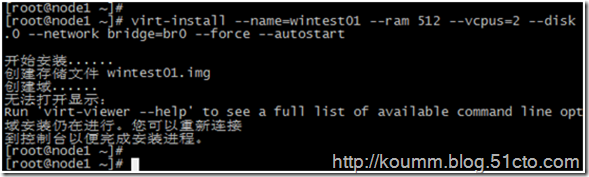
(3) 通过vnc连接,然后进行安装过程,也可以通过控制台继续安装过程。
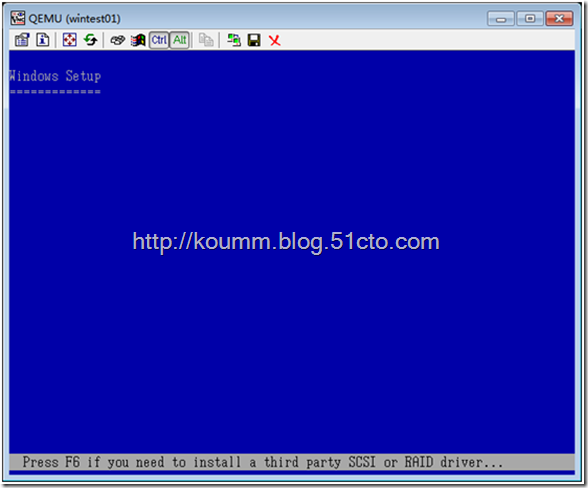
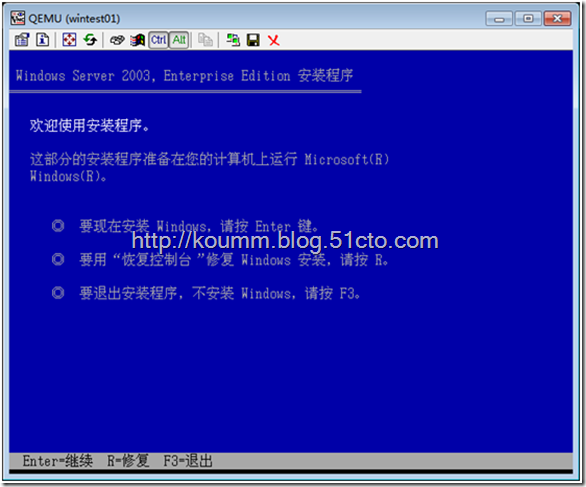
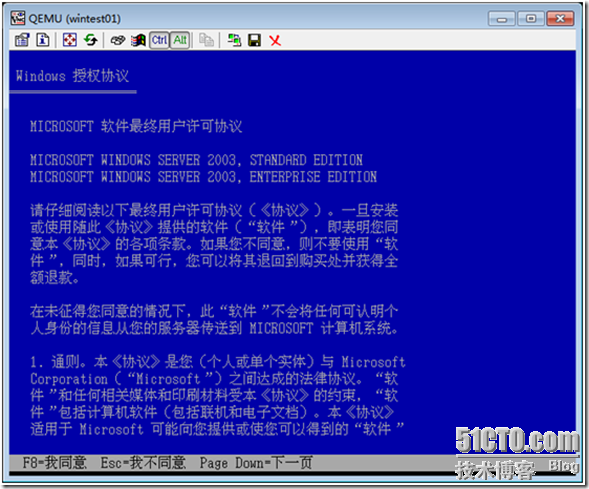
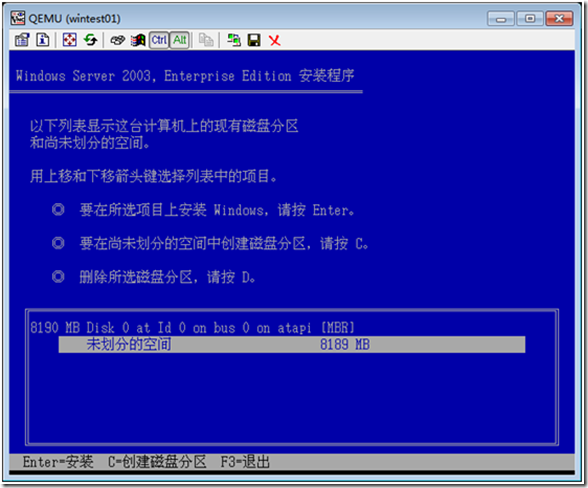
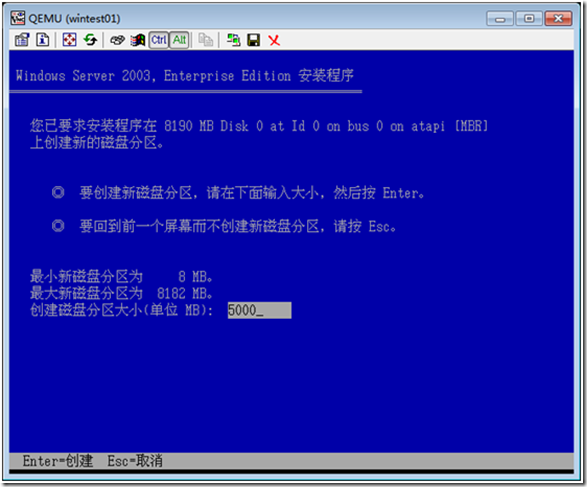
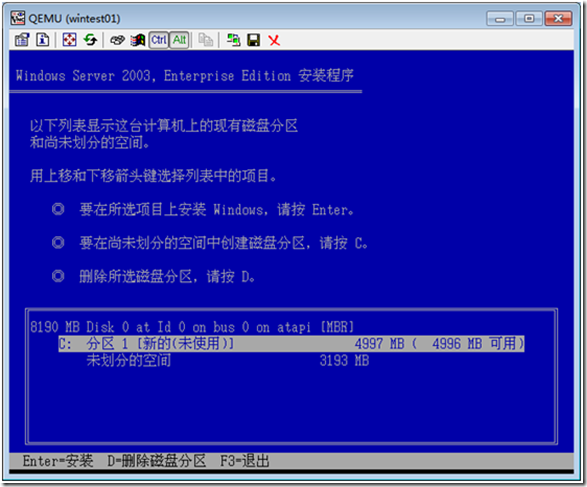
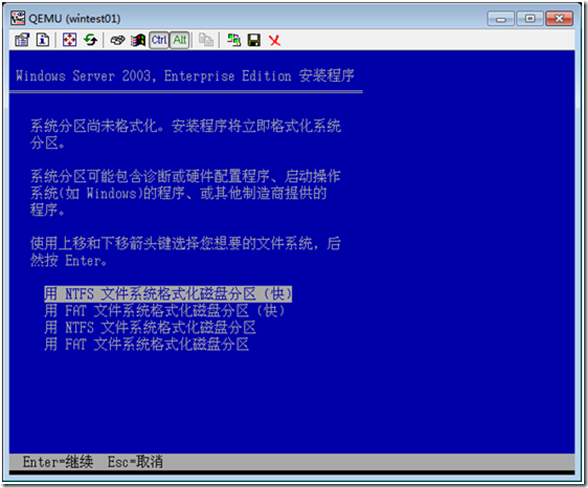
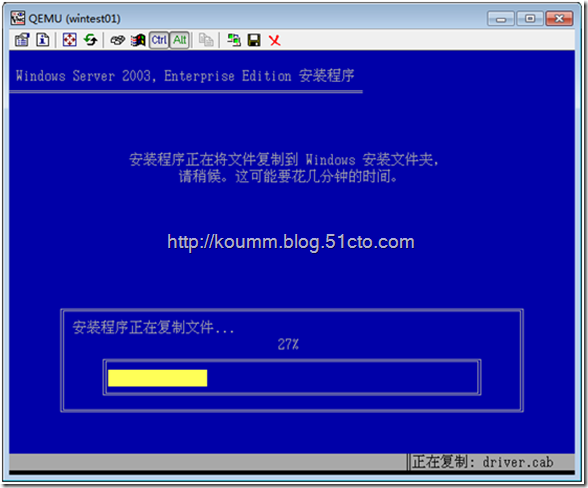
注:文件复制完毕后,windows会重启,这里虚拟机会关闭,需要手动启动,而且VNC无法使用。
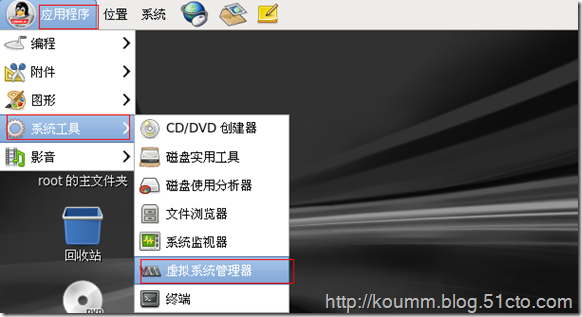
(4) 接上面,登录控制台。
如果其它环境无法连接控制台,可以远程安装vnc服务器端工具,通过vnc登录服务器,可以最终安全完成。无需要我们分两步。
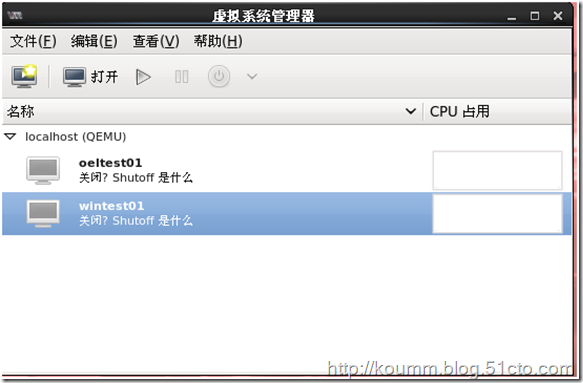
可以看到wintest01虚拟机处于关闭状态,需要手动启动它。
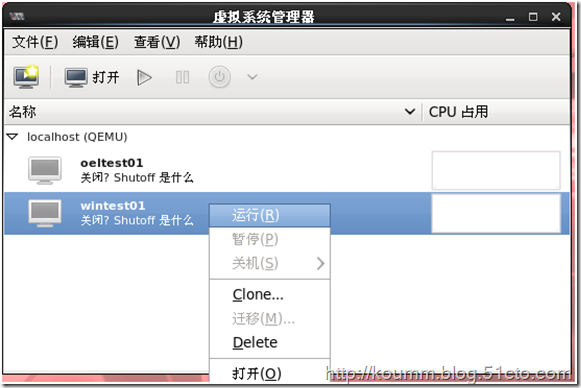
启动之后打开虚拟机,还是无法继续安装,是因为挂载的ISO没有挂载上,需要再次手动挂载。
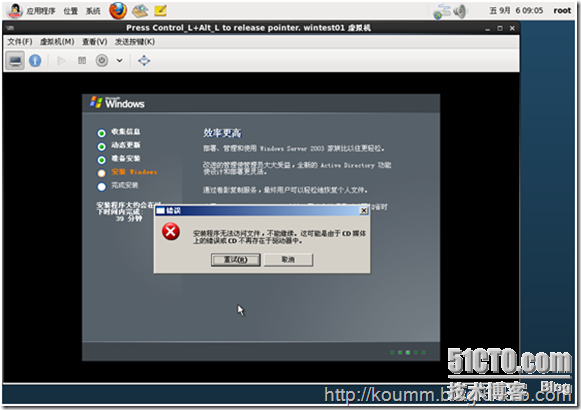
(5) 手动挂载光驱,如下图所示,一步一步的操作如下。
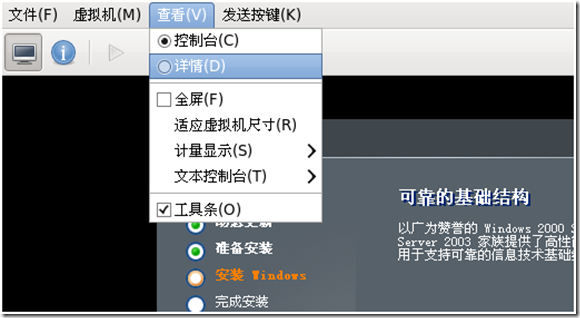
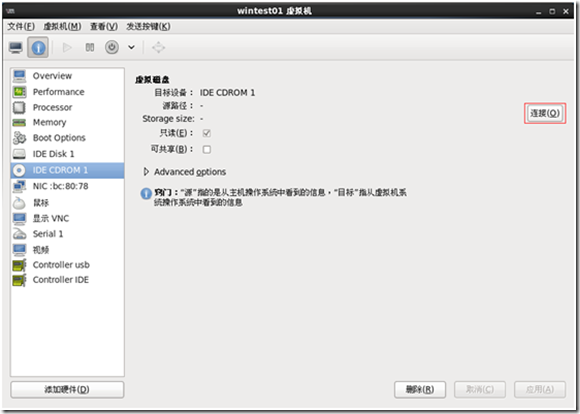
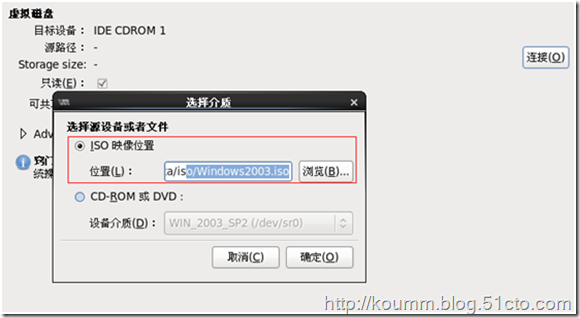
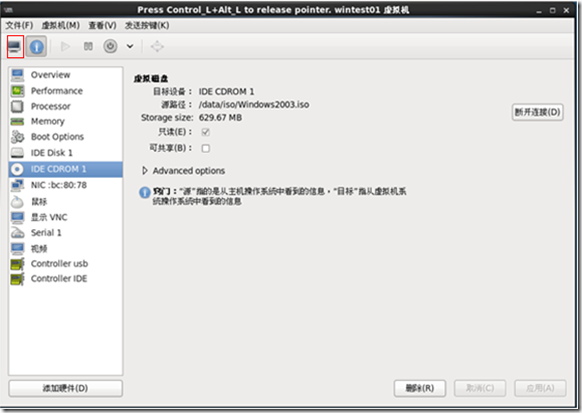
返回控制台,继续安装过程。
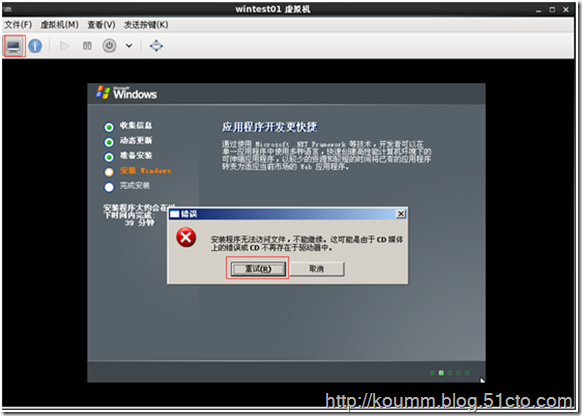
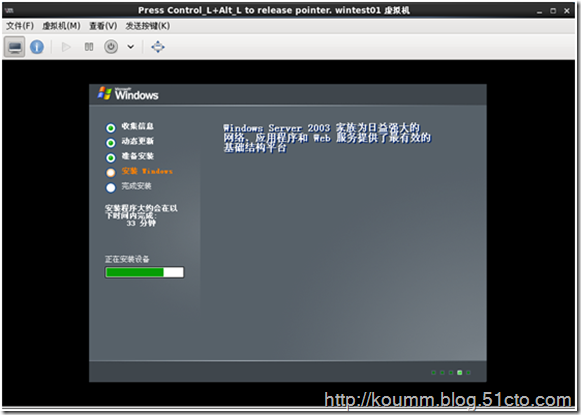
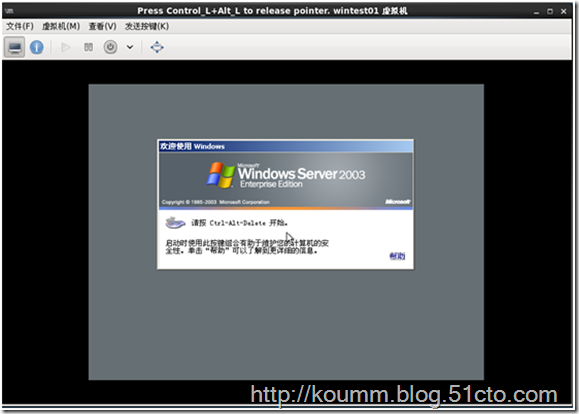
2. 安装后配置
(1) 配置IP地址
(2) 配置远程桌面
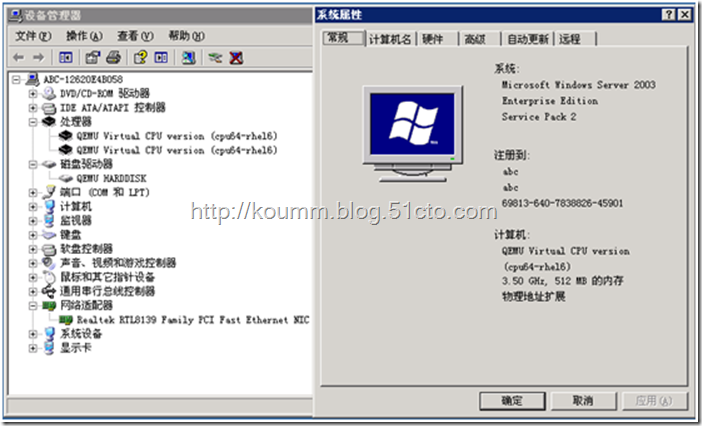
到此,windows server 2003 kvm虚拟机安装完毕,后面将介绍如何对windows进行性能方面的优化。
说明:如果在KVM虚拟化平台上oel6.3上安装vnc server可以直接通过vnc全程安装完毕。
kvm虚拟化学习笔记(三)之windows kvm虚拟机安装的更多相关文章
- kvm虚拟化学习笔记(二)之linux kvm虚拟机安装
KVM虚拟化学习笔记系列文章列表----------------------------------------kvm虚拟化学习笔记(一)之kvm虚拟化环境安装http://koumm.blog.51 ...
- kvm虚拟化学习笔记(四)之kvm虚拟机日常管理与配置
KVM虚拟化学习笔记系列文章列表----------------------------------------kvm虚拟化学习笔记(一)之kvm虚拟化环境安装http://koumm.blog.51 ...
- KVM虚拟化学习笔记系列文章列表(转)
Kernel-based Virtual Machine KVM虚拟化学习笔记系列文章列表----------------------------------------kvm虚拟化学习笔记(一)之k ...
- kvm虚拟化学习笔记(一)之kvm虚拟化环境安装
平时一直玩RHEL/CentOS/OEL系列的操作,玩虚拟化也是采这一类系统,kvm在RHEL6系列操作系统支持比较好,本文采用采用OEL6.3操作系统,网上所有文章都说KVM比xen简单,我怎么感觉 ...
- Linux学习笔记(1)Linux虚拟机安装过程中的知识点及常用管理工具
1. VMware的相关知识 (1)建议的VMware的配置: CPU 主频1GHz以上 内存 1GB以上 硬盘 分区空闲空间8GB以上 (2)VMware创建快照 快照的作用是保存虚拟机的现有状态, ...
- VSTO学习笔记(三) 开发Office 2010 64位COM加载项
原文:VSTO学习笔记(三) 开发Office 2010 64位COM加载项 一.加载项简介 Office提供了多种用于扩展Office应用程序功能的模式,常见的有: 1.Office 自动化程序(A ...
- python3.4学习笔记(三) idle 清屏扩展插件
python3.4学习笔记(三) idle 清屏扩展插件python idle 清屏问题的解决,使用python idle都会遇到一个常见而又懊恼的问题——要怎么清屏?在stackoverflow看到 ...
- Liunx学习笔记(三) 文件权限
一.文件权限 1.查看文件权限 (1)文件权限 在 Linux 中对于文件有四种访问权限,列举如下: 可读取:r,Readable 可写入:w,Writable 可执行:x,Execute 无权限:- ...
- Oracle学习笔记三 SQL命令
SQL简介 SQL 支持下列类别的命令: 1.数据定义语言(DDL) 2.数据操纵语言(DML) 3.事务控制语言(TCL) 4.数据控制语言(DCL)
随机推荐
- java项目部署jar包
1. 先将打包成jar包 2. 查看所有的java进程 pgrep java 3. 杀死进程 kill -9 程序号 4.执行命令 nohup java -jar admin.jar > ...
- VMware 彻底删除虚拟机操作系统的方法
方法一 首先,都需要点击左边的虚拟机列表,选中你要删除的操作系统 点击VMwae上方的虚拟机-管理-从硬盘删除. 方法二 右键左侧列表中要删除的系统-移除. 然后在硬盘上找到其所在文件夹,直接按SHI ...
- postman使用--断言
前戏 在我们测接口的时候,没有断言的接口都是耍流氓,因为做自动化的时候,不加断言我们不知道这个接口是执行成功了还是执行失败了,所以断言是做接口自动化必须的 断言 断言就是我们预期值和接口返回值是否一样 ...
- OpenCV2:第一章 图像表示
一.简介 在OpenCV中,可以用C++语法的Mat类来表示一张图像 也可以用C语法的lpllmage或CvMat结构体来表示一张图像 1.单通道像素值 2.多通道像素值 OpenCV默认颜色顺序为B ...
- Linux下安装Redis5.0.2
1.下载redis 地址 http://download.redis.io/releases/redis-5.0.2.tar.gz 2.解压tar -zxf redis-5.0.2.tar.gz 3. ...
- ubuntu 宝塔安装一条龙服务
ubuntu 安装 1, wget -O install.sh http://download.bt.cn/install/install-ubuntu.sh && sudo bash ...
- POJ 3468 A Simple Problem with Integers (线段树多点更新模板)
题意: 给定一个区间, 每个区间有一个初值, 然后给出Q个操作, C a b c是给[a,b]中每个数加上c, Q a b 是查询[a,b]的和 代码: #include <cstdio> ...
- smartctl---查看硬件接口
1.查看磁盘信息: #smartctl -i /dev/sda smartctl 5.42 2011-10-20 r3458 [x86_64-linux-2.6.18-308.16.1.el5] (l ...
- CSU 1290 DP解决数学期望问题
题目链接:http://acm.csu.edu.cn/OnlineJudge/problem.php?id=1290 题目大意: 给定k个数,每次可以生成0-N-1中的任何一个数,k个数中出现不同的整 ...
- [luoguP2461] [SDOI2008]递归数列(DP + 矩阵优化)
传送门 本题主要是构造矩阵,我们只需要把那一段式子看成两个前缀和相减, 然后就直接矩阵连乘. 直接对那个k+1阶矩阵快速幂即可,注意初始化矩阵为单位矩阵,即主对角线(左上到右下)都为1其他都为0. 另 ...