
在UnityUI中绘制线状统计图
先来个效果图
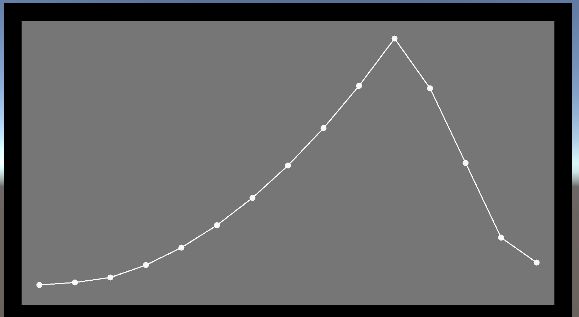
觉得不好看可以自己调整
1.绘制数据点
线状图一般由数据点和连线组成
在绘制连线之前,我们先标出数据点
这里我选择用Image图片来绘制数据点
新建Canvas,添加空物体Graph
在Graph上添加空物体 GraphContainer 和 Image BackGround
在 GraphContainer 上添加 Image BackGround
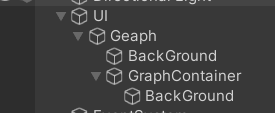
修改两个BackGround的大小和颜色制作背景

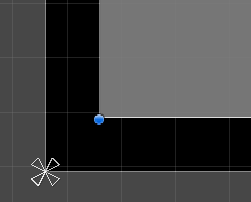
注意:这里GraphContainer 锚点为左下角
左下角默认为原点(0,0),之后所有的图形绘制都会在GraphContainer之内

在Graph上新建脚本MyGraph
public class MyGraph : MonoBehaviour

{

    [SerializeField]

    private Sprite circleSprite;    //需要画的图像,这里赋值为了一个Unity自带的圆形,也可改为其它图形

    private RectTransform graphContainer;   //声明一个 RectTransform,用于修改图片的大小

    private void Awake()

    {

        //获取graphContainer的RectTransform并赋值,为内侧的小矩形,会作为我们的画板

        graphContainer = transform.Find("GraphContainer").GetComponent<RectTransform>();

        CreateCircle(new Vector2(200, 200));    //在(200,200)的地方创建圆,用于测试

    }

    private void CreateCircle(Vector2 anchoredPosition)

    {

        GameObject gameObject = new GameObject("circle", typeof(Image));    //生成新物体,该物体包含一个图片组件

        gameObject.transform.SetParent(graphContainer, false);          //将图片设为graphContainer的子物体

        gameObject.GetComponent<Image>().sprite = circleSprite;           //将图片赋值为Inspector中设置的图片

        //获取新建图片物体的RectTransform并赋值

        RectTransform rectTransform = gameObject.GetComponent<RectTransform>();

        rectTransform.anchoredPosition = anchoredPosition;          //设置图片位置

        rectTransform.sizeDelta = new Vector2(20, 20);              //设置图片大小,可设为公共变量来修改

        //下面两句将生成图片的锚点设为了父物体左下角(原点)

        rectTransform.anchorMin = new Vector2(0, 0);

        rectTransform.anchorMax = new Vector2(0, 0);

    }

}
运行后便会出现一个点

2.根据List列表输入绘制出多个圆点
继续修改MyGraph
  public class MyGraph : MonoBehaviour

{

    //[SerializeField]

    //private Sprite circleSprite;

    //private RectTransform graphContainer;

    private void Awake()

    {

        //graphContainer = transform.Find("GraphContainer").GetComponent<RectTransform>();

        //声明一个列表用于测试

        List<int> valueList = new List<int>() { 1, 2, 4, 9, 16, 25, 36, 49, 64, 81, 100, 80, 50, 20, 10 };

        ShowGraph(valueList);

    }

    private void CreateCircle(Vector2 anchoredPosition)

    {

        ......

    }

    private void ShowGraph(List<int> valueList)

    {

        int maxValue = 0;

        foreach (int value in valueList)    //找出列表中的最大值

        {

            if (maxValue <= value)

            {

                maxValue = value;

            }

        }

        float graphWidth = graphContainer.sizeDelta.x;      //获取画布graphContainer的宽度

        float graphHeight = graphContainer.sizeDelta.y;     //获取画布graphContainer的高度

        float xSpace = graphWidth / (valueList.Count - 1);  //数据点x坐标的间距

        float ySpace = graphHeight / maxValue;          //数据的y坐标的比例

        for (int i = 0; i < valueList.Count; i++)

        {

            float xPos = i * xSpace;                //x坐标为线性固定增长

            float yPos = ySpace * valueList[i];         //y坐标是以列表中最大值为画布高度,按值的大小与最大值的比例取高度

            CreateCircle(new Vector2(xPos, yPos));      //画出点

        }

    }

}
运行显示结果
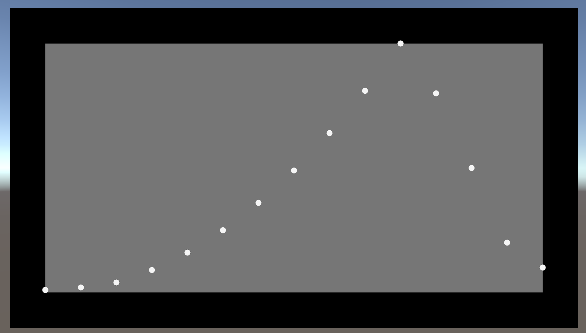
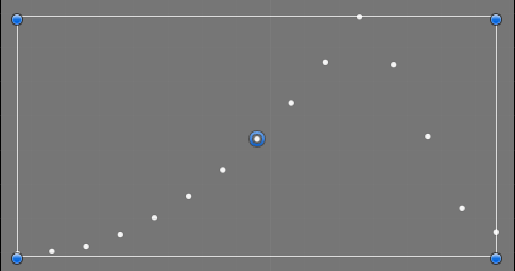
为了好看点,可以将内侧灰色的背景放大点
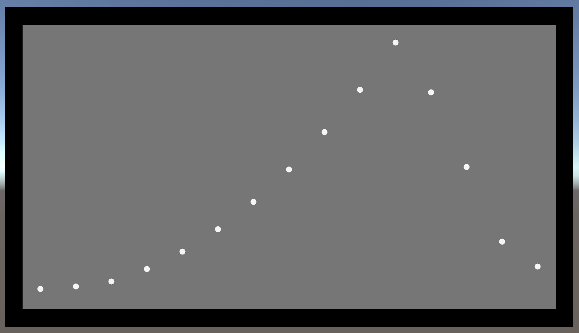
所有点都在 GraphContainer 之内,点在x坐标平均分布,最高点为列表中的最大值
3.绘制点之间的连线
这里点之间的连线我仍然使用Image,只要Image足够细就能够看作线条
之后我会尝试能否使用LineRenderer
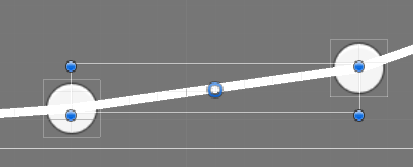
这里画线的想法是在两点中点创建一个线条状的Image,然后旋转一定角度
继续修改MyGraph
public class MyGraph : MonoBehaviour

{

    ......

    private void ShowGraph(List<int> valueList)

    {

        ......

        float xSpace = graphWidth / (valueList.Count - 1);

        float ySpace = graphHeight / maxValue;

        GameObject lastPoint = null;    //用于保存上一个点,画出上一个点到现在点的连线,这样就不用管最后一个点

        for (int i = 0; i < valueList.Count; i++)

        {

            //float xPos = i * xSpace;

            //float yPos = ySpace * valueList[i];

            GameObject circleGameobject = CreateCircle(new Vector2(xPos, yPos));//获取创建的点

            if (lastPoint != null)

            {

                //画线,参数为上一个点的位置,和当前点的位置

                DrawLine(lastPoint.GetComponent<RectTransform>().anchoredPosition, circleGameobject.GetComponent<RectTransform>().anchoredPosition);

            }

            lastPoint = circleGameobject;   //画完连线之后,变为上一个点

        }

    }

    private void DrawLine(Vector2 pointA, Vector2 pointB)   //画线方法

    {

        GameObject gameObject = new GameObject("line", typeof(Image));//新建一个物体包含一个Image组件

        gameObject.transform.SetParent(graphContainer, false);       //将该图片设为graphContainer的子物体

                                                                //就是在画板内画线

        RectTransform rectTransform = gameObject.GetComponent<RectTransform>();   //获取 RectTransform 组件

        Vector2 dir = pointB - pointA;  //两点间的向量

        //同样将线段锚点设为画板左下角(原点)

        rectTransform.anchorMin = new Vector2(0, 0);

        rectTransform.anchorMax = new Vector2(0, 0);

        rectTransform.sizeDelta = new Vector2(dir.magnitude, 3f);   //线段的长宽,长为两点间向量的长度,就是两点间距离

        rectTransform.anchoredPosition = pointA + dir / 2;          //线段的中心点,为两点间的中心点

        float angle = RotateAngle(dir.x, dir.y);                   //线段的旋转角度

        rectTransform.localEulerAngles = new Vector3(0, 0, angle);  //旋转线段

    }

    private float RotateAngle(float x, float y) //旋转方法

    {

        float angle = Mathf.Atan2(y, x) * 180 / 3.14f;//Atan2返回的是弧度,需要乘以180/PI得到角度,这里PI直接用了3.14

        return angle;

    }

}
在RotateAngle()方法中Mathf.Atan2会返回角θ的弧度
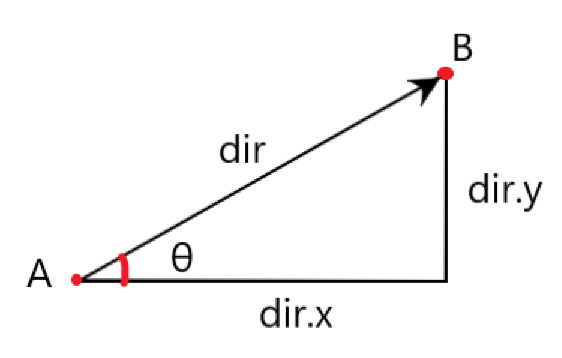
图片所示情况会返回正数,如果右边的点更矮则是负数,可以直接用于旋转
运行后显示效果:
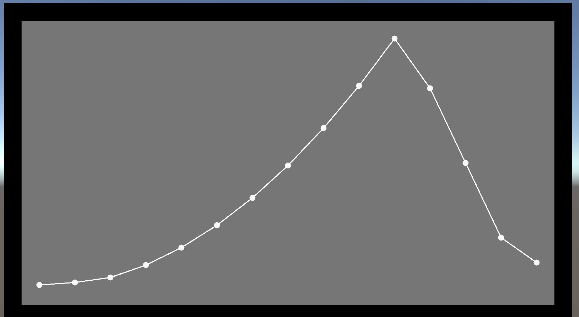
实际自己需要输入的数据列表建议自己进行修改
线状图2.0会加上坐标轴
2.0在这里:https://www.cnblogs.com/AlphaIcarus/p/16126504.html
2.0之后是绘制柱状统计图:https://www.cnblogs.com/AlphaIcarus/p/16128922.html
在UnityUI中绘制线状统计图的更多相关文章
- 在UnityUI中绘制线状统计图2.0
##在之前的基础上添加横纵坐标 上一期在这里:https://www.cnblogs.com/AlphaIcarus/p/16123434.html 先分别创建横纵坐标点的模板,将这两个Text放在G ...
- 使用ArcGIS API for Silverlight + Visifire绘制地图统计图
原文:使用ArcGIS API for Silverlight + Visifire绘制地图统计图 最近把很久之前做的统计图又拿出来重新做了一遍,感觉很多时候不复习,不记录就真的忘了,时间是最好的稀释 ...
- MATLAB中绘制质点轨迹动图并保存成GIF
工作需要在MATLAB中绘制质点轨迹并保存成GIF以便展示. 绘制质点轨迹动图可用comet和comet3命令,使用例子如下: t = 0:.01:2*pi;x = cos(2*t).*(cos(t) ...
- CSharpGL(6)在OpenGL中绘制UI元素
CSharpGL(6)在OpenGL中绘制UI元素 2016-08-13 由于CSharpGL一直在更新,现在这个教程已经不适用最新的代码了.CSharpGL源码中包含10多个独立的Demo,更适合入 ...
- HTML5在canvas中绘制复杂形状附效果截图
HTML5在canvas中绘制复杂形状附效果截图 一.绘制复杂形状或路径 在简单的矩形不能满足需求的情况下,绘图环境提供了如下方法来绘制复杂的形状或路径. beginPath() : 开始绘制一个新路 ...
- 在Image控件中绘制文字
//Canvas 在Image控件中绘制文字 procedure TForm1.Button1Click(Sender: TObject);begin image1.Canvas.Font.Size ...
- Android中绘制圆角矩形图片及任意形状图片
圆角矩形图片在苹果的产品中很流行,相比于普通的矩形,很多人都喜欢圆角矩形的图片,因为它避开了直角的生硬,带来更好的用户体验,下面是几个设计的例子: 下面在Android中实现将普通的矩形图片绘制成圆角 ...
- MATLAB坐标系中绘制图片
MATLAB坐标系中绘制图片 方法一 使用图片坐标循环的方式,代码如下. clear,clc,close all tic; map=imbinarize(imread('map.bmp'));%map ...
- Java 在PPT中绘制图形
Microsoft PowerPoint可支持在幻灯片中插入各种类型的图形并且可设置图形填充.线条颜色.图形大小.位置等.下面将通过Java编程来演示在PPT中绘制图形的方法. 工具:Free Spi ...
随机推荐
- Wireshark OpenFlow解析器拒绝服务漏洞
受影响系统:Wireshark Wireshark 2.2.0 - 2.2.1Wireshark Wireshark 2.0.0 - 2.0.7描述:CVE(CAN) ID: CVE-2016-937 ...
- vue学习过程总结(01)- 开发环境的搭建
1.本地vue开发环境的搭建 1.1.下载NodeJs.下载地址:https://nodejs.org/en/download/ node.js的相关结束以及教程:https://www.runoob ...
- Java中获取applicationcontext(应用上下文)
package com.wl.iwbservice.util; import org.springframework.beans.BeansException; import org.springfr ...
- 论文翻译:2021_论文翻译:2018_F-T-LSTM based Complex Network for Joint Acoustic Echo Cancellation and Speech Enhancement
论文地址:https://arxiv.53yu.com/abs/2106.07577 基于 F-T-LSTM 复杂网络的联合声学回声消除和语音增强 摘要 随着对音频通信和在线会议的需求日益增加,在包括 ...
- 无传感FOC控制中的转子位置和速度确定方法一
使用PLL估算器在无感的情况下,估计转子的角度和角速度 PLL估算器的工作原理基于反电动势的d分量在稳态下等于零,其框图如下: ΚΦ 表示电压常量,下面给出了电气转速计算中使用的归 一化 ΚΦ : ...
- 通过rem自适应屏幕尺寸
通过rem自适应屏幕尺寸 常用的前端单位 px px就是pixel的缩写,设备分辨率,物理像素 pt pt就是point的缩写,逻辑分辨率,逻辑像素 em 参考物是父元素的font-size,具有继承 ...
- Python执行机制
1.4 Python执行机制 Python中IDLE是其自带的集成开发工具(IDE:同时拥有编辑.编译.调试.运行等多种功能的集成工具),并且它也是Python自带的编译器和解释器. 1.4.1 Py ...
- Spring两种注入方式
1.XML注入 2.标签注入
- Java并发机制(2)--synchronized与Lock
本内容整理自:博客园-海 子-java并发编程系列-http://www.cnblogs.com/dolphin0520/category/602384.html 1.基础: 1.什么时候出现线程安全 ...
- String是最基本的数据类型吗?
基本数据类型包括byte.int.char.long.float.double.boolean和short.java.lang.String类是final类型的,因此不可以继承这个类.不能修改这个类. ...