
5. VIM编辑器
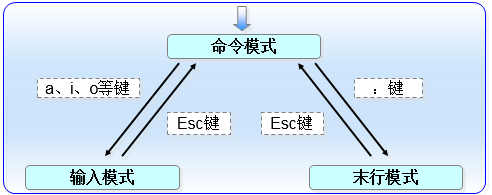
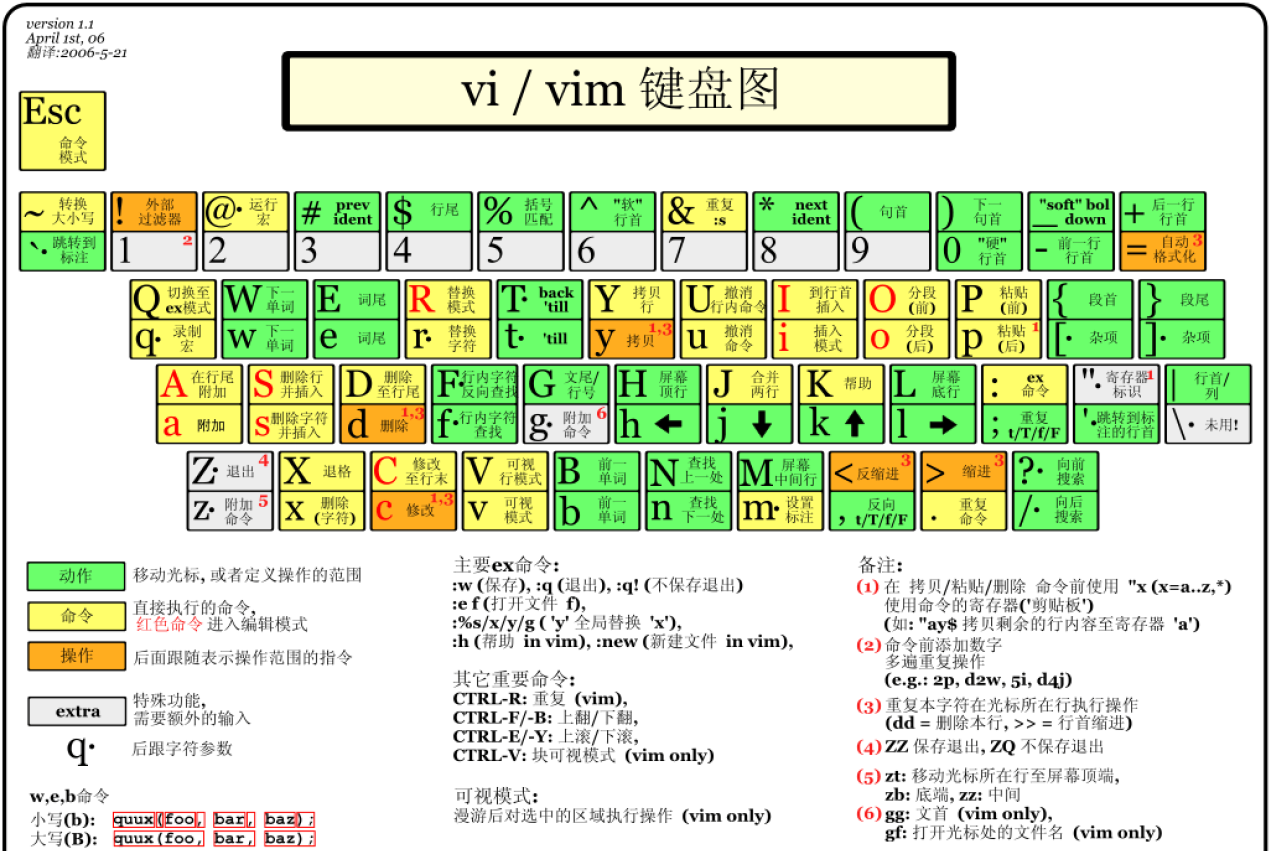
Vim编辑器中设置了3种模式—命令模式、末行模式和编辑模式
命令模式:控制光标移动,可对文本进行复制、粘贴、删除和查找等工作。
输入模式:正常的文本录入。
末行模式:保存或退出文档,以及设置编辑环境。
5. VIM编辑器的更多相关文章
- 玩转Vim 编辑器
一:VIM快速入门 1.vim模式介绍 以下介绍内容来自维基百科Vim 从vi演生出来的Vim具有多种模式,这种独特的设计容易使初学者产生混淆.几乎所有的编辑器都会有插入和执行命令两种模式,并且大多数 ...
- Linux vim编辑器使用详解
在Linux中,主要编辑器为vi或者vim,本文围绕vim做简单的讲解说明: Linux默认自带vi(vim)编辑器,其程序包为: [root@xuegod163 ~]# rpm -qf `--1.8 ...
- REDHAT一总复习1 vim编辑器的使用 删除所有者列 删除指定行
将文件/home/student/vimfile.txt 复制到server 上的/home/student/longlisting.txt . 根据下列要求,使用vim编辑器更改 /home/stu ...
- Linux笔记:使用Vim编辑器
Vi编辑器是Unix系统上早先的编辑器,在GNU项目将Vi编辑器移植到开源世界时,他们决定对其作一些改进. 于它不再是以前Unix中的那个原始的Vi编辑器了,开发人员也就将它重命名为Vi improv ...
- VIM编辑器简单总结
第一讲小结 1. 光标在屏幕文本中的移动既可以用箭头键,也可以使用 hjkl 字母键. h (左移) j (下行) k (上行) l (右移) 2. ...
- Linux Vim编辑器使用简单讲解
在Linux中,主要编辑器为vi或者vim,本文围绕vim做简单的讲解说明:Linux默认自带vi(vim)编辑器,其程序包为:[root@linuxidc.com ~]# rpm -qf `whic ...
- linux学习笔记--vi与vim编辑器
vi编辑器全名为Visual Interface,即为可视化接口,类似于Windows中的记事本 vim相当于是vi的一个升级版本,包含vi的一切操作命令,vim相对于vi做了哪些提升: 1.vim支 ...
- 初探VIM编辑器
初探VIM 引言---什么是Vim? 接触Linux这么久,想必对于一切皆文件的哲学思想已经不陌生了.因此,学习并掌握用一款Linux文本编辑器,对于玩转LInux来说,是很有必要的. vi编辑器是U ...
- vim编辑器详解
vi(vim)是上Linux非常常用的编辑器,很多Linux发行版都默认安装了vi(vim).vi(vim)命令繁多但是如果使用灵活之后将会大大提高效率. vi是“visual interface”的 ...
- 如何让vim编辑器永久显示行号
在Linux环境下的编辑器有vi.vim.gedit等等.进入这些编辑器之后,为了方便我们需要编辑器显示出当前的行号,可偏偏编辑器默认是不会显示行号的.我们有二种办法可以解决: 第一种是,手动显示:在 ...
随机推荐
- Java如何使用实时流式计算处理?
我是3y,一年CRUD经验用十年的markdown程序员常年被誉为职业八股文选手 最近如果拉过austin项目代码的同学,可能就会发现多了一个austin-stream模块.其实并不会意外,因为这一 ...
- java继承:extends
继承:extends 1.java只支持单继承,不支持多继承 2.java支持多层继承(继承体系) 3.子类不能继承父类所有非私有的成员(成员方法和成员变量) 4.子类不能继承父类的构造方法,但是可以 ...
- PWA全称Progressive Web App,即渐进式WEB应用?
一个 PWA 应用首先是一个网页, 可以通过 Web 技术编写出一个网页应用. 随后添加上 App Manifest 和 Service Worker 来实现 PWA 的安装和离线等功能解决了哪些问题 ...
- Java代码规范总结,更新持续中
1. 实例的开启与关闭 var zkClient: ZooKeeper = null try { zkClient = new ZooKeeper(getZkUrl(), 2000, new Watc ...
- 什么是 Spring MVC 框架的控制器?
控制器提供一个访问应用程序的行为,此行为通常通过服务接口实现.控制器解 析用户输入并将其转换为一个由视图呈现给用户的模型.Spring 用一个非常抽象 的方式实现了一个控制层,允许用户创建多种用途的控 ...
- 解释 AOP?
面向切面的编程,或 AOP, 是一种编程技术,允许程序模块化横向切割关注点,或横切典型的责任划分,如日志和事务管理.
- 一个注解@Recover搞定丑陋的循环重试代码
使用背景 在实际项目中其中一部分逻辑可能会因为调用了外部服务或者等待锁等情况下出现不可预料的异常,在这个时候我们可能需要对调用这部分逻辑进行重试,代码里面主要就是使用for循环写一大坨重试的逻辑,各种 ...
- 获取Java数据库中结果集的每个字段名和个数
/** * 查询到多条数据, 封装到List<Map> */public List<Map<String, Object>> queryForMapList(Str ...
- 【Visual Studio】VS 提示图标的含义
一.前言 vs 中提示图标是什么意思 二.正文 信号图标 以下信号图标应用于所有原有的图标并指示它们的辅助功能. 图标 描述 <No Signal Icon> Public. 可从此组件中 ...
- Tensorflow安装教程(Anaconda)
写在最前: 在安装过程中遇到很多坑,一开始自己从官网下载了Python3.6.3或者Python3.6.5或者Python3.7.1等多个版本,然后直接pip install tensorflow或者 ...