
windows10上安装mysql
环境:windwos 10(1511) 64bit、mysql 5.7.14
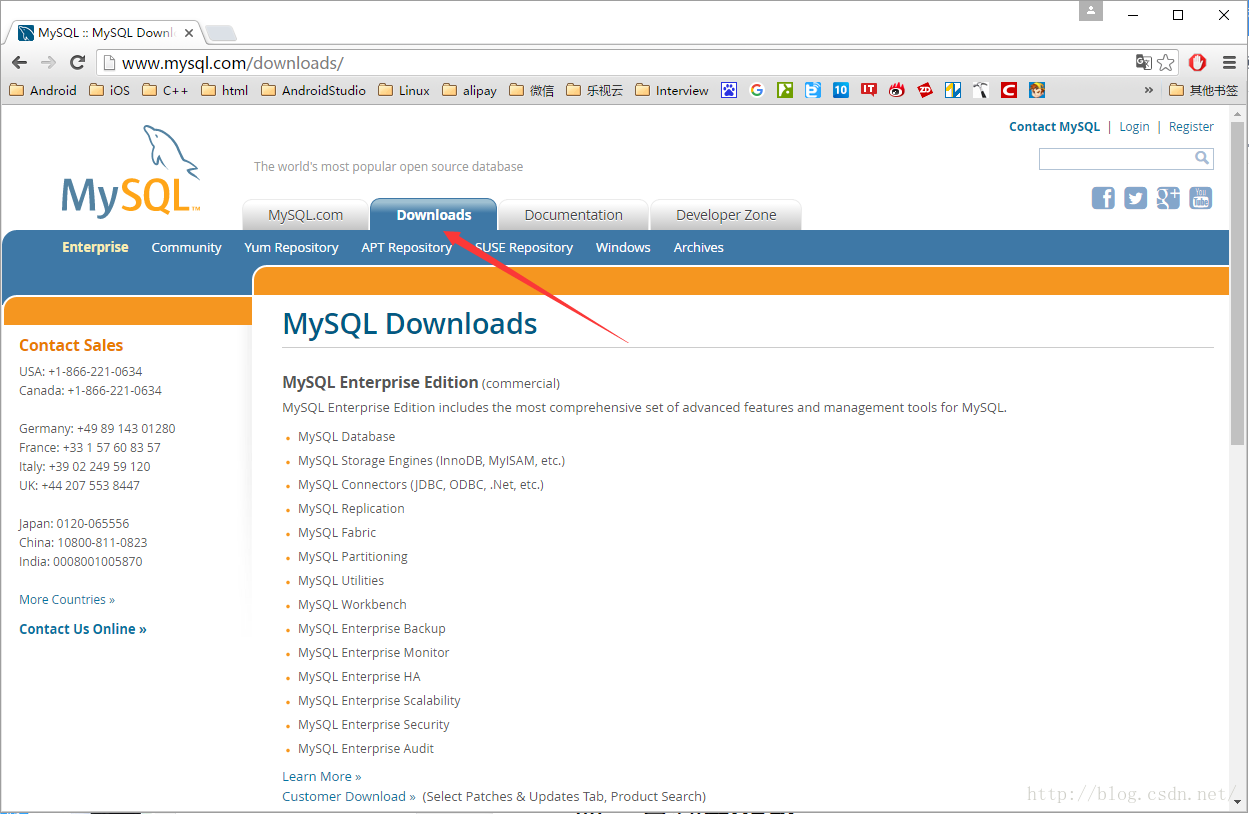
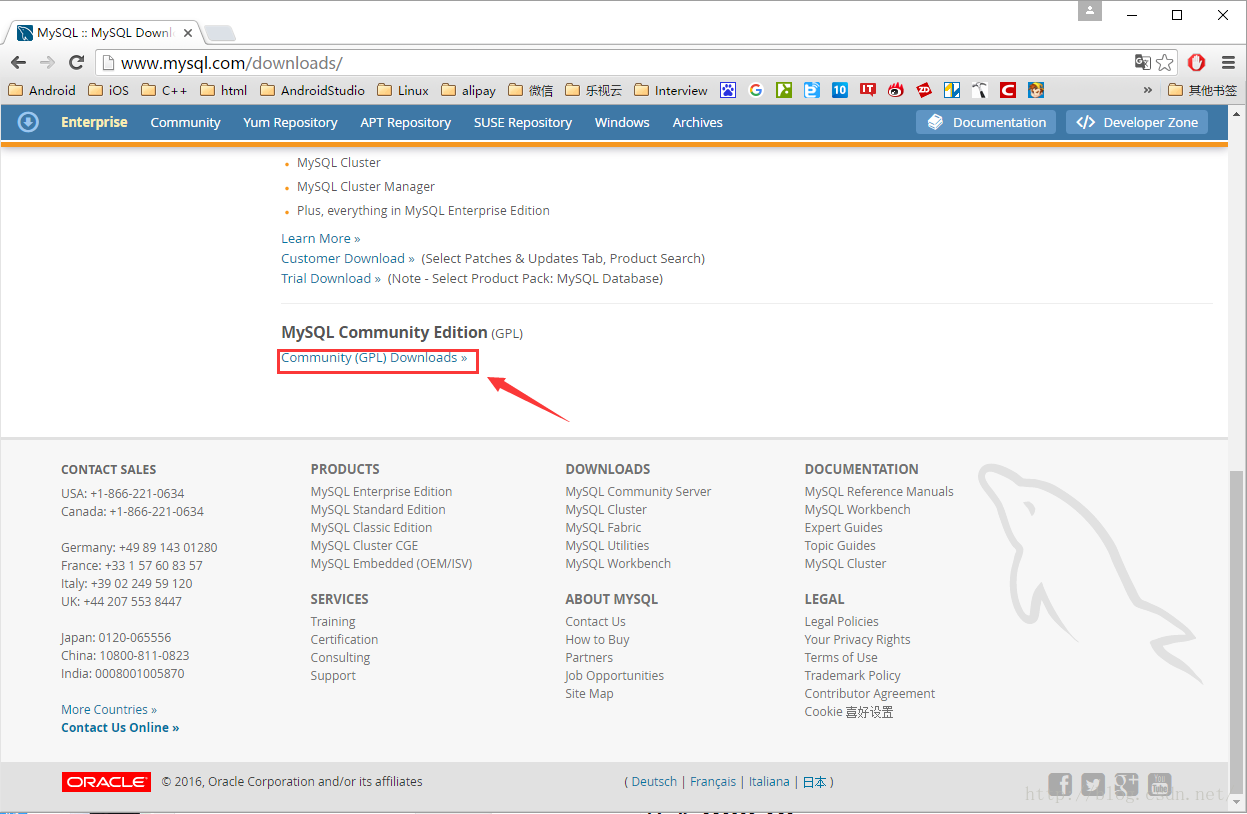
3. 打开页面底部的“Community(GPL) Downloads”
4. 在页面中间的位置找到我们windows上要用的下载页面“MySQL on Windows(Installer & Tools)”
5. 选择第一项"MySQL Installer”
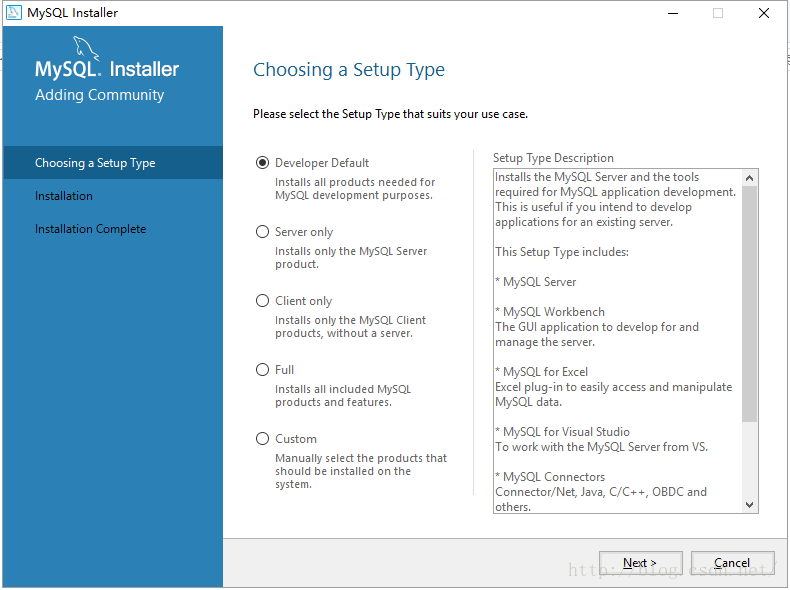
3. 我只需要安装mysql server,所以选择最后一项“Custom”,选择Custom之后左边的安装流程和右边的描述文字会改变,然后点击"Next"按钮继续
4. 在这里我们需要从安装程序提供的可安装的产品(Products)中选择我们需要的mysql server
我们展开Available Products里的第一项“MySQL Servers”,依次展开其子结点,直到其终端结点,我的操作是64位的,所以选中“MySQL Server 5.7.14 - X64”
然后点击绿色的向右箭头,将当前Product移动需要安装的列表,然后在右边展开“MySQL Server 5.7.14 - X64”项,取消“Development Components”的勾选(因为我们只需要安装mysql server),之后点击“Next”按钮进入下一步
5. 点击“Execute”(执行)开始安装,安装过程中会显示安装的Progress(进度),等待安装完成后Status会显示Complete,mysql图标前会出现一个绿色的勾,然后点击“Next”按钮进入产品配置界面
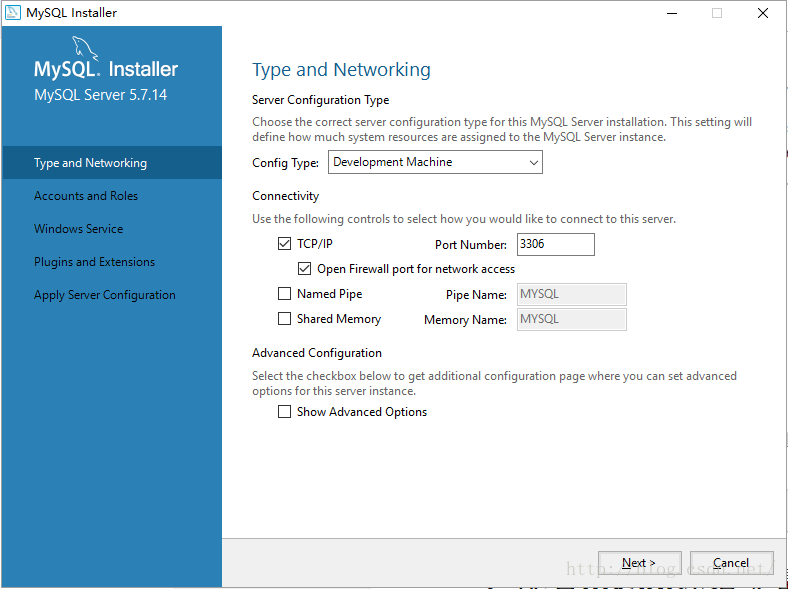
6. 点击“Next”按钮进入MySQL Server 的配置
Config Type选择“Development Machine”,选择此项将使用较小的内容来运行我们的mysql server,对应小型软件、学习是完全够用的。之后“Next”
在Root Account Password设置数据库root账号的密码,我填的是123456所以程序提醒我密码强度为弱,我们需要牢记这个密码,然后点击“Next”
这里可以设置mysql server的名称和是否开机启动,我把名称改为了“MySQL57(你想改的名称)”,取消了开机启动,其它的没改,点击“Next”
点击“Next”
此界面将之前设置的配置内容应用到我们的mysql server,点击“Execute”,等待完成就可以了配置完成,点击“Finish”完成配置环节
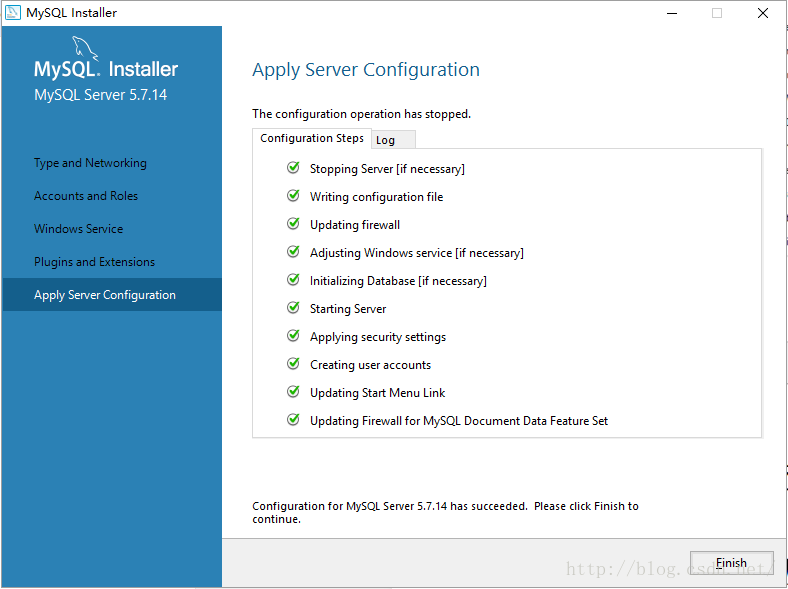
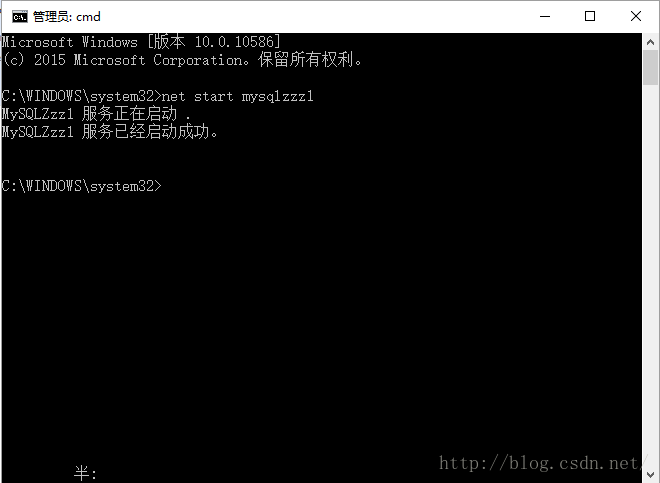
8. 在上一步点击“Finish”之后电脑是如此的平静,让人不知道接下来干什么!按以往安装软件的经验这个时候电脑应该要自动启动刚刚安装好的软件的。所以我在进程里找了一下,确实没有发现类似mysql的进程,那么我们进入下一步。
windows10上安装mysql的更多相关文章
- windows10上安装mysql详细图文教程
在windows10上安装mysql详细图文教程 这篇文章主要介绍了在windows10上安装mysql详细图文教程,本文介绍的非常详细,具有参考借鉴价值,感兴趣的朋友一起看看吧 环境:windw ...
- windows10上安装mysql(详细步骤)
2016年09月06日 08:09:34 阅读数:46198 环境:windwos 10(1511) 64bit.mysql 5.7.14 时间:2016年9月5日 一.下载mysql 1. 在浏览器 ...
- Windows10上安装MySQL(详细)
一.下载MySQL 1.在浏览器里打开mysql的官网http://www.mysql.com 2.进入页面顶部的"Downloads" 3.下滑页面,打开页面底部的"C ...
- Ubuntu上安装MySql过程,以及遇到的一些问题
今天在Ubuntu服务器上安装MySql的时候遇到了一些问题,记录下来,以防以后忘记. 安装环境:Ubuntu14.04 安装命令: //安装Mysal服务端//会提示输入root密码 sudo ap ...
- ubuntu上安装mysql 编译安装
为什么要折腾?首先说明的是ubuntu上安装mysql等软件是非常容易简单的,其简单的程度盖过windows上的安装,一句sudo apt-get install就可以搞定.如果想用最简便的方法安装m ...
- 在linux(CentOS-6.7_x86_64)上安装mysql成功记录
查看linux服务器的yum源设置: [root@hadoop03 yum.repos.d]# cd /etc/yum.repos.d [root@hadoop03 yum.repos.d]# ll ...
- 阿里云服务器上安装mysql的心路历程(博友们进来看看哦)
在阿里云花了100买了一台云服务器,配置如下: CPU: 1核 内存: 512MB 数据盘: 0G 带宽: 1Mbps 阿里云服务器安装mysql搞得我想吐血,搞了一个多星期,现在才搞好,而且,还有许 ...
- 在OSX狮子(Lion)上安装MYSQL(Install MySQL on Mac OSX)
这篇文章简述了在Mac OSX狮子(Lion)上安装MySQL Community Server最新版本v10.6.7的过程. MySQL是最流行的开源数据库管理系统.首先,从MySQL的下载页面上下 ...
- 在Windows上安装MySQL(免安装ZIP版)
在 Windows 上安装MySQL(免安装ZIP版) 因为一些原因,重新安装了MySQL数据库,重装时习惯性使用最新版下载 此过程中发现MySQL 5.7.12 和MySQL 5.6的安装有些区别: ...
随机推荐
- C++基础--class的大小
在这里列出了空类,类有函数,值,没有函数的大小,注意Class也是默认字节对齐 #include <stdio.h> class x { }; class cx { public: cx( ...
- How to install the NVIDIA drivers on Ubuntu 18.04 Bionic Beaver Linux
Objective The objective is to install the NVIDIA drivers on Ubuntu 18.04 Bionic Beaver Linux. This a ...
- Python爬虫教程-30-Scrapy 爬虫框架介绍
从本篇开始学习 Scrapy 爬虫框架 Python爬虫教程-30-Scrapy 爬虫框架介绍 框架:框架就是对于相同的相似的部分,代码做到不出错,而我们就可以将注意力放到我们自己的部分了 常见爬虫框 ...
- AndroidStudio运行时出现错误:Instant Run requires 'Tools | Android | Enable ADB integration' to be enabled
本来想调出MMDS,没想到报出这个错误: 最后发现原来是自己选Android Device Monitor不小心把Enable ADB Integration前面的√去掉了.点击工具栏中的Tools, ...
- 落地生根两周年,微软Azure进入2.0时代
By: 申元庆 微软亚太科技有限公司董事长 微软亚太研发集团首席运营官 微软中国云计算与企业总经理 仿佛就在转眼间,微软Azure已经在中国落地生根两年了. 长风破浪会有时,直挂云帆济沧海.微软云技术 ...
- X11/Xlib.h:没有该文件或目录
编译程序时出现的错误,在安装日志上发现一句:x11/xlib.h nosuch file or directory 在网上查阅了资料,原来是x11M没有装. 解决方案:先安装X11,命令为 su ...
- Controller与View数据传递 多Model传递
1)ViewBag变量方式 使用4个ViewBag变量进行数据传递,Data1.Data2.Data3.Data4的数据直接从数据库里调. Control中伪代码如下所示: 1 public Acti ...
- .Net程序员应该掌握的正则表达式
Regular Expression Net程序员必然要掌握正则的核心内容:匹配.提取.替换.常用元字符. 正则表达式是用来进行文本处理的技术,是语言无关的,在几乎所有语言中都有实现. 常用元字符 . ...
- 30分钟学会JS AST,打造自己的编译器
这是一棵树嘛 直奔主题 抽象语法树是js代码另一种结构映射,可以将js拆解成AST,也可以把AST转成源代码.这中间的过程就是我们的用武之地. 利用 抽象语法树(AST) 可以对你的源代码进行修改.优 ...
- JDBC(2)Statement
Statement: 用于执行SQL语句的对象 通过Connection的createStatement()方法得到一个Statement对象 只有在获得了Statement对象之后才能执行SQL对象 ...