
SwiftUI 官方教程(七)
7. 给子 View 传递数据
LandmarkDetail 现在依然使用硬编码的数据来显示地标。像 LandmarkRow 一样,LandmarkDetail 类型和它组合的其他 view 都需要一个 landmark 属性作为它们的数据源。
在开始子 view 的内容时,我们会把 CircleImage 、 MapView 和 LandmarkDetail 的显示从硬编码改为传入的数据。SwiftUI 官方教程
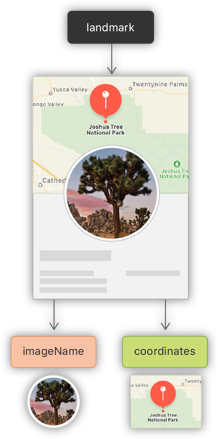
7.1 在 CircleImage.swif 中,添加存储属性 image 。SwiftUI教程
这是使用 SwiftUI 构建 view 时的常见模式。我们的自定义 view 通常会为特定视图包装和封装一些 modifiers 。
CircleImage.swift
import SwiftUI

struct CircleImage: View {

    var image: Image

    var body: some View {

        image

            .clipShape(Circle())

            .overlay(Circle().stroke(Color.white, lineWidth: 4))

            .shadow(radius: 10)

    }

}

struct CircleImage_Preview: PreviewProvider {

    static var previews: some View {

        CircleImage()

    }

}
7.2 更新 preview provider ,传递一个 Turtle Rock 的图片。
CircleImage.swift
import SwiftUI

struct CircleImage: View {

    var image: Image

    var body: some View {

        image

            .clipShape(Circle())

            .overlay(Circle().stroke(Color.white, lineWidth: 4))

            .shadow(radius: 10)

    }

}

struct CircleImage_Preview: PreviewProvider {

    static var previews: some View {

        CircleImage(image: Image("turtlerock"))

    }

}
7.3 在 MapView.swift 中,给 MapView 添加一个 coordinate 属性,然后把经纬度的硬编码换成使用这个属性。SwiftUI教程
MapView.swift
import SwiftUI

import MapKit

struct MapView: UIViewRepresentable {

    var coordinate: CLLocationCoordinate2D

    func makeUIView(context: Context) -> MKMapView {

        MKMapView(frame: .zero)

    }

    func updateUIView(_ view: MKMapView, context: Context) {

        let span = MKCoordinateSpan(latitudeDelta: 0.02, longitudeDelta: 0.02)

        let region = MKCoordinateRegion(center: coordinate, span: span)

        view.setRegion(region, animated: true)

    }

}

struct MapView_Preview: PreviewProvider {

    static var previews: some View {

        MapView()

    }

}
7.4 更新 preview provider ,传递数据数组中第一个地标的坐标。
MapView.swift
import SwiftUI

import MapKit

struct MapView: UIViewRepresentable {

    var coordinate: CLLocationCoordinate2D

    func makeUIView(context: Context) -> MKMapView {

        MKMapView(frame: .zero)

    }

    func updateUIView(_ view: MKMapView, context: Context) {

        let span = MKCoordinateSpan(latitudeDelta: 0.02, longitudeDelta: 0.02)

        let region = MKCoordinateRegion(center: coordinate, span: span)

        view.setRegion(region, animated: true)

    }

}

struct MapView_Preview: PreviewProvider {

    static var previews: some View {

        MapView(coordinate: landmarkData[0].locationCoordinate)

    }

}
7.5 在 LandmarkDetail.swift 中,SwiftUI教程 给 LandmarkDetail 类型添加 landmark 属性。
LandmarkDetail.swift
import SwiftUI

struct LandmarkDetail: View {

    var landmark: Landmark

    var body: some View {

        VStack {

            MapView()

                .frame(height: 300)

            CircleImage()

                .offset(y: -130)

                .padding(.bottom, -130)

            VStack(alignment: .leading) {

                Text("Turtle Rock")

                    .font(.title)

                HStack(alignment: .top) {

                    Text("Joshua Tree National Park")

                        .font(.subheadline)

                    Spacer()

                    Text("California")

                        .font(.subheadline)

                }

            }

            .padding()

            Spacer()

        }

    }

}

struct LandmarkDetail_Preview: PreviewProvider {

    static var previews: some View {

        LandmarkDetail()

    }

}
7.6 更新 preview provider ,使用 landmarkData 中的第一个地标。
LandmarkDetail.swift
import SwiftUI

struct LandmarkDetail: View {

    var landmark: Landmark

    var body: some View {

        VStack {

            MapView()

                .frame(height: 300)

            CircleImage()

                .offset(y: -130)

                .padding(.bottom, -130)

            VStack(alignment: .leading) {

                Text("Turtle Rock")

                    .font(.title)

                HStack(alignment: .top) {

                    Text("Joshua Tree National Park")

                        .font(.subheadline)

                    Spacer()

                    Text("California")

                        .font(.subheadline)

                }

            }

            .padding()

            Spacer()

        }

    }

}

struct LandmarkDetail_Preview: PreviewProvider {

    static var previews: some View {

        LandmarkDetail(landmark: landmarkData[0])

    }

}
7.7 将所需数据传递给我们的自定义类型。
LandmarkDetail.swift
import SwiftUI

struct LandmarkDetail: View {

    var landmark: Landmark

    var body: some View {

        VStack {

            MapView(coordinate: landmark.locationCoordinate)

                .frame(height: 300)

            CircleImage(image: landmark.image(forSize: 250))

                .offset(y: -130)

                .padding(.bottom, -130)

            VStack(alignment: .leading) {

                Text(landmark.name)

                    .font(.title)

                HStack(alignment: .top) {

                    Text(landmark.park)

                        .font(.subheadline)

                    Spacer()

                    Text(landmark.state)

                        .font(.subheadline)

                }

            }

            .padding()

            Spacer()

        }

    }

}

struct LandmarkDetail_Preview: PreviewProvider {

    static var previews: some View {

        LandmarkDetail(landmark: landmarkData[0])

    }

}
7.8 最后,调用 navigationBarTitle(_:displayMode:) 方法,给导航栏添加显示详情 view 时的标题。
LandmarkDetail.swift
import SwiftUI

struct LandmarkDetail: View {

    var landmark: Landmark

    var body: some View {

        VStack {

            MapView(coordinate: landmark.locationCoordinate)

                .frame(height: 300)

            CircleImage(image: landmark.image(forSize: 250))

                .offset(y: -130)

                .padding(.bottom, -130)

            VStack(alignment: .leading) {

                Text(landmark.name)

                    .font(.title)

                HStack(alignment: .top) {

                    Text(landmark.park)

                        .font(.subheadline)

                    Spacer()

                    Text(landmark.state)

                        .font(.subheadline)

                }

            }

            .padding()

            Spacer()

        }

        .navigationBarTitle(Text(landmark.name), displayMode: .inline)

    }

}

struct LandmarkDetail_Preview: PreviewProvider {

    static var previews: some View {

        LandmarkDetail(landmark: landmarkData[0])

    }

}
7.9 在 SceneDelegate.swift 中,把 app 的 rootView 改成 LandmarkList 。
当我们不使用预览而是在模拟器中独立运行 app 时,app 会以 SceneDelegate 中定义的 rootView开始显示。
SceneDelegate.swift
import UIKit

import SwiftUI

class SceneDelegate: UIResponder, UIWindowSceneDelegate {

    var window: UIWindow?

    func scene(_ scene: UIScene, willConnectTo session: UISceneSession, options connectionOptions: UIScene.ConnectionOptions) {

        // Use this method to optionally configure and attach the UIWindow `window` to the provided UIWindowScene `scene`.

        // If using a storyboard, the `window` property will automatically be initialized and attached to the scene.

        // This delegate does not imply the connecting scene or session are new (see `application:configurationForConnectingSceneSession` instead).

        // Use a UIHostingController as window root view controller

        let window = UIWindow(frame: UIScreen.main.bounds)

        window.rootViewController = UIHostingController(rootView: LandmarkList())

        self.window = window

        window.makeKeyAndVisible()

    }

    // ...

}
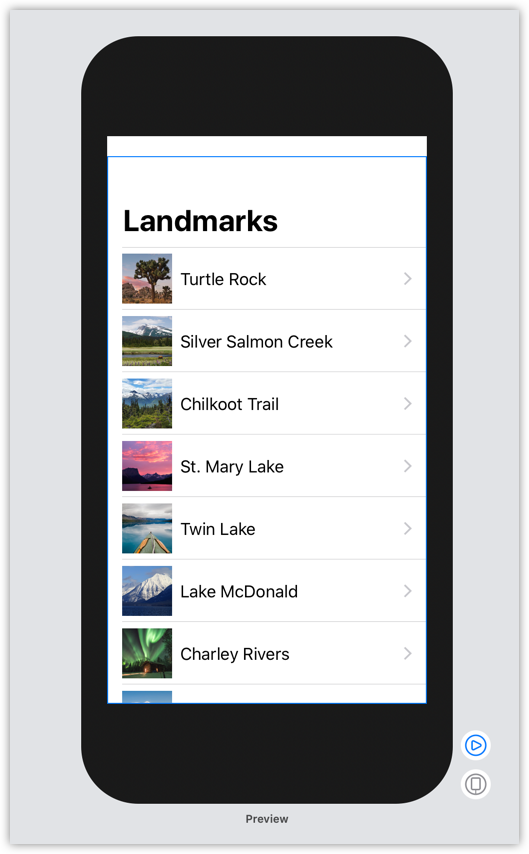
7.10 在 LandmarkList.swift 中,给目标 LandmarkDetail 传递当前的地标。
LandmarkList.swift
import SwiftUI

struct LandmarkList: View {

    var body: some View {

        NavigationView {

            List(landmarkData) { landmark in

                NavigationButton(destination: LandmarkDetail(landmark: landmark)) {

                    LandmarkRow(landmark: landmark)

                }

            }

            .navigationBarTitle(Text("Landmarks"))

        }

    }

}

struct LandmarkList_Previews: PreviewProvider {

    static var previews: some View {

        LandmarkList()

    }

}
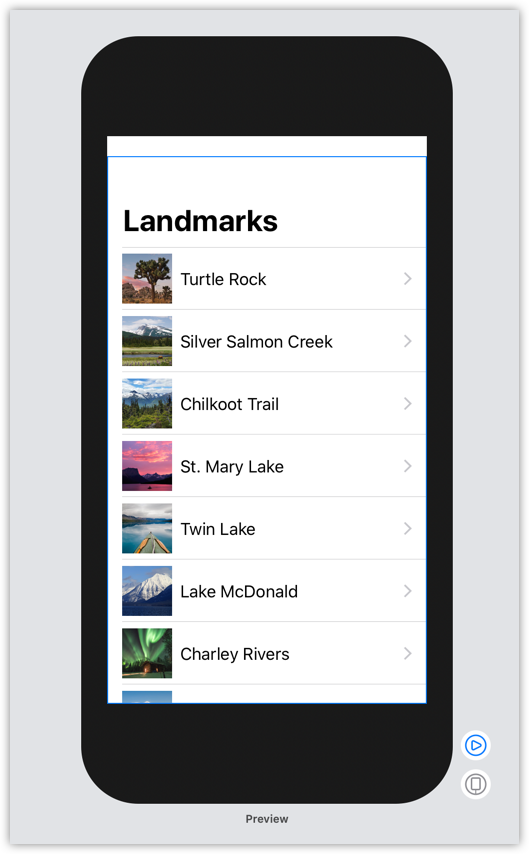
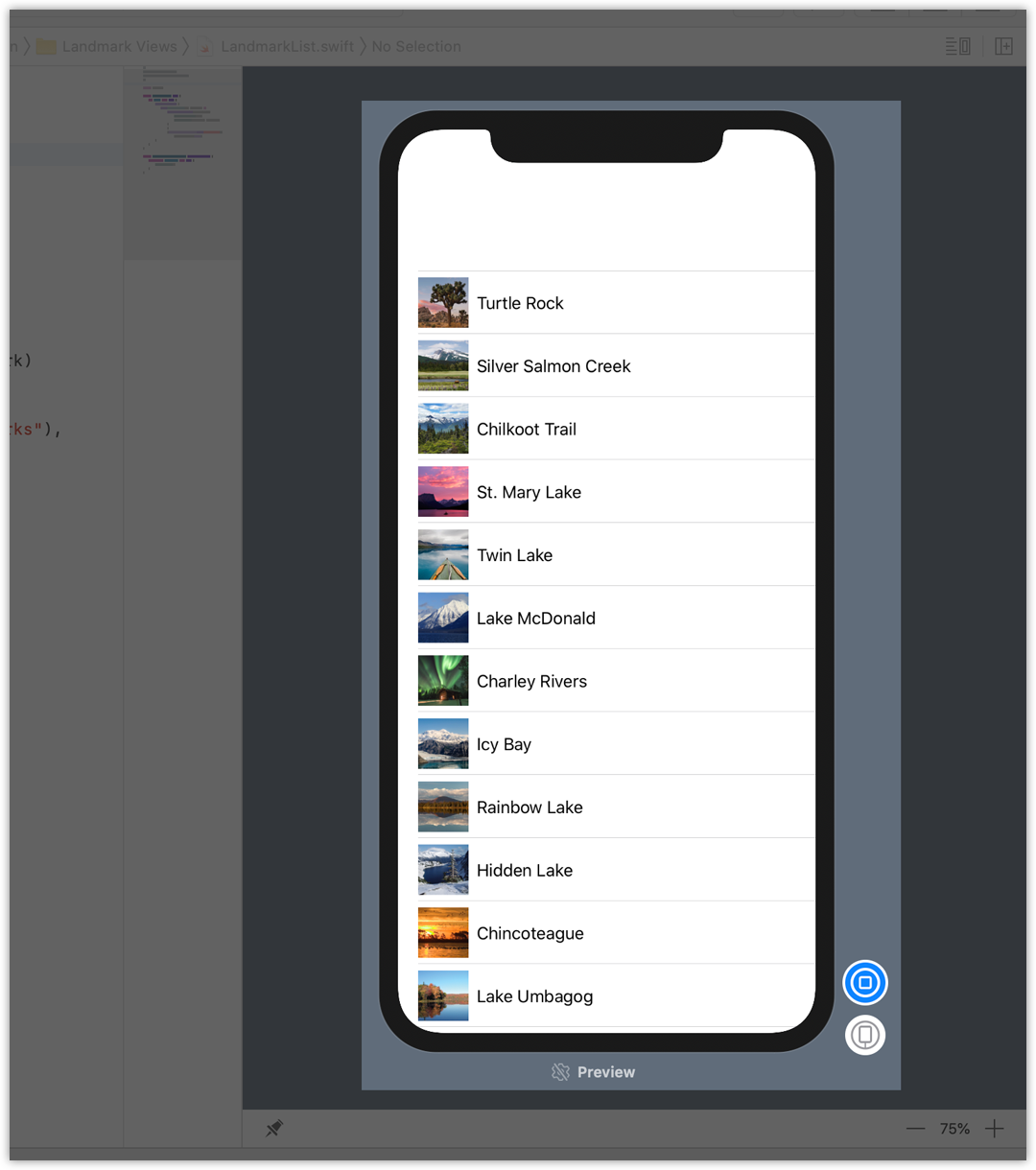
7.11 切换到实时预览,可以查看从列表导航到正确的地标详情 view 了。
SwiftUI 官方教程(七)的更多相关文章
- SwiftUI 官方教程(八)
8. 动态生成预览 接下来,我们会在 LandmarkList_Previews 中添加代码以在不同的设备尺寸上渲染列表.默认情况下,预览会以当前的 scheme 中设备的大小进行渲染.我们可以通过调 ...
- SwiftUI 官方教程(五)
SwiftUI官方教程(五) 5. 同时使用 UIKit 和 SwiftUI 至此,我们已准备好创建 map view 了,接下来使用 MapKit 中的 MKMapView 类来渲染地图. 在 Sw ...
- SwiftUI 官方教程(四)
SwiftUI 官方教程(四) 4. 自定义 Image View 搞定名称和位置 view 后,我们来给地标添加图片. 这不需要添加很多代码,只需要创建一个自定义 view,然后给图片加上遮罩.边框 ...
- SwiftUI 官方教程(三)
3. 用 Stacks 组合 View 在上一节创建标题 view 后,我们来添加 text view,它用来显示地标的详细信息,比如公园的名称和所在的州. 在创建 SwiftUI view 时,我们 ...
- SwiftUI 官方教程(二)
SwiftUI 官方教程(二) 2. 自定义 Text View 为了自定义 view 的显示,我们可以自己更改代码,或者使用 inspector 来帮助我们编写代码. 在构建 Landmarks 的 ...
- SwiftUI 官方教程(一)
完整中文教程及代码请查看 https://github.com/WillieWangWei/SwiftUI-Tutorials 创建和组合 View 此部分将指引你构建一个发现和分享您喜爱地方的 ...
- SwiftUI 官方教程
SwiftUI 官方教程 完整中文教程及代码请查看 https://github.com/WillieWangWei/SwiftUI-Tutorials SwiftUI 官方教程 SwiftUI ...
- SwiftUI 官方教程(六)
6. 在列表和详情之间设置导航 虽然列表已经能显示了,但是我们还不能通过点击单个地标来查看地标详情页面.SwiftUI教程 把 list 嵌入一个 NavigationView 中,并把每个 row ...
- DroidParts 中文系列教程(基于官方教程)
DroidParts中文系列教程(基于官方教程) (一)DroidParts框架概况 2014年4月18日星期五 11:36 他是一个精心构造的安卓框架,包括下面这些基本功能 DI依赖注入,可以注入V ...
随机推荐
- SLAM:使用G2O-ORB-SLAM(编译)
前言: 没有新雪,看看自己所做的事情,有没有前人做过.果然,EKF_SLAM的版本出现了Android版本的OpenEKFMonoSLAM, G2O-ORB SLAM也出现了VS2012版本. 一.S ...
- es7 class的写法
再看vue-router源码的时候(代码链接)看到这样的代码片段: export default class VueRouter { app: any; apps: Array<any>; ...
- DATEPART()
定义和用法 DATEPART() 函数用于返回日期/时间的单独部分,比如年.月.日.小时.分钟等等. 语法 DATEPART(datepart,date) date 参数是合法的日期表达式.datep ...
- eoLinker GoKu Gateway 开源版 V2.1发布,加入UI管理系统等
GoKu API Gateway 是eoLinker旗下的开源版接口网关,支持OpenAPI与微服务管理,支持私有云部署,实现API转发.请求参数转换.数据校验等功能,提供图形化界面管理,能够快速管理 ...
- TensorFlow的序列模型代码解释(RNN、LSTM)---笔记(16)
1.学习单步的RNN:RNNCell.BasicRNNCell.BasicLSTMCell.LSTMCell.GRUCell (1)RNNCell 如果要学习TensorFlow中的RNN,第一站应该 ...
- 进程(day09)
进程的管理 一.进程的基础 进程和程序的区别 每个进程有自己的pid.PCB 操作系统上运行的所有进程构成一颗树. 如何查看这颗树? pstree() 树根进程是init pid是 进程间的亲缘关系两 ...
- CSS font-style中italic和Oblique有何区别 标签: css字体 2017-01-05 14:42 60人阅读 评论
*要搞清楚这个问题,首先要明白字体是怎么回事.一种字体有粗体.斜体.下划线.删除线等诸多属性. 但是并不是所有字体都做了这些,一些不常用的字体,或许就只有个正常体,如果你用Italic,就没有效果了~ ...
- jQuery升级踩坑之路
1.使用了被废弃的jQuery.browser属性 jQuery 从 1.9 版开始,移除了 $.browser 和 $.browser.version , 取而代之的是 $.support . 在更 ...
- (转载)关于初学者上传文件到github的方法
说来也惭愧,我是最近开始用github,小白一个,昨天研究了一个下午.终于可以上传了,所以今天写点,一来分享是自己的一些经验,二来也是做个记录,万一哪天又不记得了:) 废话不多说,直接来,这次主要介绍 ...
- Font Awesome使用方法
Font Awesome(中文站点)是一套为Bootstrap而创造的图标字体库及CSS框架,在业界享有盛誉. FA包含了常规web开发所需要用到的几乎所有图标,并且免费授权使用,只需要下载即可.所有 ...