
SwiftUI 官方教程(四)
SwiftUI 官方教程(四)
4. 自定义 Image View
搞定名称和位置 view 后,我们来给地标添加图片。
这不需要添加很多代码,只需要创建一个自定义 view,然后给图片加上遮罩、边框和阴影即可。

首先将图片添加到项目的 asset catalog 中。
SwiftUI 官方教程
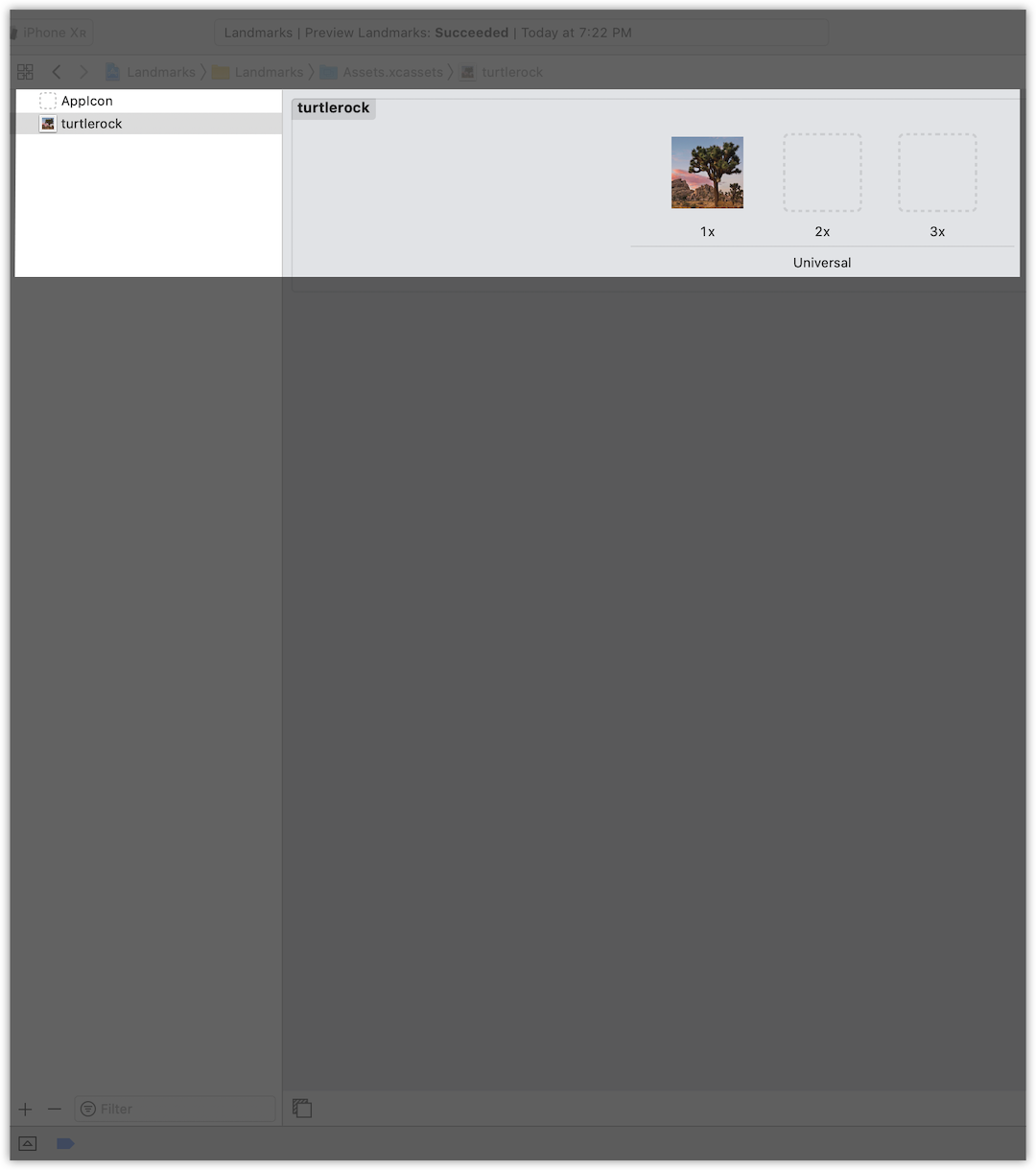
4.1 在项目的 Resources 文件夹中找到 turtlerock.png ,将它拖到 asset catalog 的编辑器中。 Xcode 会给图片创建一个 image set 。
接下来,创建一个新的 SwiftUI view 来自定义 image view。
4.2 选择 File > New > File 打开模板选择器。在 User Interface 中,选中 SwiftUI View ,然后单击 Next 。将文件命名为 CircleImage.swift ,然后单击 Create 。
现在准备工作已完成。
SwiftUI教程

4.3 使用 Image(_:) 初始化方法将 text view 替换为 Turtle Rock 的图片。
CircleImage.swift
import SwiftUI

struct CircleImage: View {

    var body: some View {

        Image("turtlerock")

    }

}

struct CircleImage_Preview: PreviewProvider {

    static var previews: some View {

        CircleImage()

    }

}
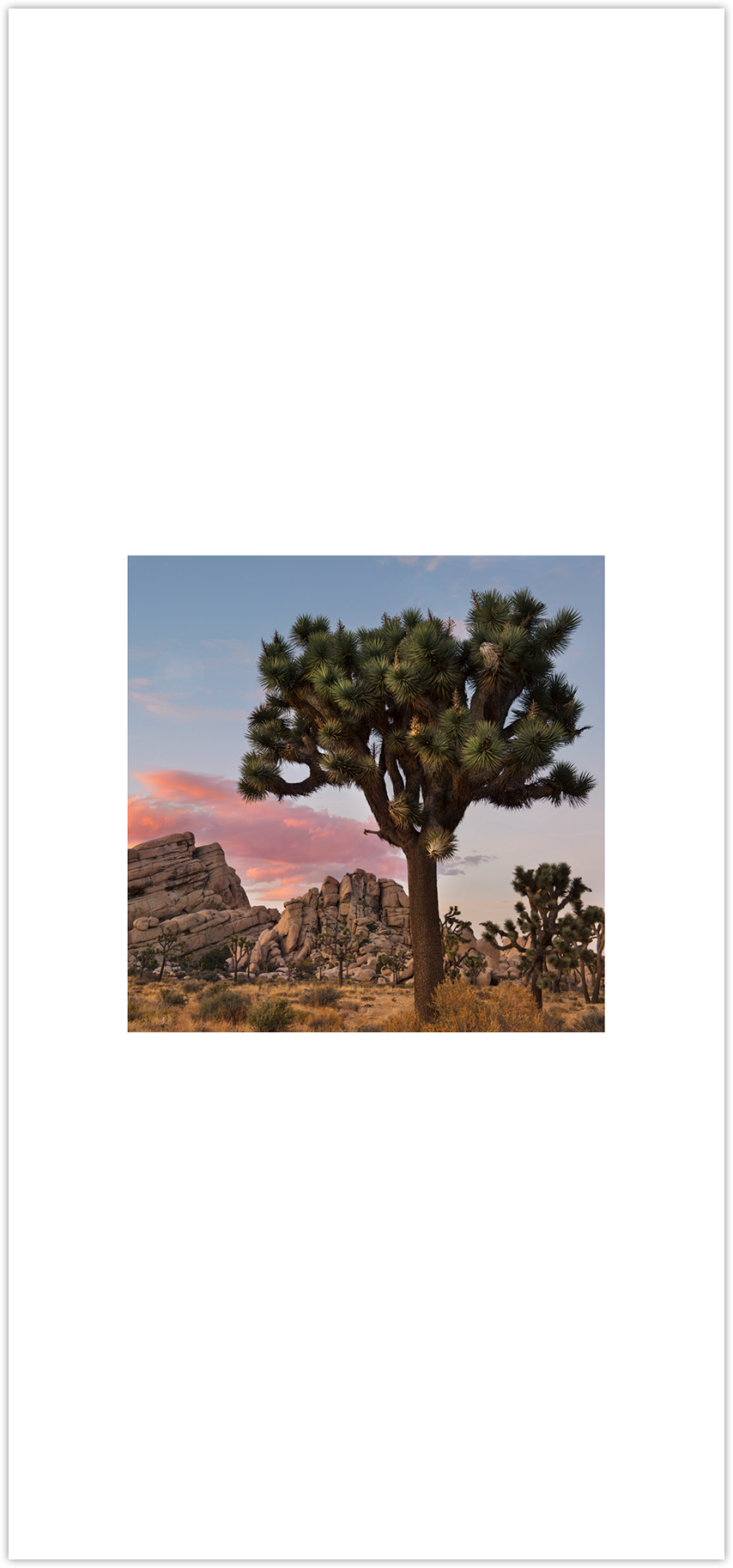
4.4 调用 .clipShape(Circle()) ,将图像裁剪成圆形。
SwiftUI教程
Circle 可以当做一个蒙版的形状,也可以通过 stroke 或 fill 形成 view。
CircleImage.swift
import SwiftUI

struct CircleImage: View {

    var body: some View {

        Image("turtlerock")

            .clipShape(Circle())

    }

}

struct CircleImage_Preview: PreviewProvider {

    static var previews: some View {

        CircleImage()

    }

}
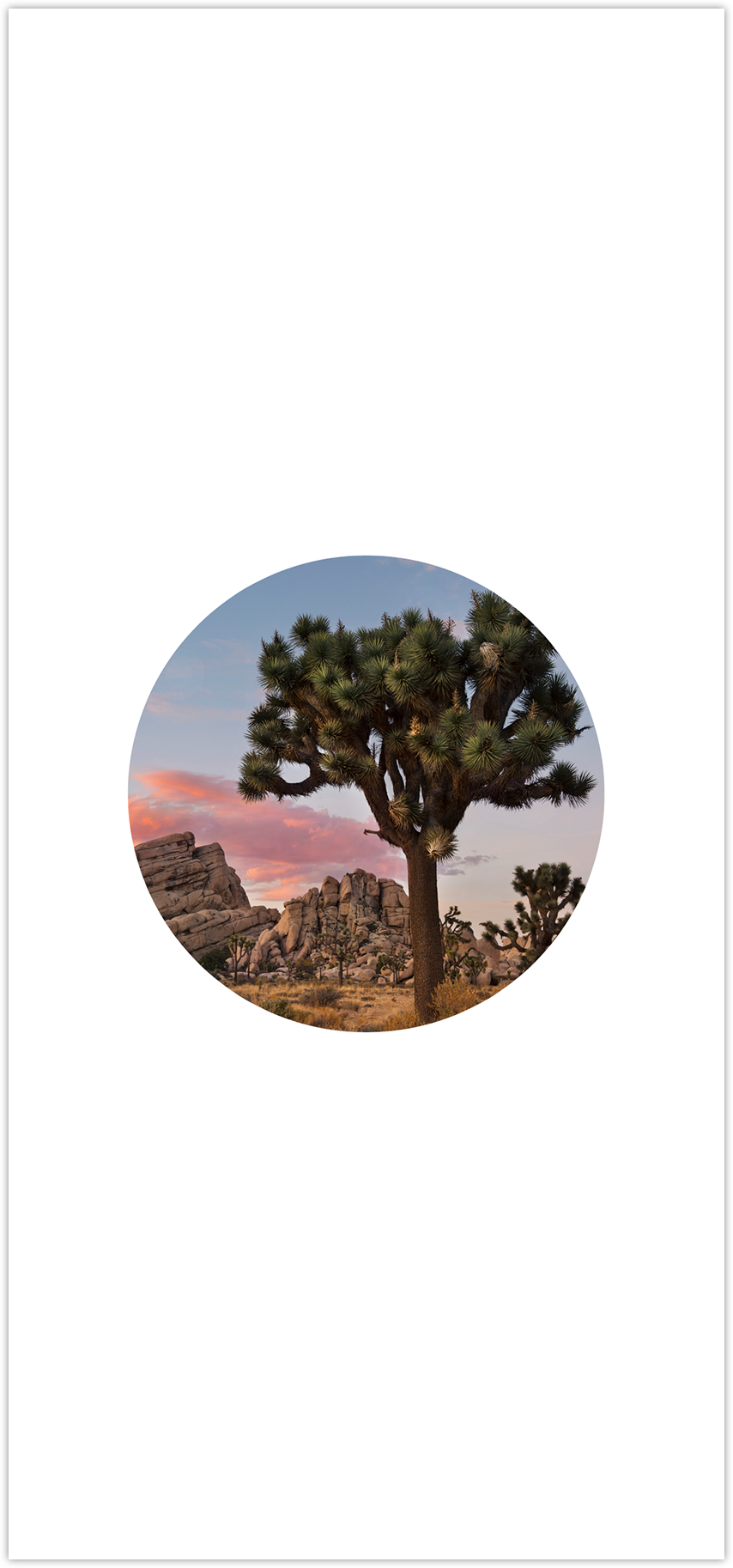
4.5 创建另一个 gray stroke 的 circle ,然后将其作为 overlay 添加到图片上,形成图片的边框。
CircleImage.swift
import SwiftUI

struct CircleImage: View {

    var body: some View {

        Image("turtlerock")

            .clipShape(Circle())

            .overlay(

                Circle().stroke(Color.gray, lineWidth: 4))

    }

}

struct CircleImage_Preview: PreviewProvider {

    static var previews: some View {

        CircleImage()

    }

}
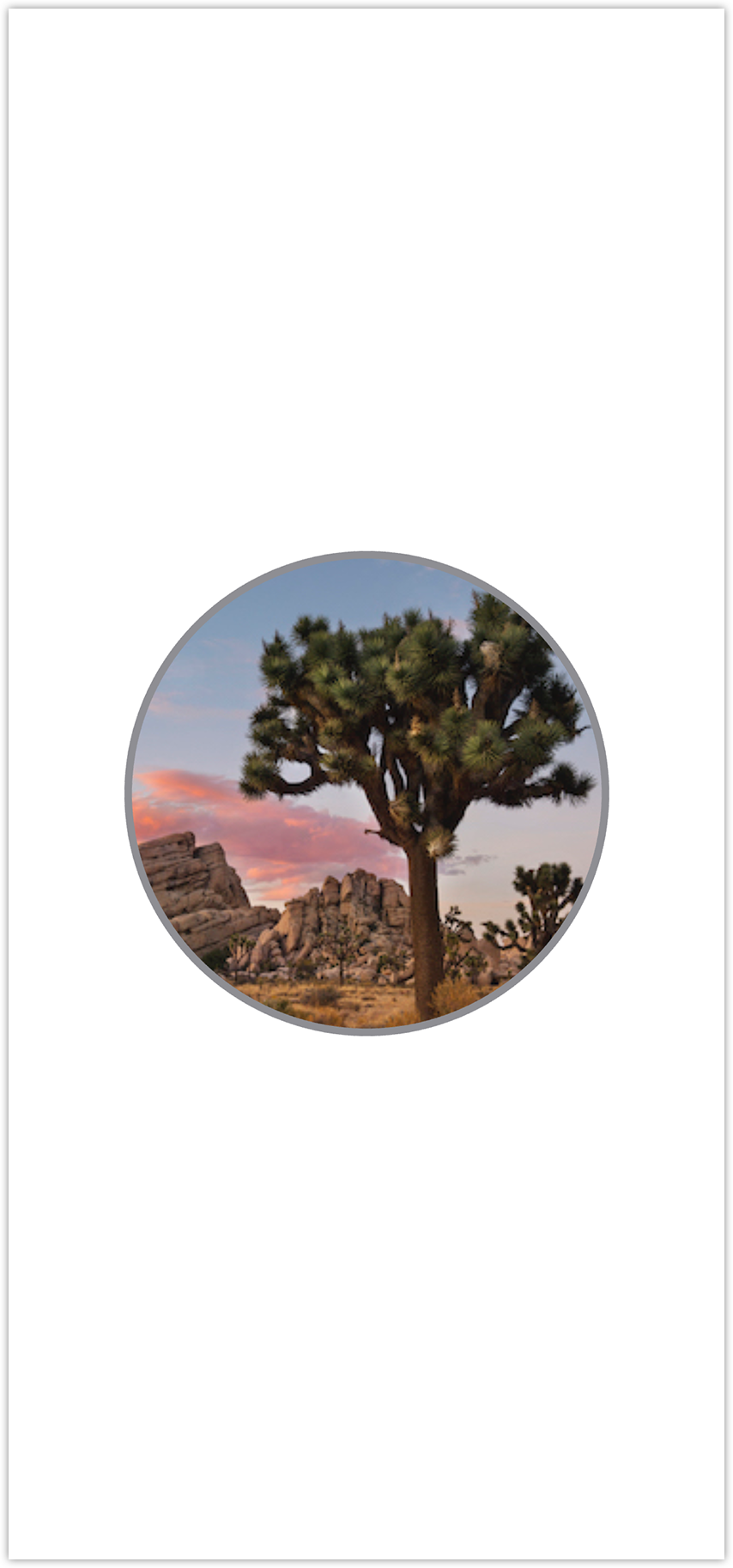
4.6 接来下,添加一个半径为 10 point 的阴影。
CircleImage.swift
import SwiftUI

struct CircleImage: View {

    var body: some View {

        Image("turtlerock")

            .clipShape(Circle())

            .overlay(

                Circle().stroke(Color.gray, lineWidth: 4))

            .shadow(radius: 10)

    }

}

struct CircleImage_Preview: PreviewProvider {

    static var previews: some View {

        CircleImage()

    }

}
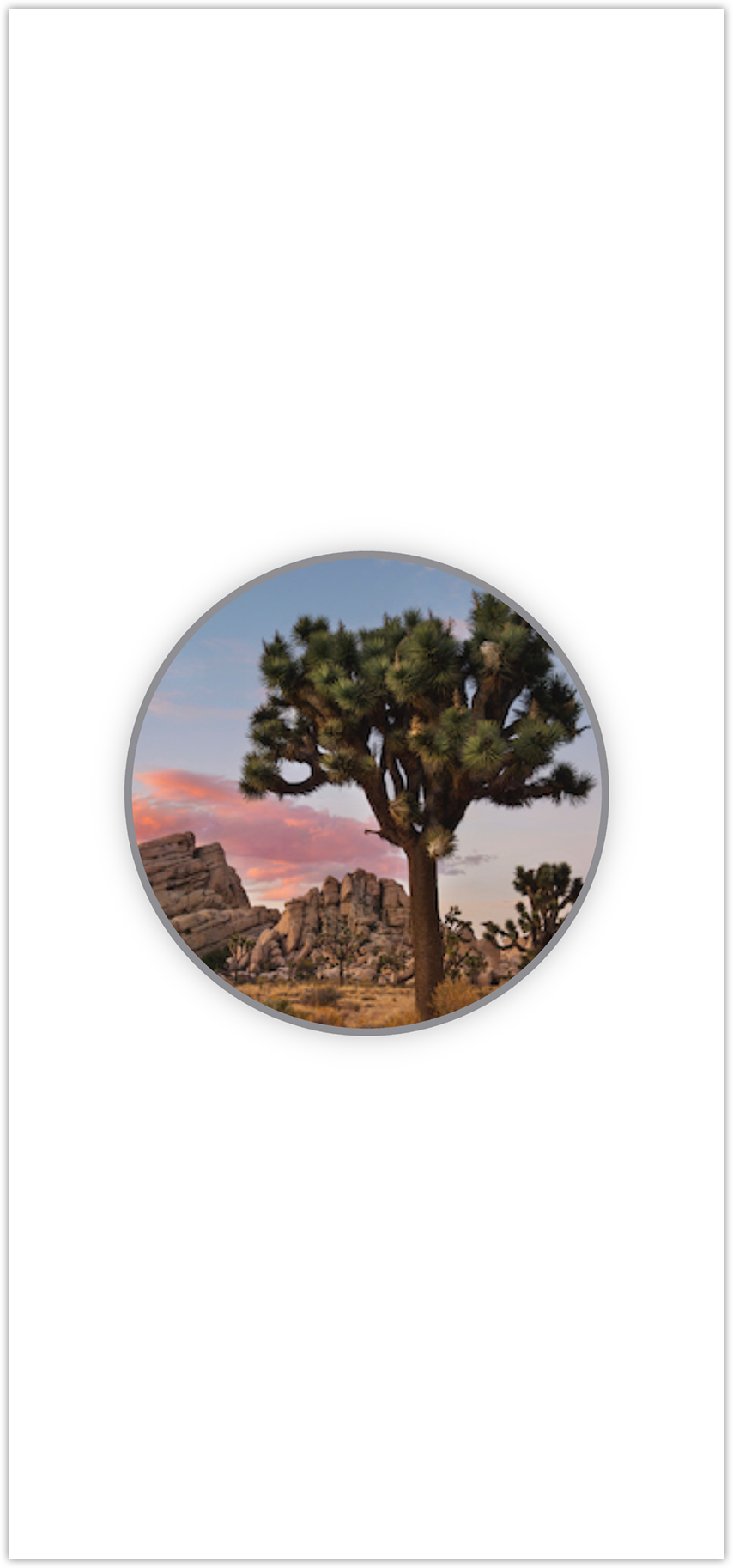
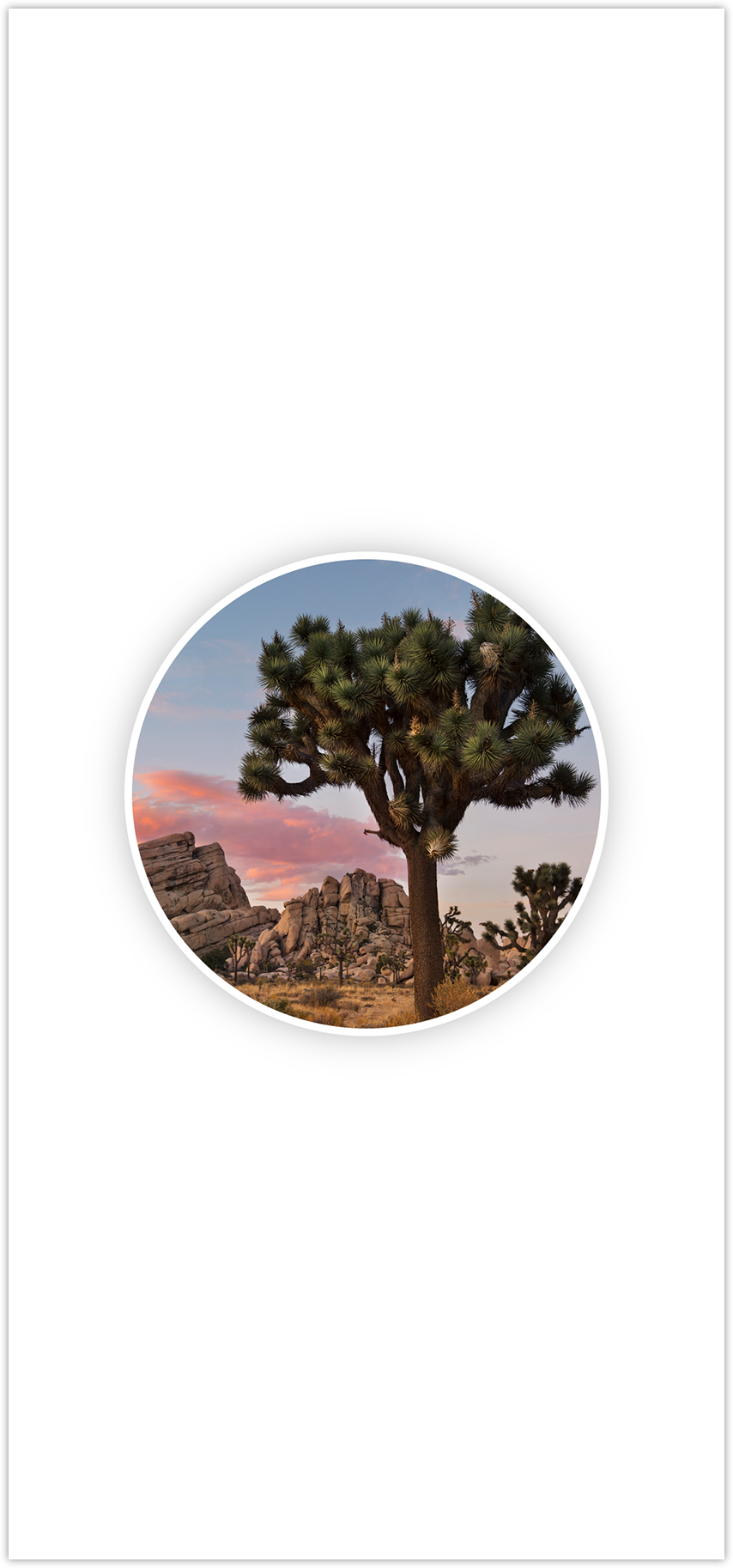
4.7 将边框的颜色改为 white ,完成 image viewSwiftUI教程
CircleImage.swift
import SwiftUI

struct CircleImage: View {

    var body: some View {

        Image("turtlerock")

            .clipShape(Circle())

            .overlay(

                Circle().stroke(Color.white, lineWidth: 4))

            .shadow(radius: 10)

    }

}

struct CircleImage_Preview: PreviewProvider {

    static var previews: some View {

        CircleImage()

    }

}

SwiftUI 官方教程(四)的更多相关文章
- SwiftUI 官方教程(五)
SwiftUI官方教程(五) 5. 同时使用 UIKit 和 SwiftUI 至此,我们已准备好创建 map view 了,接下来使用 MapKit 中的 MKMapView 类来渲染地图. 在 Sw ...
- SwiftUI 官方教程(三)
3. 用 Stacks 组合 View 在上一节创建标题 view 后,我们来添加 text view,它用来显示地标的详细信息,比如公园的名称和所在的州. 在创建 SwiftUI view 时,我们 ...
- SwiftUI 官方教程(八)
8. 动态生成预览 接下来,我们会在 LandmarkList_Previews 中添加代码以在不同的设备尺寸上渲染列表.默认情况下,预览会以当前的 scheme 中设备的大小进行渲染.我们可以通过调 ...
- SwiftUI 官方教程(七)
7. 给子 View 传递数据 LandmarkDetail 现在依然使用硬编码的数据来显示地标.像 LandmarkRow 一样,LandmarkDetail 类型和它组合的其他 view 都需要一 ...
- SwiftUI 官方教程(二)
SwiftUI 官方教程(二) 2. 自定义 Text View 为了自定义 view 的显示,我们可以自己更改代码,或者使用 inspector 来帮助我们编写代码. 在构建 Landmarks 的 ...
- SwiftUI 官方教程(一)
完整中文教程及代码请查看 https://github.com/WillieWangWei/SwiftUI-Tutorials 创建和组合 View 此部分将指引你构建一个发现和分享您喜爱地方的 ...
- SwiftUI 官方教程
SwiftUI 官方教程 完整中文教程及代码请查看 https://github.com/WillieWangWei/SwiftUI-Tutorials SwiftUI 官方教程 SwiftUI ...
- SwiftUI 官方教程(六)
6. 在列表和详情之间设置导航 虽然列表已经能显示了,但是我们还不能通过点击单个地标来查看地标详情页面.SwiftUI教程 把 list 嵌入一个 NavigationView 中,并把每个 row ...
- RabbitMQ官方教程四 Routing(GOLANG语言实现)
在上一教程中,我们构建了一个简单的日志记录系统. 我们能够向许多消费者广播日志消息. 在本教程中,我们将向其中添加功能-我们将使仅订阅消息的子集成为可能. 例如,我们将只能将严重错误消息定向到日志文件 ...
随机推荐
- 怪异的Ubuntu
怪异的Ubuntu 简单记录ubuntu上出现并且网上不好找到甚至压根找不到解决方案的疑难杂症. lvextend扩展逻辑卷的容量不能被系统检测到 问题发生在Ubuntu 16.04系统上. 逻辑卷/ ...
- hibernate_03_session详解
获得session对象有两种方法: 1)openSession 2)getCurrentSession 如果使用的是getCurrentSession需要在hibernate.cfg.xml文件中进行 ...
- centos开机运行级别更改
1.使用命令切换运行级别/目标 # systemctl isolate multi-user.target //切换到运行级别3,该命令对下次启动无影响,等价于telinit 3 # systemct ...
- 时序分析:HMM模型(状态空间)
关于HMM模型:时序分析:隐马尔科夫模型 HMM用于手势识别: 训练时每一种手势对应一个HMM-Model,识别率取最大的一个HMM即可. 类似于一个封装的完成多类识别器功能单层网络. 优点: 尤其 ...
- react构建前端项目方法汇总
react简介: 一.使用react 创建一个PC端的项目 (a):使用 yemon 创建一个 webpack 的 react 的项目 控制台安装并且产看 yemon 的版本 yo -v (b): 全 ...
- JDK8新特性:Lambda表达式
Lambda表达式,案例一:new Thread(() -> System.out.println("thread")); Lambda表达式,案例二:由参数/箭头和主体组成 ...
- phtoshop CC2018破解简单过程
1.下载adobe photoshop cc 2018(可以用360安全卫士下载)-->并安装2.下载破解补丁,破解补丁下载地址:http://www.xue51.com/soft/1377.h ...
- lvs直接路由模式DR模式
1)实验所有关闭防火墙systemtcl stop firewalldsystemctl disable firewalldsetenforce 0iptables -F2)配置负载调度器配置虚拟IP ...
- vue中引入json数据,不用本地请求
1.我的项目结构,需要在Daily.vue中引入daily.js中的json数据 2.把json数据放入一个js文件中,用exports导出,vscode的json格式太严格了,很多数据,调了一个多小 ...
- Pytorch实战(3)----分类
一.分类任务: 将以下两类分开. 创建数据代码: # make fake data n_data = torch.ones(100, 2) x0 = torch.normal(2*n_data, 1) ...