
SwiftUI 官方教程(三)
3. 用 Stacks 组合 View
在上一节创建标题 view 后,我们来添加 text view,它用来显示地标的详细信息,比如公园的名称和所在的州。
在创建 SwiftUI view 时,我们可以在 view 的 body 属性中描述其内容、布局和行为。由于 body属性仅返回单个 view,所以我们可以使用 Stacks 来组合和嵌入多个 view,让它们以水平、垂直或从后到前的顺序组合在一起。
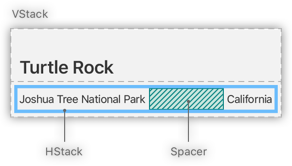
在本节中,我们使用水平的 stack 来显示公园的详细信息,再用垂直的 stack 将标题放在详细信息的上面。
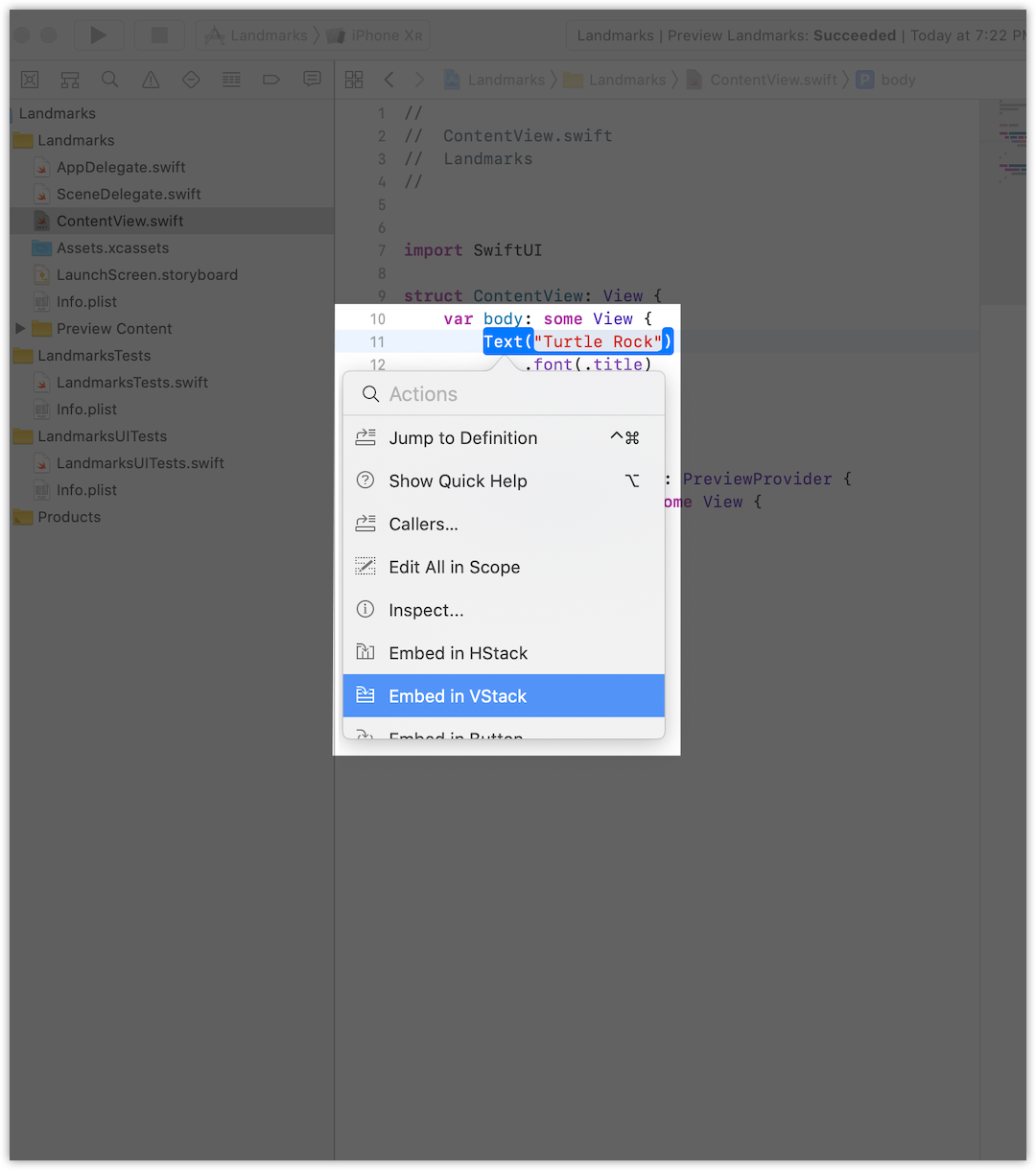
我们可以使用 Xcode 的编辑功能将 view 嵌入到一个容器里,也可以使用 inspector 或者 help 找到更多帮助。
3.1 按住 Command 并单击 text view 的初始化方法,在编辑窗口中选择 Embed in VStack 。
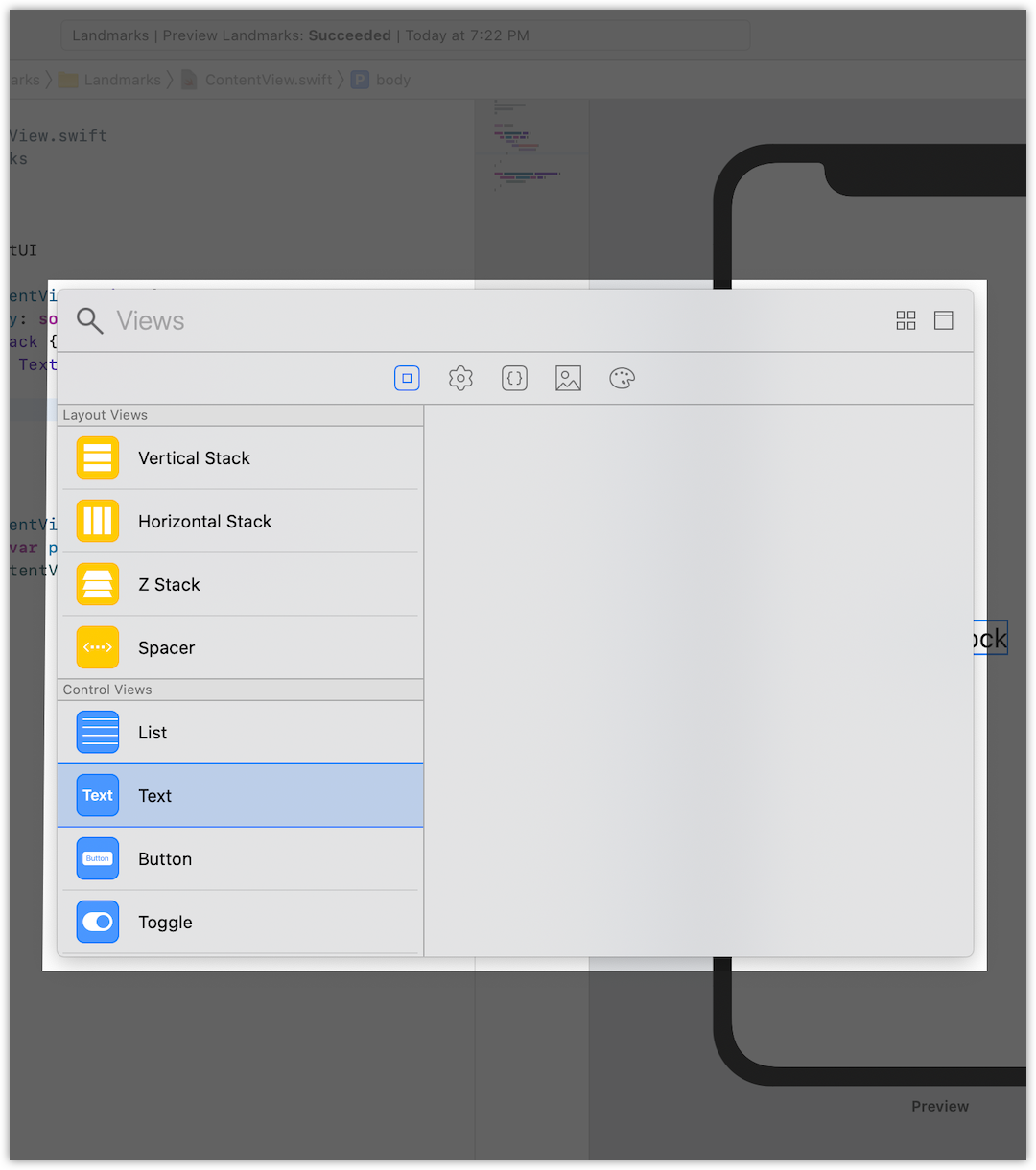
接下来,我们从 Library 中拖一个 Text view 添加到 stack 中。
3.2 单击 Xcode 右上角的加号按钮 (+) 打开 Library ,然后拖一个 Text view ,放在代码中 Turtle Rock 的后面。
3.3 将 Placeholder 改成 Joshua Tree National Park 。
ContentView.swift
import SwiftUI

struct ContentView: View {

    var body: some View {

        VStack {

            Text("Turtle Rock")

                .font(.title)

            Text("Joshua Tree National Park")

        }

    }

}

struct ContentView_Preview: PreviewProvider {

    static var previews: some View {

        ContentView()

    }

}

调整地点 view 以满足布局需求。
SwiftUI教程
3.4 将地点 view 的 font 设置成 .subheadline 。
ContentView.swift
import SwiftUI

struct ContentView: View {

    var body: some View {

        VStack {

            Text("Turtle Rock")

                .font(.title)

            Text("Joshua Tree National Park")

                .font(.subheadline)

        }

    }

}

struct ContentView_Preview: PreviewProvider {

    static var previews: some View {

        ContentView()

    }

}


SwiftUI教程
3.5 编辑 VStack 的初始化方法,将 view 以 leading 方式对齐。
默认情况下, stacks 会将内容沿其轴居中,并设置适合上下文的间距。
ContentView.swift
import SwiftUI

struct ContentView: View {

    var body: some View {

        VStack(alignment: .leading) {

            Text("Turtle Rock")

                .font(.title)

            Text("Joshua Tree National Park")

                .font(.subheadline)3

        }

    }

}

struct ContentView_Preview: PreviewProvider {

    static var previews: some View {

        ContentView()

    }

}

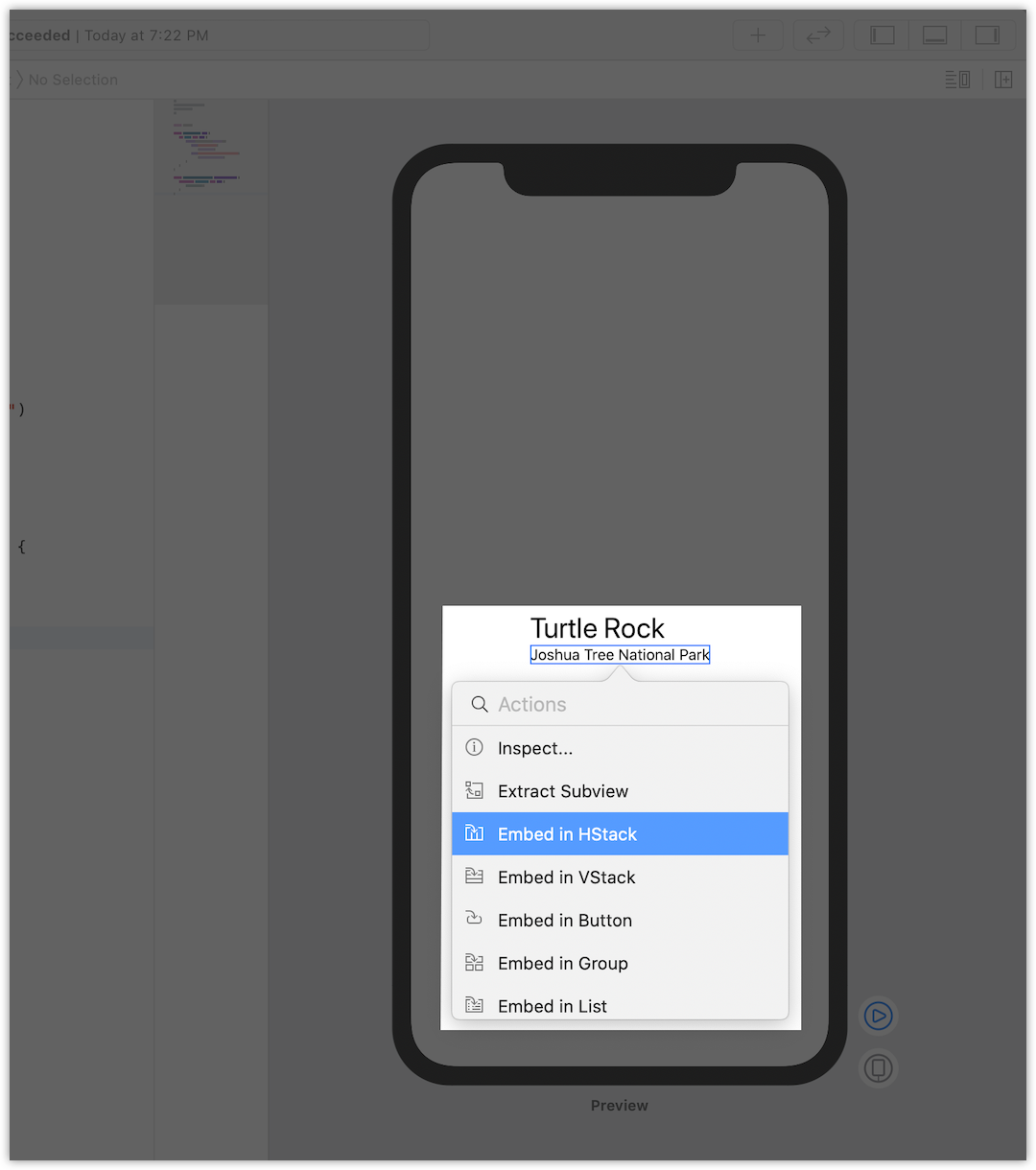
接下来,我们在地点的右侧添加另一个 text view 来显示公园所在的州。
3.6 在 canvas 中按住 Command ,单击 Joshua Tree National Park ,然后选择 Embed in HStack 。
3.7 在地点后新加一个 text view,将 Placeholder 修改成 California ,然后将 font 设置成 .subheadline 。
ContentView.swift
import SwiftUI

struct ContentView: View {

    var body: some View {

        VStack(alignment: .leading) {

            Text("Turtle Rock")

                .font(.title)

            HStack {

                Text("Joshua Tree National Park")

                    .font(.subheadline)

                Text("California")

                    .font(.subheadline)

            }

        }

    }

}

struct ContentView_Preview: PreviewProvider {

    static var previews: some View {

        ContentView()

    }

}

SwiftUI教程
3.8 在水平 stack 中添加一个 Spacer 来分割及固定 Joshua Tree National Park 和 California ,这样它们就会共享整个屏幕宽度。
spacer 能展开它包含的 view ,使它们共用其父 view 的所有空间,而不是仅通过其内容定义其大小。
ContentView.swift
import SwiftUI

struct ContentView: View {

    var body: some View {

        VStack(alignment: .leading) {

            Text("Turtle Rock")

                .font(.title)

            HStack {

                Text("Joshua Tree National Park")

                    .font(.subheadline)

                Spacer()

                Text("California")

                    .font(.subheadline)

            }

        }

    }

}

struct ContentView_Preview: PreviewProvider {

    static var previews: some View {

        ContentView()

    }

}

3.9 最后,用 .padding() 这个修饰方法给地标的名称和信息留出一些空间。
ContentView.swift
import SwiftUI

struct ContentView: View {

    var body: some View {

        VStack(alignment: .leading) {

            Text("Turtle Rock")

                .font(.title)

            HStack {

                Text("Joshua Tree National Park")

                    .font(.subheadline)

                Spacer()

                Text("California")

                    .font(.subheadline)

            }

        }

        .padding()

    }

}

struct ContentView_Preview: PreviewProvider {

    static var previews: some View {

        ContentView()

    }

}


SwiftUI 官方教程(三)的更多相关文章
- SwiftUI 官方教程(四)
SwiftUI 官方教程(四) 4. 自定义 Image View 搞定名称和位置 view 后,我们来给地标添加图片. 这不需要添加很多代码,只需要创建一个自定义 view,然后给图片加上遮罩.边框 ...
- SwiftUI 官方教程(二)
SwiftUI 官方教程(二) 2. 自定义 Text View 为了自定义 view 的显示,我们可以自己更改代码,或者使用 inspector 来帮助我们编写代码. 在构建 Landmarks 的 ...
- SwiftUI 官方教程(八)
8. 动态生成预览 接下来,我们会在 LandmarkList_Previews 中添加代码以在不同的设备尺寸上渲染列表.默认情况下,预览会以当前的 scheme 中设备的大小进行渲染.我们可以通过调 ...
- SwiftUI 官方教程(七)
7. 给子 View 传递数据 LandmarkDetail 现在依然使用硬编码的数据来显示地标.像 LandmarkRow 一样,LandmarkDetail 类型和它组合的其他 view 都需要一 ...
- SwiftUI 官方教程(五)
SwiftUI官方教程(五) 5. 同时使用 UIKit 和 SwiftUI 至此,我们已准备好创建 map view 了,接下来使用 MapKit 中的 MKMapView 类来渲染地图. 在 Sw ...
- SwiftUI 官方教程(一)
完整中文教程及代码请查看 https://github.com/WillieWangWei/SwiftUI-Tutorials 创建和组合 View 此部分将指引你构建一个发现和分享您喜爱地方的 ...
- SwiftUI 官方教程
SwiftUI 官方教程 完整中文教程及代码请查看 https://github.com/WillieWangWei/SwiftUI-Tutorials SwiftUI 官方教程 SwiftUI ...
- RabbitMQ官方教程三 Publish/Subscribe(GOLANG语言实现)
RabbitMQ官方教程三 Publish/Subscribe(GOLANG语言实现) 在上一个教程中,我们创建了一个工作队列. 工作队列背后的假设是,每个任务都恰好交付给一个worker处理. 在这 ...
- SwiftUI 官方教程(六)
6. 在列表和详情之间设置导航 虽然列表已经能显示了,但是我们还不能通过点击单个地标来查看地标详情页面.SwiftUI教程 把 list 嵌入一个 NavigationView 中,并把每个 row ...
随机推荐
- Scala类型系统——高级类类型(higher-kinded types)
高级类类型就是使用其他类型构造成为一个新的类型,因此也称为 类型构造器(type constructors).它的语法和高阶函数(higher-order functions)相似,高阶函数就是将其它 ...
- kerberos认证原理---讲的非常细致,易懂
前几天在给人解释Windows是如何通过Kerberos进行Authentication的时候,讲了半天也别把那位老兄讲明白,还差点把自己给绕进去.后来想想原因有以下两点:对于一个没有完全不了解Ker ...
- web开发——在网页中引用字体包(.ttf),即嵌入特殊字体
在写html时,有点时候需要显示一些特殊字体,不过这些特殊字体是系统一般不自带的,这时就需要我们自行加载要用的字体.方法如下: 1.首先在style里添加: @font-face { font-fam ...
- Codeforces Round #548 (Div. 2) B. Chocolates
You went to the store, selling
- Windows Server 2008 R2x64 IIS7+PHP5.6 错误 500.0
这两天准备升级一个网站项目,新项目基于PHP并进行了ZendGuard加密,需要在PHP5.6版本中运行 而客户之前的运行环境是php5.2~5.4,那好,再新建一个PHP版本不就完事了吗!!! 于是 ...
- 使用requirejs模块化开发多页面一个入口js的使用方式
描述 知道requirejs的都知道,每一个页面需要进行模块化开发都得有一个入口js文件进行模块配置.但是现在就有一个很尴尬的问题,如果页面很多的话,那么这个data-main对应的入口文件就会很多. ...
- 关于约束ENABLE NOVALIDATE的一个疑问
http://www.dbunix.com/?p=188 关于约束ENABLE NOVALIDATE的一个疑问 CREATE TABLE test (id varchar2(12), name var ...
- JavaScript向window onload添加加载函数
有时候我们需要在页面加载事件后完成一些函数操作,对于函数比较多的情况下可以写一个统一的加载函数 .本函数来自于JavaScript DOM 编程艺术: function addLoadEvent(fu ...
- 配置db账号和密码时一定注意空格问题、空行问题否则连接报错
#postgresql dbpg.datasource.type=com.alibaba.druid.pool.DruidDataSourcepg.datasource.driverClassName ...
- Spring框架自学之路——简易入门
目录 目录 介绍 Spring中的IoC操作 IoC入门案例 Spring的bean管理配置文件 Bean实例化的方式 Bean标签的常用属性 属性注入 使用有参构造函数注入属性 使用set方法注入属 ...