
1.python+appium环境配置
环境部署
本博客以32位的Windows 7操作系统为例介绍Appium+Python的环境搭建步骤
1、安装Node.js
访问 https://nodejs.org/en/download/,下载node.js,根据操作系统下载对应的安装包,这里选择Windows 32位的
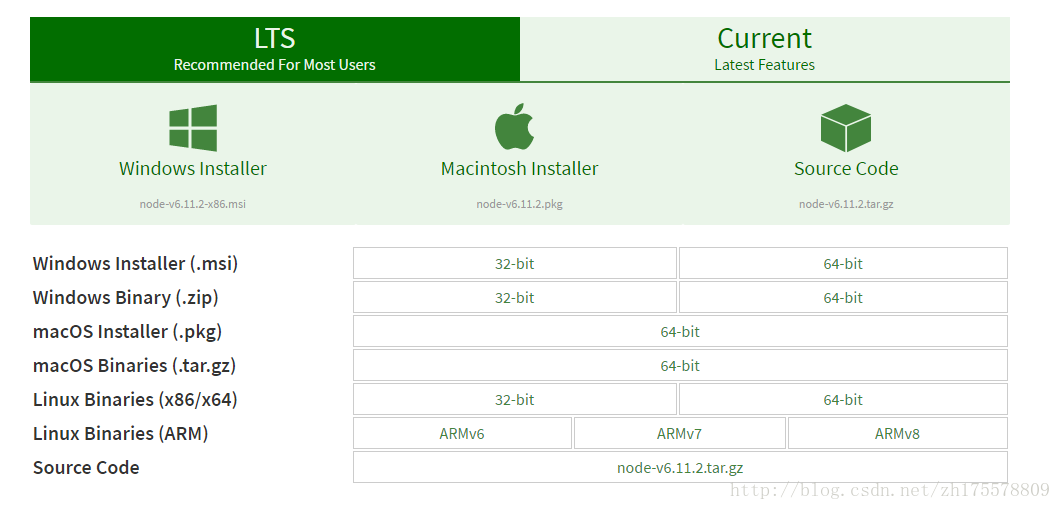
下载完成后是一个.msi格式的文件,可以直接点击进行安装,安装过程不过多介绍,一路默认安装即可

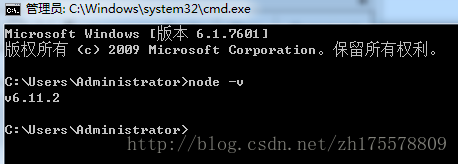
安装完成后,会自动将路径加入到环境变量中,在命令行窗口中运行node -v,如果出现版本号,表示安装正常,如下图所示
2、安装jdk
jdk下载地址:http://www.oracle.com/technetwork/java/javase/downloads/index.html
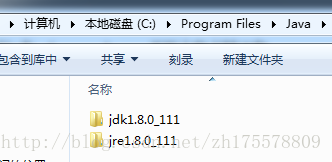
jdk版本已经更新到1.8,下载后按照默认路径安装,安装jdk的同时也会安装jre。安装目录如下图所示
配置环境变量
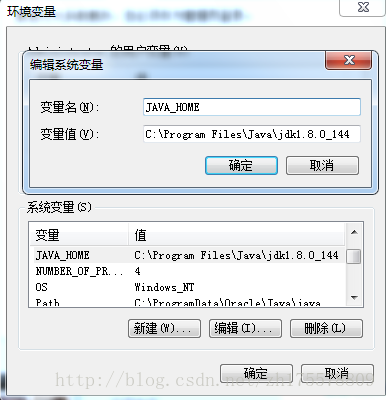
在环境变量中新建JAVA_HOME,对应的变量值为jdk的目录
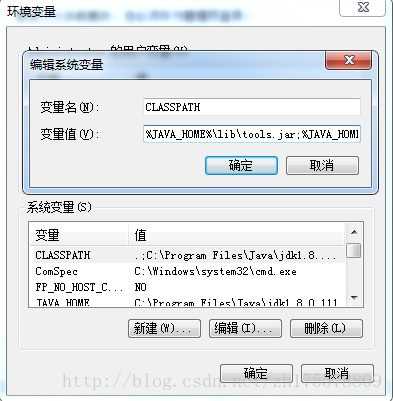
再新建一个变量名CLASSPATH的环境变量,变量值为:%JAVA_HOME%\lib\tools.jar;%JAVA_HOME%\lib\dt.jar
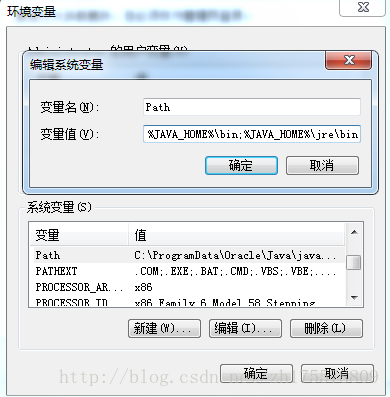
找到Path变量,在变量值的末尾增加两个路径:%JAVA_HOME%\bin;%JAVA_HOME%\jre\bin
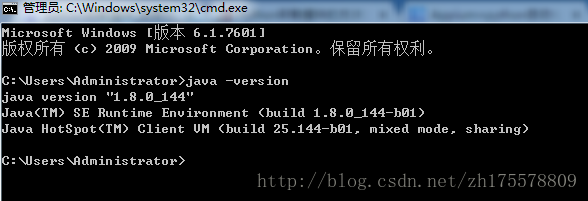
配置好以后,新打开一个命令行窗口,在其中输入java -version,会出现jdk的版本号,表示配置正确
3、安装Android SDK
Android SDK是Google提供的Android开发工具包,在开发Android应用的时候会用到,需要通过引入工具包来调用Android的API
下载地址:https://developer.android.com/,考虑到有可能会打不开这个链接,提供一个中文社区的SDK下载链接:http://tools.android-studio.org/index.php/sdk。这里选择installer_r24.4.1-windows.exe进行下载,下载完成安装后目录结构是这样的
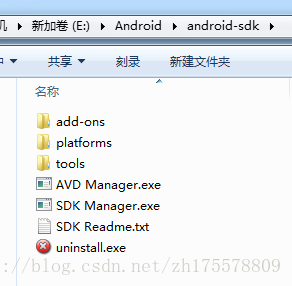
双击打开SDK Manage.exe,选择需要安装的API版本和对应的工具包进行安装,这些在运行模拟器和真机测试的时候会使用到
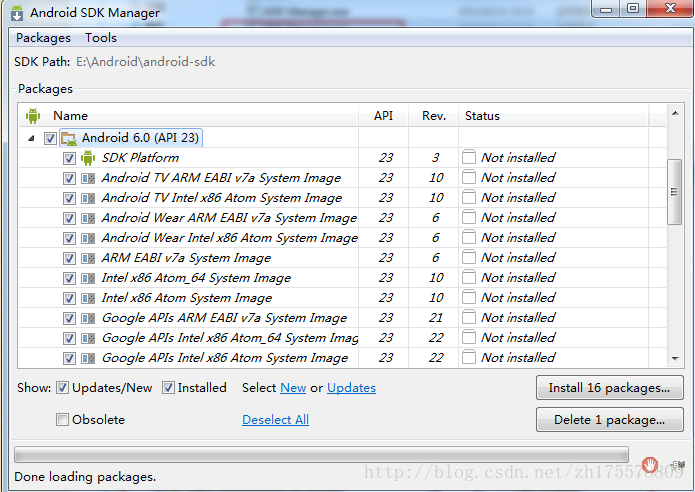
这些工具包都安装完成后,sdk的目录如下图所示
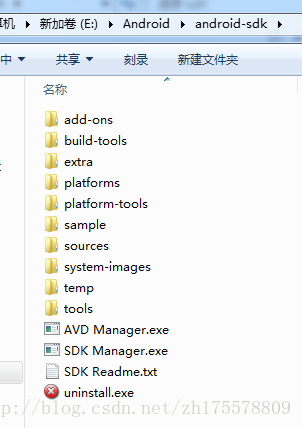
配置环境变量
新建环境变量ANDROID_HOME,变量值为sdk的路径:E:\Android\android-sdk
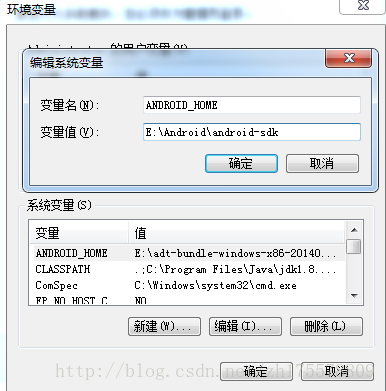
在Path变量中增加两个路径:E:\Android\android-sdk\platform-tools和E:\Android\android-sdk\tools
配置了环境变量后,在命令行窗口中运行adb -version,出现以下信息
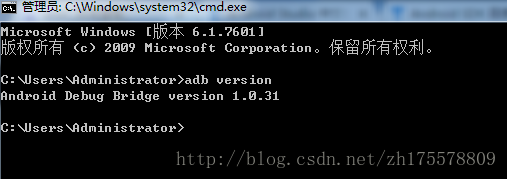
4、安装python
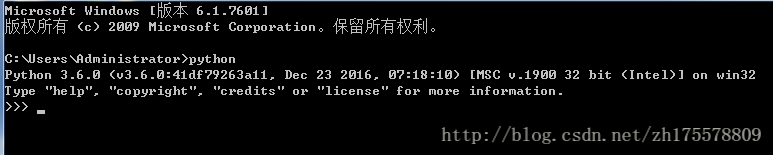
下载地址:https://www.python.org/downloads/, 可以选择Python2.7或者Python3.x版本,我这里选择的是Python3.6的版本。下载的是一个exe安装文件,下载完直接安装即可,我 的安装目录是C:\Python36,安装好以后将Python安装目录配置到环境变量Path中,然后在cmd中运行python命令
5、安装Appium
AppiumForWindows下载地址:https://bitbucket.org/appium/appium.app/downloads/
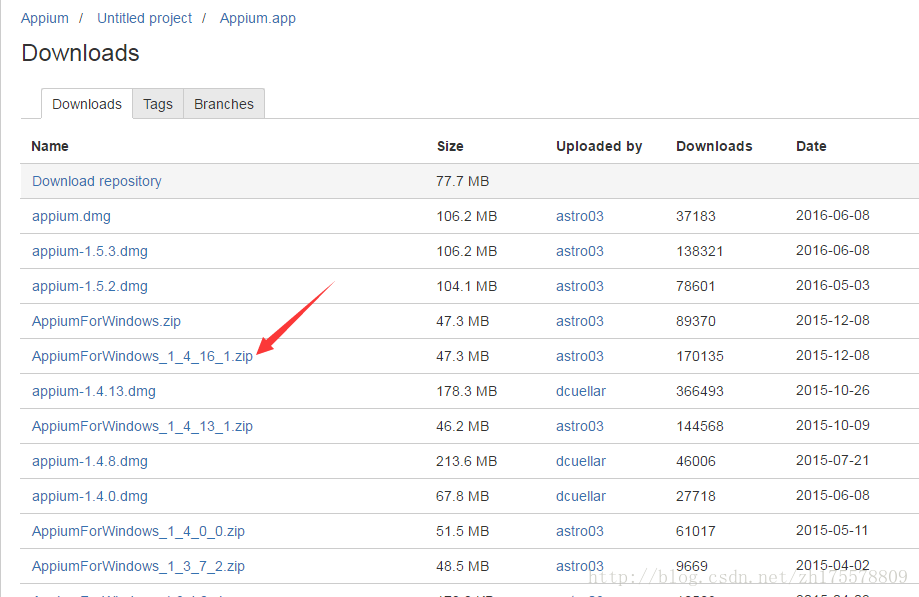
下载后,双击压缩包中的appium-installer.exe进行安装,这个的安装时间要长一些。完成后会在桌面生成一个快捷方式的图标,双击运行就可以启动Appium

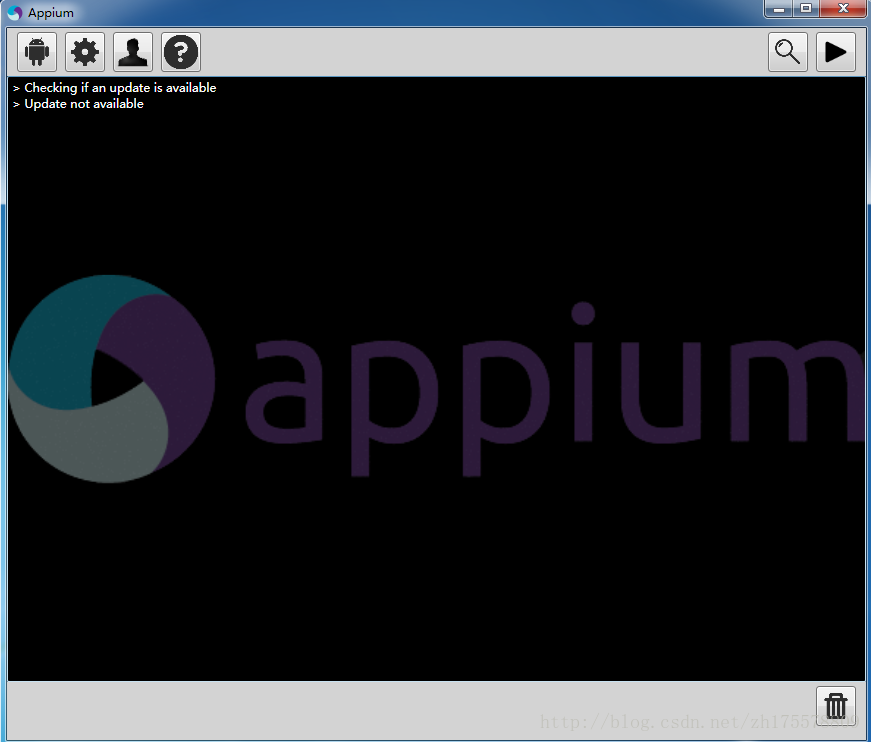
运行Appium需要依赖.NET Framework 4.5,如果没有安装的话点击运行的时候会报错,所以需要下载.NET Framework4.5,这个自行百度下载就可以。运行Appium后界面如下图所示
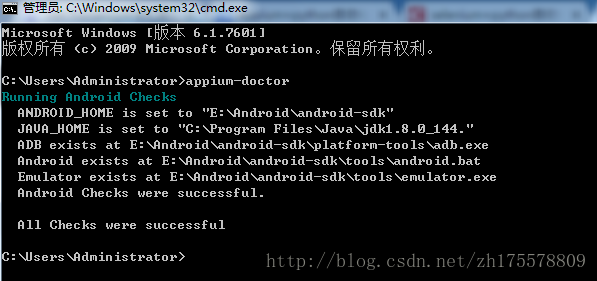
全部安装配置好以后,在命令行窗口中运行appium-doctor,出现以下信息,说明所有的都正确安装并配置了
6、下载Appium-Python-Client
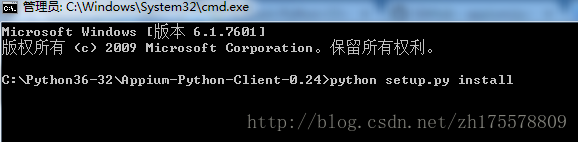
下载链接:https://pypi.python.org/pypi/Appium-Python-Client/,下载后解压到Python的安装目录,进入目录下,运行python setup.py install命令
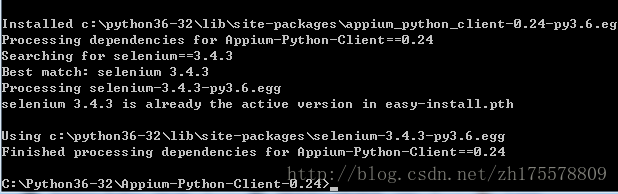
安装完成后会有如下提示
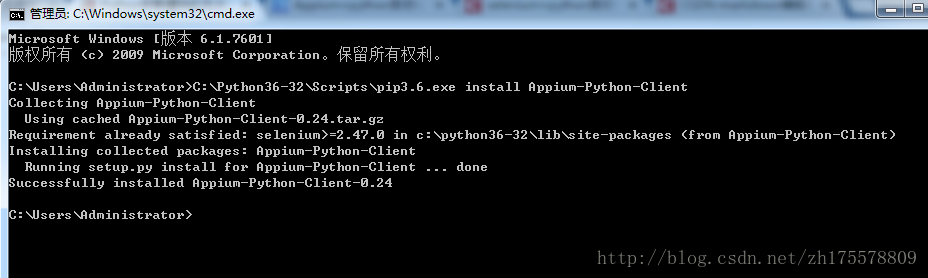
上面已经安装了python,也可以通过python的pip命令直接安装,在命令行中运行pip install Appium-Python-Client
OK,到此为止,所有需要安装的软件和工具包,以及环境变量都配置好了,下面就可以利用这个环境来实现Appium+Python的自动化测试脚本编写了
1.python+appium环境配置的更多相关文章
- Python + Appium 环境搭建
---恢复内容开始--- Appium自动化公司内部测试培训1-环境搭建 课程目的 一.Python + Appium 环境搭建 课程内容 1 安装前准备工作 搭建环境所需要的安装文件已经下载好 ...
- Python+Appium环境搭建
1.python环境搭建,这里就不做过多介绍 2.安装 node.js 2.1.官网下载node.js:https://nodejs.org/en/download/ 2.2.获取到安装文件后,直接双 ...
- (干货分享)mac python+appium环境搭建
因为mac本自带python2.x(不建议卸载,因为本本本身有很多依赖与此),所以装python3的过程极其坎坷,勉强装好后也总是各种报错.这次装appium环境,直接把原来的python3卸了,用h ...
- Linux—CentOS7下python开发环境配置
CentOS7下python开发环境配置 上一篇博客讲了如何在Centos7下安装python3(https://www.cnblogs.com/zivli/p/9937608.html),这一次配置 ...
- python 开发环境配置
上篇文章配置了虚机基础环境,本篇文章介绍配置python开发环境 配置YUM源 使用国内yum源 mv /etc/yum.repos.d/CentOS-Base.repo /etc/yum.repos ...
- centos7.0 安装日志--图文具体解释-python开发环境配置
centos7.0公布之后,就下载了everthing的DVD镜像.今天有时间,所以决定在vbox底下体验一番--- 上图: watermark/2/text/aHR0cDovL2Jsb2cuY3Nk ...
- 最简单的VScode Python 开发环境配置以及中文化
前置条件 Python 3.X(2020年了,建议使用Python3.X版本) 一.下载VSCode VSCode官方下载链接 由于安装过程是中文界面,此处略过. 二.VSCode中文化 不需要配置什 ...
- 基于Pycharm的Python开发环境配置
基于Pycharm的Python开发环境配置 编辑于2020-11-18 Python安装 双击桌面的Python3.x安装包. 勾选Add to path. 方便起见,选择Install now.下 ...
- PyCharm Django Python 开发环境配置 详细教程
PyCharm Django Python 开发环境配置 详细教程 1. Python 下载及安装 (1)根据需要的版本去 Python 官网(https://www.python.org/downl ...
随机推荐
- C#使用NPOI导出Excel
当记录数超出65536时,有两种方式处理: 一是调用WriteToDownLoad65536方法建立多个Excel. 二是调用WriteToDownLoad方法在同一个Excel中建多个Sheet. ...
- 动态从数据库获取数据,省市县三级联动,有校验,导出Excel模板
话不多说,看效果图,直接上代码. sheet 商户表 hideSheet ,功能完成后隐藏的Sheet,用于储存下拉框中的信息,(以一定的规则将所需数据存储在表格中). 下面是代码 部分数据需要在导 ...
- Vue监听属性的变化
监听属性的变化watch: { counter: function (nval, oval) { alert('计数器值的变化 :' + oval + ' 变为 ' + nval + '!') }}
- esay-ui学习笔记(一)
JavaScript prototype用法 prototype 属性使您有能力向对象添加属性和方法. object.prototype.name=value <script type=&quo ...
- P2292 [HNOI2004]L语言
传送门 思路: 毒瘤的字典树! ▲主要分有两个步骤: ① 日常的建树. ② 暴力地求解. ▲日常建树:过于基础,跳过. ▲重点在于如何暴力地求解而不被卡掉(DP?不存在的) 可以利用区间动规的思想, ...
- 整理this笔记
1.在浏览器全局环境中this指向的是Window console.log(this); //Window 2.在事件处理函数中的this,这个事件是由谁触发,this就指向谁 3.直接执行一个函数的 ...
- JS打开新窗口防止被浏览器阻止的方法
这篇文章主要介绍了JS打开新窗口防止被浏览器阻止的方法,分析对比了常用方法与改进方法,是非常实用的技巧,需要的朋友可以参考下 本文实例讲述了JS打开新窗口防止被浏览器阻止的方法.分享给大家供大家参考. ...
- centos 7.4 u盘安装
因为核心视频服务要运行在centos环境下,so,配了台牛逼的thinkstation(其实有点浪费) 1:u盘制作 下载centos7.4 的iso镜像文件CentOS-7-x86_64-DVD-1 ...
- scrapy中XMLFeedSpider
爬取案例: 目标网站: url = 'http://www.chinanews.com/rss/scroll-news.xml' 页面特点: 先创建爬虫项目: 也可以查看爬虫类: 创建xmlFeed ...
- Nginx的使用(二)Nginx配置wordpress
安装php:https://windows.php.net/download/,php默认启动命令:php-cgi.exe -b 127.0.0.1:9000 安装wordpress:https:// ...