
WPF使用MVVM(一)-属性绑定
WPF使用MVVM(一)-属性绑定
简单介绍MVVM
MVVM是Model(数据类型),View(界面),ViewModel(数据与界面之间的桥梁)的缩写,是一种编程模式,优点一劳永逸,初步增加一些逻辑和工作量,但是为后期维护增加了极大的便利性,减少编程的关注点。
如:界面显示某一数据,在数据有变动的情况下,传统方式是更新此数据,同时需要手动更新界面中的数据显示。在MVVM的模式下只需关心数据变更即可,数据可通过绑定的模式进行刷新或不刷新。
关于窗口中的行为(点击、鼠标移入、移出。。。),也可以通过MVVM的方式进行绑定,后期就算窗体重新设计,依然可以在对应的地方绑定对应的行为,维护方式也非常灵活。
项目搭建
有了大概的层级描述之后, 我们可以尝试建立一个新的WPF程序,此程序用来显示某个员工的信息(姓名、年龄、职业),这里先创建我们的Model(数据模型),字段不多就三个,就叫EmployeeModel:
    public class EmployeeModel

    {

        /// <summary>

        /// 姓名

        /// </summary>

        public string Name { get; set; }

        /// <summary>

        /// 年龄

        /// </summary>

        public int Age { get; set; }

        /// <summary>

        /// 职业

        /// </summary>

        public string Profession { get; set; }

    }
然后来布局一下我们的View(界面),这里叫做MainWindow:
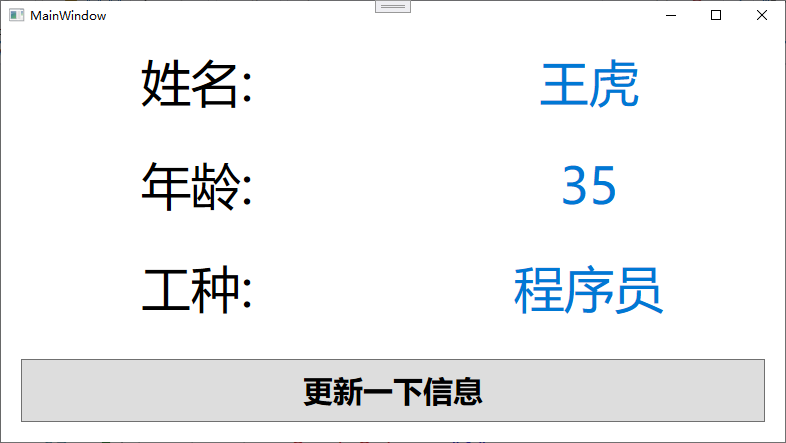
界面代码如下(老样子,注意命名空间与你的项目保持一致):
<Window

    x:Class="Test.MainWindow"

    xmlns="http://schemas.microsoft.com/winfx/2006/xaml/presentation"

    xmlns:x="http://schemas.microsoft.com/winfx/2006/xaml"

    xmlns:d="http://schemas.microsoft.com/expression/blend/2008"

    xmlns:local="clr-namespace:Test"

    xmlns:mc="http://schemas.openxmlformats.org/markup-compatibility/2006"

    Title="MainWindow"

    Width="800"

    Height="450"

    mc:Ignorable="d">

    <Grid>

        <Grid.RowDefinitions>

            <RowDefinition />

            <RowDefinition />

            <RowDefinition />

            <RowDefinition />

        </Grid.RowDefinitions>

        <Grid.ColumnDefinitions>

            <ColumnDefinition />

            <ColumnDefinition />

        </Grid.ColumnDefinitions>

        <TextBlock

            Grid.Row="0"

            Grid.Column="0"

            HorizontalAlignment="Center"

            VerticalAlignment="Center"

            FontSize="50"

            Text="姓名:" />

        <TextBlock

            Grid.Row="0"

            Grid.Column="1"

            HorizontalAlignment="Center"

            VerticalAlignment="Center"

            FontSize="50"

            Foreground="#0078d4"

            Text="王虎" />

        <TextBlock

            Grid.Row="1"

            Grid.Column="0"

            HorizontalAlignment="Center"

            VerticalAlignment="Center"

            FontSize="50"

            Text="年龄:" />

        <TextBlock

            Grid.Row="1"

            Grid.Column="1"

            HorizontalAlignment="Center"

            VerticalAlignment="Center"

            FontSize="50"

            Foreground="#0078d4"

            Text="35" />

        <TextBlock

            Grid.Row="2"

            Grid.Column="0"

            HorizontalAlignment="Center"

            VerticalAlignment="Center"

            FontSize="50"

            Text="工种:" />

        <TextBlock

            Grid.Row="2"

            Grid.Column="1"

            HorizontalAlignment="Center"

            VerticalAlignment="Center"

            FontSize="50"

            Foreground="#0078d4"

            Text="程序员" />

        <Button

            Grid.Row="3"

            Grid.ColumnSpan="2"

            Margin="20"

            Content="更新一下信息"

            FontSize="30"

            FontWeight="Bold" />

    </Grid>

</Window>
可以看到,上面的数据都是写死的,需要我们将显示的地方,绑定到我们的数据中,在开始绑定之前呢,这里需要建立一下我们的桥梁,也就是ViewModel,为了和界面能对应上,名字叫做MainWindowVM,在这个ViewModel中,我们使用刚才创建的数据模型EmployeeModel,并在构造函数中,初始化一个员工的信息:
    public class MainWindowVM

    {

        private EmployeeModel _employee;

        /// <summary>

        /// 员工数据

        /// </summary>

        public EmployeeModel EmployeeM

        {

            get { return _employee; }

            set { _employee = value; }

        }

        public MainWindowVM()

        {

            EmployeeM = new EmployeeModel();

            EmployeeM.Name = "小明(绑定)";

            EmployeeM.Age = 44;

            EmployeeM.Profession = "程序员";

        }

    }
现在我们只需要界面绑定一下MainWindowVM中数据EmployeeM的对应属性就行了,修改界面代码如下:
<Window

    x:Class="Test.MainWindow"

    xmlns="http://schemas.microsoft.com/winfx/2006/xaml/presentation"

    xmlns:x="http://schemas.microsoft.com/winfx/2006/xaml"

    xmlns:d="http://schemas.microsoft.com/expression/blend/2008"

    xmlns:local="clr-namespace:Test"

    xmlns:mc="http://schemas.openxmlformats.org/markup-compatibility/2006"

    Title="MainWindow"

    Width="800"

    Height="450"

    mc:Ignorable="d">

    <Grid>

        <Grid.RowDefinitions>

            <RowDefinition />

            <RowDefinition />

            <RowDefinition />

            <RowDefinition />

        </Grid.RowDefinitions>

        <Grid.ColumnDefinitions>

            <ColumnDefinition />

            <ColumnDefinition />

        </Grid.ColumnDefinitions>

        <TextBlock

            Grid.Row="0"

            Grid.Column="0"

            HorizontalAlignment="Center"

            VerticalAlignment="Center"

            FontSize="50"

            Text="姓名:" />

        <TextBlock

            Grid.Row="0"

            Grid.Column="1"

            HorizontalAlignment="Center"

            VerticalAlignment="Center"

            FontSize="50"

            Foreground="#0078d4"

            Text="{Binding EmployeeM.Name}" />

        <TextBlock

            Grid.Row="1"

            Grid.Column="0"

            HorizontalAlignment="Center"

            VerticalAlignment="Center"

            FontSize="50"

            Text="年龄:" />

        <TextBlock

            Grid.Row="1"

            Grid.Column="1"

            HorizontalAlignment="Center"

            VerticalAlignment="Center"

            FontSize="50"

            Foreground="#0078d4"

            Text="{Binding EmployeeM.Age}" />

        <TextBlock

            Grid.Row="2"

            Grid.Column="0"

            HorizontalAlignment="Center"

            VerticalAlignment="Center"

            FontSize="50"

            Text="工种:" />

        <TextBlock

            Grid.Row="2"

            Grid.Column="1"

            HorizontalAlignment="Center"

            VerticalAlignment="Center"

            FontSize="50"

            Foreground="#0078d4"

            Text="{Binding EmployeeM.Profession}" />

        <Button

            Grid.Row="3"

            Grid.ColumnSpan="2"

            Margin="20"

            Content="更新一下信息"

            FontSize="30"

            FontWeight="Bold" />

    </Grid>

</Window>
这时候当我们运行项目的时候,发现界面空空如也,什么数据也没有:
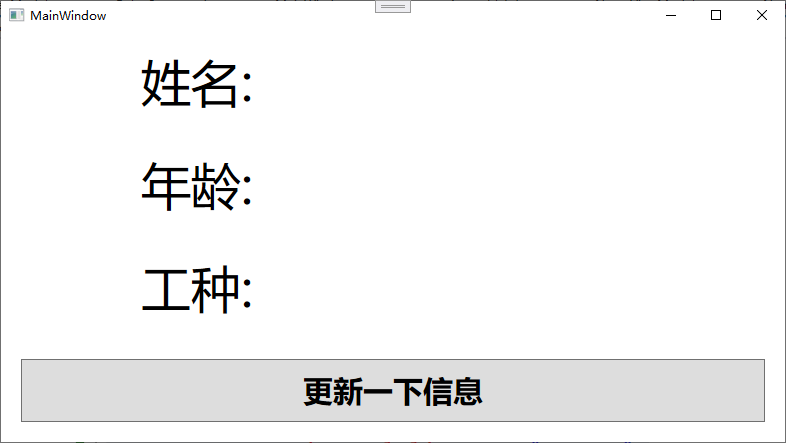
这是因为,虽然我们已经有了MainWindowVM(ViewModel),但是并没有将它与MainWindow(View)进行一个关联,所以需要在MainWindow的后台指定一下当前的ViewModel是谁,设置MainWindow的DataContext即可:
    public partial class MainWindow : Window

    {

        public MainWindow()

        {

            InitializeComponent();

            this.DataContext = new MainWindowVM();

        }

    }
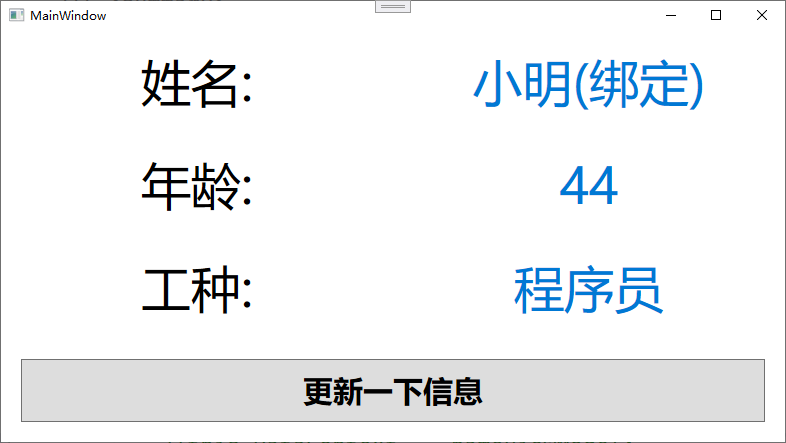
这下就正常了,下面我们要来演示下MVVM的魔力!
属性变更
之前已经说了,MVVM是数据驱动的,我们已经绑定了后台的数据,现在改动下后台数据来看看界面的更新效果。
为了演示,我们给界面中的Button按钮,添加一个点击事件:
        <Button

            Grid.Row="3"

            Grid.ColumnSpan="2"

            Margin="20"

            Click="Button_Click"

            Content="更新一下信息"

            FontSize="30"

            FontWeight="Bold" />
在点击事件中,我们修改当前绑定的MainWindowVM(ViewModel)中的EmployeeM属性,观察界面的变化,为了在Click事件中获取绑定的实例,需要为MainWindowVM创建一个外部的字段,代码如下:
    public partial class MainWindow : Window

    {

        MainWindowVM mainWindowVM;

        public MainWindow()

        {

            InitializeComponent();

            mainWindowVM = new MainWindowVM();

            this.DataContext = mainWindowVM;

        }

        private void Button_Click(object sender, RoutedEventArgs e)

        {

            EmployeeModel model = new EmployeeModel();

            model.Name = "王明(修改)";

            model.Age = 38;

            model.Profession = "外卖员";

            mainWindowVM.EmployeeM = model;

        }

    }
此时,我们在按钮的点击事件中重新给EmployeeM赋值一个新值,运行程序,点击按钮,发现什么都没变,断点跟进去,发现属性的值已经被修改,但是界面的数据并未发生更改:
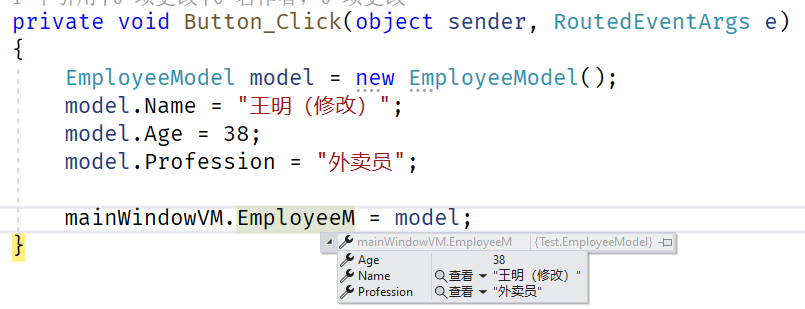
这跟之前说的MVVM模式介绍有出入,按理说应该是数据更新界面也更新。
原来绑定属性才是第一步,仅仅绑定还不行,还需要让属性具备通知界面更新的能力。
那我们就来给属性添加一下这个能力。
WPF中让属性具备通知界面更新的能力,需要让我们的ViewModel也就是MainWindowVM,继承类型INotifyPropertyChanged,并实现它的PropertyChanged属性:
    public class MainWindowVM: INotifyPropertyChanged

    {

        public event PropertyChangedEventHandler PropertyChanged;

        private void RaisePropertyChanged(string propertyName)

        {

            PropertyChangedEventHandler handler = PropertyChanged;

            if (handler != null)

                handler(this, new PropertyChangedEventArgs(propertyName));

        }

    }
完成这一步呢,还没完, 还差一个小地方,那就是我们EmployeeM属性的Set中,需要再补上一句,这样当我们的EmployeeM被设置值的时候,就会调用更新界面的方法RaisePropertyChanged:
        private EmployeeModel _employee;

        /// <summary>

        /// 员工数据

        /// </summary>

        public EmployeeModel EmployeeM

        {

            get { return _employee; }

            set

            {

                _employee = value;

                //当前属性的名称

                RaisePropertyChanged("EmployeeM");

            }

        }
大功告成,现在运行项目,点击按钮, 就能够看到界面进行更新了。
这时候有些老哥就有疑问了,你这给EmployeeM赋值怎么不一样呢,为啥要新建一个数据模型,再赋值呢,我实际的情况是想在原有的数据上改个名字而已:
        private void Button_Click(object sender, RoutedEventArgs e)

        {

            mainWindowVM.EmployeeM.Name = "王明(原属性修改)";

        }
这种修改方式,界面还是没变呢!
那我们就再来看看类型属性修改怎么通知界面:
类型属性修改
上面我们知道数据变动通知界面更新,是我们在EmployeeM的Set中调用RaisePropertyChanged方法实现的,所以要想实现类型属性在原有数据的基础上进行界面通知,我们就需要为该类型(EmployeeModel)中属性(Name)的Set中调用RaisePropertyChanged方法,也就是:
        /// <summary>

        /// 姓名

        /// </summary>

        public string Name

        {

            set

            {

                //value;

                RaisePropertyChanged("Name")

            }

        }
这样需要什么条件呢,需要我们让EmployeeModel也要继承INotifyPropertyChanged的接口,并实现对应的方法。很先然违背了我们设计的初衷,毕竟我们希望所有的处理都放在桥梁MainWindowVM(ViewModel)中去弄,所以看来只能另辟蹊径了!
不过这难不倒我们,现在我这边有两种方式可以这么弄,一种中规中矩的,一种比较暴力,先看中规中矩的吧!
既然我们的在属性的Set中调用通知界面更新的方法,那么我们完全可以在MainWindowVM(ViewModel)新建几个属性,这些属性返回我们模型数据的属性,如下:
        /// <summary>

        /// 名称

        /// </summary>

        public string EmployeeName

        {

            get { return EmployeeM.Name; }

            set

            {

                EmployeeM.Name = value;

                RaisePropertyChanged("EmployeeName");

            }

        }
此时我们的界面绑定的值也不是EmployeeM.Name,而是直接改为EmployeeName:
        <TextBlock

            Grid.Row="0"

            Grid.Column="1"

            HorizontalAlignment="Center"

            VerticalAlignment="Center"

            FontSize="50"

            Foreground="#0078d4"

            Text="{Binding EmployeeName}" />
现在我们直接修改Name属性就可以了
        private void Button_Click(object sender, RoutedEventArgs e)

        {

            //mainWindowVM.EmployeeM.Name = "王明(原属性修改)";

            mainWindowVM.Name = "王明(原属性修改)";

        }
另外一种方式更加直接,更加暴力的方式,上面都不用修改,直接重新赋值一遍:
        private void Button_Click(object sender, RoutedEventArgs e)

        {

            mainWindowVM.EmployeeM.Name = "王明(原属性修改)";

            mainWindowVM.EmployeeM = mainWindowVM.EmployeeM;

        }
既然它没有走Set,我们手动帮助他走一遍!
总的来说,两种方式都不是特别理想,这边也想不出比较不错的方式,如果有好的意见,还请分享下!非常感谢!
下一节来说一下命令,让我们的界面后台看起来更加的干净!也就是将Button_Click移动到MainWindowVM(ViewModel)中。
WPF使用MVVM(一)-属性绑定的更多相关文章
- 【我们一起写框架】MVVM的WPF框架(二)—绑定
MVVM的特点之一是实现数据同步,即,前台页面修改了数据,后台的数据会同步更新. 上一篇我们已经一起编写了框架的基础结构,并且实现了ViewModel反向控制Xaml窗体. 那么现在就要开始实现数据同 ...
- WPF使用MVVM(二)-命令绑定
WPF使用MVVM(二)-命令绑定 上一节已经介绍了WPF的属性绑定,这使得我们只需要指定界面的DataContext,然后就可以让界面绑定我们的属性数据呢. 但是上一节还遗留了一个问题就是我们的按钮 ...
- WPF中MVVM模式下控件自有的事件绑定
1.原因 在WPF中单纯的命令绑定往往不能满足覆盖所有的事件,例如ComboBox的SelectionChanged事件,DataGrid的SelectionChanged事件等等,这时就可以用事件绑 ...
- WPF 让普通 CLR 属性支持 XAML 绑定(非依赖属性),这样 MarkupExtension 中定义的属性也能使用绑定了
原文:WPF 让普通 CLR 属性支持 XAML 绑定(非依赖属性),这样 MarkupExtension 中定义的属性也能使用绑定了 版权声明:本作品采用知识共享署名-非商业性使用-相同方式共享 4 ...
- WPF ContextMenu 在MVVM模式中绑定 Command及使用CommandParameter传参
原文:WPF ContextMenu 在MVVM模式中绑定 Command及使用CommandParameter传参 ContextMenu无论定义在.cs或.xaml文件中,都不继承父级的DataC ...
- WPF属性绑定实现双向变化
WPF依赖项属性可以实现属性的绑定,成功绑定之后只要修改后台绑定的属性,即可UI同步自动更新绑定的值,无需手动刷新界面:同样,前台的值变化后,通过获取绑定的属性值也可获取UI变化后的值,实现双向变化的 ...
- 【WPF】如何把一个枚举属性绑定到多个RadioButton
一.说明 很多时候,我们要把一个枚举的属性的绑定到一组RadioButton上.大家都知道是使用IValueConverter来做,但到底怎么做才好? 而且多个RadioButton的Checked和 ...
- WPF 微信 MVVM 【续】发送部分QQ表情
今天主要记录的就是发送QQ表情, WPF 微信 MVVM里写了,后期为了发送QQ表情,需要把TextBox替换为RichTextBox,接下来就说说替换的过程. 一.支持Binding的RichTex ...
- WPF之MVVM模式讲解
WPF技术的主要特点是数据驱动UI,所以在使用WPF技术开发的过程中是以数据为核心的,WPF提供了数据绑定机制,当数据发生变化时,WPF会自动发出通知去更新UI. 恰当的模式可以让我们轻松达到“高内聚 ...
随机推荐
- vue2 页面路由
vue官方文档 src/views/Login.vue <template> <div> <h2>登录页</h2> </div> </ ...
- Spring Boot发布war包流程
1.修改web model的pom.xml <packaging>war</packaging> SpringBoot默认发布的都是jar,因此要修改默认的打包方式jar为wa ...
- Vue局部组件和全局组件
<!DOCTYPE html><html lang="en"><head> <meta charset="UTF-8" ...
- springmvc中的异常处理方法
//1.自定义异常处理类 2.编写异常处理器 3.配置异常处理器 package com.hope.exception;/** * 异常处理类 * @author newcityma ...
- 【C/C++】从矩阵左上角走到右下角
tx的笔试,但是只过了10%,就离谱 #include <bits/stdc++.h> using namespace std; const int maxn = 1010; long d ...
- 【Spark】【复习】Spark入门考前概念相关题复习
Spark考前概念相关题复习 AUthor:萌狼蓝天 哔哩哔哩:萌狼蓝天 博客园:我的文章 - 萌狼蓝天 博客:萌狼工作室 - 萌狼蓝天 (mllt.cc) 选择题 Hadoop 1.HADOOP的三 ...
- Python enumerate():使用计数器简化循环
摘要:当您需要计数和迭代中的值时,Pythonenumerate()允许您编写 Pythonicfor循环.最大的优点enumerate()是它返回一个带有计数器和值的元组,因此您不必自己增加计数器. ...
- 🔥🔥🔥Flutter 字节跳动穿山甲广告插件发布 - FlutterAds
前言 Flutter 已成为目前最流行的跨平台框架之一,在近期的几个大版本的发布中都提到了 Flutter 版本 Google 广告插件 [google_mobile_ads] .对于"出海 ...
- python模块(三)
hashilib模块 hashilib模块的主要作用是加密,可以将明文数据通过一系列算法转化为秘闻数据. 目的是为了数据的安全. 加密算法包括md系列,sha系列,base系列,hmac系列. 基本使 ...
- 采集 base64 编码的图片
问题 爬虫抓取网页的时候,遇到有的图片是 base64 编码的格式,要怎样下载到本地呢? 示例:base64 编码的 img 标签 <!-- 内容太长省略一部分 --> <img s ...