
python--Excel模块xlwings

安装:pip install xlwings
基本操作:
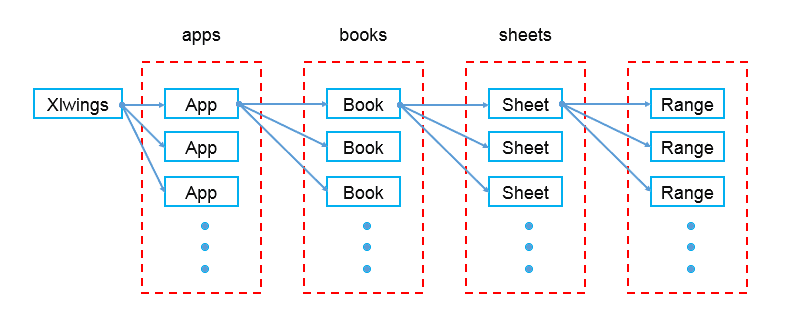
xlwings的特色:
- xlwings能够非常方便的读写Excel文件中的数据,并且能够进行单元格格式的修改
- 可以和matplotlib以及pandas无缝连接
- 可以调用Excel文件中VBA写好的程序,也可以让VBA调用用Python写的程序。
- 开源免费,一直在更新
- 【能读出公式计算的值】
新建工作簿:
import xlwings as xw

app = xw.App(visible=True,add_book=False)  #创建应用

#visible=True   显示Excel工作簿;False  不显示工作簿

#add_book=False   不再新建一个工作簿;True  另外再新建一个工作簿

wb = app.books.add()  #新建工作簿
sh1=xw.books.active #引用活动工作薄
wb.activate() #激活为当前工作簿
打开已有工作簿:
方式一:
import xlwings as xw

app = xw.App(visible=True,add_book=False)

wb = app.books.open('D:\sample.xlsx')  #读入已有工作簿
方式二:
import xlwings as xw

wb = xw.Book('D:\sample.xlsx')  #读入已有工作簿

#工作簿不显示
保存工作簿:
import xlwings as xw

wb = xw.Book('D:\sample.xlsx')

wb.save('D:\samplelm.xlsx')  #保存工作簿
参数可以省略:工作簿的原路径或脚本所在的路径
退出和关闭:
import xlwings as xw

app = xw.App(visible=True,add_book=False)

wb = app.books.open('D:\sample.xlsx')

wb.close()  #关闭工作簿(程序不能编辑了)----显示的文件不关闭

app.quit()  #退出应用---显示的文件也关闭
工作表操作:
import xlwings as xw

app = xw.App(visible=True,add_book=False)

wb = app.books.open('D:\sample.xlsx')

sht = wb.sheets[0]  #引用工作表

#参数:工作表序号

sht1 = wb.sheets['物理']  #引用工作表

#参数:工作表名称

sht=xw.sheets.active  #引用活动sheet

print(sht)

print(sht1)

wb.close()

app.quit()
sht.clear() # 清除sheet的内容和格式
a=sht.name #返回表格名称
sht.delete # 删除sheet----[没有删除啊 ???]
单元格操作:
import xlwings as xw

app = xw.App(visible=True,add_book=False)

wb = app.books.open('D:\sample.xlsx')

sht = wb.sheets[0]

rng = sht.range('a1')  #引用单元格---方式一

#<Range [sample.xlsx]Sheet!$A$1>

#参数:可以大写,可以小写

rng = sht['b1']   #引用单元格---方式二

rng = sht[0,0]   #引用单元格---方式三--第一行的第一列即a1

rng=xw.Range('c1') #引用活动sheet上的单元格

#注意Range首字母大写

print(rng)

wb.close()

app.quit()
rng = sht.range('a1:a5')  #引用区域---方式一

#<Range [sample.xlsx]Sheet!$A$1:$A$5>

rng = sht['a1:b5']   #引用区域---方式二

#<Range [sample.xlsx]Sheet!$A$1:$B$5>

#rng = sht[:5,0]  #引用区域---方式三---????
rng = sht.range('a1')

rng.value=10  #单元格赋值

rng = sht.range('b1')

rng.value='abcd'   #单元格赋值

sht.range('c1').value = [1,2,3,4]  #按行插入

#从单元格c1开始,按行依次插入数据

sht.range('a1:d4').value = [10,20,30,40]  #指定区域插入数据---按行


sht.range('a2').options(transpose=True).value = [5, 6, 7, 8]  #按列插入

#从单元格a2开始,按列依次插入数据

#既然默认的是按行写入,我们就把它倒过来嘛(transpose),单词要打对,如果你打错单词,它不会报错,而会按默认的行来写入

sht.range('a6').expand('table').value = [['a','b','c'],['d','e','f'],['g','h','i']]  #区域赋值

#从单元格a6开始赋值

#['a','b','c']  是一行;['d','e','f']是一行
L=sht.range('a1:d4').value #读取A1:D4区域的值
原表格数据:
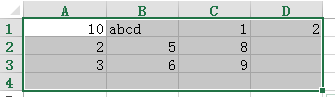
返回值:

返回值是列表,每一行是一个列表
返回的数值默认是浮点数
rng=sht['d2']

a=rng.value  #返回指定单元格的值
rng = sht.range('a1')

rng.add_hyperlink(r'www.baidu.com','百度','提示:点击即链接到百度')  # 指定单元格加入超链接

a=rng.hyperlink  #获得range的超链接

#http://www.baidu.com/
rng = sht.range('b6')

rng.formula='=SUM(B1:B5)'   #输入公式

a=rng.formula  #获取公式

#=SUM(B1:B5)

a=rng.get_address(row_absolute=True, column_absolute=True,include_sheetname=False, external=False)  # 获得单元格的绝对地址

# $B$6
其它操作:
a=wb.fullname  #返回工作簿的绝对路径

#D:\sample.xlsx
a=wb.name #返回工作簿的名称

#sample.xlsx
sht.activate() # 激活sheet为活动工作表
sht = wb.sheets[0]

rng = sht.range('a1')

a=rng.address   #取得当前range的地址--$A$1

rng = sht.range('a1:c1')

a=rng.address   #取得当前range的地址--$A$1:$C$1

a=rng.get_address()   #与rng.address相同

rng.clear_contents()  # 清除range的内容

rng.clear()   # 清除格式和内容
sht = wb.sheets[0]

rng = sht.range('a1')

rng.color=(255,0,0)  # 设置range的背景颜色

rng = sht.range('b1')

rng.color=(0,0,255)

a = rng.color   # 取得range的背景色,以元组形式返回RGB值

#(255, 0, 0)

rng.color=None  # 清除range的背景色
sht = wb.sheets[0]

rng = sht.range('c2:g4')

a=rng.column  #获得range的第一列列标

#从A列是1

a=rng.count  #返回range中单元格的格数
a=rng.row # 返回range的第一行行标
rng = sht.range('b2:g4')

a=rng.last_cell  #获得range中右下角最后一个单元格

#<Range [sample.xlsx]Sheet!$G$4>
rng = sht.range('b6:c1')

a=rng.width  # 返回range的总宽度

rng = sht.range('b6')

a=rng.column_width  # 获得列宽
sht = wb.sheets[0]

rng = sht.range('b2:g4')

a=rng.row_height   # 行的高度,所有行一样高返回行高,不一样返回None

a=rng.height   # 返回range的总高度

a=rng.shape  # 返回range的行数和列数---(3, 6)

a=rng.sheet  # 返回range所在的sheet

#<Sheet [sample.xlsx]Sheet>

a=rng.rows   #返回range的所有行

for i in a:

    print(i)

    #<Range [sample.xlsx]Sheet!$B$2:$G$2>

    #<Range [sample.xlsx]Sheet!$B$3:$G$3>

    #<Range [sample.xlsx]Sheet!$B$4:$G$4>

a=rng.rows[0]  # range的第一行

#<Range [sample.xlsx]Sheet!$B$2:$G$2>

a=rng.rows.count  # range的总行数

a=rng.columns  # 返回range的所有列

for i in a:

    print(i)

    #<Range [sample.xlsx]Sheet!$C$2:$C$4>

    #<Range [sample.xlsx]Sheet!$D$2:$D$4>

    #<Range [sample.xlsx]Sheet!$E$2:$E$4>

    #<Range [sample.xlsx]Sheet!$F$2:$F$4>

    #<Range [sample.xlsx]Sheet!$G$2:$G$4>
rng = sht.range('b2:g4')

a=rng.columns[0]   # 返回range的第一列

#<Range [sample.xlsx]Sheet!$B$2:$B$4>

a=rng.columns.count  # 返回range的列数

rng.autofit()   # 所有range的大小自适应

rng.columns.autofit()   # 所有列宽度自适应

rng.rows.autofit()   # 所有行高自适应


python--Excel模块xlwings的更多相关文章
- python中常⽤的excel模块库
python中常用的excel模块库&安装方法 openpyxl openpyxl是⼀个Python库,用于读取/写⼊Excel 2010 xlsx / xlsm / xltx / xltm⽂ ...
- python 写 excel 模块 : xlwt
主要来自:[ python中使用xlrd.xlwt操作excel表格详解 ] 为了方便阅读, 我将原文两个模块拆分为两篇博文: [ python 读 excel 模块: xlrd ] [ python ...
- python 读 excel 模块: xlrd
主要来自:[ python中使用xlrd.xlwt操作excel表格详解 ] 为了方便阅读, 我将原文两个模块拆分为两篇博文: [ python 读 excel 模块: xlrd ] [ python ...
- python自动化--模块操作之re、MySQL、Excel
一.python自有模块正则 import re # re.match只匹配字符串的开始,如果字符串开始不符合正则表达式,则匹配失败,函数返回None print(re.match("www ...
- python xlrd 模块(获取Excel表中数据)
python xlrd 模块(获取Excel表中数据) 一.安装xlrd模块 到python官网下载http://pypi.python.org/pypi/xlrd模块安装,前提是已经安装了pyt ...
- Python(五)模块
本章内容: 模块介绍 time & datetime random os sys json & picle hashlib XML requests ConfigParser logg ...
- Python CSV模块简介
Table of Contents 1. CSV 1.1. 简介 1.2. 字典方式地读写 1.3. 其它 2. 参考资料 CSV csv文件格式是一种通用的电子表格和数据库导入导出格式.最近我调用R ...
- Python win32com模块 合并文件夹内多个docx文件为一个docx
Python win32com模块 合并文件夹内多个docx文件为一个docx #!/usr/bin/env python # -*- coding: utf-8 -*- from win32com. ...
- Python标准模块--threading
1 模块简介 threading模块在Python1.5.2中首次引入,是低级thread模块的一个增强版.threading模块让线程使用起来更加容易,允许程序同一时间运行多个操作. 不过请注意,P ...
- Python的模块引用和查找路径
模块间相互独立相互引用是任何一种编程语言的基础能力.对于“模块”这个词在各种编程语言中或许是不同的,但我们可以简单认为一个程序文件是一个模块,文件里包含了类或者方法的定义.对于编译型的语言,比如C#中 ...
随机推荐
- firefox PAC代理
在linux用firefox,又不像windows下的chrome那样,可以直接设置个自动代理,但是发现firefox有个自动代理的功能哦. /home/allen/Documents/google. ...
- ubuntu 16.04 server 扩容(LVM)磁盘
因为发现我的本地server出现磁盘满了的情况 所以进行lvm的扩容 1 查看磁盘情况 df -h 原本发现 /dev/mapper/ubuntu1604--vg-root 这个磁盘满了 所以要进行扩 ...
- 【VS开发】关于内存泄漏的调试
没想到造成泄漏的原因是由于保存数据的线程因为事件阻塞在那里,此时要关闭OnClose的时候,这个挂起的线程爆出了内存泄漏,所以在关闭窗口之前,需要SetEvent(m_hSaveDataEvent); ...
- 【DSP开发】TI第二代KeyStone SoC诠释德仪的“云”态度
11月14日,期盼已久的德州仪器基于ARM Cortex-A15的产品终于新鲜出炉.伴随着TIKeyStone II多核 SoC系列产品的发布,结合了ARM Cortex-A15 处理器.C66x D ...
- [转贴]Linux内核LTS长期支持版生命周期
Linux内核LTS长期支持版生命周期 https://blog.51cto.com/dangzhiqiang/1894026 搞不懂长期支持版本的特点和区别. 党志强关注0人评论4371人阅读201 ...
- 在Ubuntu上安装Spark
1.下载spark2.4.3 使用用户的hadoop的版本,解压并放到/usr/local下并改名为spark目录 2.设置spark目录为本用户所有 3.设置环境变量 (1)#~/.bashrc e ...
- Python使用pycharm导入pymysql
file->setting->project->project interperter,双击右侧出现的pip,弹出安装包,搜索pymysql->选择第一个->Instal ...
- FFmpeg4.0笔记:封装ffmpeg的视频帧转换功能类CSws
Github https://github.com/gongluck/FFmpeg4.0-study/tree/master/Cff CSws.h /************************* ...
- Wizard's Tour CodeForces - 860D (图,构造)
大意: 给定$n$节点$m$条边无向图, 不保证连通, 求选出最多邻接边, 每条边最多选一次. 上界为$\lfloor\frac{m}{2}\rfloor$, $dfs$贪心划分显然可以达到上界. # ...
- requests与BeautifulSoup
requests模块: 1.安装:pip install requests 2.使用request发送get请求: import requests paras = { 'k1':'c1', 'k2': ...