
Xamarin.Android再体验之简单的登录Demo
一、前言
在空闲之余,学学新东西
二、服务端的代码编写与部署
这里采取的方式是MVC+EF返回Json数据,(本来是想用Nancy来实现的,想想电脑太卡就不开多个虚拟机了,用用IIS部署也好)
主要是接受客户端的登陆请求,服务器端返回请求的结果
这里的内容比较简单不在啰嗦,直接上代码了:
 using System.Linq;

 using System.Web.Mvc;

 namespace Catcher.AndroidDemo.EasyLogOn.Service.Controllers

 {

     public class UserController : Controller

     {

         public ActionResult LogOn(string userName, string userPwd)

         {

             bool result = IsAuth(userName,userPwd);

             ReturnModel m = new ReturnModel();

             if (result)

             {

                 m.Code = "";

                 m.Msg = "Success";

             }

             else

             {

                 m.Code = "";

                 m.Msg = "Failure";

             }

             return Json(m, JsonRequestBehavior.AllowGet);

         }

         public bool IsAuth(string name, string pwd)

         {

             using (Models.DBDemo db = new Models.DBDemo())

             {

                 int count = db.UserInfo.Count(u=>u.UserName==name&&u.UPassword==pwd);

                 return count ==  ? true : false;

             }

         }

     }

     public class ReturnModel

     {

         public string Code { get; set; }

         public string Msg { get; set; }

     }

 }
发布,测试一下是否可行
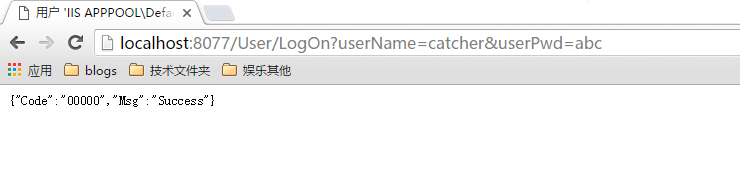
OK
三、客户端(Android)的编码实现
既然是登录,肯定有两个文本框和一个登陆按钮啦~
登录之后又要有什么呢,显示一下欢迎就够了,放一个TextView
下面就来布局一下(左边是Main.axml,右边是User.axml)
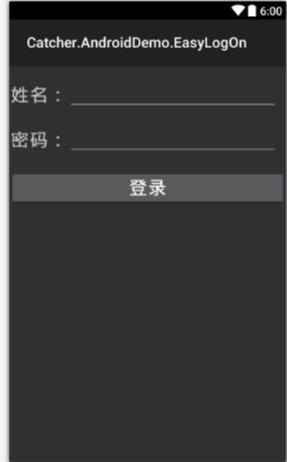
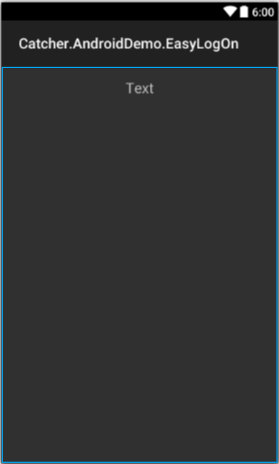
具体的布局代码如下:
Main.axml
 <?xml version="1.0" encoding="utf-8"?>

 <RelativeLayout xmlns:android="http://schemas.android.com/apk/res/android"

     android:orientation="vertical"

     android:layout_width="fill_parent"

     android:layout_height="fill_parent">

     <LinearLayout

         android:orientation="horizontal"

         android:minWidth="25px"

         android:minHeight="80px"

         android:layout_marginTop="20dp"

         android:layout_width="match_parent"

         android:layout_height="wrap_content"

         android:id="@+id/linearLayoutForName">

         <TextView

             android:text="姓名:"

             android:layout_width="81.5dp"

             android:layout_height="match_parent"

             android:id="@+id/textViewName"

             android:textAllCaps="true"

             android:textSize="25dp"

             android:textStyle="bold"

             android:gravity="center" />

         <EditText

             android:layout_width="291.0dp"

             android:layout_height="match_parent"

             android:id="@+id/txtName" />

     </LinearLayout>

     <LinearLayout

         android:orientation="horizontal"

         android:minWidth="25px"

         android:minHeight="80px"

         android:layout_width="match_parent"

         android:layout_height="wrap_content"

         android:layout_below="@id/linearLayoutForName"

         android:layout_marginTop="20dp"

         android:id="@+id/linearLayoutForPwd">

         <TextView

             android:text="密码:"

             android:layout_width="81.5dp"

             android:layout_height="match_parent"

             android:id="@+id/textViewPwd"

             android:textAllCaps="true"

             android:textSize="25dp"

             android:textStyle="bold"

             android:gravity="center" />

         <EditText

             android:layout_width="291.0dp"

             android:layout_height="match_parent"

             android:id="@+id/txtPwd"

             android:inputType="textPassword" />

     </LinearLayout>

     <Button

         android:text="登录"

         android:layout_width="match_parent"

         android:layout_height="wrap_content"

         android:layout_marginTop="20dp"

         android:layout_below="@id/linearLayoutForPwd"

         android:id="@+id/btnLogin"

         android:textAllCaps="true"

         android:textSize="25dp"

         android:textStyle="bold"

         android:gravity="center" />

 </RelativeLayout>
User.axml
 <?xml version="1.0" encoding="utf-8"?>

 <LinearLayout xmlns:android="http://schemas.android.com/apk/res/android"

     android:orientation="vertical"

     android:layout_width="match_parent"

     android:layout_height="match_parent"

     android:minWidth="25px"

     android:minHeight="25px">

     <TextView

         android:text="Text"

         android:layout_width="match_parent"

         android:layout_height="wrap_content"

         android:id="@+id/tvInfo"

         android:minHeight="60dp"

         android:gravity="center"

         android:textSize="20dp" />

 </LinearLayout>
主要是是相对布局与线性布局的结合
布局好了,就该编写实现代码了!!
MainActivity.cs
主要就是接收用户的输入,进行判断和校验,通过的就跳转到下一页面。这里面还用到了一点网络请求。
因为是演示,所以是一大堆代码。。。
里面有用到json的解析,用的是Newtonsoft.Joson,当然,写法不规范,不要吐槽。
 using Android.App;

 using Android.Content;

 using Android.OS;

 using Android.Widget;

 using Newtonsoft.Json;

 using System;

 using System.IO;

 using System.Net;

 namespace Catcher.AndroidDemo.EasyLogOn

 {

     [Activity(Label = "简单的登录Demo", MainLauncher = true, Icon = "@drawable/icon")]

     public class MainActivity : Activity

     {

         protected override void OnCreate(Bundle bundle)

         {

             base.OnCreate(bundle);

             // Set our view from the "main" layout resource

             SetContentView(Resource.Layout.Main);

             EditText myName = FindViewById<EditText>(Resource.Id.txtName);

             EditText myPwd = FindViewById<EditText>(Resource.Id.txtPwd);

             Button login = FindViewById<Button>(Resource.Id.btnLogin);

             login.Click += delegate

            {

                string name = myName.Text;

                string pwd = myPwd.Text;

                if (string.IsNullOrEmpty(name) || string.IsNullOrEmpty(pwd))

                {

                    Toast.MakeText(this, "请输入用户名和密码!!", ToastLength.Long).Show();

                    return;

                }

                else

                {

                    string loginUrl = string.Format("http://192.168.1.102:8077/User/LogOn?userName={0}&userPwd={1}", name, pwd);

                    var httpReq = (HttpWebRequest)HttpWebRequest.Create(new Uri(loginUrl));

                    var httpRes = (HttpWebResponse)httpReq.GetResponse();

                    if (httpRes.StatusCode == HttpStatusCode.OK)

                    {

                        string result = new StreamReader(httpRes.GetResponseStream()).ReadToEnd();

                        result = result.Replace("\"", "'");

                        ReturnModel s = JsonConvert.DeserializeObject<ReturnModel>(result);

                        if (s.Code == "")

                        {

                            var intent = new Intent(this, typeof(UserActivity));

                            intent.PutExtra("name", name);

                            StartActivity(intent);

                        }

                        else

                        {

                            Toast.MakeText(this, "用户名或密码不正确!!", ToastLength.Long).Show();

                            return;

                        }

                    }

                }

            };

         }

     }

     public class ReturnModel

     {

         public string Code { get; set; }

         public string Msg { get; set; }

     }

 }
下面就是跳转之后的页面了,就是从MainActivity传过来的用户名显示在TextView那里。
 using Android.App;

 using Android.Content;

 using Android.OS;

 using Android.Widget;

 namespace Catcher.AndroidDemo.EasyLogOn

 {

     [Activity(Label = "用户首页")]

     public class UserActivity : Activity

     {

         protected override void OnCreate(Bundle savedInstanceState)

         {

             base.OnCreate(savedInstanceState);

             // Create your application here

             SetContentView(Resource.Layout.User);

             TextView info = FindViewById<TextView>(Resource.Id.tvInfo);

             string name = Intent.GetStringExtra("name");

             info.Text = name + "欢迎您的到来!" ;

         }

     }

 }
然后就OK了,是不是也很Easy呢。
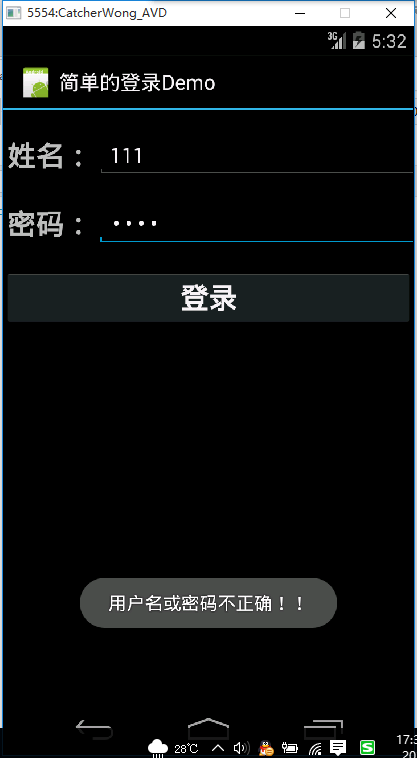
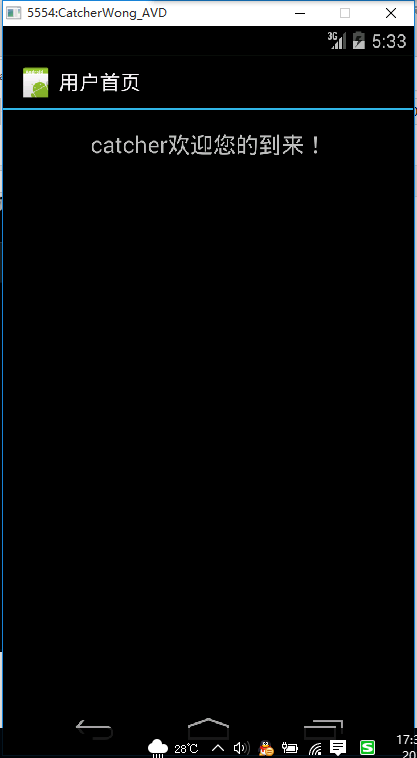
下面来看看效果
什么都不输入的时候,输入错误的时候,输入正确的时候
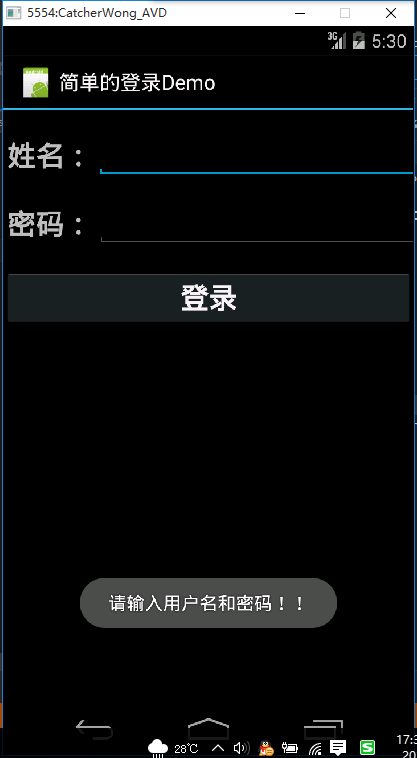
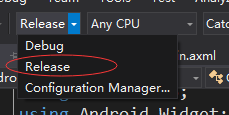
如果想生成apk文件的话,需要将模式调整为Release模式!!!
四、总结对比
跟原生的Android开发(Java)相比,有很多相似的地方也有很多细节区别,适应就好。
做这个Demo的时候,编写界面的时候貌似没发现有智能提示,不知道有没有处理的好办法!
需要注意的是,这个Demo在数据的传输过程中并没有进行加解密的处理,这是不可取的!
其他的话,就两个字的感觉,方便。
最后附上这个Demo的代码:
https://github.com/hwqdt/Demos/tree/master/src/Catcher.AndroidDemo
Xamarin.Android再体验之简单的登录Demo的更多相关文章
- Xamarin.Android之封装个简单的网络请求类
一.前言 回忆到上篇 <Xamarin.Android再体验之简单的登录Demo> 做登录时,用的是GET的请求,还用的是同步, 于是现在将其简单的改写,做了个简单的封装,包含基于Http ...
- Xamarin.Android之Spinner的简单探讨
一.前言 今天用了一下Spinner这个控件,主要是结合官网的例子来用的,不过官网的是把数据写在Strings.xml中的, 某种程度上,不是很符合我们需要的,比较多的应该都是从数据库读出来,绑定上去 ...
- Xamarin.Android之UI Test简单入门
一.前言 相信Xamarin免费之后会有更多的人加入进来,这也是我一直以来最希望看到的事,更多的人加入到这个社区中,为这个社区贡献自己的一份力量,国内当前还没有一个比较正规或者说是名气比较大的Xama ...
- Android调用Jni,非常简单的一个Demo
step1:创建一个android项目 Project Name:jnitest Build Target: Android 1.6 Application Nam ...
- flask框架(二):简单的登录demo
一:main.py # -*- coding: utf-8 -*- # @Author : Felix Wang # @time : 2018/7/3 22:58 from flask import ...
- Xamarin.Android之简单的抽屉布局
0x01 前言 相信对于用过Android版QQ的,应该都不会陌生它那个向右滑动的菜单(虽说我用的是Lumia) 今天就用Xamarin.Android实现个比较简单的抽屉布局.下面直接进正题. 0x ...
- Xamarin Android自定义文本框
xamarin android 自定义文本框简单的用法 关键点在于,监听EditText的内容变化,不同于java中文本内容变化去调用EditText.addTextChangedListener(m ...
- MVP架构在xamarin android中的简单使用
好几个月没写文章了,使用xamarin android也快接近两年,还有一个月职业生涯就到两个年了,从刚出来啥也不会了,到现在回头看这个项目,真jb操蛋(真辛苦了实施的人了,无数次吐槽怎么这么丑),怪 ...
- 基于Xamarin Android实现的简单的浏览器
最近做了一个Android浏览器,当然功能比较简单,主要实现了自己想要的一些功能……现在有好多浏览器为什么还要自己写?当你使用的时候总有那么一些地方不如意,于是就想自己写一个. 开发环境:Xamari ...
随机推荐
- 拥抱.NET Core,学习.NET Core的基础知识补遗
前言 .NET Core的新特性之一就是跨平台,但由于对之前框架的兼容导致编写一个.NET Core类库变得相当复杂,主要体现为相当多的框架目标和支持平台,今天我们就对.NET Core的跨平台特性进 ...
- 深圳电信光纤用户必备:简单破解中兴ZXA10 F460光电猫,实现WIFI和自动拨号功能
最近搬家,ADSL转成光纤宽带,下载速度非常给力.原来的ADSL路由器派不上用场,电信的安装人员也给开通了wifi功能,只是wifi无法上网,而且拨号一定需要用电脑连网线进行拨号.以前是直接把拨号账户 ...
- 迷你MVVM框架 avalonjs 入门教程
新官网 请不要无视这里,这里都是链接,可以点的 OniUI组件库 学习教程 视频教程: 地址1 地址2 关于AvalonJs 开始的例子 扫描 视图模型 数据模型 绑定 作用域绑定(ms-contro ...
- SSRS(rdl报表)分页显示表头和对表头的冻结处理
基础环境 最近在公司做西门子某系统的二次开发,需要用到SQLServer Reporting Services(SSRS).我们用的SQL版本是SQLServer 2008 R2:在设计报表时,表格用 ...
- 跟vczh看实例学编译原理——零:序言
在<如何设计一门语言>里面,我讲了一些语言方面的东西,还有痛快的喷了一些XX粉什么的.不过单纯讲这个也是很无聊的,所以我开了这个<跟vczh看实例学编译原理>系列,意在科普一些 ...
- Chrome 控制台新玩法-console显示图片以及为文字加样式
有兴趣的同学可以文章最后的代码复制贴到控制台玩玩. Go for Code 在正常模式下,一般只能向console 控制台输出简单的文字信息.但为了把信息输出得更优雅更便于阅读,除了cosole.lo ...
- CSharpGL(1)从最简单的例子开始使用CSharpGL
CSharpGL(1)从最简单的例子开始使用CSharpGL 2016-08-13 由于CSharpGL一直在更新,现在这个教程已经不适用最新的代码了.CSharpGL源码中包含10多个独立的Demo ...
- 东哥读书小记 之 《MacTalk人生元编程》
一直以来的自我感觉:自己是个记性偏弱的人.反正从小读书就喜欢做笔记(可自己的字写得巨丑无比,尼玛不科学呀),抄书这事儿真的就常发生俺的身上. 因为那时经常要背诵课文之类,反正为了怕自己忘记, ...
- Android开发学习之路-二维码学习
这个月装逼有点少了,为什么呢,因为去考软件射鸡师了,快到儿童节了,赶紧写篇博纪念一下逝去的青春,唔,请忽略这句话. 二维码其实有很多种,但是我们常见的微信使用的是一种叫做QRCode的二维码,像下面这 ...
- C#设计模式-建造者模式
在软件系统中,有时需要创建一个复杂对象,并且这个复杂对象由其各部分子对象通过一定的步骤组合而成. 例如一个采购系统中,如果需要采购员去采购一批电脑时,在这个实际需求中,电脑就是一个复杂的对象,它是由C ...